

Documentacion del producto
Documentacion disponible proximamente
- PDFs
- Fichas tecnicas
- Manuales
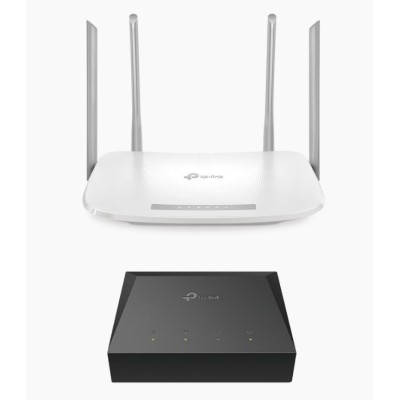
Kit Router TP-LINK Archer EC220G5 Doble Banda 1167 Mbps + ONU XZ000G3
SKU
KITONU-EC220G5
Kit completo TP-LINK con router Archer EC220G5 de doble banda y ONU XZ000G3. Velocidades de hasta 1167 Mbps para una conexión estable y rápida en tu hogar u oficina.
$949.00
Impuestos: $949.00
Solo 5 piezas disponibles
Entrega estimada
Entrega entre el 04/02/2026 y el 07/02/2026
Costo de envio
Calculado en el checkout
Se ajustara automaticamente con Skydropx
Compra con confianza
- Pago seguro
- MSI con tarjetas participantes
- Factura electronica SAT
Garantia
Garantia incluida segun fabricante
Garantia extendible disponible
Metodos de pago
Metodos disponibles al finalizar la compra
Etiquetas:
kit router
, tp-link
, archer ec220g5
, doble banda
, 1167 mbps
, onu xz000g3
, wifi
, internet hogar
, oficina
, fibra optica
, conectividad
, red estable
El kit TP-LINK KITONU-EC220G5 incluye el router Archer EC220G5 y la ONU XZ000G3, diseñado para ofrecerte una experiencia de internet superior. Con tecnología de doble banda, alcanza velocidades de hasta 1167 Mbps, ideal para streaming, juegos en línea y trabajo remoto sin interrupciones. Perfecto para hogares y pequeñas oficinas que requieren cobertura amplia y estabilidad. La ONU integrada facilita la conexión con proveedores de fibra óptica, mientras que el router gestiona múltiples dispositivos simultáneamente. Fácil de instalar y configurar, garantiza seguridad avanzada y ahorro de energía. Optimiza tu red con este kit confiable de TP-LINK, marca líder en soluciones de conectividad.
**Preguntas Frecuentes (FAQ)**
**1. ¿Qué necesito para instalar este kit?**
Necesitas tu línea de fibra óptica activa con tu proveedor de internet (ISP), el cable de fibra óptica que te entregaron y un cable Ethernet (generalmente incluido).
**2. ¿Es compatible con cualquier proveedor de internet?**
La ONU XZ000G3 está diseñada para funcionar con fibra óptica GPON. Debes verificar la compatibilidad con tu proveedor específico, ya que algunos requieren configuraciones especiales.
**3. ¿Cómo conecto el equipo correctamente?**
1. Conecta el cable de fibra óptica a la ONU (XZ000G3).
2. Conecta un cable Ethernet del puerto LAN de la ONU al puerto WAN/Internet del router (Archer EC220G5).
3. Conecta ambos dispositivos a la corriente eléctrica.
**4. ¿Cómo accedo a la configuración del router?**
Conecta una computadora o celular al Wi-Fi del router (el nombre y contraseña vienen en una etiqueta en el equipo). Luego, abre un navegador web y escribe la dirección IP del router (ej. 192.168.1.1 o tplinkwifi.net). Usa las credenciales de fábrica (admin/admin).
**5. ¿Puedo cambiar el nombre y la contraseña de mi Wi-Fi?**
Sí. Una vez dentro de la configuración del router (ver pregunta anterior), busca la sección "Red Inalámbrica" o "Wireless". Ahí podrás modificar el nombre de la red (SSID) y establecer una contraseña segura.
**6. ¿Qué hago si no tengo internet?**
Verifica que todos los cables estén bien conectados y que las luces (LEDs) de la ONU y el router estén encendidas (especialmente la luz de "Internet" o "WAN"). Si el problema persiste, reinicia ambos dispositivos desconectándolos de la corriente por 30 segundos.
**7. ¿El equipo tiene garantía?**
Sí, el kit cuenta con garantía de fábrica. Para hacerla válida, conserva tu ticket o factura de compra. Para soporte técnico o reclamaciones, contacta al lugar donde lo adquiriste o al soporte oficial de TP-LINK.
**8. ¿Cómo mejoro la seguridad de mi red?**
Cambia la contraseña de administrador del router (no solo la del Wi-Fi), usa un tipo de cifrado fuerte como WPA2-PSK o WPA3, y desactiva funciones como WPS si no las usas.
**9. ¿Sirve para una casa grande?**
El router Archer EC220G5 tiene antenas externas que ofrecen buena cobertura. Para casas muy grandes o con muchas paredes, podrías necesitar un extensor de señal (repetidor Wi-Fi).
**10. ¿Dónde encuentro el manual completo?**
Puedes descargar los manuales de usuario y las guías técnicas desde el sitio web oficial de TP-LINK, buscando los modelos "Archer EC220G5" y "XZ000-G3".
**1. ¿Qué necesito para instalar este kit?**
Necesitas tu línea de fibra óptica activa con tu proveedor de internet (ISP), el cable de fibra óptica que te entregaron y un cable Ethernet (generalmente incluido).
**2. ¿Es compatible con cualquier proveedor de internet?**
La ONU XZ000G3 está diseñada para funcionar con fibra óptica GPON. Debes verificar la compatibilidad con tu proveedor específico, ya que algunos requieren configuraciones especiales.
**3. ¿Cómo conecto el equipo correctamente?**
1. Conecta el cable de fibra óptica a la ONU (XZ000G3).
2. Conecta un cable Ethernet del puerto LAN de la ONU al puerto WAN/Internet del router (Archer EC220G5).
3. Conecta ambos dispositivos a la corriente eléctrica.
**4. ¿Cómo accedo a la configuración del router?**
Conecta una computadora o celular al Wi-Fi del router (el nombre y contraseña vienen en una etiqueta en el equipo). Luego, abre un navegador web y escribe la dirección IP del router (ej. 192.168.1.1 o tplinkwifi.net). Usa las credenciales de fábrica (admin/admin).
**5. ¿Puedo cambiar el nombre y la contraseña de mi Wi-Fi?**
Sí. Una vez dentro de la configuración del router (ver pregunta anterior), busca la sección "Red Inalámbrica" o "Wireless". Ahí podrás modificar el nombre de la red (SSID) y establecer una contraseña segura.
**6. ¿Qué hago si no tengo internet?**
Verifica que todos los cables estén bien conectados y que las luces (LEDs) de la ONU y el router estén encendidas (especialmente la luz de "Internet" o "WAN"). Si el problema persiste, reinicia ambos dispositivos desconectándolos de la corriente por 30 segundos.
**7. ¿El equipo tiene garantía?**
Sí, el kit cuenta con garantía de fábrica. Para hacerla válida, conserva tu ticket o factura de compra. Para soporte técnico o reclamaciones, contacta al lugar donde lo adquiriste o al soporte oficial de TP-LINK.
**8. ¿Cómo mejoro la seguridad de mi red?**
Cambia la contraseña de administrador del router (no solo la del Wi-Fi), usa un tipo de cifrado fuerte como WPA2-PSK o WPA3, y desactiva funciones como WPS si no las usas.
**9. ¿Sirve para una casa grande?**
El router Archer EC220G5 tiene antenas externas que ofrecen buena cobertura. Para casas muy grandes o con muchas paredes, podrías necesitar un extensor de señal (repetidor Wi-Fi).
**10. ¿Dónde encuentro el manual completo?**
Puedes descargar los manuales de usuario y las guías técnicas desde el sitio web oficial de TP-LINK, buscando los modelos "Archer EC220G5" y "XZ000-G3".
**Guía Rápida de Instalación y Configuración**
**Paso 1:** Ubica el kit cerca de la entrada de tu línea de fibra óptica y un tomacorriente.
**Paso 2:** Conecta con cuidado el cable de fibra óptica (delgado y de color amarillo/azul) al puerto correspondiente de la ONU (XZ000-G3).
**Paso 3:** Conecta un extremo del cable Ethernet (incluido) a un puerto **LAN** de la ONU y el otro extremo al puerto **WAN/Internet** del router Archer EC220G5 (generalmente de color azul o amarillo).
**Paso 4:** Conecta la ONU y el router a la corriente eléctrica usando sus adaptadores.
**Paso 5:** Espera unos minutos a que ambos equipos terminen de encenderse. La luz de "Power" y la de "Internet" o "PON" en la ONU deben quedar fijas. En el router, las luces de Power y Wi-Fi se encenderán.
**Paso 6:** En tu celular, laptop o tableta, busca las redes Wi-Fi disponibles. Encuentra la red con un nombre similar a "TP-LINK_XXXX" (el nombre exacto y la contraseña vienen en la etiqueta pegada en el router).
**Paso 7:** Conéctate a esa red Wi-Fi usando la contraseña de la etiqueta.
**Paso 8:** Para personalizar tu red (cambiar nombre, contraseña, etc.), abre un navegador web (Chrome, Edge, Safari) y en la barra de direcciones escribe: **tplinkwifi.net** o **192.168.1.1** y presiona Enter.
**Paso 9:** Inicia sesión con el usuario y contraseña de fábrica (suelen ser "admin" en ambos campos). Te recomendamos **cambiar estas credenciales más tarde** por seguridad.
**Paso 10:** Sigue el asistente de configuración rápida que aparecerá. Aquí podrás:
- Establecer una nueva contraseña para tu red Wi-Fi.
- Elegir el nombre (SSID) que quieras para tu red.
- Seleccionar el tipo de cifrado (elige WPA2-PSK o WPA3-PSK).
**Paso 11:** Una vez guardada la configuración, todos tus dispositivos se desconectarán. Vuelve a buscar la red Wi-Fi, pero ahora con el nuevo nombre que le pusiste, y conéctate usando la nueva contraseña.
**Paso 12:** ¡Listo! Tu internet debería estar funcionando. Para más opciones avanzadas (control parental, puertos, etc.), explora las demás secciones del panel de control del router.
**Paso 1:** Ubica el kit cerca de la entrada de tu línea de fibra óptica y un tomacorriente.
**Paso 2:** Conecta con cuidado el cable de fibra óptica (delgado y de color amarillo/azul) al puerto correspondiente de la ONU (XZ000-G3).
**Paso 3:** Conecta un extremo del cable Ethernet (incluido) a un puerto **LAN** de la ONU y el otro extremo al puerto **WAN/Internet** del router Archer EC220G5 (generalmente de color azul o amarillo).
**Paso 4:** Conecta la ONU y el router a la corriente eléctrica usando sus adaptadores.
**Paso 5:** Espera unos minutos a que ambos equipos terminen de encenderse. La luz de "Power" y la de "Internet" o "PON" en la ONU deben quedar fijas. En el router, las luces de Power y Wi-Fi se encenderán.
**Paso 6:** En tu celular, laptop o tableta, busca las redes Wi-Fi disponibles. Encuentra la red con un nombre similar a "TP-LINK_XXXX" (el nombre exacto y la contraseña vienen en la etiqueta pegada en el router).
**Paso 7:** Conéctate a esa red Wi-Fi usando la contraseña de la etiqueta.
**Paso 8:** Para personalizar tu red (cambiar nombre, contraseña, etc.), abre un navegador web (Chrome, Edge, Safari) y en la barra de direcciones escribe: **tplinkwifi.net** o **192.168.1.1** y presiona Enter.
**Paso 9:** Inicia sesión con el usuario y contraseña de fábrica (suelen ser "admin" en ambos campos). Te recomendamos **cambiar estas credenciales más tarde** por seguridad.
**Paso 10:** Sigue el asistente de configuración rápida que aparecerá. Aquí podrás:
- Establecer una nueva contraseña para tu red Wi-Fi.
- Elegir el nombre (SSID) que quieras para tu red.
- Seleccionar el tipo de cifrado (elige WPA2-PSK o WPA3-PSK).
**Paso 11:** Una vez guardada la configuración, todos tus dispositivos se desconectarán. Vuelve a buscar la red Wi-Fi, pero ahora con el nuevo nombre que le pusiste, y conéctate usando la nueva contraseña.
**Paso 12:** ¡Listo! Tu internet debería estar funcionando. Para más opciones avanzadas (control parental, puertos, etc.), explora las demás secciones del panel de control del router.
