Documentacion del producto
Documentacion disponible proximamente
- PDFs
- Fichas tecnicas
- Manuales
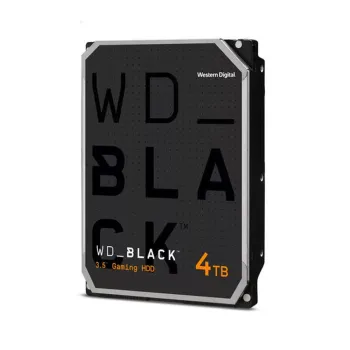
Disco Duro Externo Western Digital Elements 5TB Portable USB 3.2 Negro - WDBU6Y0050BBK-WESN
SKU
WDBU6Y0050BBK-WESN
Almacena toda tu vida digital con el disco duro externo Western Digital Elements de 5TB. Compacto y portable, ofrece transferencia rápida USB 3.2 para respaldos seguros y acceso inmediato a tus archivos.
$3,069.00
Impuestos: $3,069.00
Solo 1 piezas disponibles
Entrega estimada
Entrega entre el 12/02/2026 y el 15/02/2026
Costo de envio
Calculado en el checkout
Se ajustara automaticamente con Skydropx
Compra con confianza
- Pago seguro
- MSI con tarjetas participantes
- Factura electronica SAT
Garantia
Garantia incluida segun fabricante
Garantia extendible disponible
Metodos de pago
Metodos disponibles al finalizar la compra
Etiquetas:
disco duro externo
, western digital
, elements
, 5tb
, portable
, usb 3.2
, almacenamiento
, respaldo
, datos
, 2.5 pulgadas
, negro
, wd
, disco externo
El disco duro externo Western Digital Elements es la solución perfecta para expandir tu capacidad de almacenamiento. Con 5TB de espacio, podrás guardar miles de fotos, videos, documentos y música sin preocuparte por quedarte sin memoria.Su diseño compacto de 2.5 pulgadas y conexión Micro-USB B 3.2 Gen 1 garantiza transferencias rápidas y un rendimiento confiable. Ideal para estudiantes, profesionales y cualquier persona que necesite llevar sus datos consigo de forma segura y práctica.Western Digital, una marca líder en almacenamiento, te ofrece calidad y durabidad en este dispositivo listo para usar. Simplemente conéctalo a tu computadora y comienza a guardar tus archivos importantes al instante.
**Preguntas Frecuentes (FAQs)**
**1. ¿Es compatible con mi computadora?**
Sí, es compatible con Windows, macOS y la mayoría de los sistemas operativos modernos. Para Windows, es posible que necesite formatearlo en NTFS. Para Mac, puede necesitar formatearlo en APFS o ExFAT para lectura y escritura.
**2. ¿Necesito instalar algún software o controlador?**
No, el disco es "plug and play" (conectar y listo). Solo necesita conectarlo a un puerto USB de su computadora para que sea reconocido automáticamente.
**3. ¿Qué tipo de cable USB utiliza?**
Utiliza un cable USB 3.2 Gen 1 (también conocido como USB 3.0) con conector Micro-B en el lado del disco. El cable necesario está incluido en la caja.
**4. ¿Funciona con consolas de videojuegos como PlayStation o Xbox?**
Puede funcionar para almacenar archivos multimedia, pero para expandir la memoria de juegos, consulte la compatibilidad específica de su consola. Es posible que necesite formatearlo para ese uso específico.
**5. ¿Cómo debo cuidar y mantener el disco duro?**
- Siempre expúlselo de manera segura desde el sistema operativo antes de desconectarlo.
- Evite golpes, caídas y vibraciones fuertes.
- Manténgalo alejado de la humedad y el calor excesivo.
- No lo desconecte mientras está en uso o transfiriendo datos.
**6. ¿Qué hago si mi computadora no lo reconoce?**
1. Pruebe con otro puerto USB (preferiblemente USB 3.0 o superior).
2. Pruebe con otro cable USB.
3. Verifique en la herramienta "Administración de discos" (Windows) o "Utilidad de Discos" (Mac) si el disco aparece pero necesita ser inicializado o formateado.
**7. ¿Cuál es la garantía del producto?**
Western Digital generalmente ofrece una garantía limitada. Para detalles exactos de la cobertura y duración, revise la documentación incluida en la caja o el sitio web oficial de WD.
**8. ¿Es seguro para transportar mis datos?**
El disco es portátil y resistente para el transporte físico. Sin embargo, para la seguridad de los datos contra accesos no autorizados, se recomienda utilizar software de cifrado si almacena información sensible.
**9. ¿Por qué la capacidad disponible es menor a 5TB?**
Esto es normal. Parte del espacio es utilizado por el sistema de archivos y los cálculos de los fabricantes (que usan múltiplos decimales) difieren de cómo los sistemas operativos (que usan múltiplos binarios) reportan la capacidad.
**10. ¿Puedo usarlo para hacer copias de seguridad automáticas?**
Sí, es ideal para respaldos. Puede utilizar herramientas integradas como "Historial de archivos" en Windows o "Time Machine" en macOS, configurando el disco WD Elements como destino de la copia.
**1. ¿Es compatible con mi computadora?**
Sí, es compatible con Windows, macOS y la mayoría de los sistemas operativos modernos. Para Windows, es posible que necesite formatearlo en NTFS. Para Mac, puede necesitar formatearlo en APFS o ExFAT para lectura y escritura.
**2. ¿Necesito instalar algún software o controlador?**
No, el disco es "plug and play" (conectar y listo). Solo necesita conectarlo a un puerto USB de su computadora para que sea reconocido automáticamente.
**3. ¿Qué tipo de cable USB utiliza?**
Utiliza un cable USB 3.2 Gen 1 (también conocido como USB 3.0) con conector Micro-B en el lado del disco. El cable necesario está incluido en la caja.
**4. ¿Funciona con consolas de videojuegos como PlayStation o Xbox?**
Puede funcionar para almacenar archivos multimedia, pero para expandir la memoria de juegos, consulte la compatibilidad específica de su consola. Es posible que necesite formatearlo para ese uso específico.
**5. ¿Cómo debo cuidar y mantener el disco duro?**
- Siempre expúlselo de manera segura desde el sistema operativo antes de desconectarlo.
- Evite golpes, caídas y vibraciones fuertes.
- Manténgalo alejado de la humedad y el calor excesivo.
- No lo desconecte mientras está en uso o transfiriendo datos.
**6. ¿Qué hago si mi computadora no lo reconoce?**
1. Pruebe con otro puerto USB (preferiblemente USB 3.0 o superior).
2. Pruebe con otro cable USB.
3. Verifique en la herramienta "Administración de discos" (Windows) o "Utilidad de Discos" (Mac) si el disco aparece pero necesita ser inicializado o formateado.
**7. ¿Cuál es la garantía del producto?**
Western Digital generalmente ofrece una garantía limitada. Para detalles exactos de la cobertura y duración, revise la documentación incluida en la caja o el sitio web oficial de WD.
**8. ¿Es seguro para transportar mis datos?**
El disco es portátil y resistente para el transporte físico. Sin embargo, para la seguridad de los datos contra accesos no autorizados, se recomienda utilizar software de cifrado si almacena información sensible.
**9. ¿Por qué la capacidad disponible es menor a 5TB?**
Esto es normal. Parte del espacio es utilizado por el sistema de archivos y los cálculos de los fabricantes (que usan múltiplos decimales) difieren de cómo los sistemas operativos (que usan múltiplos binarios) reportan la capacidad.
**10. ¿Puedo usarlo para hacer copias de seguridad automáticas?**
Sí, es ideal para respaldos. Puede utilizar herramientas integradas como "Historial de archivos" en Windows o "Time Machine" en macOS, configurando el disco WD Elements como destino de la copia.
**Guía Rápida de Uso**
1. **Desempaque:** Saque el disco duro y el cable USB de la caja.
2. **Conexión:** Conecte el extremo Micro-B del cable al puerto del disco duro.
3. **Alimentación:** Conecte el extremo USB tipo A del cable a un puerto USB disponible en su computadora. El disco se alimenta directamente por el puerto USB, no necesita adaptador de corriente.
4. **Encendido:** El disco encenderá y una luz LED (si tiene) parpadeará o se encenderá, indicando actividad.
5. **Reconocimiento:** Espere a que su sistema operativo detecte e instale el dispositivo automáticamente.
6. **Acceso:** Abra el Explorador de Archivos (Windows) o el Finder (Mac). El disco aparecerá como una nueva unidad o dispositivo extraíble.
7. **Formateo (Opcional, solo si es necesario o está vacío):** Si el disco es nuevo o necesita un sistema de archivos específico, puede formatearlo. **¡ADVERTENCIA! Formatear borrará todos los datos.** Use la herramienta "Administración de discos" en Windows o "Utilidad de Discos" en macOS.
8. **Transferencia:** Arrastre y suelte o copie y pegue sus archivos hacia la unidad del disco duro externo.
9. **Expulsión Segura:** Antes de desconectar, siempre expulse o "saque" el dispositivo de manera segura desde el sistema operativo (icono en la bandeja del sistema en Windows o en el Finder en Mac).
10. **Desconexión:** Espere a que la luz LED deje de parpadear (si aplica) y luego desconecte el cable USB.
11. **Almacenamiento:** Guarde el disco en un lugar seco, fresco y protegido de golpes cuando no lo use.
12. **Respaldo:** Para mayor seguridad, no confíe en un solo disco. Haga copias de sus datos más importantes en otro medio o servicio en la nube.
1. **Desempaque:** Saque el disco duro y el cable USB de la caja.
2. **Conexión:** Conecte el extremo Micro-B del cable al puerto del disco duro.
3. **Alimentación:** Conecte el extremo USB tipo A del cable a un puerto USB disponible en su computadora. El disco se alimenta directamente por el puerto USB, no necesita adaptador de corriente.
4. **Encendido:** El disco encenderá y una luz LED (si tiene) parpadeará o se encenderá, indicando actividad.
5. **Reconocimiento:** Espere a que su sistema operativo detecte e instale el dispositivo automáticamente.
6. **Acceso:** Abra el Explorador de Archivos (Windows) o el Finder (Mac). El disco aparecerá como una nueva unidad o dispositivo extraíble.
7. **Formateo (Opcional, solo si es necesario o está vacío):** Si el disco es nuevo o necesita un sistema de archivos específico, puede formatearlo. **¡ADVERTENCIA! Formatear borrará todos los datos.** Use la herramienta "Administración de discos" en Windows o "Utilidad de Discos" en macOS.
8. **Transferencia:** Arrastre y suelte o copie y pegue sus archivos hacia la unidad del disco duro externo.
9. **Expulsión Segura:** Antes de desconectar, siempre expulse o "saque" el dispositivo de manera segura desde el sistema operativo (icono en la bandeja del sistema en Windows o en el Finder en Mac).
10. **Desconexión:** Espere a que la luz LED deje de parpadear (si aplica) y luego desconecte el cable USB.
11. **Almacenamiento:** Guarde el disco en un lugar seco, fresco y protegido de golpes cuando no lo use.
12. **Respaldo:** Para mayor seguridad, no confíe en un solo disco. Haga copias de sus datos más importantes en otro medio o servicio en la nube.