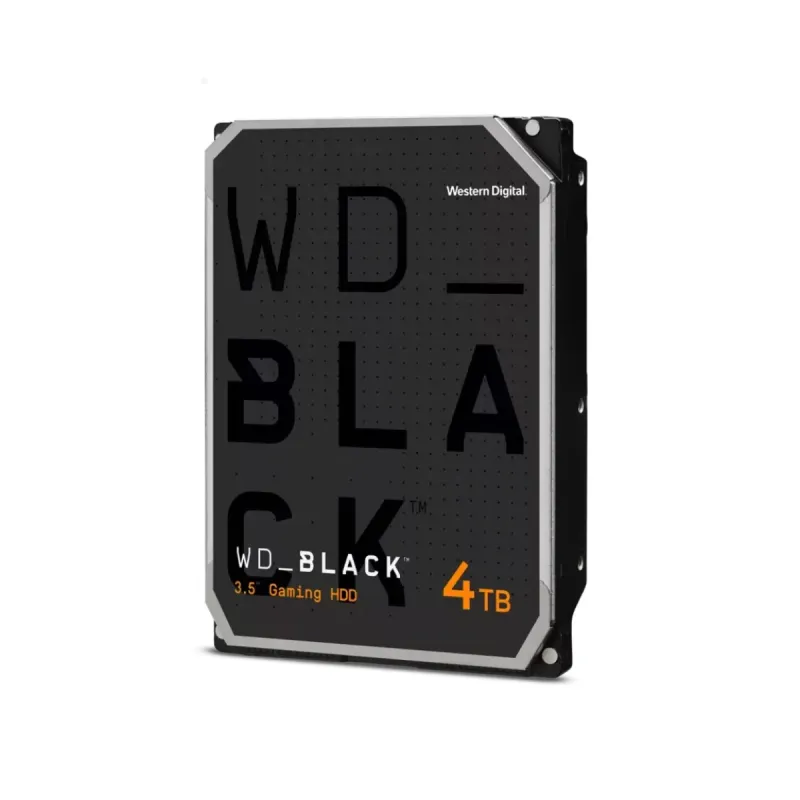
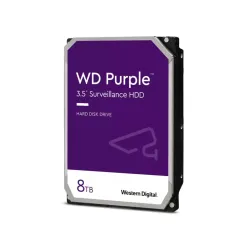
Disco Duro Interno Western Digital Black 4TB 3.5" SATA III 7200RPM 256MB WD4006FZBX
SKU
WD4006FZBX
Almacena todo lo que necesitas con este disco duro interno Western Digital Black de 4TB. Ofrece velocidad de 7200 RPM y buffer de 256 MB para un rendimiento óptimo en tu PC, ideal para gaming, trabajo y almacenamiento masivo.
$3,809.00
Impuestos: $3,809.00
Solo 5 piezas disponibles
Entrega estimada
Entrega entre el 12/02/2026 y el 15/02/2026
Costo de envio
Calculado en el checkout
Se ajustara automaticamente con Skydropx
Compra con confianza
- Pago seguro
- MSI con tarjetas participantes
- Factura electronica SAT
Garantia
Garantia incluida segun fabricante
Garantia extendible disponible
Metodos de pago
Metodos disponibles al finalizar la compra
Etiquetas:
disco duro
, western digital
, 4tb
, sata iii
, 7200rpm
, almacenamiento
, pc
, gaming
, interno
, wd black
, hard drive
El disco duro interno Western Digital Black 4TB es la solución perfecta para quienes buscan alto rendimiento y gran capacidad de almacenamiento. Con su interfaz SATA III de 6Gb/s y velocidad de rotación de 7200 RPM, garantiza transferencias rápidas de hasta 267 MB/s, lo que lo hace ideal para aplicaciones exigentes como videojuegos, edición de video y copias de seguridad.Diseñado para usuarios que requieren confiabilidad y velocidad, este disco duro de 3.5" cuenta con un buffer de 256 MB que mejora el acceso a datos frecuentes. Su construcción robusta y certificaciones internacionales como CE, FCC y UL aseguran durabilidad y compatibilidad con la mayoría de las computadoras de escritorio.Perfecto para gamers, profesionales creativos y cualquier persona que necesite expandir el almacenamiento de su PC, ofrece un equilibrio excelente entre capacidad, velocidad y precio. Incluye una pieza por paquete y opera en un rango de temperatura de 5 a 60 °C, asegurando funcionamiento estable en diversos entornos.
| Características | |
| Storage drive buffer size | 256 MB |
| Tipo | Unidad de disco duro |
| Condiciones ambientales | |
| Intervalo de temperatura de almacenaje | -40 - 70 °C |
| Intervalo de temperatura operativa | 5 - 60 °C |
| Contenido del embalaje | |
| Cantidad por paquete | 1 pieza(s) |
| Disco duro | |
| Capacidad de disco duro | 4 TB |
| Tamaño de disco duro | 3.5" |
| Velocidad de rotación de disco duro | 7200 RPM |
| Velocidad media de transferencia del disco duro | 267 MB/s |
| Diseño | |
| Certificación | BSMI, ICES-003/NMB-003, CE, FCC, KC, Maghreb, RCM, UKCA, VCCI, CB-Scheme, TUV, UL |
| Peso y dimensiones | |
| Altura | 101.6 mm |
| Ancho | 147 mm |
| Peso | 720 g |
| Profundidad | 26.1 mm |
| Procesador | |
| Componente para | PC |
| Puertos e Interfaces | |
| Interfaz | Serial ATA III |
**Preguntas Frecuentes (FAQs)**
**1. ¿Es compatible con mi computadora de escritorio?**
Sí, es compatible con la mayoría de las torres de escritorio que tengan una bahía de 3.5 pulgadas y un puerto SATA III (o SATA II) en la tarjeta madre. Verifica que tu fuente de poder tenga un conector de alimentación SATA disponible.
**2. ¿Necesito algún software especial para usarlo?**
No, el sistema operativo (Windows, Linux) lo reconocerá como un nuevo dispositivo de almacenamiento. Sin embargo, antes de usarlo, debes **inicializar y formatear** el disco desde la herramienta 'Administración de discos' en Windows o el equivalente en otros sistemas.
**3. ¿Cómo activo la garantía en México?**
Conserva tu ticket o factura de compra. Para cualquier gestión de garantía, debes contactar directamente al vendedor (Diten.mx) o al distribuidor autorizado de Western Digital en México, ya que ellos manejan el proceso local.
**4. ¿Por qué mi PC no detecta el disco duro nuevo?**
Verifica lo siguiente: A) Que los cables SATA de datos y de alimentación estén bien conectados en el disco y en la tarjeta madre/fuente. B) Que el disco aparezca en la BIOS/UEFI de tu computadora. C) Que hayas inicializado y formateado el disco (ver pregunta 2).
**5. ¿Es bueno para instalar videojuegos?**
Sí, la línea WD Black está optimizada para alto rendimiento. Sus 7200 RPM y buffer de 256 MB ofrecen tiempos de carga rápidos, por lo que es una buena opción como unidad secundaria para almacenar juegos.
**6. ¿Requiere mantenimiento especial?**
No, es un dispositivo de estado sólido (mecánico). Solo asegúrate de que tenga una ventilación adecuada dentro del gabinete para evitar sobrecalentamiento. Es recomendable hacer copias de seguridad periódicas de la información importante.
**7. ¿Puedo usarlo en una consola de videojuegos (PS5, Xbox Series X/S)?**
No, este es un disco duro interno para PC. Las consolas de última generación requieren unidades SSD NVMe específicas para expansión interna. Podrías usarlo como almacenamiento externo para consolas más antiguas, pero necesitarías una carcasa o adaptador USB externo.
**8. ¿Viene con los cables necesarios para instalarlo?**
No, los discos duros internos generalmente no incluyen cables. Necesitarás un cable de datos SATA y un conector de alimentación SATA de tu fuente de poder. Estos suelen venir con la tarjeta madre o la fuente.
**1. ¿Es compatible con mi computadora de escritorio?**
Sí, es compatible con la mayoría de las torres de escritorio que tengan una bahía de 3.5 pulgadas y un puerto SATA III (o SATA II) en la tarjeta madre. Verifica que tu fuente de poder tenga un conector de alimentación SATA disponible.
**2. ¿Necesito algún software especial para usarlo?**
No, el sistema operativo (Windows, Linux) lo reconocerá como un nuevo dispositivo de almacenamiento. Sin embargo, antes de usarlo, debes **inicializar y formatear** el disco desde la herramienta 'Administración de discos' en Windows o el equivalente en otros sistemas.
**3. ¿Cómo activo la garantía en México?**
Conserva tu ticket o factura de compra. Para cualquier gestión de garantía, debes contactar directamente al vendedor (Diten.mx) o al distribuidor autorizado de Western Digital en México, ya que ellos manejan el proceso local.
**4. ¿Por qué mi PC no detecta el disco duro nuevo?**
Verifica lo siguiente: A) Que los cables SATA de datos y de alimentación estén bien conectados en el disco y en la tarjeta madre/fuente. B) Que el disco aparezca en la BIOS/UEFI de tu computadora. C) Que hayas inicializado y formateado el disco (ver pregunta 2).
**5. ¿Es bueno para instalar videojuegos?**
Sí, la línea WD Black está optimizada para alto rendimiento. Sus 7200 RPM y buffer de 256 MB ofrecen tiempos de carga rápidos, por lo que es una buena opción como unidad secundaria para almacenar juegos.
**6. ¿Requiere mantenimiento especial?**
No, es un dispositivo de estado sólido (mecánico). Solo asegúrate de que tenga una ventilación adecuada dentro del gabinete para evitar sobrecalentamiento. Es recomendable hacer copias de seguridad periódicas de la información importante.
**7. ¿Puedo usarlo en una consola de videojuegos (PS5, Xbox Series X/S)?**
No, este es un disco duro interno para PC. Las consolas de última generación requieren unidades SSD NVMe específicas para expansión interna. Podrías usarlo como almacenamiento externo para consolas más antiguas, pero necesitarías una carcasa o adaptador USB externo.
**8. ¿Viene con los cables necesarios para instalarlo?**
No, los discos duros internos generalmente no incluyen cables. Necesitarás un cable de datos SATA y un conector de alimentación SATA de tu fuente de poder. Estos suelen venir con la tarjeta madre o la fuente.
**Guía Rápida de Instalación y Configuración**
1. **Precaución:** Apaga tu computadora, desconéctala de la corriente eléctrica y toca una parte metálica del gabinete para descargar electricidad estática.
2. **Abre el gabinete:** Retira los tornillos o paneles laterales para acceder al interior.
3. **Ubica una bahía:** Encuentra una bahía libre de 3.5 pulgadas en tu torre.
4. **Monta el disco:** Inserta el disco con cuidado en la bahía y asegúralo con los tornillos laterales (generalmente incluidos con el gabinete o la bahía).
5. **Conecta los cables:** Conecta un extremo del **cable de datos SATA** al puerto del disco y el otro extremo a un puerto SATA libre de tu tarjeta madre. Luego, conecta un **conector de alimentación SATA** de tu fuente de poder al disco.
6. **Cierra el gabinete:** Asegura los paneles y tornillos.
7. **Enciende la PC:** Conecta la energía y enciende tu computadora.
8. **Accede a Administración de discos (Windows):** Haz clic derecho en el menú Inicio y selecciona 'Administración de discos'.
9. **Inicializa el disco:** El sistema detectará un disco nuevo. Sigue el asistente para inicializarlo (selecciona MBR o GPT; GPT es recomendado para discos grandes y sistemas modernos).
10. **Crea un volumen y formatea:** Haz clic derecho en el espacio 'No asignado', selecciona 'Nuevo volumen simple', asigna una letra de unidad y formatea con el sistema de archivos NTFS (nombre opcional, ej: 'Almacenamiento').
11. **Finaliza:** Una vez completado el formateo, tu nueva unidad (ej: D:) aparecerá en 'Este equipo' lista para usar.
12. **Verificación (opcional):** Puedes usar herramientas como 'CrystalDiskInfo' para verificar el estado de salud del disco nuevo.
1. **Precaución:** Apaga tu computadora, desconéctala de la corriente eléctrica y toca una parte metálica del gabinete para descargar electricidad estática.
2. **Abre el gabinete:** Retira los tornillos o paneles laterales para acceder al interior.
3. **Ubica una bahía:** Encuentra una bahía libre de 3.5 pulgadas en tu torre.
4. **Monta el disco:** Inserta el disco con cuidado en la bahía y asegúralo con los tornillos laterales (generalmente incluidos con el gabinete o la bahía).
5. **Conecta los cables:** Conecta un extremo del **cable de datos SATA** al puerto del disco y el otro extremo a un puerto SATA libre de tu tarjeta madre. Luego, conecta un **conector de alimentación SATA** de tu fuente de poder al disco.
6. **Cierra el gabinete:** Asegura los paneles y tornillos.
7. **Enciende la PC:** Conecta la energía y enciende tu computadora.
8. **Accede a Administración de discos (Windows):** Haz clic derecho en el menú Inicio y selecciona 'Administración de discos'.
9. **Inicializa el disco:** El sistema detectará un disco nuevo. Sigue el asistente para inicializarlo (selecciona MBR o GPT; GPT es recomendado para discos grandes y sistemas modernos).
10. **Crea un volumen y formatea:** Haz clic derecho en el espacio 'No asignado', selecciona 'Nuevo volumen simple', asigna una letra de unidad y formatea con el sistema de archivos NTFS (nombre opcional, ej: 'Almacenamiento').
11. **Finaliza:** Una vez completado el formateo, tu nueva unidad (ej: D:) aparecerá en 'Este equipo' lista para usar.
12. **Verificación (opcional):** Puedes usar herramientas como 'CrystalDiskInfo' para verificar el estado de salud del disco nuevo.