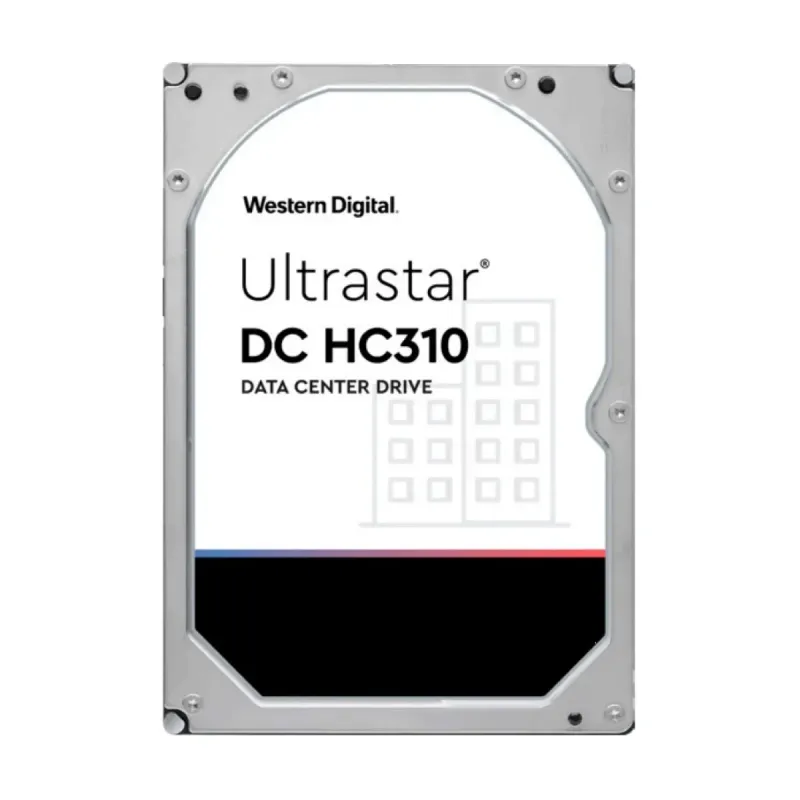
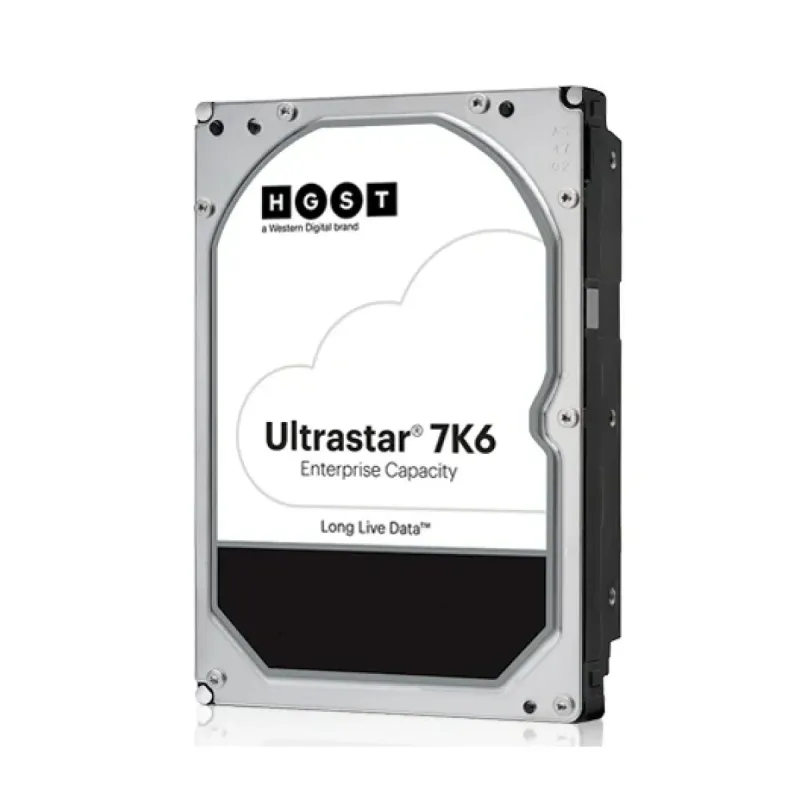
Disco Duro Interno Western Digital Ultrastar DC HC310 6TB SATA 3 7200 RPM HUS726T6TALE6L4
SKU
HUS726T6TALE6L4
Disco duro interno western digital ultrastar de , diseñado para ofrecer alta capacidad y confiabilidad en entornos de almacenamiento exigentes. su construcción robusta y tecnología avanzada garantizan un rendimiento constante, ideal para servidores y sistemas de respaldo que requieren operación continua. cuenta con interfaz sata y una velocidad de rotación optimizada para cargas de trabajo intensivas, asegurando transferencias de datos fluidas y mayor durabilidad. es una solución de almacenamiento eficiente para expandir la capacidad de tus equipos compatibles.
$6,619.00
Impuestos: $6,619.00
Solo 5 piezas disponibles
Entrega estimada
Entrega entre el 29/03/2026 y el 01/04/2026
Costo de envio
Calculado en el checkout
Se ajustara automaticamente con Skydropx
Compra con confianza
- Pago seguro
- MSI con tarjetas participantes
- Factura electronica SAT
Garantia
Garantia incluida segun fabricante
Garantia extendible disponible
Metodos de pago
Metodos disponibles al finalizar la compra
Etiquetas:
disco duro
, western digital
, ultrastar
, 6tb
, sata 3
, 7200 rpm
, servidor
, almacenamiento
, empresarial
, hdd
, interno
, datacenter
El disco duro interno Western Digital Ultrastar DC HC310 es la solución perfecta para necesidades de almacenamiento empresarial y servidores. Con una capacidad de 6TB y interfaz SATA 3, ofrece velocidades de transferencia de hasta 255 MB/s y rotación a 7200 RPM para un rendimiento óptimo en entornos exigentes.Diseñado específicamente para funcionamiento continuo 24/7, cuenta con un tiempo medio entre fallos de 2,000,000 horas y certificaciones de calidad que garantizan su durabilidad. Su buffer de 256 MB mejora el rendimiento en operaciones intensivas, mientras que su bajo consumo energético (7W operativo) lo hace eficiente para centros de datos.Este disco duro de 3.5 pulgadas es compatible con la mayoría de gabinetes para servidores y PCs, ofreciendo almacenamiento confiable para backups, virtualización y aplicaciones empresariales. Western Digital respalda su calidad con certificaciones internacionales que aseguran cumplimiento con los más altos estándares del sector.
| Características | |
| Cantidad | 1 |
| Funcionamiento 24/7 | |
| Storage drive buffer size | 256 MB |
| Tipo | Unidad de disco duro |
| Condiciones ambientales | |
| Golpe (fuera de operación) | 300 G |
| Golpes en funcionamiento | 70 G |
| Intervalo de temperatura de almacenaje | -40 - 70 °C |
| Intervalo de temperatura operativa | 5 - 60 °C |
| Vibración no operativa | 1.04 G |
| Vibración operativa | 0.67 G |
| Control de energía | |
| Consumo de energía (espera) | 5.9 W |
| Consumo energético | 7 W |
| Voltaje de operación | 5 / 12 V |
| Detalles técnicos | |
| Sustainability certificates | RoHS |
| Disco duro | |
| Capacidad de disco duro | 6 TB |
| Ciclo comenzar/detener | 600000 |
| Hard drive interface transfer rate | 4.8 Gbit/s |
| Promedio de latencia | 4.16 ms |
| Tamaño de disco duro | 3.5" |
| Tiempo de escritura | 8.6 ms |
| Tiempo de lectura | 8 ms |
| Velocidad de rotación de disco duro | 7200 RPM |
| Velocidad de transferencia de impulso sostenido duro | 243 MiB/s |
| Velocidad media de transferencia del disco duro | 255 MB/s |
| Diseño | |
| Certificación | REACH, UL, CE/ICES/VCCI, BSMI, RCM, KCC |
| Emisión de sonidos | |
| Nivel de ruido ( reposo) | 29 Db |
| Peso y dimensiones | |
| Altura | 26.1 mm |
| Ancho | 101.6 mm |
| Peso | 715 g |
| Profundidad | 147 mm |
| Procesador | |
| Componente para | PC |
| Puertos e Interfaces | |
| Interfaz | Serial ATA III |
| Resistencia | |
| Tiempo medio entre fallos | 2000000 h |
**Preguntas Frecuentes (FAQs)**
**1. ¿Es compatible con mi PC de escritorio común?**
Sí, es compatible físicamente con cualquier gabinete de escritorio que tenga una bahía de 3.5" y una conexión SATA. Sin embargo, este modelo está optimizado para entornos de servidor y almacenamiento empresarial de alto rendimiento y uso constante (24/7). Para un uso doméstico ocasional, podría ser excesivo.
**2. ¿Qué tipo de conexión utiliza?**
Utiliza una interfaz SATA III (SATA 3) estándar de 6.0 Gb/s. Necesitarás un cable de datos SATA y un conector de alimentación SATA de la fuente de poder.
**3. ¿Viene formateado y listo para usar?**
Generalmente, los discos nuevos no vienen formateados con un sistema de archivos. Deberás inicializar y formatear el disco desde tu sistema operativo (Windows Disk Management, macOS Disk Utility, etc.) antes de poder usarlo para almacenar datos.
**4. ¿Cómo verifico la garantía del producto?**
La garantía se gestiona a través de Western Digital. Deberás registrar el producto en el sitio web de WD usando el número de serie (SN) que aparece en la etiqueta del disco. Recomendamos hacerlo inmediatamente después de la compra.
**5. ¿Se puede usar en un NAS o servidor?**
Sí, este modelo Ultrastar DC HC310 está específicamente diseñado para entornos de alta demanda como servidores, sistemas de almacenamiento conectado en red (NAS) empresariales y arreglos RAID, gracias a su fiabilidad y velocidad de 7200 RPM.
**6. ¿Qué precauciones debo tomar al instalarlo?**
- Apaga y desenchufa completamente el equipo.
- Manipula el disco por los costados, evitando tocar los conectores o la placa de circuitos.
- Asegúrate de que esté firmemente sujeto en la bahía para evitar vibraciones.
- Conecta primero el cable de datos a la placa madre y luego el de alimentación.
**7. ¿Es necesario configurar algo en la BIOS/UEFI?**
En la mayoría de los casos, no. El disco debería ser detectado automáticamente si está bien conectado. Solo asegúrate de que el puerto SATA esté habilitado en la configuración del sistema (BIOS/UEFI).
**8. ¿Qué hago si el sistema no detecta el disco?**
1. Verifica que ambos cables (datos y energía) estén bien conectados en el disco y en la placa madre/fuente.
2. Prueba con otro cable SATA y/o otro puerto SATA en la placa madre.
3. Revisa si el disco aparece en la utilidad de administración de discos de tu sistema operativo. Es posible que solo necesite ser inicializado.
**9. ¿Cuál es la diferencia entre un disco para servidor y uno para consumo?**
Los discos para servidor, como este Ultrastar, están diseñados para una mayor carga de trabajo anual (TB escritos por año), mayor tiempo medio entre fallos (MTBF), vibraciones reducidas y operación 24/7. Son más robustos para entornos exigentes.
**1. ¿Es compatible con mi PC de escritorio común?**
Sí, es compatible físicamente con cualquier gabinete de escritorio que tenga una bahía de 3.5" y una conexión SATA. Sin embargo, este modelo está optimizado para entornos de servidor y almacenamiento empresarial de alto rendimiento y uso constante (24/7). Para un uso doméstico ocasional, podría ser excesivo.
**2. ¿Qué tipo de conexión utiliza?**
Utiliza una interfaz SATA III (SATA 3) estándar de 6.0 Gb/s. Necesitarás un cable de datos SATA y un conector de alimentación SATA de la fuente de poder.
**3. ¿Viene formateado y listo para usar?**
Generalmente, los discos nuevos no vienen formateados con un sistema de archivos. Deberás inicializar y formatear el disco desde tu sistema operativo (Windows Disk Management, macOS Disk Utility, etc.) antes de poder usarlo para almacenar datos.
**4. ¿Cómo verifico la garantía del producto?**
La garantía se gestiona a través de Western Digital. Deberás registrar el producto en el sitio web de WD usando el número de serie (SN) que aparece en la etiqueta del disco. Recomendamos hacerlo inmediatamente después de la compra.
**5. ¿Se puede usar en un NAS o servidor?**
Sí, este modelo Ultrastar DC HC310 está específicamente diseñado para entornos de alta demanda como servidores, sistemas de almacenamiento conectado en red (NAS) empresariales y arreglos RAID, gracias a su fiabilidad y velocidad de 7200 RPM.
**6. ¿Qué precauciones debo tomar al instalarlo?**
- Apaga y desenchufa completamente el equipo.
- Manipula el disco por los costados, evitando tocar los conectores o la placa de circuitos.
- Asegúrate de que esté firmemente sujeto en la bahía para evitar vibraciones.
- Conecta primero el cable de datos a la placa madre y luego el de alimentación.
**7. ¿Es necesario configurar algo en la BIOS/UEFI?**
En la mayoría de los casos, no. El disco debería ser detectado automáticamente si está bien conectado. Solo asegúrate de que el puerto SATA esté habilitado en la configuración del sistema (BIOS/UEFI).
**8. ¿Qué hago si el sistema no detecta el disco?**
1. Verifica que ambos cables (datos y energía) estén bien conectados en el disco y en la placa madre/fuente.
2. Prueba con otro cable SATA y/o otro puerto SATA en la placa madre.
3. Revisa si el disco aparece en la utilidad de administración de discos de tu sistema operativo. Es posible que solo necesite ser inicializado.
**9. ¿Cuál es la diferencia entre un disco para servidor y uno para consumo?**
Los discos para servidor, como este Ultrastar, están diseñados para una mayor carga de trabajo anual (TB escritos por año), mayor tiempo medio entre fallos (MTBF), vibraciones reducidas y operación 24/7. Son más robustos para entornos exigentes.
**Guía de Instalación y Puesta en Marcha**
**Preparación:**
1. **Herramientas:** Necesitarás un destornillador de cruz (posiblemente) y cables SATA de datos y energía (si no vienen con tu placa madre/fuente).
2. **Seguridad:** Apaga la computadora, desconecta el cable de alimentación de la pared y presiona el botón de encendido unos segundos para descargar energía residual.
**Instalación Física:**
3. Abre el gabinete o chasis del servidor/PC.
4. Localiza una bahía libre de 3.5 pulgadas.
5. Inserta con cuidado el disco duro en la bahía y asegúralo con los tornillos laterales (generalmente 4, dos por cada lado). Apriétalos firmemente para minimizar vibraciones.
6. Conecta el cable de datos SATA (el más angosto) a la parte trasera del disco y al puerto SATA libre de tu placa madre.
7. Conecta el cable de alimentación SATA (el más ancho, de la fuente de poder) al disco.
**Configuración del Sistema:**
8. Cierra el gabinete, reconecta todos los cables y enciende la computadora.
9. Accede a la BIOS/UEFI (generalmente presionando F2, DEL o F10 al arrancar) para verificar que el disco sea detectado en la lista de unidades SATA.
10. Inicia tu sistema operativo (Windows, Linux, etc.).
11. Abre la herramienta de administración de discos:
- **Windows:** Haz clic derecho en el menú Inicio > "Administración de discos".
- **macOS:** Abre "Utilidad de Discos" desde Aplicaciones > Utilidades.
12. En la herramienta, localiza el nuevo disco (aparecerá como espacio no asignado). Inicialízalo (si es necesario) y créale una o más particiones, formateándolas con el sistema de archivos que prefieras (NTFS para Windows, APFS/HFS+ para macOS, ext4 para Linux).
**Nota Final:** Para conocer especificaciones técnicas detalladas, recomendamos consultar la ficha del producto en el sitio del fabricante (Western Digital) o contactar a su soporte técnico.
**Preparación:**
1. **Herramientas:** Necesitarás un destornillador de cruz (posiblemente) y cables SATA de datos y energía (si no vienen con tu placa madre/fuente).
2. **Seguridad:** Apaga la computadora, desconecta el cable de alimentación de la pared y presiona el botón de encendido unos segundos para descargar energía residual.
**Instalación Física:**
3. Abre el gabinete o chasis del servidor/PC.
4. Localiza una bahía libre de 3.5 pulgadas.
5. Inserta con cuidado el disco duro en la bahía y asegúralo con los tornillos laterales (generalmente 4, dos por cada lado). Apriétalos firmemente para minimizar vibraciones.
6. Conecta el cable de datos SATA (el más angosto) a la parte trasera del disco y al puerto SATA libre de tu placa madre.
7. Conecta el cable de alimentación SATA (el más ancho, de la fuente de poder) al disco.
**Configuración del Sistema:**
8. Cierra el gabinete, reconecta todos los cables y enciende la computadora.
9. Accede a la BIOS/UEFI (generalmente presionando F2, DEL o F10 al arrancar) para verificar que el disco sea detectado en la lista de unidades SATA.
10. Inicia tu sistema operativo (Windows, Linux, etc.).
11. Abre la herramienta de administración de discos:
- **Windows:** Haz clic derecho en el menú Inicio > "Administración de discos".
- **macOS:** Abre "Utilidad de Discos" desde Aplicaciones > Utilidades.
12. En la herramienta, localiza el nuevo disco (aparecerá como espacio no asignado). Inicialízalo (si es necesario) y créale una o más particiones, formateándolas con el sistema de archivos que prefieras (NTFS para Windows, APFS/HFS+ para macOS, ext4 para Linux).
**Nota Final:** Para conocer especificaciones técnicas detalladas, recomendamos consultar la ficha del producto en el sitio del fabricante (Western Digital) o contactar a su soporte técnico.