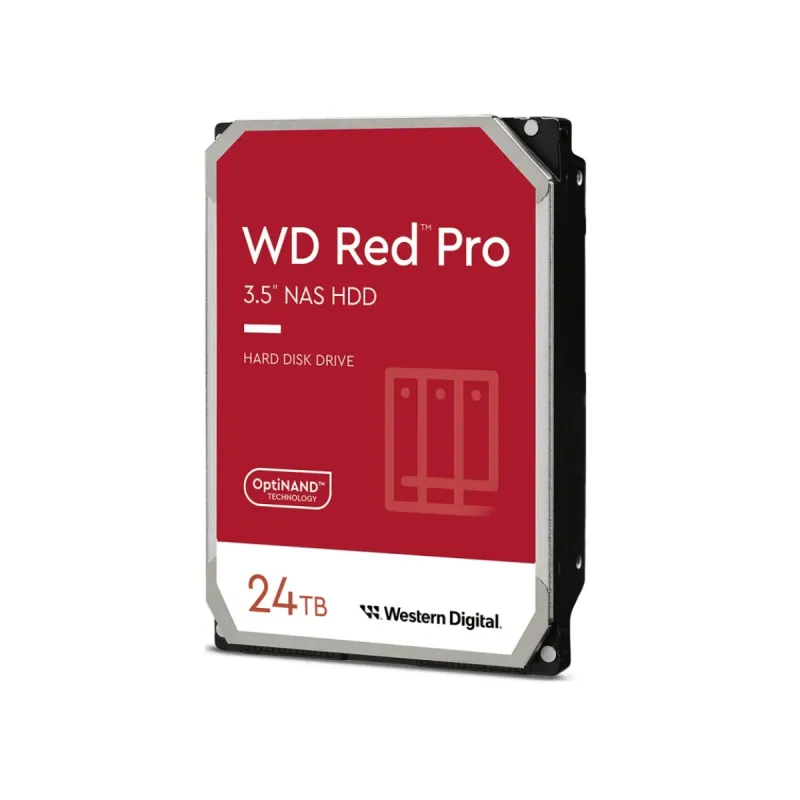
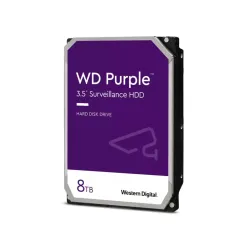
Disco Duro WD Red Pro 24TB NAS SATA 6Gb/s Modelo WD240KFGX
SKU
WD240KFGX
Disco duro interno western digital red pro de , diseñado para sistemas de almacenamiento conectado en red (nas) que requieren alto rendimiento y confiabilidad. su construcción robusta y tecnología de equilibrio de carga están optimizadas para entornos de múltiples bahías y uso continuo, ideal para respaldo de datos en el hogar o la pequeña oficina. ofrece una solución de almacenamiento de gran capacidad y durabilidad para tus archivos importantes.
$15,528.19
Impuestos: $15,528.19
No Disponible
Entrega estimada
Entrega entre el 06/04/2026 y el 09/04/2026
Costo de envio
Calculado en el checkout
Se ajustara automaticamente con Skydropx
Compra con confianza
- Pago seguro
- MSI con tarjetas participantes
- Factura electronica SAT
Garantia
Garantia incluida segun fabricante
Garantia extendible disponible
Metodos de pago
Metodos disponibles al finalizar la compra
Etiquetas:
disco duro
, wd red pro
, 24tb
, nas
, almacenamiento
, western digital
, empresarial
, servidor
, backup
, alta capacidad
, wd240kfgx
, sata
El WD Red Pro WD240KFGX es un disco duro de 24TB específicamente optimizado para entornos NAS de alto rendimiento. Con tecnología HelioSeal avanzada, garantiza una operación eficiente y confiable incluso en sistemas con múltiples bahías.Ideal para pequeñas y medianas empresas que requieren almacenamiento masivo y acceso continuo a datos. Su construcción robusta soporta cargas de trabajo intensivas 24/7, perfecto para servidores NAS, backups empresariales y entornos de virtualización.Incluye características como tecnología de equilibrio de carga para vibraciones reducidas y mayor estabilidad del sistema. Compatible con las principales plataformas NAS del mercado, ofrece tranquilidad con su garantía limitada de 5 años.
1. ¿En qué tipo de sistemas NAS es compatible este disco duro?
Es compatible con la mayoría de sistemas NAS de múltiples bahías (2, 4, 8 o más) de marcas como Synology, QNAP, Asustor, TerraMaster y otros que utilicen interfaz SATA. Se recomienda verificar la lista de compatibilidad de tu modelo específico de NAS en el sitio web del fabricante.
2. ¿Requiere configuración especial o viene listo para usar?
El disco viene sin formatear. Deberás instalarlo en tu NAS, el cual lo detectará y te guiará a través de su software de administración para inicializarlo, crear un volumen y formatearlo con el sistema de archivos adecuado (como Btrfs o ext4).
3. ¿Cuál es el período de garantía y cómo la hago válida?
Los discos WD Red Pro incluyen una garantía limitada de 5 años. Para hacerla válida, conserva tu comprobante de compra y registra el producto en el sitio de soporte de Western Digital con el número de serie del disco.
4. ¿Es seguro usarlo en un entorno de 24/7?
Sí, los discos WD Red Pro están diseñados específicamente para funcionar de manera continua (24/7) en entornos NAS, con tecnología para manejar las vibraciones de múltiples discos y cargas de trabajo intensivas.
5. ¿Puedo usarlo en una computadora de escritorio normal?
Sí, físicamente es compatible con cualquier puerto SATA, pero su firmware y características están optimizados para sistemas NAS. Para un uso óptimo y aprovechar sus funciones, se recomienda utilizarlo en un NAS.
6. ¿Qué debo hacer si el disco no es detectado por mi NAS?
Verifica que esté correctamente conectado a la bahía y que los conectores de alimentación y datos SATA estén firmemente insertados. Asegúrate de que tu NAS esté encendido y actualizado. Si el problema persiste, prueba el disco en otra bahía o consulta la guía de solución de problemas de tu NAS.
7. ¿Incluye software de respaldo o gestión?
No, el disco es un componente de hardware. El software de gestión, respaldo y sincronización lo proporciona el sistema NAS que elijas (como DSM de Synology o QTS de QNAP).
8. ¿Es adecuado para RAID?
Sí, está diseñado para configuraciones RAID (como RAID 0, 1, 5, 6, 10) gracias a su tecnología TLER (Time-Limited Error Recovery), que ayuda a prevenir fallos en el arreglo por tiempos de recuperación largos.
9. ¿Genera mucho calor o ruido?
Como disco de alta capacidad y rendimiento para NAS, puede generar más calor que un disco para PC. Es crucial instalarlo en un NAS con ventilación adecuada. El nivel de ruido es moderado, típico de un disco de empresa, pero varía según la carga de trabajo.
Es compatible con la mayoría de sistemas NAS de múltiples bahías (2, 4, 8 o más) de marcas como Synology, QNAP, Asustor, TerraMaster y otros que utilicen interfaz SATA. Se recomienda verificar la lista de compatibilidad de tu modelo específico de NAS en el sitio web del fabricante.
2. ¿Requiere configuración especial o viene listo para usar?
El disco viene sin formatear. Deberás instalarlo en tu NAS, el cual lo detectará y te guiará a través de su software de administración para inicializarlo, crear un volumen y formatearlo con el sistema de archivos adecuado (como Btrfs o ext4).
3. ¿Cuál es el período de garantía y cómo la hago válida?
Los discos WD Red Pro incluyen una garantía limitada de 5 años. Para hacerla válida, conserva tu comprobante de compra y registra el producto en el sitio de soporte de Western Digital con el número de serie del disco.
4. ¿Es seguro usarlo en un entorno de 24/7?
Sí, los discos WD Red Pro están diseñados específicamente para funcionar de manera continua (24/7) en entornos NAS, con tecnología para manejar las vibraciones de múltiples discos y cargas de trabajo intensivas.
5. ¿Puedo usarlo en una computadora de escritorio normal?
Sí, físicamente es compatible con cualquier puerto SATA, pero su firmware y características están optimizados para sistemas NAS. Para un uso óptimo y aprovechar sus funciones, se recomienda utilizarlo en un NAS.
6. ¿Qué debo hacer si el disco no es detectado por mi NAS?
Verifica que esté correctamente conectado a la bahía y que los conectores de alimentación y datos SATA estén firmemente insertados. Asegúrate de que tu NAS esté encendido y actualizado. Si el problema persiste, prueba el disco en otra bahía o consulta la guía de solución de problemas de tu NAS.
7. ¿Incluye software de respaldo o gestión?
No, el disco es un componente de hardware. El software de gestión, respaldo y sincronización lo proporciona el sistema NAS que elijas (como DSM de Synology o QTS de QNAP).
8. ¿Es adecuado para RAID?
Sí, está diseñado para configuraciones RAID (como RAID 0, 1, 5, 6, 10) gracias a su tecnología TLER (Time-Limited Error Recovery), que ayuda a prevenir fallos en el arreglo por tiempos de recuperación largos.
9. ¿Genera mucho calor o ruido?
Como disco de alta capacidad y rendimiento para NAS, puede generar más calor que un disco para PC. Es crucial instalarlo en un NAS con ventilación adecuada. El nivel de ruido es moderado, típico de un disco de empresa, pero varía según la carga de trabajo.
Guía de Instalación y Puesta en Marcha:
1. **Preparación:** Apaga completamente tu sistema NAS y desenchúfalo de la corriente eléctrica.
2. **Acceso:** Abre o desliza la carcasa del NAS para acceder a las bahías para discos.
3. **Instalación Física:** Retira la bandeja o riel de la bahía vacía. Monta el disco WD Red Pro en la bandeja usando los tornillos proporcionados con tu NAS (generalmente no incluidos con el disco).
4. **Conexión:** Conecta con firmeza los cables de interfaz SATA y de alimentación de la bahía a los puertos correspondientes del disco.
5. **Inserción:** Desliza con cuidado la bandeja con el disco instalado de vuelta a la bahía del NAS hasta que encaje y se bloquee.
6. **Cierre y Energía:** Cierra la carcasa del NAS y conéctalo a la corriente eléctrica.
7. **Encendido:** Enciende el NAS y espera a que complete su secuencia de arranque.
8. **Detección:** Accede a la interfaz de administración de tu NAS (vía navegador web) usando su dirección IP.
9. **Inicialización:** En el software del NAS (ej., Administrador de Almacenamiento), localiza el nuevo disco no inicializado. Sigue el asistente para agregarlo a un volumen nuevo o existente.
10. **Formateo:** Selecciona el tipo de RAID (si aplica) y el sistema de archivos (recomendado por el fabricante del NAS). Confirma la operación. Este proceso puede tardar varias horas debido a la gran capacidad (24TB).
11. **Verificación:** Una vez completado, verifica que el nuevo volumen aparezca como "Sano" o "Normal" en la consola de administración.
12. **Uso:** Ya puedes crear carpetas compartidas, configurar usuarios y permisos, o iniciar la copia de tus datos al nuevo almacenamiento.
**Nota:** Para detalles específicos sobre el manejo de almacenamiento en tu equipo, consulta siempre el manual de usuario de tu modelo de NAS.
1. **Preparación:** Apaga completamente tu sistema NAS y desenchúfalo de la corriente eléctrica.
2. **Acceso:** Abre o desliza la carcasa del NAS para acceder a las bahías para discos.
3. **Instalación Física:** Retira la bandeja o riel de la bahía vacía. Monta el disco WD Red Pro en la bandeja usando los tornillos proporcionados con tu NAS (generalmente no incluidos con el disco).
4. **Conexión:** Conecta con firmeza los cables de interfaz SATA y de alimentación de la bahía a los puertos correspondientes del disco.
5. **Inserción:** Desliza con cuidado la bandeja con el disco instalado de vuelta a la bahía del NAS hasta que encaje y se bloquee.
6. **Cierre y Energía:** Cierra la carcasa del NAS y conéctalo a la corriente eléctrica.
7. **Encendido:** Enciende el NAS y espera a que complete su secuencia de arranque.
8. **Detección:** Accede a la interfaz de administración de tu NAS (vía navegador web) usando su dirección IP.
9. **Inicialización:** En el software del NAS (ej., Administrador de Almacenamiento), localiza el nuevo disco no inicializado. Sigue el asistente para agregarlo a un volumen nuevo o existente.
10. **Formateo:** Selecciona el tipo de RAID (si aplica) y el sistema de archivos (recomendado por el fabricante del NAS). Confirma la operación. Este proceso puede tardar varias horas debido a la gran capacidad (24TB).
11. **Verificación:** Una vez completado, verifica que el nuevo volumen aparezca como "Sano" o "Normal" en la consola de administración.
12. **Uso:** Ya puedes crear carpetas compartidas, configurar usuarios y permisos, o iniciar la copia de tus datos al nuevo almacenamiento.
**Nota:** Para detalles específicos sobre el manejo de almacenamiento en tu equipo, consulta siempre el manual de usuario de tu modelo de NAS.