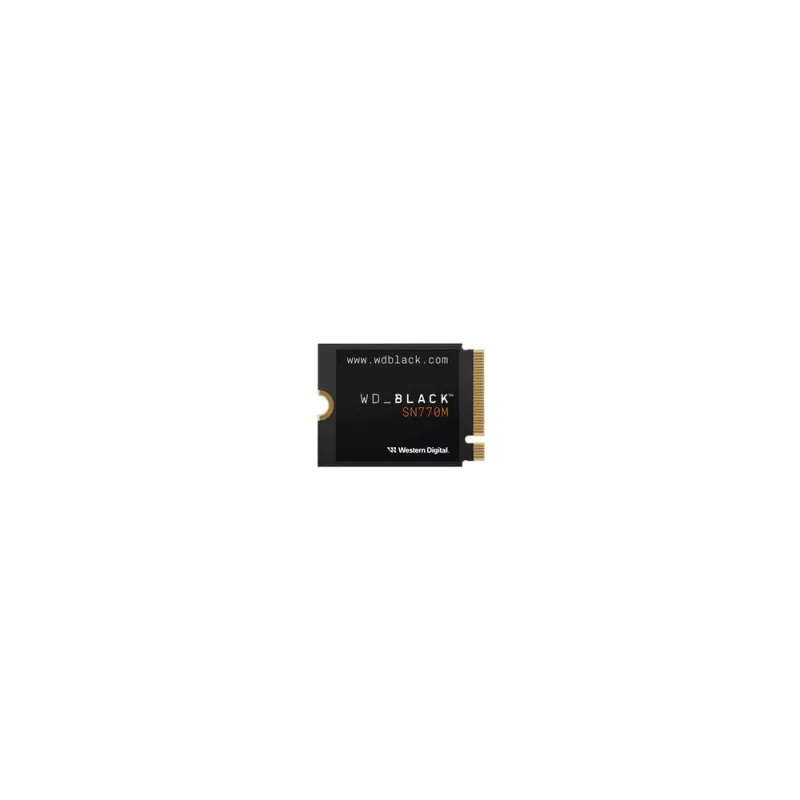
SSD Western Digital Black SN770 M.2 1TB PCIe Gen4 x4 NVMe WDS100T3X0G
SKU
WDS100T3X0G
Mejora el rendimiento de tu computadora con este de alto rendimiento de Western Digital, ideal para usuarios que buscan velocidad y confiabilidad en el almacenamiento. Su diseño compacto en formato M.2 facilita la instalación y es perfecto para acelerar tiempos de carga en juegos, aplicaciones y tareas diarias. Fabricado por una marca líder, ofrece una solución de almacenamiento rápida y duradera para actualizar laptops y computadoras de escritorio compatibles.
$1,728.93
Impuestos: $1,728.93
Entrega estimada
Entrega entre el 25/02/2026 y el 28/02/2026
Costo de envio
Calculado en el checkout
Se ajustara automaticamente con Skydropx
Compra con confianza
- Pago seguro
- MSI con tarjetas participantes
- Factura electronica SAT
Garantia
Garantia incluida segun fabricante
Garantia extendible disponible
Metodos de pago
Metodos disponibles al finalizar la compra
Etiquetas:
ssd
, western digital
, wd black
, m.2
, 1tb
, pcie gen4
, nvme
, almacenamiento
, gaming
, rendimiento
, computadora
, upgrade
, velocidad
El SSD Western Digital Black SN770 M.2 es la solución perfecta para quienes buscan máximo rendimiento en su computadora. Con capacidad de 1TB y tecnología PCIe Gen4 x4 NVMe, ofrece velocidades de lectura y escritura excepcionales que aceleran el arranque del sistema, la carga de juegos y la transferencia de archivos pesados.Ideal para gamers, creadores de contenido y usuarios que trabajan con aplicaciones exigentes, este SSD garantiza una experiencia fluida sin cuellos de botella. Su factor de forma M.2 permite una instalación sencilla en placas base compatibles, ahorrando espacio y mejorando la circulación de aire dentro de tu gabinete.Western Digital respalda este producto con su reconocida calidad y garantía, asegurando durabilidad y confiabilidad a largo plazo. Actualiza tu equipo y descubre la diferencia que hace un almacenamiento de última generación en tu productividad y entretenimiento.
**Preguntas Frecuentes (FAQs)**
**1. ¿Es compatible con mi laptop o PC de escritorio?**
R: Este SSD es compatible con puertos M.2 que soporten el protocolo NVMe (clave M). Verifica en el manual de tu placa base o laptop si tiene un slot M.2 NVMe PCIe Gen3 o Gen4. No es compatible con slots SATA ni con slots M.2 que solo soporten SATA (clave B+M para SATA).
**2. ¿Necesito comprar algo más para instalarlo?**
R: Generalmente no. El SSD incluye el componente principal. Solo necesitarás un tornillo pequeño (que a veces viene con la tarjeta madre) para fijarlo al puerto M.2. Algunas placas base incluyen una pequeña espátula de plástico para ayudar en la instalación.
**3. ¿Cómo transfiero mi sistema operativo y archivos al nuevo SSD?**
R: Deberás usar un software de clonación de discos (como Acronis True Image para WD, disponible en el sitio de soporte de Western Digital) y un adaptador externo USB a M.2 NVMe (para conectar el nuevo SSD como unidad externa durante el proceso). Se recomienda hacer una copia de seguridad primero.
**4. ¿Cuál es la garantía en México y cómo la hago válida?**
R: El producto cuenta con garantía limitada. Para hacerla válida, conserva tu ticket o factura de compra. En caso de falla, contacta al punto de venta o al soporte técnico autorizado de Western Digital en México con el número de serie del producto.
**5. ¿Por qué mi computadora no detecta el SSD después de instalarlo?**
R: Posibles causas: 1) No está bien insertado (sácalo y vuelve a insertarlo firmemente). 2) El puerto M.2 puede estar deshabilitado si hay otro slot SATA en uso (consulta el manual de tu placa base). 3) Puede necesitar que se inicialice y formatee desde la herramienta "Administración de discos" en Windows.
**6. ¿Requiere mantenimiento o optimización especial?**
R: No requiere mantenimiento físico. Para optimizar su rendimiento y vida útil, asegúrate de tener instalados los controladores más recientes de tu placa base y el firmware del SSD (descargable desde el sitio de WD). Windows 10/11 generalmente lo gestiona bien con TRIM habilitado por defecto.
**7. ¿Es seguro para usar como único disco en una laptop?**
R: Sí, es seguro y fiable. Al no tener partes móviles, es más resistente a golpes y vibraciones que un disco duro tradicional. Es una excelente opción para mejorar el rendimiento de una laptop compatible.
**8. ¿Funciona con una placa base que solo tiene PCIe Gen3?**
R: Sí, es compatible hacia atrás. Funcionará en un slot PCIe Gen3 x4, pero a las velocidades máximas de Gen3 (alrededor de 3500 MB/s), no alcanzará su velocidad máxima de Gen4.
**9. ¿Viene formateado y listo para usar?**
R: No, el SSD llega sin formatear. Después de instalarlo físicamente, debes inicializarlo y formatearlo desde el sistema operativo (por ejemplo, en Windows, usando la herramienta "Administración de discos").
**1. ¿Es compatible con mi laptop o PC de escritorio?**
R: Este SSD es compatible con puertos M.2 que soporten el protocolo NVMe (clave M). Verifica en el manual de tu placa base o laptop si tiene un slot M.2 NVMe PCIe Gen3 o Gen4. No es compatible con slots SATA ni con slots M.2 que solo soporten SATA (clave B+M para SATA).
**2. ¿Necesito comprar algo más para instalarlo?**
R: Generalmente no. El SSD incluye el componente principal. Solo necesitarás un tornillo pequeño (que a veces viene con la tarjeta madre) para fijarlo al puerto M.2. Algunas placas base incluyen una pequeña espátula de plástico para ayudar en la instalación.
**3. ¿Cómo transfiero mi sistema operativo y archivos al nuevo SSD?**
R: Deberás usar un software de clonación de discos (como Acronis True Image para WD, disponible en el sitio de soporte de Western Digital) y un adaptador externo USB a M.2 NVMe (para conectar el nuevo SSD como unidad externa durante el proceso). Se recomienda hacer una copia de seguridad primero.
**4. ¿Cuál es la garantía en México y cómo la hago válida?**
R: El producto cuenta con garantía limitada. Para hacerla válida, conserva tu ticket o factura de compra. En caso de falla, contacta al punto de venta o al soporte técnico autorizado de Western Digital en México con el número de serie del producto.
**5. ¿Por qué mi computadora no detecta el SSD después de instalarlo?**
R: Posibles causas: 1) No está bien insertado (sácalo y vuelve a insertarlo firmemente). 2) El puerto M.2 puede estar deshabilitado si hay otro slot SATA en uso (consulta el manual de tu placa base). 3) Puede necesitar que se inicialice y formatee desde la herramienta "Administración de discos" en Windows.
**6. ¿Requiere mantenimiento o optimización especial?**
R: No requiere mantenimiento físico. Para optimizar su rendimiento y vida útil, asegúrate de tener instalados los controladores más recientes de tu placa base y el firmware del SSD (descargable desde el sitio de WD). Windows 10/11 generalmente lo gestiona bien con TRIM habilitado por defecto.
**7. ¿Es seguro para usar como único disco en una laptop?**
R: Sí, es seguro y fiable. Al no tener partes móviles, es más resistente a golpes y vibraciones que un disco duro tradicional. Es una excelente opción para mejorar el rendimiento de una laptop compatible.
**8. ¿Funciona con una placa base que solo tiene PCIe Gen3?**
R: Sí, es compatible hacia atrás. Funcionará en un slot PCIe Gen3 x4, pero a las velocidades máximas de Gen3 (alrededor de 3500 MB/s), no alcanzará su velocidad máxima de Gen4.
**9. ¿Viene formateado y listo para usar?**
R: No, el SSD llega sin formatear. Después de instalarlo físicamente, debes inicializarlo y formatearlo desde el sistema operativo (por ejemplo, en Windows, usando la herramienta "Administración de discos").
**Guía de Instalación y Puesta en Marcha**
**ADVERTENCIA:** Apaga la computadora, desconéctala de la corriente eléctrica y descárgate de electricidad estática tocando una superficie metálica sin pintar antes de manipular componentes.
1. **Prepara tu espacio:** Trabaja en una superficie limpia, seca y sin estática.
2. **Abre el chasis:** Abre la torre de tu PC o la tapa posterior de tu laptop (consulta el manual de tu equipo para esto).
3. **Localiza el slot M.2:** Identifica el puerto M.2 en tu placa base. Suele estar cerca del procesador o de las ranuras PCIe.
4. **Retira el tornillo:** Quita el tornillo de fijación que está al final del slot M.2.
5. **Inserta el SSD:** Alinea la muesca (corte) del conector del SSD con la protuberancia en el slot M.2. Insértalo en un ángulo de unos 30 grados y presiónelo firmemente hacia abajo hasta que quede plano.
6. **Fija el SSD:** Coloca el tornillo que retiraste (o el proporcionado con tu placa base) a través del orificio en el extremo del SSD y atorníllalo para asegurarlo. No lo aprietes en exceso.
7. **Cierra el equipo:** Vuelve a colocar la tapa o el panel lateral de tu computadora.
8. **Enciende y configura:** Conecta la energía, enciende la computadora y entra al sistema operativo.
9. **Inicializa el disco (si es nuevo):** En Windows, ve a "Administración de discos" (clic derecho en el menú Inicio). El sistema detectará un disco desconocido. Sigue el asistente para inicializarlo (MBR o GPT, generalmente GPT para discos nuevos) y crear un nuevo volumen formateado (NTFS).
10. **Instala controladores (opcional pero recomendado):** Descarga e instala el software "WD Dashboard" desde el sitio de soporte de Western Digital para verificar el estado del SSD y actualizar su firmware si es necesario.
**Nota:** Para usar el SSD como disco principal con tu sistema operativo, necesitarás clonar tu disco antiguo o realizar una instalación limpia de Windows. Consulta la documentación de Western Digital para el proceso de clonación.
**ADVERTENCIA:** Apaga la computadora, desconéctala de la corriente eléctrica y descárgate de electricidad estática tocando una superficie metálica sin pintar antes de manipular componentes.
1. **Prepara tu espacio:** Trabaja en una superficie limpia, seca y sin estática.
2. **Abre el chasis:** Abre la torre de tu PC o la tapa posterior de tu laptop (consulta el manual de tu equipo para esto).
3. **Localiza el slot M.2:** Identifica el puerto M.2 en tu placa base. Suele estar cerca del procesador o de las ranuras PCIe.
4. **Retira el tornillo:** Quita el tornillo de fijación que está al final del slot M.2.
5. **Inserta el SSD:** Alinea la muesca (corte) del conector del SSD con la protuberancia en el slot M.2. Insértalo en un ángulo de unos 30 grados y presiónelo firmemente hacia abajo hasta que quede plano.
6. **Fija el SSD:** Coloca el tornillo que retiraste (o el proporcionado con tu placa base) a través del orificio en el extremo del SSD y atorníllalo para asegurarlo. No lo aprietes en exceso.
7. **Cierra el equipo:** Vuelve a colocar la tapa o el panel lateral de tu computadora.
8. **Enciende y configura:** Conecta la energía, enciende la computadora y entra al sistema operativo.
9. **Inicializa el disco (si es nuevo):** En Windows, ve a "Administración de discos" (clic derecho en el menú Inicio). El sistema detectará un disco desconocido. Sigue el asistente para inicializarlo (MBR o GPT, generalmente GPT para discos nuevos) y crear un nuevo volumen formateado (NTFS).
10. **Instala controladores (opcional pero recomendado):** Descarga e instala el software "WD Dashboard" desde el sitio de soporte de Western Digital para verificar el estado del SSD y actualizar su firmware si es necesario.
**Nota:** Para usar el SSD como disco principal con tu sistema operativo, necesitarás clonar tu disco antiguo o realizar una instalación limpia de Windows. Consulta la documentación de Western Digital para el proceso de clonación.