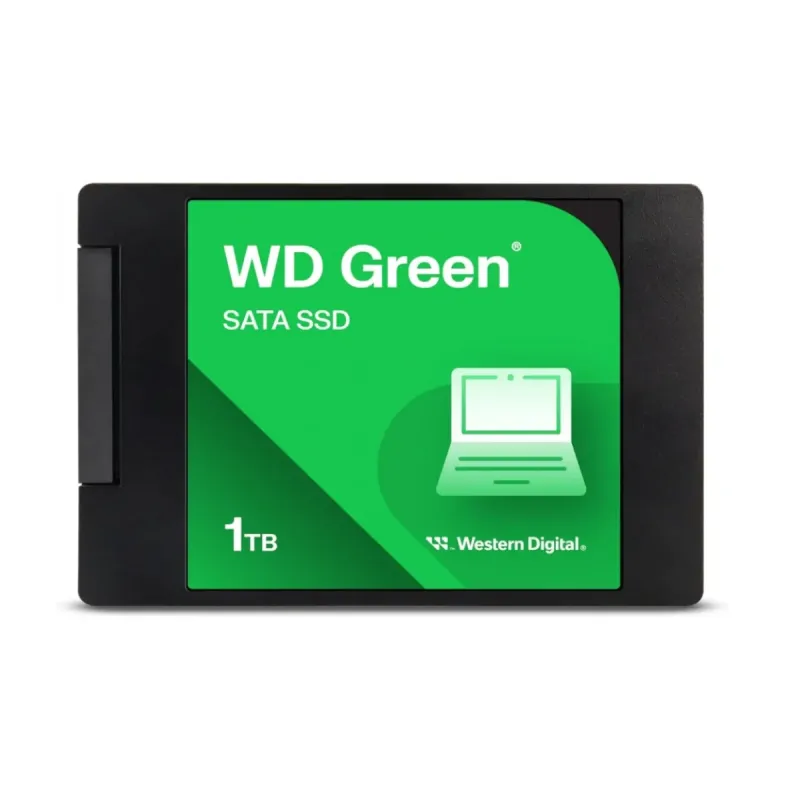
SSD Interno Western Digital Green 1TB SATA III 2.5 Pulgadas - WDS100T5G0A
SKU
WDS100T5G0A
Mejora el rendimiento de tu computadora con este SSD interno Western Digital Green de 1TB. Tecnología SATA III y formato 2.5 pulgadas para mayor velocidad y confiabilidad en el almacenamiento de tus datos.
$2,509.00
Impuestos: $2,509.00
Solo 3 piezas disponibles
Entrega estimada
Entrega entre el 12/02/2026 y el 15/02/2026
Costo de envio
Calculado en el checkout
Se ajustara automaticamente con Skydropx
Compra con confianza
- Pago seguro
- MSI con tarjetas participantes
- Factura electronica SAT
Garantia
Garantia incluida segun fabricante
Garantia extendible disponible
Metodos de pago
Metodos disponibles al finalizar la compra
Etiquetas:
ssd
, interno
, western digital
, green
, 1tb
, sata iii
, 2.5 pulgadas
, almacenamiento
, computadora
, velocidad
, upgrade
, laptop
, pc
, confiable
El SSD interno Western Digital Green de 1TB es la solución perfecta para quienes buscan acelerar su computadora de manera eficiente. Con interfaz SATA III, ofrece velocidades de transferencia superiores a los discos duros tradicionales, reduciendo los tiempos de carga de aplicaciones y archivos. Su formato de 2.5 pulgadas lo hace compatible con la mayoría de laptops y computadoras de escritorio, facilitando la instalación.Ideal para usuarios que necesitan un almacenamiento rápido y confiable para trabajo, estudios o entretenimiento. Disfruta de un rendimiento consistente y mayor durabilidad gracias a la tecnología de estado sólido, que elimina las partes móviles y reduce el riesgo de fallas. Western Digital garantiza calidad y respaldo en cada producto, asegurando que tus datos estén seguros.Este modelo WDS100T5G0A es una opción económica y eficaz para actualizar sistemas antiguos o mejorar equipos actuales, proporcionando un impulso notable en la experiencia informática diaria sin complicaciones.
**Preguntas Frecuentes (FAQs)**
**1. ¿Es compatible con mi laptop o PC de escritorio?**
Sí, es compatible con cualquier computadora que tenga un puerto SATA III (o SATA II) y un espacio de 2.5 pulgadas. Es ideal para reemplazar discos duros (HDD) antiguos o para agregar almacenamiento secundario.
**2. ¿Necesito comprar algo más para instalarlo?**
Depende. Si lo instalas en una PC de escritorio, normalmente solo necesitas un cable SATA y un conector de energía de la fuente. Para laptops, debes verificar si tiene un compartimento accesible para discos de 2.5". En algunos casos, podrías necesitar un kit de montaje o adaptador.
**3. ¿Cómo transfiero mi sistema operativo y archivos del disco viejo a este SSD?**
Necesitarás usar un software de clonación de discos. Western Digital ofrece la herramienta gratuita "Acronis True Image for Western Digital" para este propósito. Asegúrate de tener un cable SATA-USB o una bahía de conexión para conectar ambos discos al mismo tiempo.
**4. ¿Tiene DRAM o caché? ¿Eso afecta su rendimiento?**
Este modelo Green está optimizado para eficiencia energética y tareas de almacenamiento general. Para detalles técnicos específicos como la memoria caché, se recomienda consultar la ficha técnica completa en el sitio del fabricante o de Diten.
**5. ¿Cuál es la garantía y cómo la hago válida?**
El producto incluye garantía del fabricante. El tiempo exacto de cobertura puede variar; se sugiere conservar el ticket de compra y consultar la política de garantía en la página de Western Digital o contactando al soporte de Diten.mx con tu número de orden.
**6. ¿Necesito formatearlo antes de usarlo?**
Generalmente, sí. Cuando lo conectes por primera vez, Windows o tu sistema operativo lo detectará como un disco nuevo y te pedirá inicializarlo y formatearlo. Elige el sistema de archivos NTFS para uso con Windows.
**7. ¿Es seguro para usar en consolas de videojuegos como PS4 o PS5?**
Puede ser compatible con la PS4 (que usa unidades SATA de 2.5") para expandir su almacenamiento interno, pero verifica las especificaciones exactas de tu consola. Para la PS5, no es compatible como SSD interno principal, ya que esta requiere un formato NVMe PCIe Gen4.
**8. ¿Requiere mantenimiento especial?**
No. Los SSD no tienen partes móviles, por lo que son muy resistentes a golpes y vibraciones. Para un rendimiento óptimo a largo plazo, asegúrate de que tu sistema operativo esté actualizado y evites llenarlo por completo (deja al menos un 10-15% de espacio libre).
**1. ¿Es compatible con mi laptop o PC de escritorio?**
Sí, es compatible con cualquier computadora que tenga un puerto SATA III (o SATA II) y un espacio de 2.5 pulgadas. Es ideal para reemplazar discos duros (HDD) antiguos o para agregar almacenamiento secundario.
**2. ¿Necesito comprar algo más para instalarlo?**
Depende. Si lo instalas en una PC de escritorio, normalmente solo necesitas un cable SATA y un conector de energía de la fuente. Para laptops, debes verificar si tiene un compartimento accesible para discos de 2.5". En algunos casos, podrías necesitar un kit de montaje o adaptador.
**3. ¿Cómo transfiero mi sistema operativo y archivos del disco viejo a este SSD?**
Necesitarás usar un software de clonación de discos. Western Digital ofrece la herramienta gratuita "Acronis True Image for Western Digital" para este propósito. Asegúrate de tener un cable SATA-USB o una bahía de conexión para conectar ambos discos al mismo tiempo.
**4. ¿Tiene DRAM o caché? ¿Eso afecta su rendimiento?**
Este modelo Green está optimizado para eficiencia energética y tareas de almacenamiento general. Para detalles técnicos específicos como la memoria caché, se recomienda consultar la ficha técnica completa en el sitio del fabricante o de Diten.
**5. ¿Cuál es la garantía y cómo la hago válida?**
El producto incluye garantía del fabricante. El tiempo exacto de cobertura puede variar; se sugiere conservar el ticket de compra y consultar la política de garantía en la página de Western Digital o contactando al soporte de Diten.mx con tu número de orden.
**6. ¿Necesito formatearlo antes de usarlo?**
Generalmente, sí. Cuando lo conectes por primera vez, Windows o tu sistema operativo lo detectará como un disco nuevo y te pedirá inicializarlo y formatearlo. Elige el sistema de archivos NTFS para uso con Windows.
**7. ¿Es seguro para usar en consolas de videojuegos como PS4 o PS5?**
Puede ser compatible con la PS4 (que usa unidades SATA de 2.5") para expandir su almacenamiento interno, pero verifica las especificaciones exactas de tu consola. Para la PS5, no es compatible como SSD interno principal, ya que esta requiere un formato NVMe PCIe Gen4.
**8. ¿Requiere mantenimiento especial?**
No. Los SSD no tienen partes móviles, por lo que son muy resistentes a golpes y vibraciones. Para un rendimiento óptimo a largo plazo, asegúrate de que tu sistema operativo esté actualizado y evites llenarlo por completo (deja al menos un 10-15% de espacio libre).
**Guía de Instalación y Primeros Pasos**
1. **Preparación:** Apaga completamente tu computadora y desconéctala de la corriente eléctrica. Usa una pulsera antiestática o toca una superficie metálica sin pintar para descargar electricidad estática.
2. **Acceso:** Abre la carcasa de tu PC de escritorio o el panel de acceso de la laptop (consulta el manual de tu equipo si es necesario).
3. **Conexión (PC de Escritorio):** Localiza un puerto SATA libre en la tarjeta madre. Conecta un extremo del cable SATA al puerto de la tarjeta madre y el otro al SSD. Conecta también un cable de energía SATA de la fuente de poder al SSD.
4. **Montaje:** Fija el SSD en una bahía de 2.5" usando los tornillos proporcionados con tu carcasa o con un adaptador de 3.5" a 2.5" si la bahía es para discos duros grandes.
5. **Cierre:** Vuelve a colocar la carcasa de tu computadora y conecta todos los cables.
6. **Encendido:** Enciende la computadora e ingresa al BIOS/UEFI (generalmente presionando F2, Del o Esc durante el arranque). Verifica que el sistema detecte el nuevo SSD.
7. **Inicialización (Windows):** Si el SSD es nuevo y no clonaste un sistema, entra a Windows. Ve a "Administración de discos" (clic derecho en el menú Inicio). El sistema te pedirá inicializar el disco (elige GPT si tu sistema es moderno).
8. **Formateo:** Una vez inicializado, haz clic derecho en el espacio no asignado del SSD, selecciona "Nuevo volumen simple", asigna una letra de unidad y formatea con el sistema de archivos NTFS.
9. **Listo:** Tu nueva unidad aparecerá en "Este equipo" lista para almacenar archivos, programas o para instalar un sistema operativo desde cero.
10. **Optimización (Opcional):** En Windows, verifica que la función "TRIM" esté activada (está por defecto en Windows 10/11). No es necesario desfragmentar un SSD.
1. **Preparación:** Apaga completamente tu computadora y desconéctala de la corriente eléctrica. Usa una pulsera antiestática o toca una superficie metálica sin pintar para descargar electricidad estática.
2. **Acceso:** Abre la carcasa de tu PC de escritorio o el panel de acceso de la laptop (consulta el manual de tu equipo si es necesario).
3. **Conexión (PC de Escritorio):** Localiza un puerto SATA libre en la tarjeta madre. Conecta un extremo del cable SATA al puerto de la tarjeta madre y el otro al SSD. Conecta también un cable de energía SATA de la fuente de poder al SSD.
4. **Montaje:** Fija el SSD en una bahía de 2.5" usando los tornillos proporcionados con tu carcasa o con un adaptador de 3.5" a 2.5" si la bahía es para discos duros grandes.
5. **Cierre:** Vuelve a colocar la carcasa de tu computadora y conecta todos los cables.
6. **Encendido:** Enciende la computadora e ingresa al BIOS/UEFI (generalmente presionando F2, Del o Esc durante el arranque). Verifica que el sistema detecte el nuevo SSD.
7. **Inicialización (Windows):** Si el SSD es nuevo y no clonaste un sistema, entra a Windows. Ve a "Administración de discos" (clic derecho en el menú Inicio). El sistema te pedirá inicializar el disco (elige GPT si tu sistema es moderno).
8. **Formateo:** Una vez inicializado, haz clic derecho en el espacio no asignado del SSD, selecciona "Nuevo volumen simple", asigna una letra de unidad y formatea con el sistema de archivos NTFS.
9. **Listo:** Tu nueva unidad aparecerá en "Este equipo" lista para almacenar archivos, programas o para instalar un sistema operativo desde cero.
10. **Optimización (Opcional):** En Windows, verifica que la función "TRIM" esté activada (está por defecto en Windows 10/11). No es necesario desfragmentar un SSD.