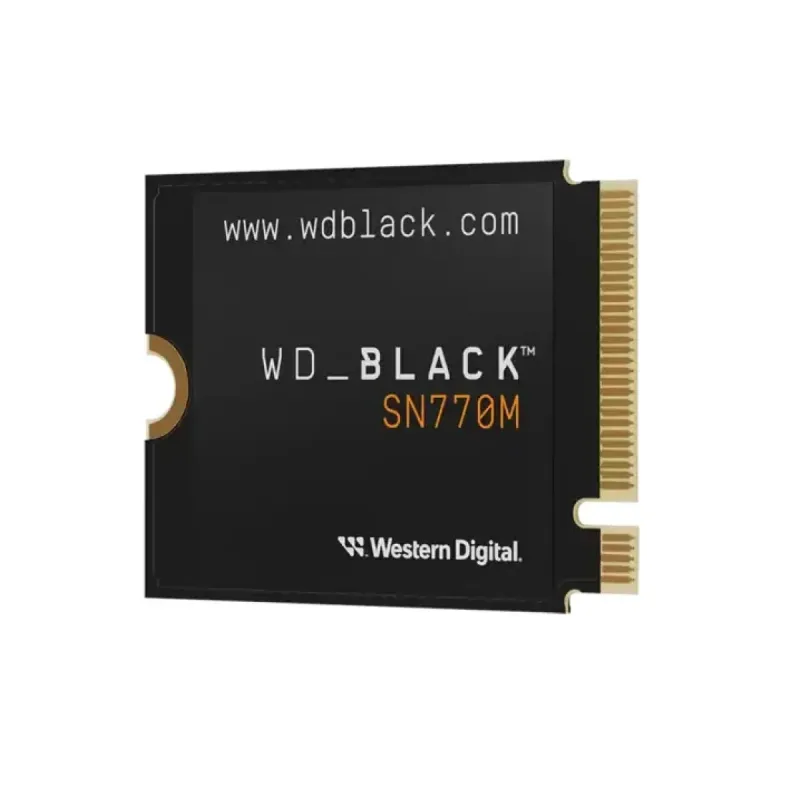
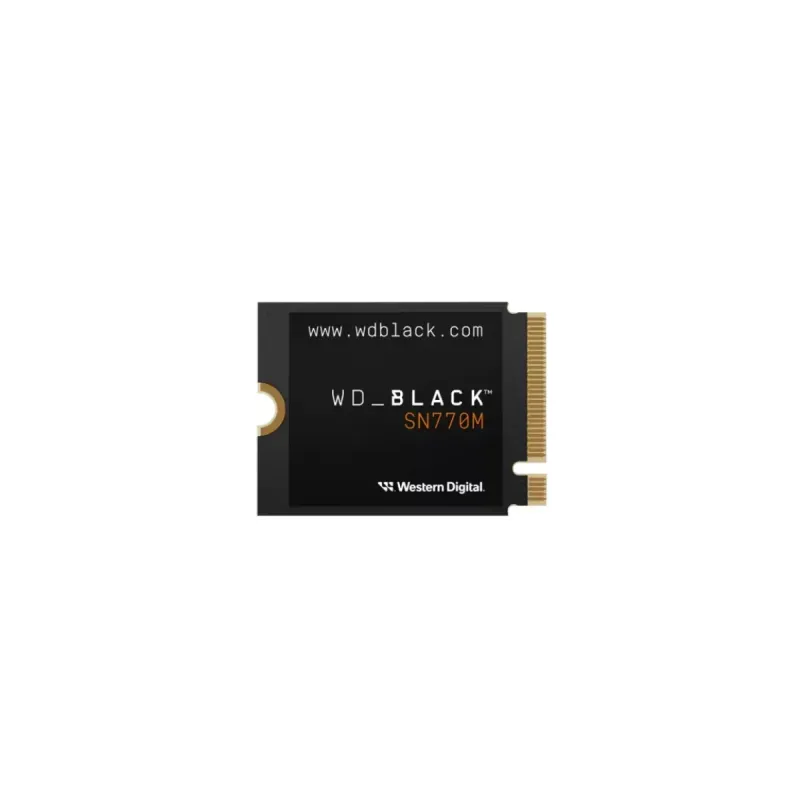
SSD Interno WD Black SN770M 2TB M.2 2230 NVMe PCIe Gen4 - WDS200T3X0G

SSD Interno WD Black SN770M 2TB M.2 2230 NVMe PCIe Gen4 - WDS200T3X0G
AGOTADO
Documentacion del producto
Documentacion disponible proximamente
  • PDFs
  • Fichas tecnicas
  • Manuales

SSD Interno WD Black SN770M 2TB M.2 2230 NVMe PCIe Gen4 - WDS200T3X0G

SKU WDS200T3X0G-00CHY0
Disco interno western digital wd black sn770m de , diseñado para mejorar el rendimiento de tu computadora portátil o equipo compacto. su factor de forma pequeño permite una instalación sencilla y es ideal para usuarios que buscan mayor velocidad de respuesta y capacidad de almacenamiento en un tamaño reducido. perfecto para tareas cotidianas, trabajo y entretenimiento, ofreciendo confiabilidad y un diseño sin complicaciones.
$2,927.88
Impuestos: $2,927.88
Entrega estimada
Entrega entre el 25/02/2026 y el 28/02/2026
Costo de envio
Calculado en el checkout
Se ajustara automaticamente con Skydropx
Compra con confianza
  • Pago seguro
  • MSI con tarjetas participantes
  • Factura electronica SAT
Garantia
Garantia incluida segun fabricante
Garantia extendible disponible
Metodos de pago
Metodos disponibles al finalizar la compra
El SSD interno WD Black SN770M de 2TB está diseñado para usuarios que buscan máximo rendimiento en un factor de forma compacto M.2 2230. Con tecnología NVMe PCIe Gen4 x4, ofrece velocidades de lectura de hasta 5150 MB/s y escritura de 4850 MB/s, reduciendo significativamente los tiempos de carga de juegos, aplicaciones y archivos grandes.Perfecto para gamers, creadores de contenido y profesionales que trabajan con software exigente. Su resistencia de 1200 TBW garantiza durabilidad y confiabilidad a largo plazo, mientras que el formato M.2 2230 lo hace compatible con laptops y dispositivos compactos que requieren alto rendimiento en espacios reducidos.Western Digital respalda este producto con su reconocida calidad y garantía, ofreciendo una solución de almacenamiento que combina velocidad, capacidad y eficiencia energética para transformar tu experiencia digital.
**Preguntas Frecuentes (FAQs)**

**1. ¿Es compatible con mi laptop o consola?**
Este SSD utiliza el factor de forma M.2 2230 (22mm de ancho x 30mm de largo) y el protocolo NVMe PCIe Gen4. Es crucial verificar que tu dispositivo tenga una ranura M.2 que soporte este tamaño específico y el protocolo NVMe. Es común en laptops compactas y dispositivos como la Steam Deck.

**2. ¿Cómo lo instalo físicamente?**
Generalmente, debes abrir tu dispositivo, localizar la ranura M.2, insertar el SSD en un ángulo de 30-45 grados, presionarlo hacia abajo hasta que quede plano y asegurarlo con el tornillo proporcionado (si aplica). Consulta el manual de tu dispositivo para instrucciones exactas.

**3. ¿Necesito formatearlo o hacer algo después de instalarlo?**
Sí. Una vez instalado físicamente y encendido el equipo, debes inicializar y formatear la unidad desde el sistema operativo (por ejemplo, en Windows, usando la herramienta "Administración de discos"). Esto la preparará para almacenar datos.

**4. ¿Cuál es la velocidad real que puedo esperar?**
WD anuncia velocidades de lectura secuencial de hasta 5150 MB/s. Tu velocidad real dependerá de factores como la compatibilidad del sistema (PCIe Gen4 vs Gen3), la temperatura del SSD, la capacidad restante y el tipo de archivos que transfieras.

**5. ¿Requiere disipador de calor?**
Para uso intensivo y prolongado (como gaming de largas sesiones o transferencias de archivos muy grandes), un pequeño disipador puede ayudar a mantener el rendimiento óptimo al controlar la temperatura. Para uso general, puede no ser necesario.

**6. ¿Cómo verifico que está funcionando correctamente?**
Puedes usar el software gratuito **WD Dashboard** para monitorear la salud de la unidad, la temperatura, el espacio utilizado y verificar si hay actualizaciones de firmware.

**7. ¿Cuál es la garantía y dónde la hago válida?**
Este producto tiene garantía limitada. Para hacerla válida, conserva tu ticket o factura de compra. El proceso de soporte se gestiona a través del sitio web oficial de Western Digital. Te recomendamos registrarlo en línea después de la compra.

**8. ¿Es seguro para almacenar datos importantes a largo plazo?**
Los SSD son fiables, pero ningún medio de almacenamiento es infalible. Para datos críticos, siempre se recomienda mantener una copia de seguridad (backup) en al menos otro lugar, como un disco duro externo o un servicio en la nube.

**9. ¿Por qué mi sistema no lo detecta después de instalarlo?**
Posibles causas: 1) No está bien asentado en la ranura (revisa la instalación). 2) La ranura M.2 puede estar deshabilitada si hay otro puerto SATA en uso (consulta el manual de tu placa base/laptop). 3) Necesita ser inicializado y formateado desde el sistema operativo.

**10. ¿Dónde encuentro controladores o software?**
No se requieren controladores específicos para el funcionamiento básico. Para herramientas de gestión y monitoreo, descarga el **WD Dashboard** desde la página de soporte de Western Digital.
**Guía de Uso Rápido - WD Black SN770M**

**Antes de empezar:** Asegúrate de tener un destornillador adecuado y una pulsera antiestática o toca una superficie metálica sin pintar para descargar electricidad estática.

1. **Apaga** completamente tu computadora o dispositivo y desconéctalo de la corriente eléctrica.
2. **Abre** la carcasa o tapa de acceso siguiendo el manual de tu dispositivo para exponer la ranura M.2.
3. **Localiza** la ranura M.2 2230. Identifica el tornillo de sujeción (puede tener un espaciador).
4. **Sostén** el SSD SN770M por los bordes, evitando tocar los conectores dorados.
5. **Inserta** el SSD en la ranura en un ángulo de aproximadamente 30 grados, alineando la muesca del conector (M-Key).
6. **Presiona** suavemente hacia abajo hasta que el SSD quede plano y el orificio de montaje se alinee con el agujero de la placa base.
7. **Asegura** el SSD atornillándolo firmemente con el tornillo proporcionado o el existente.
8. **Cierra** la carcasa de tu dispositivo y conecta todos los cables.
9. **Enciende** el equipo. Si es un sistema nuevo, procede a instalar el sistema operativo. Si es un disco adicional, ve al siguiente paso.
10. **Inicializa y formatea** (Para Windows): Ve a "Administración de discos" (clic derecho en Inicio), localiza el nuevo disco, selecciónalo, elige "GPT" como estilo de partición al inicializar, crea un nuevo volumen simple y asígnale una letra y formato (NTFS recomendado).
11. **Instala el software** **WD Dashboard** desde el sitio de WD para monitorear la salud de tu unidad.
12. **¡Listo!** Ya puedes usar tu nuevo SSD para instalar juegos, aplicaciones o almacenar tus archivos.

**Nota:** Para instrucciones detalladas de instalación física, siempre consulta el manual de tu placa base, laptop o dispositivo específico.

Escribir una reseña

Por favor inicia sesión o regístrate para reseñar