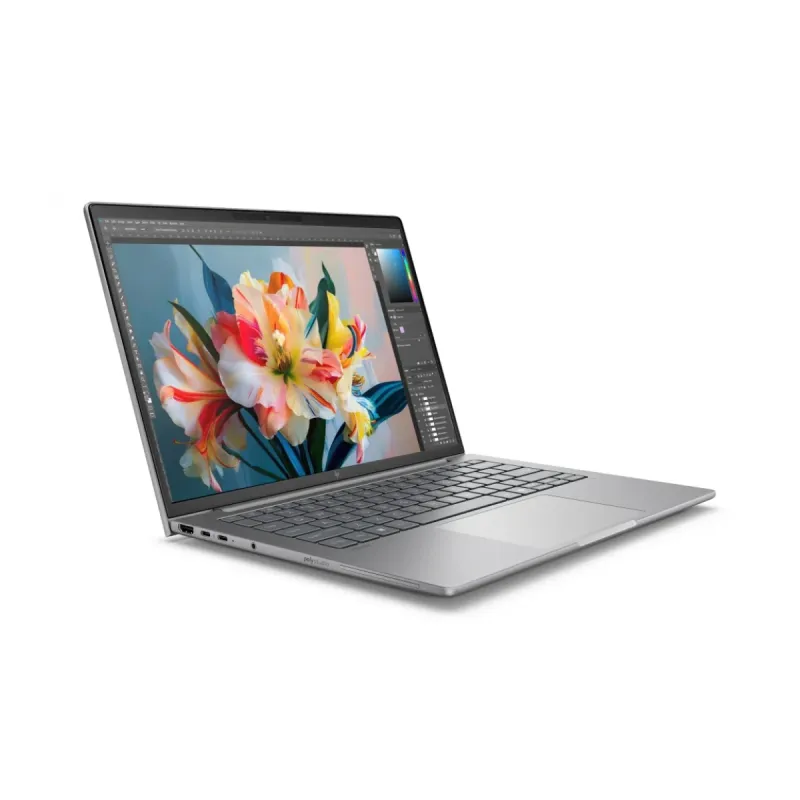
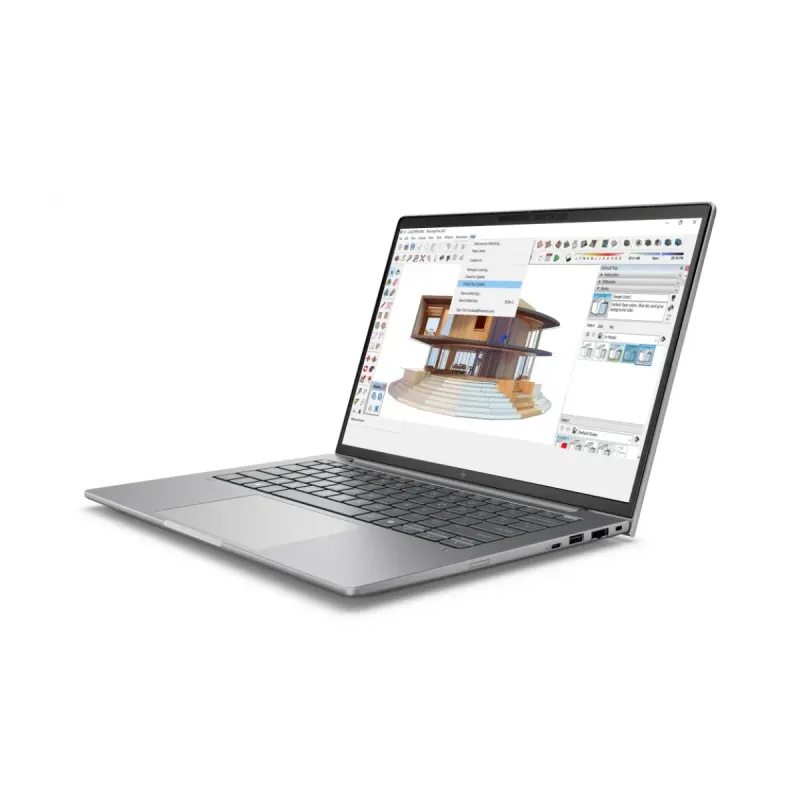
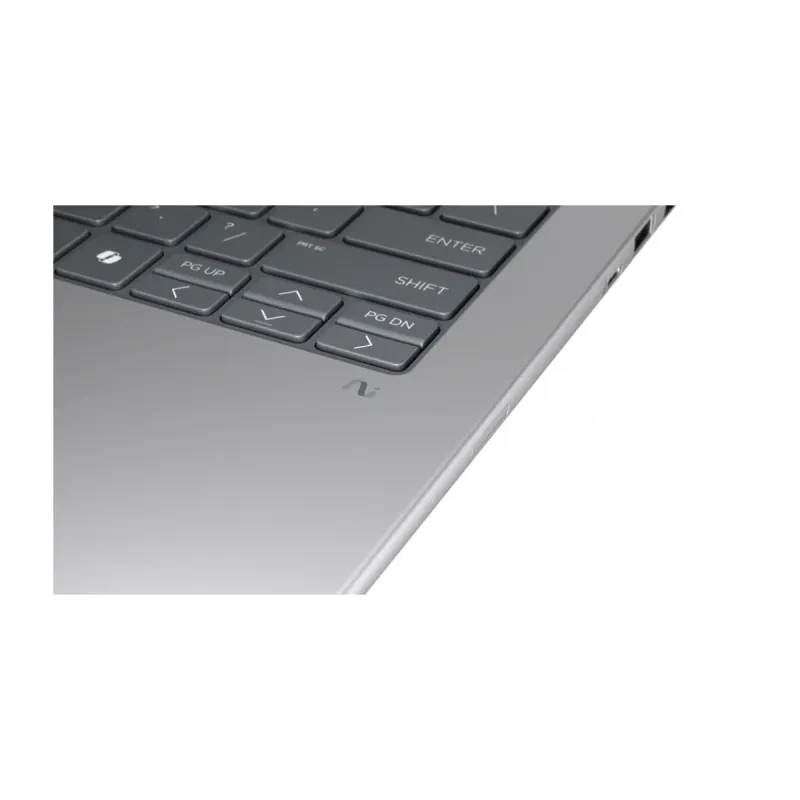
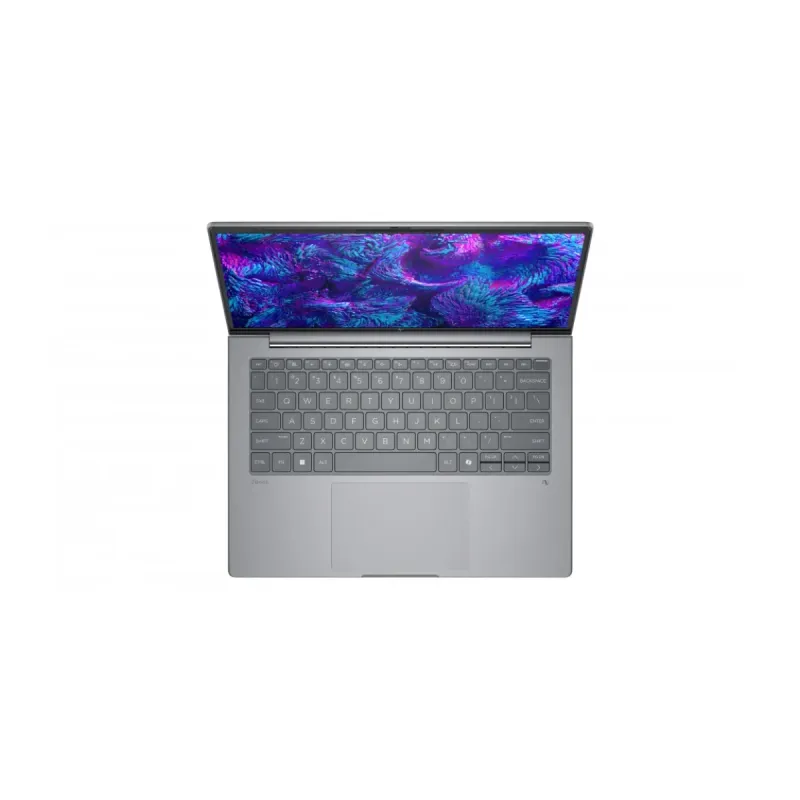
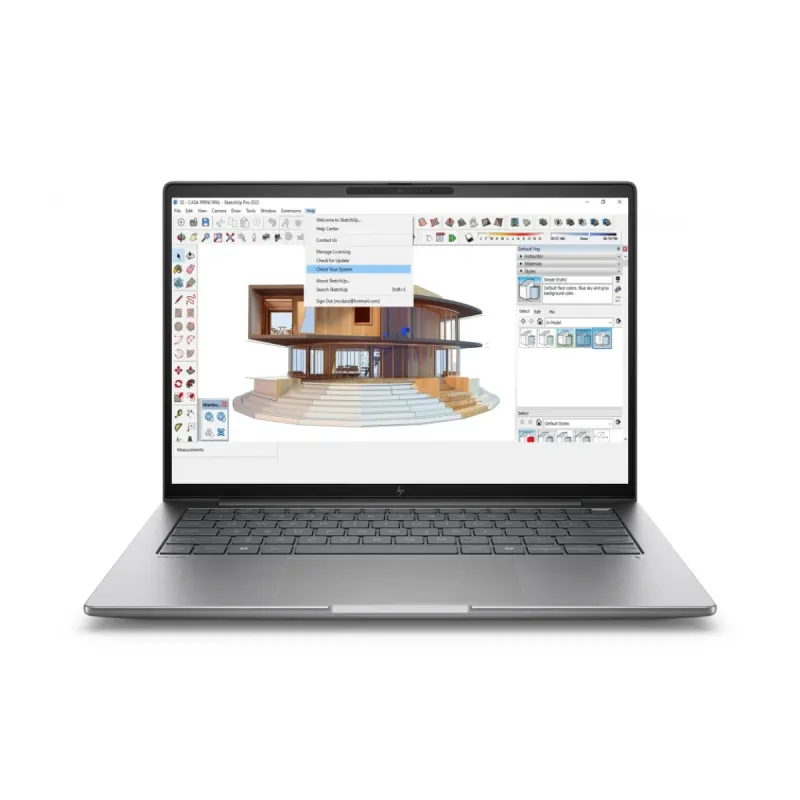
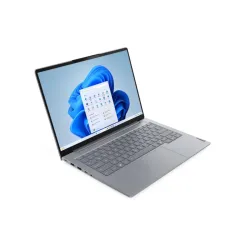
Workstation HP ZBook 8 G1i, Core Ultra 7 255H, 16GB DDR5, SSD de 512GB, 14", Multi-Touch, Video NVIDIA RTX 500 Ada, Windows 11 Pro
SKU
BN4E4LT
Workstation hp zbook con pantalla táctil de 14 pulgadas, diseñada para profesionales que requieren alto rendimiento en tareas exigentes. su construcción robusta y sistema de gráficos dedicado la hacen ideal para diseño, modelado 3d y edición de video. cuenta con sistema operativo pro para un entorno de trabajo seguro y productivo. es un equipo portátil y potente para creativos e ingenieros.
$43,989.00
Impuestos: $43,989.00
Solo 5 piezas disponibles
Entrega estimada
Entrega entre el 04/03/2026 y el 07/03/2026
Costo de envio
Calculado en el checkout
Se ajustara automaticamente con Skydropx
Compra con confianza
- Pago seguro
- MSI con tarjetas participantes
- Factura electronica SAT
Garantia
Garantia incluida segun fabricante
Garantia extendible disponible
Metodos de pago
Metodos disponibles al finalizar la compra
Etiquetas:
laptop
, hp
, zbook
, workstation
, intel core ultra 7
, nvidia rtx 500 ada
, pantalla tactil
, 14 pulgadas
, profesionales
, movilidad
, alto rendimiento
, ddr5
, wifi 7
Descubre la HP ZBook 8 G1I, una workstation móvil diseñada para profesionales que exigen máximo rendimiento en diseño, ingeniería y análisis de datos. Equipada con el potente procesador Intel Core Ultra 7 255H y gráficos NVIDIA RTX 500 Ada, ofrece la capacidad necesaria para ejecutar aplicaciones exigentes con fluidez.Su pantalla táctil WUXGA de 14 pulgadas (35.6 cm) proporciona colores vibrantes y detalles nítidos, perfecta para trabajos creativos y presentaciones. Con 16 GB de memoria DDR5-SDRAM y conectividad Wi-Fi 7 (802.11be), garantiza velocidad en multitarea y transferencia de datos.Esta laptop está dirigida a arquitectos, diseñadores gráficos, ingenieros y científicos de datos que necesitan movilidad sin sacrificar potencia. Su construcción robusta y tecnología avanzada la convierten en la aliada perfecta para proyectos complejos en cualquier lugar.
**Preguntas Frecuentes (FAQs)**
**1. ¿Qué sistema operativo trae instalado?**
Generalmente, las estaciones de trabajo HP ZBook vienen con Windows 11 Pro preinstalado. Para confirmar la versión exacta, revisa la ficha técnica del producto en el sitio web.
**2. ¿Es posible actualizar la memoria RAM de 16 GB?**
Sí, la mayoría de los modelos ZBook permiten la actualización de RAM. Se recomienda consultar el manual de servicio oficial de HP o contactar a soporte técnico para conocer los módulos compatibles y el procedimiento correcto.
**3. ¿La tarjeta gráfica NVIDIA RTX 500 Ada es adecuada para diseño 3D y renderizado?**
Sí. La RTX 500 Ada es una GPU profesional certificada para aplicaciones de CAD, modelado 3D, renderizado y machine learning, ofreciendo un rendimiento y estabilidad superiores para trabajo profesional.
**4. ¿La laptop incluye garantía y cómo puedo hacerla válida?**
Sí, el producto cuenta con garantía limitada del fabricante. Para activarla o hacerla válida, debes registrar tu equipo en el sitio web de soporte de HP y conservar tu factura de compra. El tiempo de cobertura puede variar.
**5. ¿Tiene puertos para conectar monitores externos?**
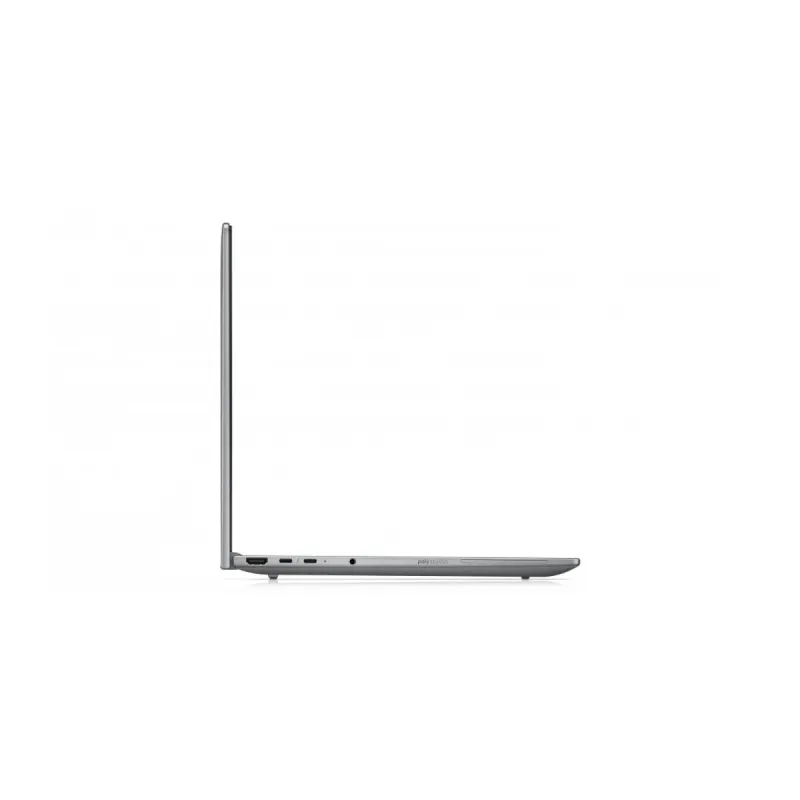
Sí, los modelos HP ZBook suelen incluir puertos modernos como Thunderbolt 4/USB-C, HDMI y posiblemente puertos DisplayPort, permitiendo conectar múltiples monitores. Revisa la ficha técnica para la configuración exacta de puertos de este modelo.
**6. ¿La pantalla táctil requiere un mantenimiento especial?**
Para limpiarla, apaga el equipo y usa un paño de microfibra ligeramente humedecido con agua destilada. Nunca uses productos de limpieza abrasivos, alcohol o presiones con fuerza sobre la pantalla.
**7. ¿Qué debo hacer si la laptop se calienta demasiado durante tareas intensivas?**
Asegúrate de usar el equipo sobre superficies duras y planas que no obstruyan las rejillas de ventilación. Considera el uso de una base refrigeradora para sesiones prolongadas de carga alta. Si el sobrecalentamiento es persistente, contacta a soporte técnico.
**8. ¿Es compatible con software de virtualización como VMware o Hyper-V?**
Sí, al ser una workstation con procesador Intel Core Ultra y probablemente con Windows 11 Pro, está diseñada para soportar software de virtualización de manera eficiente.
**9. ¿Cómo puedo mejorar la seguridad del equipo?**
Utiliza las funciones de seguridad integradas como el lector de huellas dactilares (si está equipado), Windows Hello y el cifrado de unidad BitLocker. Mantén siempre el sistema operativo y el software antivirus actualizados.
**1. ¿Qué sistema operativo trae instalado?**
Generalmente, las estaciones de trabajo HP ZBook vienen con Windows 11 Pro preinstalado. Para confirmar la versión exacta, revisa la ficha técnica del producto en el sitio web.
**2. ¿Es posible actualizar la memoria RAM de 16 GB?**
Sí, la mayoría de los modelos ZBook permiten la actualización de RAM. Se recomienda consultar el manual de servicio oficial de HP o contactar a soporte técnico para conocer los módulos compatibles y el procedimiento correcto.
**3. ¿La tarjeta gráfica NVIDIA RTX 500 Ada es adecuada para diseño 3D y renderizado?**
Sí. La RTX 500 Ada es una GPU profesional certificada para aplicaciones de CAD, modelado 3D, renderizado y machine learning, ofreciendo un rendimiento y estabilidad superiores para trabajo profesional.
**4. ¿La laptop incluye garantía y cómo puedo hacerla válida?**
Sí, el producto cuenta con garantía limitada del fabricante. Para activarla o hacerla válida, debes registrar tu equipo en el sitio web de soporte de HP y conservar tu factura de compra. El tiempo de cobertura puede variar.
**5. ¿Tiene puertos para conectar monitores externos?**
Sí, los modelos HP ZBook suelen incluir puertos modernos como Thunderbolt 4/USB-C, HDMI y posiblemente puertos DisplayPort, permitiendo conectar múltiples monitores. Revisa la ficha técnica para la configuración exacta de puertos de este modelo.
**6. ¿La pantalla táctil requiere un mantenimiento especial?**
Para limpiarla, apaga el equipo y usa un paño de microfibra ligeramente humedecido con agua destilada. Nunca uses productos de limpieza abrasivos, alcohol o presiones con fuerza sobre la pantalla.
**7. ¿Qué debo hacer si la laptop se calienta demasiado durante tareas intensivas?**
Asegúrate de usar el equipo sobre superficies duras y planas que no obstruyan las rejillas de ventilación. Considera el uso de una base refrigeradora para sesiones prolongadas de carga alta. Si el sobrecalentamiento es persistente, contacta a soporte técnico.
**8. ¿Es compatible con software de virtualización como VMware o Hyper-V?**
Sí, al ser una workstation con procesador Intel Core Ultra y probablemente con Windows 11 Pro, está diseñada para soportar software de virtualización de manera eficiente.
**9. ¿Cómo puedo mejorar la seguridad del equipo?**
Utiliza las funciones de seguridad integradas como el lector de huellas dactilares (si está equipado), Windows Hello y el cifrado de unidad BitLocker. Mantén siempre el sistema operativo y el software antivirus actualizados.
**Guía Rápida de Inicio - HP ZBook 8 G1I**
1. **Desempaque y conexión:** Retira todo el material de empaque. Conecta el cargador a la laptop y a un enchufe eléctrico.
2. **Encendido inicial:** Presiona el botón de encendido. Sigue las instrucciones en pantalla para configurar Windows (idioma, red Wi-Fi, cuenta de Microsoft, etc.).
3. **Actualizaciones críticas:** Una vez en el escritorio, ve a **Configuración > Windows Update** e instala todas las actualizaciones disponibles para el sistema y controladores.
4. **Software HP:** Abre la aplicación **HP Support Assistant** para instalar controladores específicos del modelo, firmware y software útil de HP.
5. **Rendimiento gráfico:** Para tareas profesionales (CAD, Adobe, etc.), asegúrate de que los programas se ejecuten usando la GPU **NVIDIA RTX 500 Ada**. Configúralo en **NVIDIA Control Panel > Manage 3D settings**.
6. **Cuidado de la batería:** Para un uso móvil óptimo, en la aplicación **HP Command Center** puedes seleccionar modos de energía como "Adaptable" o "Optimizado para batería".
7. **Conectividad:** Usa los puertos **Thunderbolt 4/USB-C** para conexiones de alta velocidad a monitores, discos duros externos o docks.
8. **Mantenimiento básico:** Limpia periódicamente las rejillas de ventilación con aire comprimido. Para la pantalla táctil, usa solo un paño de microfibra suave.
9. **Recursos de ayuda:** Para consultas técnicas, manuales o controladores, visita el sitio oficial de soporte de HP e ingresa el número de producto o serial de tu equipo.
10. **Contacto con soporte:** Ten a la mano el número de serie de tu laptop (en la etiqueta del chasis o en la BIOS) si necesitas contactar a soporte técnico de HP.
1. **Desempaque y conexión:** Retira todo el material de empaque. Conecta el cargador a la laptop y a un enchufe eléctrico.
2. **Encendido inicial:** Presiona el botón de encendido. Sigue las instrucciones en pantalla para configurar Windows (idioma, red Wi-Fi, cuenta de Microsoft, etc.).
3. **Actualizaciones críticas:** Una vez en el escritorio, ve a **Configuración > Windows Update** e instala todas las actualizaciones disponibles para el sistema y controladores.
4. **Software HP:** Abre la aplicación **HP Support Assistant** para instalar controladores específicos del modelo, firmware y software útil de HP.
5. **Rendimiento gráfico:** Para tareas profesionales (CAD, Adobe, etc.), asegúrate de que los programas se ejecuten usando la GPU **NVIDIA RTX 500 Ada**. Configúralo en **NVIDIA Control Panel > Manage 3D settings**.
6. **Cuidado de la batería:** Para un uso móvil óptimo, en la aplicación **HP Command Center** puedes seleccionar modos de energía como "Adaptable" o "Optimizado para batería".
7. **Conectividad:** Usa los puertos **Thunderbolt 4/USB-C** para conexiones de alta velocidad a monitores, discos duros externos o docks.
8. **Mantenimiento básico:** Limpia periódicamente las rejillas de ventilación con aire comprimido. Para la pantalla táctil, usa solo un paño de microfibra suave.
9. **Recursos de ayuda:** Para consultas técnicas, manuales o controladores, visita el sitio oficial de soporte de HP e ingresa el número de producto o serial de tu equipo.
10. **Contacto con soporte:** Ten a la mano el número de serie de tu laptop (en la etiqueta del chasis o en la BIOS) si necesitas contactar a soporte técnico de HP.