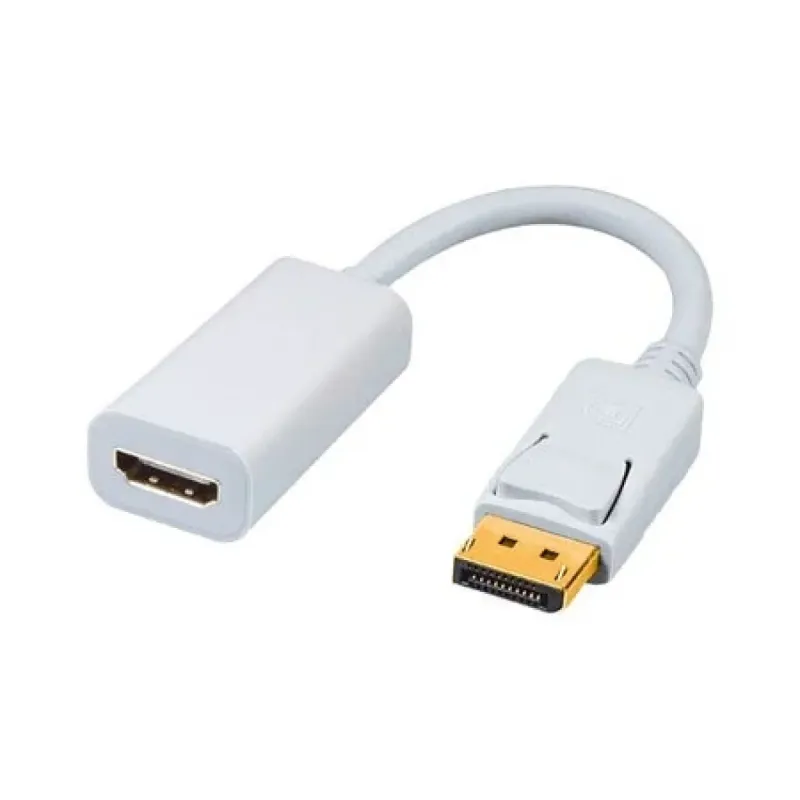
Adaptador Brobotix DisplayPort a HDMI 1080p Blanco Modelo 104540
SKU
104540
Conecta tus dispositivos con DisplayPort a pantallas HDMI con este adaptador Brobotix. Soporta resolución Full HD 1080p, es plug and play y tiene acabado en color blanco para un diseño moderno.
$109.00
Impuestos: $109.00
No Disponible
Entrega estimada
Entrega entre el 29/01/2026 y el 01/02/2026
Costo de envio
Calculado en el checkout
Se ajustara automaticamente con Skydropx
Compra con confianza
- Pago seguro
- MSI con tarjetas participantes
- Factura electronica SAT
Garantia
Garantia incluida segun fabricante
Garantia extendible disponible
Metodos de pago
Metodos disponibles al finalizar la compra
Etiquetas:
adaptador
, brobotix
, displayport
, hdmi
, 1080p
, blanco
, convertidor video
, conector displayport
, conector hdmi
, plug and play
, accesorio computadora
, adaptador audio video
, full hd
El adaptador Brobotix DisplayPort a HDMI es la solución perfecta para conectar computadoras, laptops o tarjetas gráficas con salida DisplayPort a monitores, televisores o proyectores con entrada HDMI. Con este adaptador podrás transmitir video en alta definición 1080p manteniendo una calidad de imagen nítida y clara.Ideal para entornos de oficina, hogar o gaming donde necesitas conectar dispositivos modernos con pantallas de diferentes tecnologías. Es compatible plug and play, por lo que no requiere instalación de drivers adicionales, simplemente conecta y listo.Fabricado con conectores chapados en oro para una mejor conductividad y durabilidad, este adaptador Brobotix en color blanco se integra perfectamente con cualquier setup tecnológico. Perfecto para profesionales, gamers y usuarios domésticos que buscan una conexión confiable entre sus dispositivos.
Especificaciones
| Características | |
|---|---|
| Conector 1 | DisplayPort |
| Conector 2 | HDMI Tipo A (Estándar) |
| Color del producto | Blanco |
| Género del conector 1 | Macho |
| Género del conector 2 | Hembra |
| Formato de vídeo soportado | 1080p |
| Factor de forma de conector 1 | Derecho |
| Factor de forma de conector 2 | Derecho |
| Contactos del conector chapado | Oro |
| Conectar y usar (Plug and Play) | Si |
**Preguntas Frecuentes (FAQs)**
**1. ¿Es compatible con mi computadora?**
R: Es compatible con cualquier puerto DisplayPort (DP) estándar, ya sea en laptops, PCs de escritorio o tarjetas gráficas. No es compatible con puertos Mini DisplayPort o USB-C que no tengan modo DisplayPort alternativo.
**2. ¿Necesito instalar controladores o software?**
R: No. Este adaptador es "plug and play", lo que significa que no requiere controladores adicionales. Solo debes conectarlo.
**3. ¿Soporta resoluciones mayores a 1080p (Full HD)?**
R: No. Este modelo está diseñado específicamente para soportar una resolución máxima de 1920x1080 pixeles (1080p). Para resoluciones 4K o 2K necesitarías otro modelo.
**4. ¿Transmite audio del equipo a la pantalla o TV?**
R: Sí. El adaptador transmite tanto la señal de video (hasta 1080p) como el audio digital desde tu computadora al dispositivo HDMI, como un monitor, televisor o proyector.
**5. ¿Qué hago si la pantalla se queda en negro o no detecta la señal?**
R: Primero, verifica que todas las conexiones estén firmes. Luego, reinicia tu computadora con el adaptador ya conectado. Asegúrate de que tu sistema operativo esté configurado para "extender" o "duplicar" la pantalla en la configuración de pantalla.
**6. ¿El adaptador tiene garantía en México?**
R: Sí, el producto cuenta con garantía oficial en México. Para hacerla válida, conserva tu ticket o comprobante de compra. Para detalles del proceso, contacta al soporte técnico de Brobotix o al punto de venta.
**7. ¿Puedo usarlo para conectar mi consola de videojuegos o reproductor Blu-ray?**
R: No. Este adaptador convierte señal **DE** DisplayPort **A** HDMI. Está diseñado para conectar una **fuente** con salida DisplayPort (como una PC) a un **dispositivo de visualización** con entrada HDMI (como un monitor). No funciona al revés.
**8. ¿Requiere una fuente de alimentación externa?**
R: No. Se alimenta directamente a través del puerto DisplayPort de tu computadora, por lo que no necesita cables de poder adicionales ni baterías.
**1. ¿Es compatible con mi computadora?**
R: Es compatible con cualquier puerto DisplayPort (DP) estándar, ya sea en laptops, PCs de escritorio o tarjetas gráficas. No es compatible con puertos Mini DisplayPort o USB-C que no tengan modo DisplayPort alternativo.
**2. ¿Necesito instalar controladores o software?**
R: No. Este adaptador es "plug and play", lo que significa que no requiere controladores adicionales. Solo debes conectarlo.
**3. ¿Soporta resoluciones mayores a 1080p (Full HD)?**
R: No. Este modelo está diseñado específicamente para soportar una resolución máxima de 1920x1080 pixeles (1080p). Para resoluciones 4K o 2K necesitarías otro modelo.
**4. ¿Transmite audio del equipo a la pantalla o TV?**
R: Sí. El adaptador transmite tanto la señal de video (hasta 1080p) como el audio digital desde tu computadora al dispositivo HDMI, como un monitor, televisor o proyector.
**5. ¿Qué hago si la pantalla se queda en negro o no detecta la señal?**
R: Primero, verifica que todas las conexiones estén firmes. Luego, reinicia tu computadora con el adaptador ya conectado. Asegúrate de que tu sistema operativo esté configurado para "extender" o "duplicar" la pantalla en la configuración de pantalla.
**6. ¿El adaptador tiene garantía en México?**
R: Sí, el producto cuenta con garantía oficial en México. Para hacerla válida, conserva tu ticket o comprobante de compra. Para detalles del proceso, contacta al soporte técnico de Brobotix o al punto de venta.
**7. ¿Puedo usarlo para conectar mi consola de videojuegos o reproductor Blu-ray?**
R: No. Este adaptador convierte señal **DE** DisplayPort **A** HDMI. Está diseñado para conectar una **fuente** con salida DisplayPort (como una PC) a un **dispositivo de visualización** con entrada HDMI (como un monitor). No funciona al revés.
**8. ¿Requiere una fuente de alimentación externa?**
R: No. Se alimenta directamente a través del puerto DisplayPort de tu computadora, por lo que no necesita cables de poder adicionales ni baterías.
**Guía Rápida de Uso**
1. **Apaga** tu computadora y el monitor o TV (recomendado para una conexión segura).
2. **Identifica** el puerto DisplayPort (DP) en tu computadora. Es un conector rectangular con una esquina achaflanada.
3. **Conecta** el extremo DisplayPort (macho) del adaptador firmemente en el puerto de tu PC o laptop.
4. **Toma** un cable HDMI estándar (no incluido).
5. **Conecta** un extremo del cable HDMI en el puerto HDMI (hembra) del adaptador.
6. **Conecta** el otro extremo del cable HDMI en la entrada HDMI de tu monitor, televisor o proyector.
7. **Enciende** primero el monitor o TV y selecciona la fuente de entrada correcta (ej. "HDMI 1").
8. **Enciende** tu computadora.
9. **Configura** la salida de video en tu sistema operativo:
* **Windows:** Presiona `Tecla Windows + P` y elige "Duplicar" o "Extender".
* **macOS:** Ve a "Preferencias del Sistema" > "Pantallas" y configura el arreglo.
10. **Listo.** La imagen y el audio de tu computadora deberán mostrarse en la pantalla externa.
**Nota:** Si no hay imagen, revisa las conexiones y reinicia tu equipo con todo conectado. Para especificaciones técnicas completas, consulta la ficha del producto o el sitio de soporte del fabricante.
1. **Apaga** tu computadora y el monitor o TV (recomendado para una conexión segura).
2. **Identifica** el puerto DisplayPort (DP) en tu computadora. Es un conector rectangular con una esquina achaflanada.
3. **Conecta** el extremo DisplayPort (macho) del adaptador firmemente en el puerto de tu PC o laptop.
4. **Toma** un cable HDMI estándar (no incluido).
5. **Conecta** un extremo del cable HDMI en el puerto HDMI (hembra) del adaptador.
6. **Conecta** el otro extremo del cable HDMI en la entrada HDMI de tu monitor, televisor o proyector.
7. **Enciende** primero el monitor o TV y selecciona la fuente de entrada correcta (ej. "HDMI 1").
8. **Enciende** tu computadora.
9. **Configura** la salida de video en tu sistema operativo:
* **Windows:** Presiona `Tecla Windows + P` y elige "Duplicar" o "Extender".
* **macOS:** Ve a "Preferencias del Sistema" > "Pantallas" y configura el arreglo.
10. **Listo.** La imagen y el audio de tu computadora deberán mostrarse en la pantalla externa.
**Nota:** Si no hay imagen, revisa las conexiones y reinicia tu equipo con todo conectado. Para especificaciones técnicas completas, consulta la ficha del producto o el sitio de soporte del fabricante.