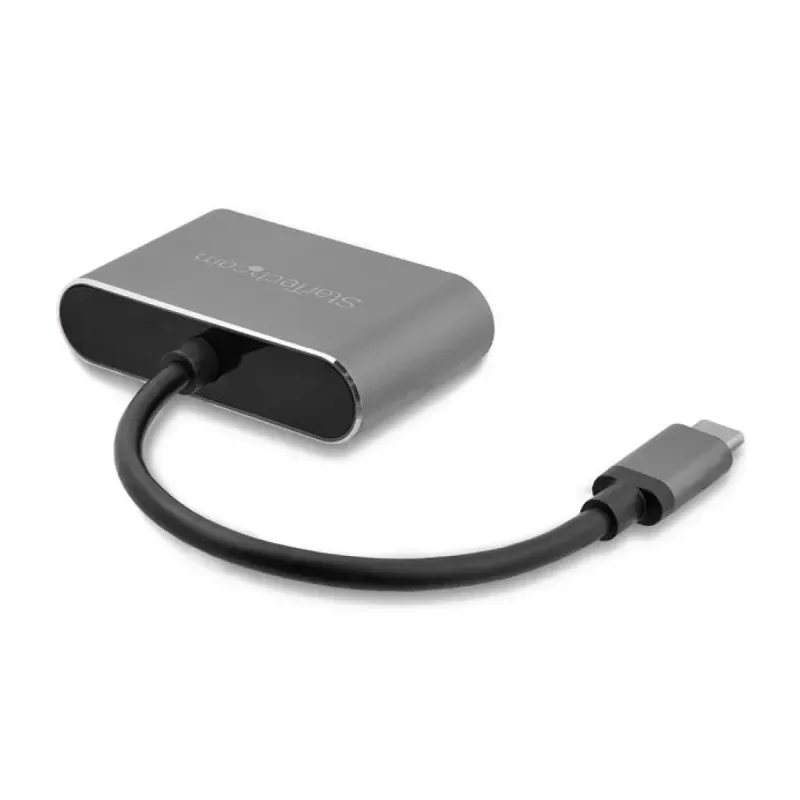
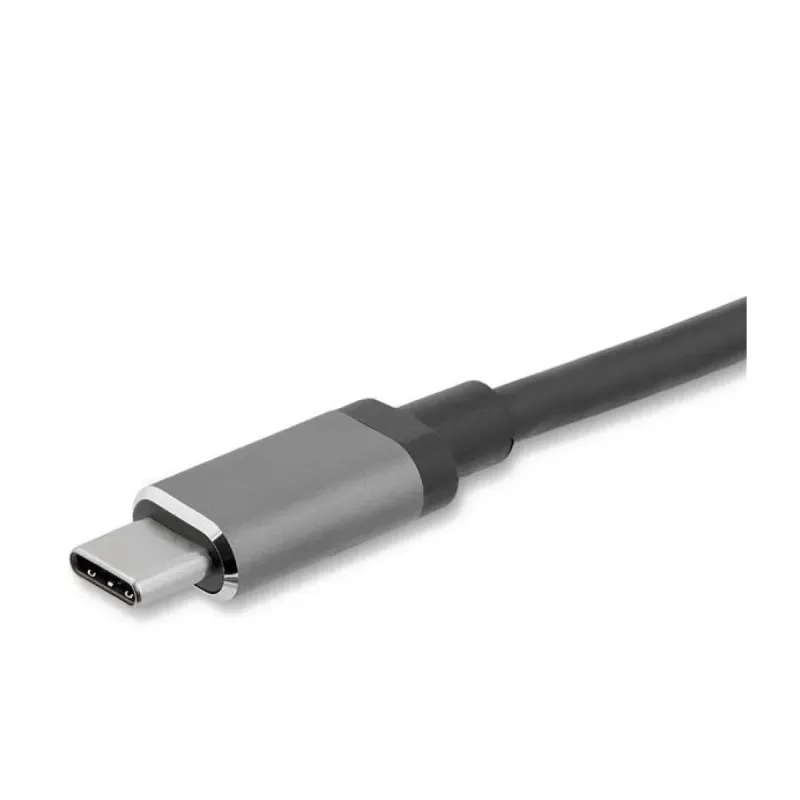
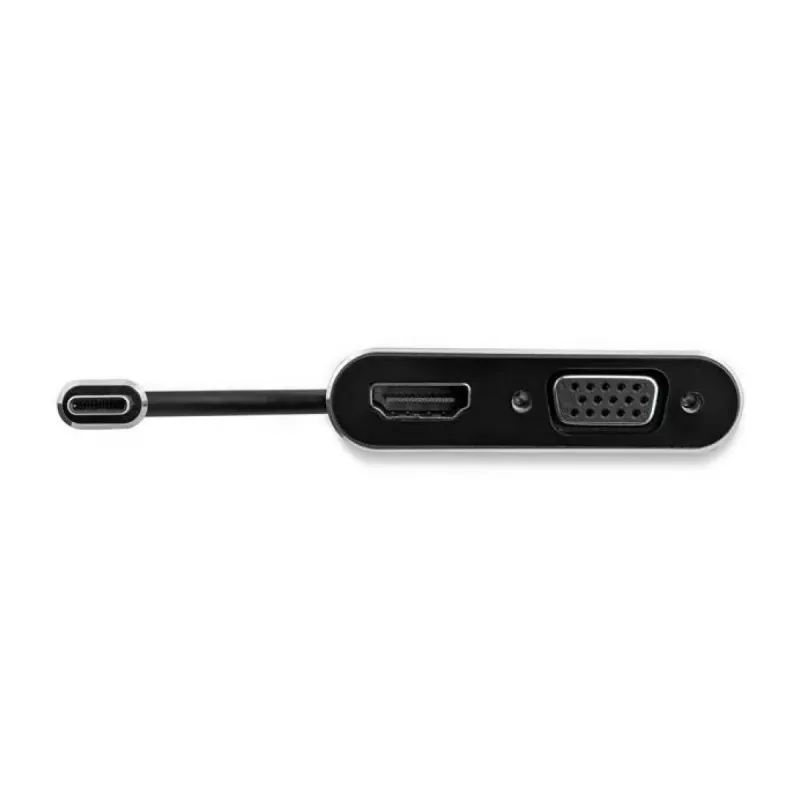
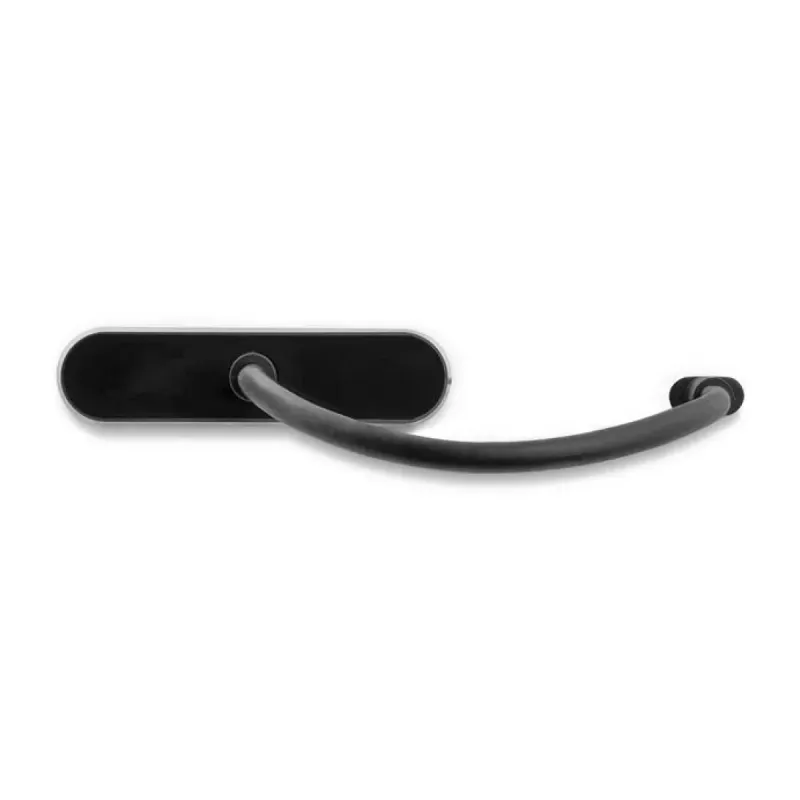
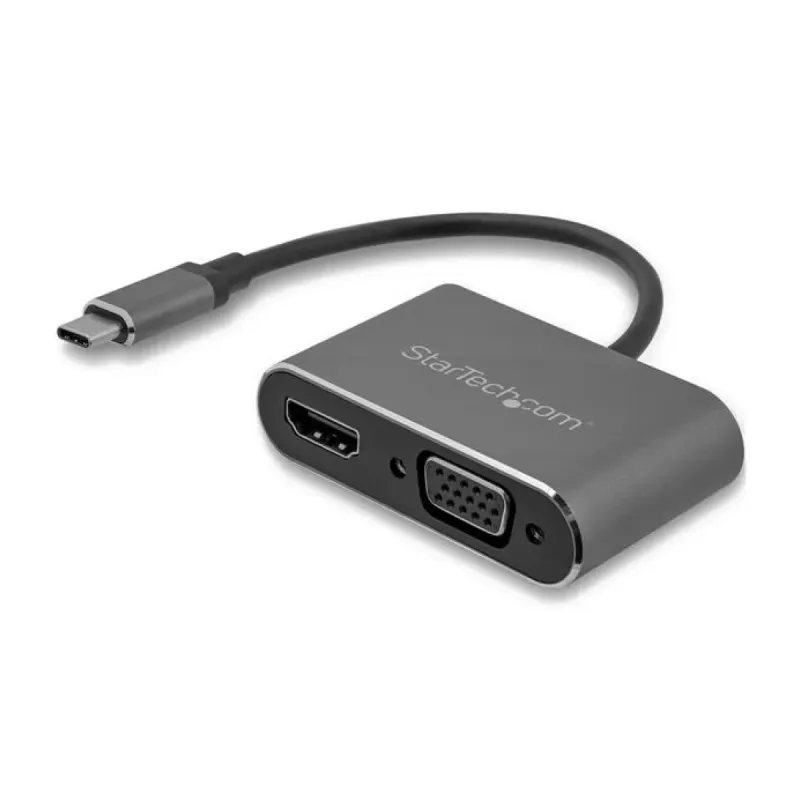
Adaptador StarTech.com USB-C a HDMI y VGA Doble Pantalla 4K - Modelo CDP2HDVGA
SKU
CDP2HDVGA
Conecta tu dispositivo USB-C a dos pantallas simultáneamente con este adaptador StarTech. Soporta resoluciones 4K en HDMI y Full HD en VGA, ideal para oficina y presentaciones.
$879.00
Impuestos: $879.00
Solo 3 piezas disponibles
Entrega estimada
Entrega entre el 09/02/2026 y el 12/02/2026
Costo de envio
Calculado en el checkout
Se ajustara automaticamente con Skydropx
Compra con confianza
- Pago seguro
- MSI con tarjetas participantes
- Factura electronica SAT
Garantia
Garantia incluida segun fabricante
Garantia extendible disponible
Metodos de pago
Metodos disponibles al finalizar la compra
Etiquetas:
adaptador
, startech
, usb-c
, hdmi
, vga
, doble pantalla
, 4k
, oficina
, presentaciones
, audio 7.1
, aluminio
, computadora
, accesorios tech
El adaptador StarTech CDP2HDVGA es la solución perfecta para conectar tus dispositivos con puerto USB-C a monitores y proyectores. Con salidas HDMI y VGA simultáneas, puedes extender tu pantalla a dos displays diferentes, aumentando tu productividad y flexibilidad de trabajo.Características destacadas: Resolución máxima de 3840x2160 píxeles (4K) en HDMI, salida de audio 7.1 canales, y construcción en aluminio para mayor durabilidad. Compatible con laptops, tablets y smartphones modernos que requieren adaptación a pantallas externas.Ideal para profesionales, estudiantes y cualquier usuario que necesite conectar su dispositivo USB-C a proyectores, monitores o televisores. Certificaciones CE, FCC y RoHS garantizan calidad y seguridad en cada uso.
Especificaciones
| Condiciones ambientales | |
|---|---|
| Intervalo de temperatura de almacenaje | -10 - 70 °C |
| Intervalo de temperatura operativa (T-T) | 0 - 45 °C |
| Intervalo de humedad relativa para funcionamiento | 5 - 90% |
| Datos de logística | |
| Alto de la caja principal | 437 mm |
| Largo de la caja principal | 340 mm |
| Cantidad por caja principal | 200 pieza(s) |
| Longitud de la caja principal | 470 mm |
| Código de Sistema de Armonización (SA) | 84733020 |
| Desempeño | |
| Salida DVI | No |
| Salida HDMI | Si |
| Versión HDMI | 2.0 |
| Certificación | CE, FCC, REACH |
| Circuito integrado | ITE - IT6222 |
| Salida DisplayPort | No |
| Salida VGA (D-Sub) | Si |
| Máxima resolución | 3840 x 2160 Pixeles |
| Tipo de conector USB | USB Tipo C |
| Género del conector USB | Macho |
| Canales de salida de audio | 7.1 canales |
| Número de pantallas soportadas | 2 |
| Factor de forma del conector USB | Derecho |
| Resolución (máxima analógica) | 1920 x 1200 Pixeles |
| Frecuencia de actualización con la máxima resolución | 30 Hz |
| Detalles técnicos | |
| Certificados de cumplimiento | RoHS |
| Diseño | |
| Color del producto | Negro |
| Cable USB integrado | Si |
| Material de la cubierta | Aluminio |
| Empaquetado de datos | |
| Alto del paquete | 20 mm |
| Peso del paquete | 100 g |
| Ancho del paquete | 80 mm |
| Largo del paquete | 179 mm |
| Peso y dimensiones | |
| Peso | 43 g |
| Ancho | 62 mm |
| Altura | 15 mm |
| Profundidad | 205 mm |
| Longitud del cable USB | 0.167 m |
**Preguntas Frecuentes (FAQs)**
**1. ¿Qué necesito para usar este adaptador?**
Necesitas una computadora (laptop, desktop, tablet) con un puerto USB-C que soporte video (DisplayPort Alt Mode). Verifica las especificaciones de tu equipo.
**2. ¿Puedo conectar dos monitores al mismo tiempo?**
Sí, este adaptador te permite conectar un monitor por HDMI y otro por VGA simultáneamente para una configuración de doble pantalla.
**3. ¿Qué resoluciones soporta?**
Soporta resoluciones de hasta 4K (3840x2160) en el puerto HDMI y hasta 1920x1200 en el puerto VGA. La resolución máxima final depende de la capacidad de tu computadora y los monitores.
**4. ¿Funciona con cualquier computadora USB-C?**
No. Solo funciona con puertos USB-C que tengan la función de salida de video (DisplayPort Alt Mode). Es común en laptops modernas, pero algunos puertos USB-C solo sirven para datos o carga. Revisa el manual de tu equipo.
**5. ¿Pasa el audio?**
Sí, el puerto HDMI transmite audio digital de alta calidad (hasta 7.1 canales). El puerto VGA es solo para video, por lo que el audio deberá salir por otro medio (como los altavoces de la computadora o el monitor HDMI).
**6. ¿Requiere instalar controladores (drivers)?**
Generalmente no. La mayoría de los sistemas operativos modernos (Windows, macOS, Chrome OS) lo reconocen automáticamente (plug-and-play). Si hay problemas, verifica las actualizaciones de tu sistema.
**7. ¿Qué hago si la pantalla no se enciende?**
1. Asegúrate de que el adaptador esté bien conectado al puerto USB-C.
2. Verifica que los monitores estén encendidos y en el puerto de entrada correcto (HDMI o VGA).
3. Reinicia tu computadora con el adaptador conectado.
4. Prueba con un solo monitor a la vez para descartar problemas.
**8. ¿Tiene garantía?**
Sí, los productos StarTech.com cuentan con garantía del fabricante. El tiempo y cobertura específicos pueden variar. Conserva tu ticket de compra y consulta la política en el sitio web oficial de StarTech.com o con tu proveedor.
**9. ¿Se calienta mucho con el uso?**
Es normal que genere algo de calor durante el funcionamiento continuo, ya que su carcasa es de aluminio que ayuda a disiparlo. No es motivo de alarma a menos que el calor sea excesivo o cause fallas.
**10. ¿Puedo usarlo para jugar o ver películas en 4K?**
Sí, es adecuado para transmitir video en 4K. Para juegos exigentes, el rendimiento final dependerá de la tarjeta gráfica de tu computadora, ya que el adaptador solo transmite la señal.
**1. ¿Qué necesito para usar este adaptador?**
Necesitas una computadora (laptop, desktop, tablet) con un puerto USB-C que soporte video (DisplayPort Alt Mode). Verifica las especificaciones de tu equipo.
**2. ¿Puedo conectar dos monitores al mismo tiempo?**
Sí, este adaptador te permite conectar un monitor por HDMI y otro por VGA simultáneamente para una configuración de doble pantalla.
**3. ¿Qué resoluciones soporta?**
Soporta resoluciones de hasta 4K (3840x2160) en el puerto HDMI y hasta 1920x1200 en el puerto VGA. La resolución máxima final depende de la capacidad de tu computadora y los monitores.
**4. ¿Funciona con cualquier computadora USB-C?**
No. Solo funciona con puertos USB-C que tengan la función de salida de video (DisplayPort Alt Mode). Es común en laptops modernas, pero algunos puertos USB-C solo sirven para datos o carga. Revisa el manual de tu equipo.
**5. ¿Pasa el audio?**
Sí, el puerto HDMI transmite audio digital de alta calidad (hasta 7.1 canales). El puerto VGA es solo para video, por lo que el audio deberá salir por otro medio (como los altavoces de la computadora o el monitor HDMI).
**6. ¿Requiere instalar controladores (drivers)?**
Generalmente no. La mayoría de los sistemas operativos modernos (Windows, macOS, Chrome OS) lo reconocen automáticamente (plug-and-play). Si hay problemas, verifica las actualizaciones de tu sistema.
**7. ¿Qué hago si la pantalla no se enciende?**
1. Asegúrate de que el adaptador esté bien conectado al puerto USB-C.
2. Verifica que los monitores estén encendidos y en el puerto de entrada correcto (HDMI o VGA).
3. Reinicia tu computadora con el adaptador conectado.
4. Prueba con un solo monitor a la vez para descartar problemas.
**8. ¿Tiene garantía?**
Sí, los productos StarTech.com cuentan con garantía del fabricante. El tiempo y cobertura específicos pueden variar. Conserva tu ticket de compra y consulta la política en el sitio web oficial de StarTech.com o con tu proveedor.
**9. ¿Se calienta mucho con el uso?**
Es normal que genere algo de calor durante el funcionamiento continuo, ya que su carcasa es de aluminio que ayuda a disiparlo. No es motivo de alarma a menos que el calor sea excesivo o cause fallas.
**10. ¿Puedo usarlo para jugar o ver películas en 4K?**
Sí, es adecuado para transmitir video en 4K. Para juegos exigentes, el rendimiento final dependerá de la tarjeta gráfica de tu computadora, ya que el adaptador solo transmite la señal.
**Guía Rápida de Uso**
1. **Apaga** tus monitores y computadora antes de conectar.
2. **Conecta** los cables de tus monitores al adaptador: uno al puerto HDMI y otro al puerto VGA (si usas dos pantallas).
3. **Enchufa** el adaptador directamente al puerto USB-C de tu computadora. Asegúrate de que la conexión sea firme.
4. **Enciende** primero los monitores, luego tu computadora.
5. **Configuración en Windows/macOS:**
* El sistema debería detectar automáticamente los monitores.
* Ve a **Configuración de pantalla** (Windows) o **Preferencias del Sistema > Pantallas** (macOS).
* Aquí podrás elegir cómo mostrar tu escritorio: **Extender** (recomendado para productividad), **Duplicar** (para presentaciones) o usar solo una pantalla.
* También puedes arrastrar los iconos de las pantallas para alinearlas físicamente (izquierda/derecha).
6. **Para el audio:** Si usas el monitor HDMI, el audio saldrá por él. Selecciona "Altavoces (HDMI)" como dispositivo de salida en la configuración de sonido de tu computadora.
7. **Para desconectar:** Es recomendable seleccionar "Desacoplar con seguridad" (en Windows) o apagar la computadora antes de retirar el adaptador.
**Nota:** Si tienes problemas, prueba conectando un solo monitor primero. Para especificaciones técnicas completas, consulta la ficha del producto o el sitio de soporte de StarTech.com.
1. **Apaga** tus monitores y computadora antes de conectar.
2. **Conecta** los cables de tus monitores al adaptador: uno al puerto HDMI y otro al puerto VGA (si usas dos pantallas).
3. **Enchufa** el adaptador directamente al puerto USB-C de tu computadora. Asegúrate de que la conexión sea firme.
4. **Enciende** primero los monitores, luego tu computadora.
5. **Configuración en Windows/macOS:**
* El sistema debería detectar automáticamente los monitores.
* Ve a **Configuración de pantalla** (Windows) o **Preferencias del Sistema > Pantallas** (macOS).
* Aquí podrás elegir cómo mostrar tu escritorio: **Extender** (recomendado para productividad), **Duplicar** (para presentaciones) o usar solo una pantalla.
* También puedes arrastrar los iconos de las pantallas para alinearlas físicamente (izquierda/derecha).
6. **Para el audio:** Si usas el monitor HDMI, el audio saldrá por él. Selecciona "Altavoces (HDMI)" como dispositivo de salida en la configuración de sonido de tu computadora.
7. **Para desconectar:** Es recomendable seleccionar "Desacoplar con seguridad" (en Windows) o apagar la computadora antes de retirar el adaptador.
**Nota:** Si tienes problemas, prueba conectando un solo monitor primero. Para especificaciones técnicas completas, consulta la ficha del producto o el sitio de soporte de StarTech.com.