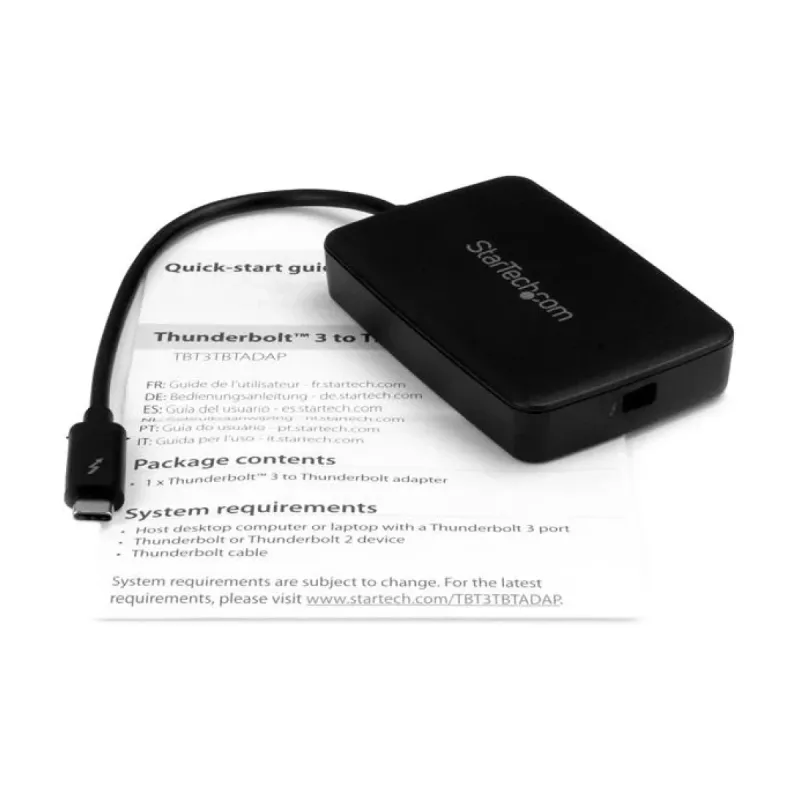
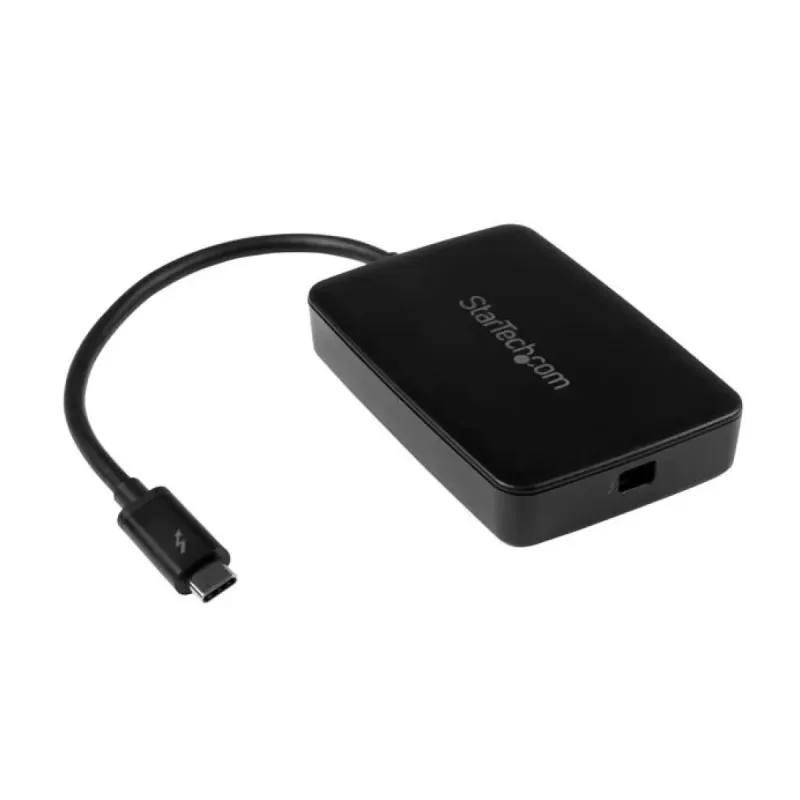
Adaptador StarTech.com Thunderbolt 3 a Thunderbolt USB-C y Mini DisplayPort Modelo TBT3TBTADAP
SKU
TBT3TBTADAP
Conecta tus dispositivos Thunderbolt 3 a puertos Thunderbolt USB-C y Mini DisplayPort con este adaptador StarTech.com. Compatible con Windows y macOS, ideal para maximizar la conectividad de tu equipo.
$669.00
Impuestos: $669.00
Solo 1 piezas disponibles
Entrega estimada
Entrega entre el 09/02/2026 y el 12/02/2026
Costo de envio
Calculado en el checkout
Se ajustara automaticamente con Skydropx
Compra con confianza
- Pago seguro
- MSI con tarjetas participantes
- Factura electronica SAT
Garantia
Garantia incluida segun fabricante
Garantia extendible disponible
Metodos de pago
Metodos disponibles al finalizar la compra
Etiquetas:
adaptador
, startech
, thunderbolt 3
, usb-c
, mini displayport
, conectividad
, windows
, macos
, accesorio computadora
, cable adaptador
, oficina
, hogar
, estudio
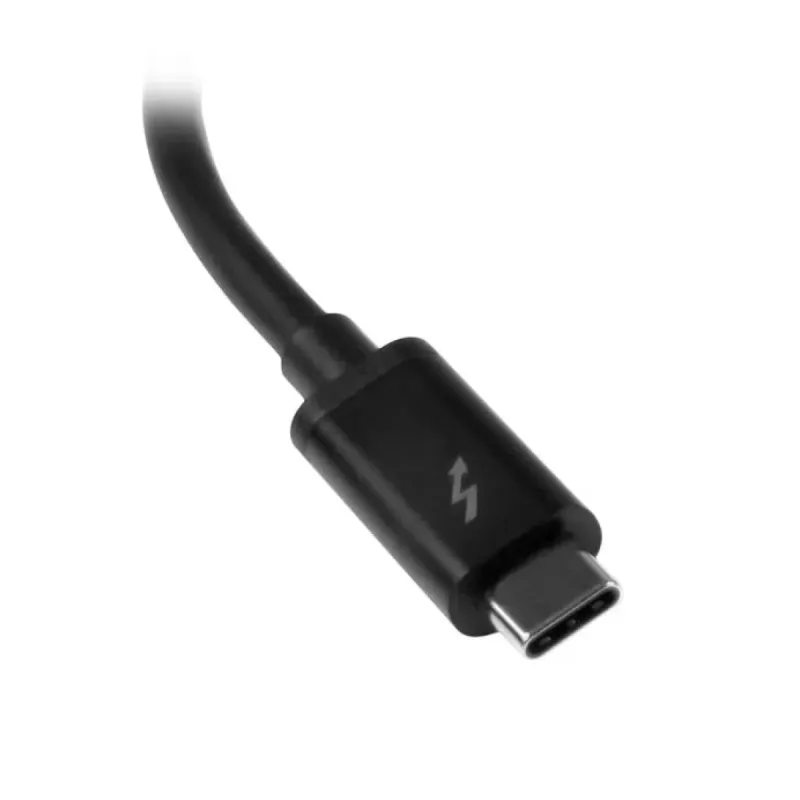
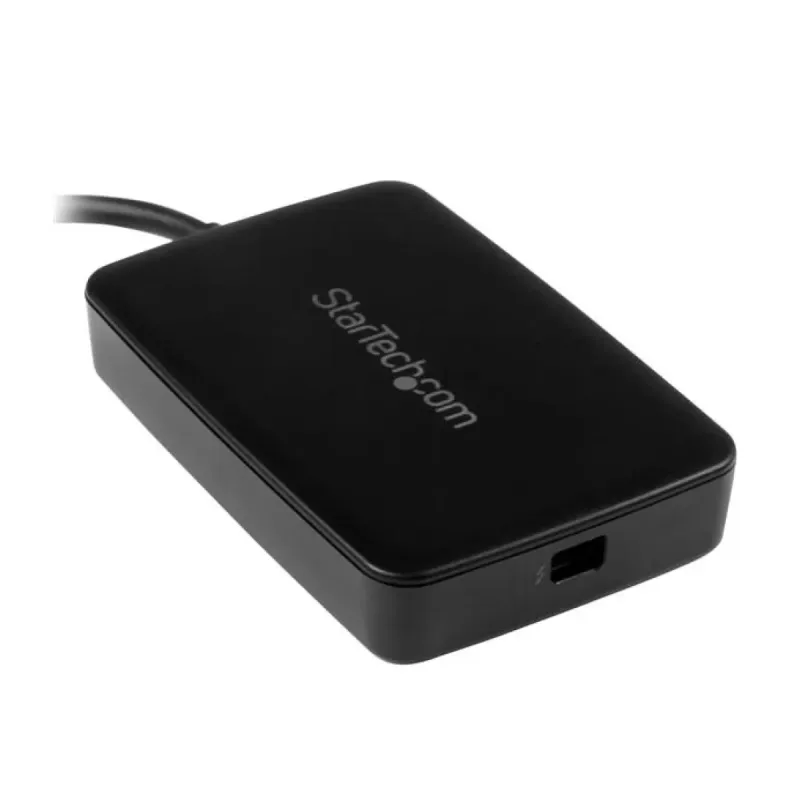
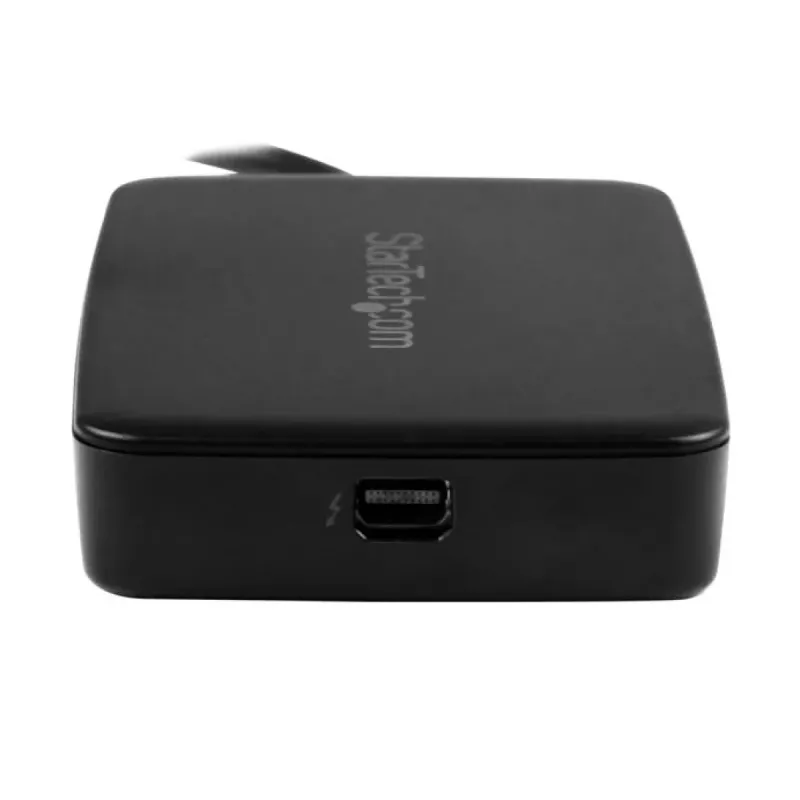
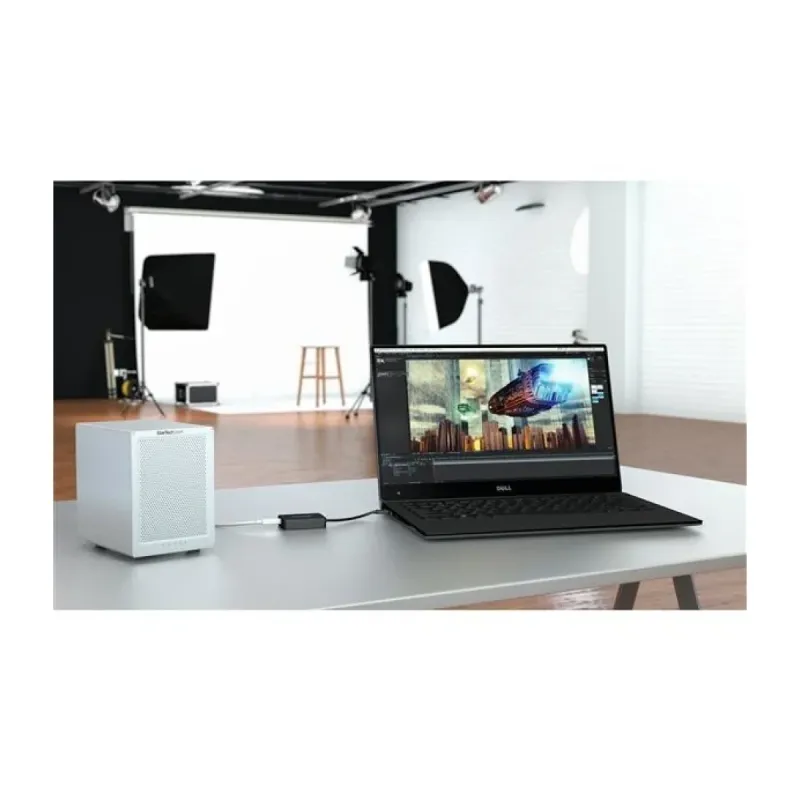
El adaptador StarTech.com TBT3TBTADAP es la solución perfecta para conectar dispositivos con puerto Thunderbolt 3 a entradas Thunderbolt USB-C y Mini DisplayPort. Diseñado para usuarios que necesitan expandir la conectividad de sus computadoras, este adaptador garantiza una transmisión estable y de alta velocidad.Es compatible con sistemas operativos Windows 8.1, 10, 11 y macOS desde 10.12 hasta 13.0, lo que lo hace versátil para entornos domésticos, oficinas o estudios creativos. Con certificaciones CE, FCC, Thunderbolt, REACH y RoHS, ofrece seguridad y confianza en cada uso.Incluye un cable de 0.2 metros con blindaje de papel de aluminio mylar y contactos chapados en níquel para mayor durabilidad. Su diseño compacto y color negro lo integra fácilmente en cualquier setup. Perfecto para profesionales que trabajan con múltiples pantallas o necesitan conectar periféricos avanzados.
Especificaciones
| Certificados | |
|---|---|
| Certificación | CE, FCC, Thunderbolt, REACH |
| Certificados de cumplimiento | RoHS |
| Contenido del empaque | |
| Cantidad por paquete | 1 pieza(s) |
| Datos de logística | |
| Alto de la caja principal | 296 mm |
| Largo de la caja principal | 309 mm |
| Cantidad por caja principal | 72 pieza(s) |
| Longitud de la caja principal | 375 mm |
| Código de Sistema de Armonización (SA) | 84733080 |
| Desempeño | |
| Blindaje de cable | Papel de aluminio mylar |
| Color del producto | Negro |
| Sistemas operativos compatibles | Windows 8.1, 10, 11 macOS 10.12 - 10.15, 11.0, 12.0, 13.0 |
| Empaquetado de datos | |
| Alto del paquete | 25 mm |
| Peso del paquete | 86 g |
| Ancho del paquete | 82 mm |
| Largo del paquete | 178 mm |
| Peso y dimensiones | |
| Peso | 58 g |
| Puertos e Interfaces | |
| Conector 1 | Female |
| Conector 2 | Male |
| Longitud de cable | 0.2 m |
| Contactos del conector chapado | Níquel |
**Preguntas Frecuentes (FAQs)**
**1. ¿Qué puertos me permite conectar este adaptador?**
Este adaptador convierte un puerto Thunderbolt 3 (USB-C) de tu computadora en un puerto Thunderbolt 2 (Mini DisplayPort) y un puerto USB-C estándar, permitiéndote conectar dispositivos más antiguos.
**2. ¿Es compatible con mi computadora con puerto USB-C normal?**
No. Este adaptador requiere un puerto Thunderbolt 3 específicamente (que físicamente es un conector USB-C, pero con la tecnología Thunderbolt). No funcionará en puertos USB-C que solo soporten datos o carga USB estándar.
**3. ¿Necesito instalar controladores o software?**
Generalmente no para funciones básicas en sistemas operativos modernos como Windows 10/11 o macOS. El sistema debería reconocerlo automáticamente. Para funcionalidad avanzada, se recomienda verificar la ficha técnica en el sitio del fabricante.
**4. ¿Puedo usar el puerto USB-C del adaptador para cargar mi laptop?**
No. Este adaptador no es un hub de carga. El puerto USB-C resultante es para transferencia de datos y conexión de periféricos, no para suministrar energía de carga a la computadora principal.
**5. ¿Funciona para conectar monitores?**
Sí, el puerto Thunderbolt 2 (Mini DisplayPort) del adaptador está diseñado para conectar monitores o pantallas compatibles con Thunderbolt 2 o Mini DisplayPort.
**6. ¿Qué garantía tiene y cómo la hago válida en México?**
El producto cuenta con garantía. Para hacerla válida, debes conservar tu ticket o factura de compra y contactar al soporte del vendedor (Diten) o revisar los términos de garantía en la ficha del producto.
**7. ¿El adaptador se calienta con el uso normal?**
Un leve aumento de temperatura durante el uso prolongado puede ser normal, pero no debe calentarse excesivamente. Si ocurre, desconéctalo y verifica que los dispositivos conectados sean compatibles.
**8. ¿Puedo conectar varios dispositivos a la vez?**
Sí, puedes conectar un dispositivo al puerto Thunderbolt 2 (Mini DisplayPort) y otro al puerto USB-C simultáneamente, siempre que tu computadora tenga la capacidad de manejar ambos.
**1. ¿Qué puertos me permite conectar este adaptador?**
Este adaptador convierte un puerto Thunderbolt 3 (USB-C) de tu computadora en un puerto Thunderbolt 2 (Mini DisplayPort) y un puerto USB-C estándar, permitiéndote conectar dispositivos más antiguos.
**2. ¿Es compatible con mi computadora con puerto USB-C normal?**
No. Este adaptador requiere un puerto Thunderbolt 3 específicamente (que físicamente es un conector USB-C, pero con la tecnología Thunderbolt). No funcionará en puertos USB-C que solo soporten datos o carga USB estándar.
**3. ¿Necesito instalar controladores o software?**
Generalmente no para funciones básicas en sistemas operativos modernos como Windows 10/11 o macOS. El sistema debería reconocerlo automáticamente. Para funcionalidad avanzada, se recomienda verificar la ficha técnica en el sitio del fabricante.
**4. ¿Puedo usar el puerto USB-C del adaptador para cargar mi laptop?**
No. Este adaptador no es un hub de carga. El puerto USB-C resultante es para transferencia de datos y conexión de periféricos, no para suministrar energía de carga a la computadora principal.
**5. ¿Funciona para conectar monitores?**
Sí, el puerto Thunderbolt 2 (Mini DisplayPort) del adaptador está diseñado para conectar monitores o pantallas compatibles con Thunderbolt 2 o Mini DisplayPort.
**6. ¿Qué garantía tiene y cómo la hago válida en México?**
El producto cuenta con garantía. Para hacerla válida, debes conservar tu ticket o factura de compra y contactar al soporte del vendedor (Diten) o revisar los términos de garantía en la ficha del producto.
**7. ¿El adaptador se calienta con el uso normal?**
Un leve aumento de temperatura durante el uso prolongado puede ser normal, pero no debe calentarse excesivamente. Si ocurre, desconéctalo y verifica que los dispositivos conectados sean compatibles.
**8. ¿Puedo conectar varios dispositivos a la vez?**
Sí, puedes conectar un dispositivo al puerto Thunderbolt 2 (Mini DisplayPort) y otro al puerto USB-C simultáneamente, siempre que tu computadora tenga la capacidad de manejar ambos.
**Guía de Uso Rápido**
1. **Verifica Compatibilidad:** Asegúrate de que tu computadora tenga un puerto Thunderbolt 3 (USB-C con el icono de un rayo).
2. **Apaga Dispositivos (Recomendado):** Para una conexión segura, apaga el monitor o dispositivo que conectarás.
3. **Conecta el Adaptador:** Inserta el conector USB-C del adaptador en el puerto Thunderbolt 3 de tu computadora.
4. **Conecta tu Monitor:** Toma un cable Mini DisplayPort o Thunderbolt 2 y conéctalo al puerto correspondiente del adaptador y luego a tu monitor.
5. **Conecta un Periférico USB-C:** Si lo necesitas, conecta un dispositivo (como un disco duro externo) al puerto USB-C del adaptador.
6. **Enciende los Dispositivos:** Enciende el monitor y el periférico conectado.
7. **Configura la Pantalla (si es necesario):** En tu computadora, ve a Configuración de Pantalla (Windows) o Preferencias del Sistema > Pantallas (macOS) para detectar y configurar el monitor externo.
8. **Uso y Desconexión:** Para desconectar, usa la opción 'Expulsar' o 'Quitar hardware con seguridad' de tu sistema operativo antes de retirar los cables del adaptador.
**Nota:** Para especificaciones técnicas detalladas, límites de resolución de video o compatibilidad con sistemas operativos específicos, consulta la ficha técnica completa del producto en el sitio del fabricante.
1. **Verifica Compatibilidad:** Asegúrate de que tu computadora tenga un puerto Thunderbolt 3 (USB-C con el icono de un rayo).
2. **Apaga Dispositivos (Recomendado):** Para una conexión segura, apaga el monitor o dispositivo que conectarás.
3. **Conecta el Adaptador:** Inserta el conector USB-C del adaptador en el puerto Thunderbolt 3 de tu computadora.
4. **Conecta tu Monitor:** Toma un cable Mini DisplayPort o Thunderbolt 2 y conéctalo al puerto correspondiente del adaptador y luego a tu monitor.
5. **Conecta un Periférico USB-C:** Si lo necesitas, conecta un dispositivo (como un disco duro externo) al puerto USB-C del adaptador.
6. **Enciende los Dispositivos:** Enciende el monitor y el periférico conectado.
7. **Configura la Pantalla (si es necesario):** En tu computadora, ve a Configuración de Pantalla (Windows) o Preferencias del Sistema > Pantallas (macOS) para detectar y configurar el monitor externo.
8. **Uso y Desconexión:** Para desconectar, usa la opción 'Expulsar' o 'Quitar hardware con seguridad' de tu sistema operativo antes de retirar los cables del adaptador.
**Nota:** Para especificaciones técnicas detalladas, límites de resolución de video o compatibilidad con sistemas operativos específicos, consulta la ficha técnica completa del producto en el sitio del fabricante.