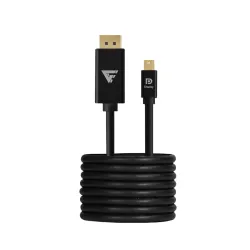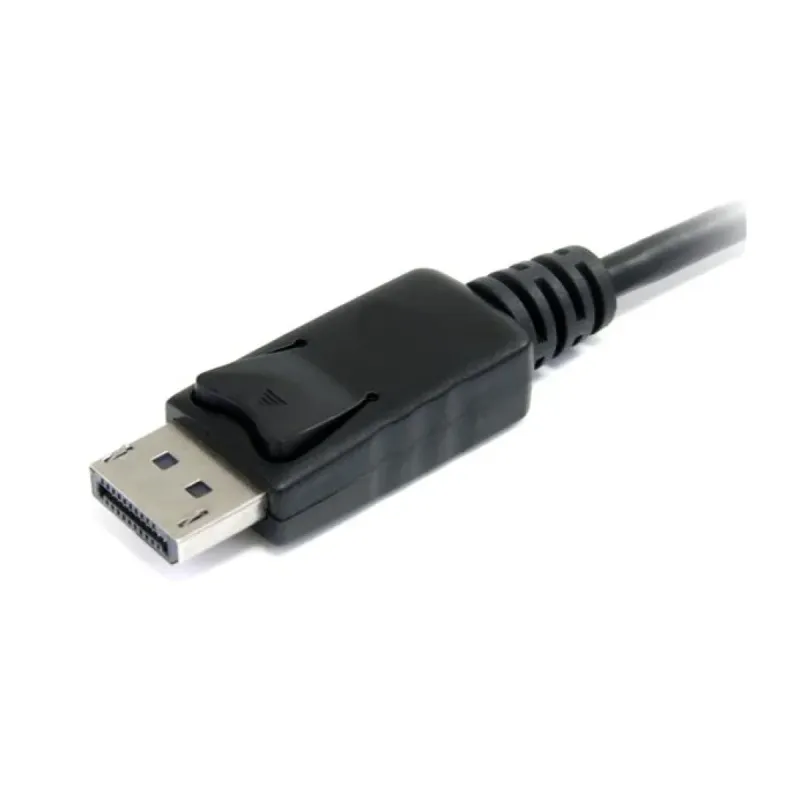
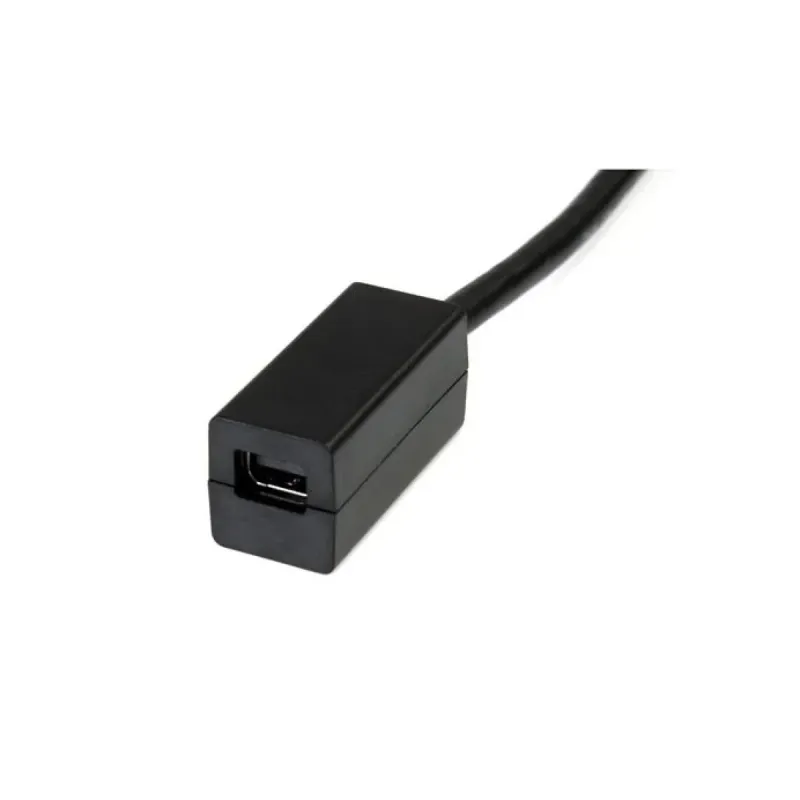
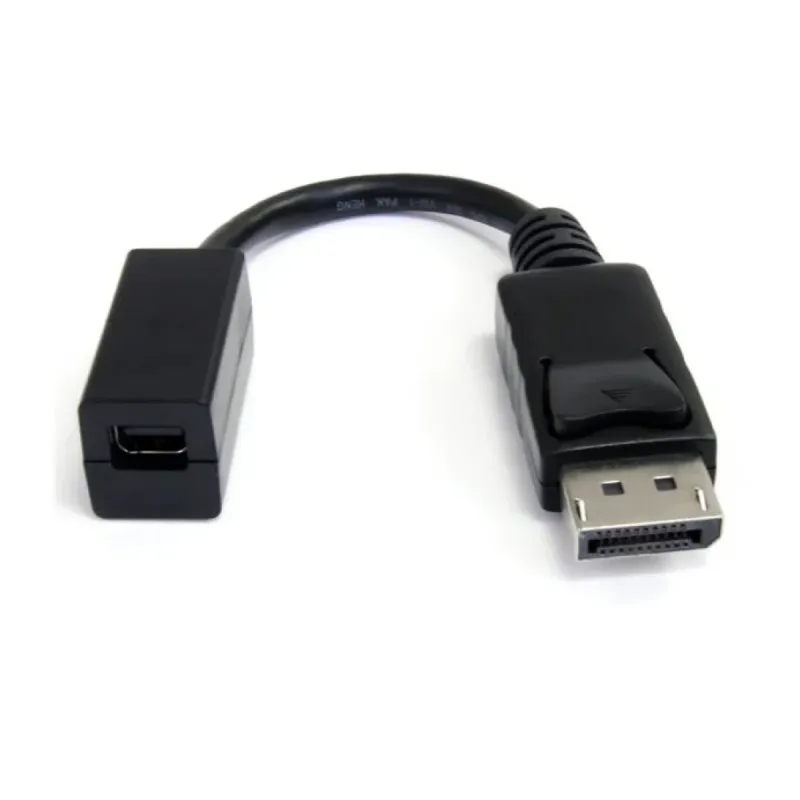
Adaptador StarTech.com DisplayPort a Mini DisplayPort 15cm - DP2MDPMF6IN
SKU
DP2MDPMF6IN
Conecta tus dispositivos con DisplayPort a pantallas Mini DisplayPort. Este adaptador de 15cm soporta resoluciones 4K a 60Hz y cuenta con conectores de retención para una conexión segura y estable.
$109.12
Impuestos: $109.12
Entrega estimada
Entrega entre el 01/02/2026 y el 04/02/2026
Costo de envio
Calculado en el checkout
Se ajustara automaticamente con Skydropx
Compra con confianza
- Pago seguro
- MSI con tarjetas participantes
- Factura electronica SAT
Garantia
Garantia incluida segun fabricante
Garantia extendible disponible
Metodos de pago
Metodos disponibles al finalizar la compra
Etiquetas:
adaptador
, startech
, displayport
, mini displayport
, cable video
, 4k
, 60hz
, conector
, computadora
, monitor
, oficina
, gaming
, dp2mdpmf6in
, 15cm
El adaptador StarTech.com DisplayPort a Mini DisplayPort es la solución perfecta para conectar computadoras, laptops o tarjetas gráficas con puerto DisplayPort estándar a monitores, proyectores o pantallas que utilizan conexión Mini DisplayPort. Con solo 15cm de longitud, es ideal para espacios reducidos y setups de oficina o gaming.Este adaptador soporta la versión DisplayPort 1.2, permitiendo resoluciones de hasta 3840 x 2400 píxeles (4K) a 60Hz para una experiencia visual nítida y fluida. Incluye conectores de retención que aseguran una conexión estable sin desconexiones accidentales, y está fabricado con cable de 32 AWG y chaqueta de PVC para durabilidad.Perfecto para profesionales que necesitan conectar sus equipos a monitores de alta resolución, gamers que buscan máxima calidad visual, o cualquier usuario que requiera adaptar conexiones DisplayPort. Certificado CE y RoHS, garantizando calidad y seguridad en cada uso.
Especificaciones
| Características | |
|---|---|
| Conector 1 | Mini DisplayPort |
| Conector 2 | DisplayPort |
| Ancho de banda | 21600 MB/s |
| Longitud de cable | 0.152 m |
| Color del producto | Negro |
| Máxima resolución | 3840 x 2400 Pixeles |
| Material de chaqueta | Cloruro de polivinilo (PVC) |
| AWG calibre del cable | 32 |
| Género del conector 1 | Macho |
| Género del conector 2 | Hembra |
| Número de conductores | 19 |
| Versión de DisplayPort | 1.2 |
| Conectores de retención | Si |
| clasificación del cable | CMG (CM) |
| Factor de forma de conector 1 | Derecho |
| Factor de forma de conector 2 | Derecho |
| Formatos gráficos soportados | 2560 x 1600 (WQXGA), 3840 x 2400 |
| Contactos del conector chapado | Níquel |
| Máxima velocidad de actualización | 60 Hz |
| Transporte de corriente múltiple (MST) | Si |
| Certificados | |
| Certificados de cumplimiento | CE, RoHS |
| Condiciones ambientales | |
| Intervalo de temperatura de almacenaje | -10 - 80 °C |
| Intervalo de temperatura operativa (T-T) | 0 - 35 °C |
| Intervalo de humedad relativa para funcionamiento | 5 - 80% |
| Datos de logística | |
| Alto de la caja principal | 210 mm |
| Largo de la caja principal | 320 mm |
| Cantidad por caja principal | 240 pieza(s) |
| Longitud de la caja principal | 500 mm |
| Código de Sistema de Armonización (SA) | 84733080 |
| Empaquetado de datos | |
| Peso del paquete | 22 g |
| Ancho del paquete | 200 mm |
| Largo del paquete | 220 mm |
| Peso y dimensiones | |
| Peso | 14 g |
| Diámetro de cable | 4.7 mm |
**Preguntas Frecuentes (FAQs)**
**1. ¿Cómo instalo el adaptador?**
Simplemente conecta el extremo DisplayPort (macho) del adaptador al puerto DisplayPort de tu computadora o tarjeta gráfica. Luego, conecta tu cable Mini DisplayPort (que viene con tu monitor o proyector) al extremo hembra Mini DisplayPort del adaptador.
**2. ¿Es compatible con mi computadora y monitor?**
Es compatible con puertos DisplayPort estándar y dispositivos con entrada Mini DisplayPort (como monitores Apple, algunos proyectores y pantallas 4K). Verifica que tu computadora tenga salida DisplayPort y tu monitor/periférico tenga entrada Mini DisplayPort.
**3. ¿Soporta realmente resolución 4K a 60Hz?**
Sí, según la descripción del producto, este adaptador soporta una resolución de hasta 4K (3840x2160) a una frecuencia de 60Hz, ideal para contenido de alta definición.
**4. ¿Necesito instalar controladores o software?**
No, es un adaptador pasivo. No requiere controladores, software ni configuración especial. La conexión debe ser reconocida automáticamente por tu sistema operativo.
**5. ¿Qué hago si no hay señal de video?**
1. Asegúrate de que todas las conexiones estén firmemente insertadas.
2. Verifica que tu computadora esté encendida y configurada para enviar señal por el puerto DisplayPort.
3. Prueba el cable Mini DisplayPort y el monitor con otro dispositivo para descartar fallas en ellos.
4. Reinicia tu computadora con todo conectado.
**6. ¿El adaptador es bidireccional?**
No. Este modelo específico convierte una señal de DisplayPort (macho) a Mini DisplayPort (hembra). No funciona al revés para conectar un dispositivo con salida Mini DisplayPort a un monitor con entrada DisplayPort estándar.
**7. ¿Cuál es la garantía y dónde obtengo soporte?**
Para información sobre garantía, política de devoluciones y soporte técnico directo, te recomendamos contactar al vendedor (Diten) o revisar la ficha completa del producto en su sitio web, ya que estos detalles pueden variar.
**8. ¿Requiere mantenimiento?**
Mantenlo limpio y libre de polvo. Para limpiar los conectores, usa aire comprimido o un paño seco y suave. No uses líquidos. Evita doblar o torcer el cable de 15cm para no dañar los conectores internos.
**1. ¿Cómo instalo el adaptador?**
Simplemente conecta el extremo DisplayPort (macho) del adaptador al puerto DisplayPort de tu computadora o tarjeta gráfica. Luego, conecta tu cable Mini DisplayPort (que viene con tu monitor o proyector) al extremo hembra Mini DisplayPort del adaptador.
**2. ¿Es compatible con mi computadora y monitor?**
Es compatible con puertos DisplayPort estándar y dispositivos con entrada Mini DisplayPort (como monitores Apple, algunos proyectores y pantallas 4K). Verifica que tu computadora tenga salida DisplayPort y tu monitor/periférico tenga entrada Mini DisplayPort.
**3. ¿Soporta realmente resolución 4K a 60Hz?**
Sí, según la descripción del producto, este adaptador soporta una resolución de hasta 4K (3840x2160) a una frecuencia de 60Hz, ideal para contenido de alta definición.
**4. ¿Necesito instalar controladores o software?**
No, es un adaptador pasivo. No requiere controladores, software ni configuración especial. La conexión debe ser reconocida automáticamente por tu sistema operativo.
**5. ¿Qué hago si no hay señal de video?**
1. Asegúrate de que todas las conexiones estén firmemente insertadas.
2. Verifica que tu computadora esté encendida y configurada para enviar señal por el puerto DisplayPort.
3. Prueba el cable Mini DisplayPort y el monitor con otro dispositivo para descartar fallas en ellos.
4. Reinicia tu computadora con todo conectado.
**6. ¿El adaptador es bidireccional?**
No. Este modelo específico convierte una señal de DisplayPort (macho) a Mini DisplayPort (hembra). No funciona al revés para conectar un dispositivo con salida Mini DisplayPort a un monitor con entrada DisplayPort estándar.
**7. ¿Cuál es la garantía y dónde obtengo soporte?**
Para información sobre garantía, política de devoluciones y soporte técnico directo, te recomendamos contactar al vendedor (Diten) o revisar la ficha completa del producto en su sitio web, ya que estos detalles pueden variar.
**8. ¿Requiere mantenimiento?**
Mantenlo limpio y libre de polvo. Para limpiar los conectores, usa aire comprimido o un paño seco y suave. No uses líquidos. Evita doblar o torcer el cable de 15cm para no dañar los conectores internos.
**Guía de Uso Rápido**
**Materiales necesarios:**
1. Adaptador StarTech.com DP2MDPMF6IN.
2. Computadora o fuente de video con puerto DisplayPort.
3. Monitor, proyector o pantalla con entrada Mini DisplayPort.
4. Cable Mini DisplayPort (generalmente incluido con el monitor).
**Pasos para la conexión:**
1. **Apaga** tu computadora y monitor (recomendado para evitar posibles cortos).
2. **Identifica** el puerto DisplayPort en tu computadora o tarjeta gráfica. Es un conector rectangular con una esquina achaflanada.
3. **Toma el adaptador** y conecta firmemente su extremo **macho DisplayPort** (el que tiene los pines) al puerto de tu computadora.
4. **Toma tu cable Mini DisplayPort** (el que va al monitor). Conecta su extremo al puerto **hembra Mini DisplayPort** del adaptador.
5. **Conecta el otro extremo** del cable Mini DisplayPort a la entrada correspondiente de tu monitor o proyector.
6. **Asegura todas las conexiones.** Asegúrate de que cada conector esté bien insertado y los tornillos de fijación (si los hay) estén ajustados.
7. **Enciende primero el monitor o proyector,** y luego enciende tu computadora.
8. **Tu sistema operativo** debería detectar automáticamente la pantalla nueva. Si no es así, ve a la configuración de pantalla (en Windows: Configuración > Sistema > Pantalla; en macOS: Preferencias del Sistema > Pantallas) para detectarla o configurar la resolución.
9. **Para la mejor calidad,** en la configuración de pantalla de tu sistema, selecciona la **resolución recomendada** (idealmente 4K a 60Hz si tu hardware lo soporta).
10. **Listo.** Ya puedes usar tu pantalla extendida, duplicada o como principal.
**Nota:** Si experimentas problemas, consulta la sección de FAQs o la documentación de tu computadora y monitor.
**Materiales necesarios:**
1. Adaptador StarTech.com DP2MDPMF6IN.
2. Computadora o fuente de video con puerto DisplayPort.
3. Monitor, proyector o pantalla con entrada Mini DisplayPort.
4. Cable Mini DisplayPort (generalmente incluido con el monitor).
**Pasos para la conexión:**
1. **Apaga** tu computadora y monitor (recomendado para evitar posibles cortos).
2. **Identifica** el puerto DisplayPort en tu computadora o tarjeta gráfica. Es un conector rectangular con una esquina achaflanada.
3. **Toma el adaptador** y conecta firmemente su extremo **macho DisplayPort** (el que tiene los pines) al puerto de tu computadora.
4. **Toma tu cable Mini DisplayPort** (el que va al monitor). Conecta su extremo al puerto **hembra Mini DisplayPort** del adaptador.
5. **Conecta el otro extremo** del cable Mini DisplayPort a la entrada correspondiente de tu monitor o proyector.
6. **Asegura todas las conexiones.** Asegúrate de que cada conector esté bien insertado y los tornillos de fijación (si los hay) estén ajustados.
7. **Enciende primero el monitor o proyector,** y luego enciende tu computadora.
8. **Tu sistema operativo** debería detectar automáticamente la pantalla nueva. Si no es así, ve a la configuración de pantalla (en Windows: Configuración > Sistema > Pantalla; en macOS: Preferencias del Sistema > Pantallas) para detectarla o configurar la resolución.
9. **Para la mejor calidad,** en la configuración de pantalla de tu sistema, selecciona la **resolución recomendada** (idealmente 4K a 60Hz si tu hardware lo soporta).
10. **Listo.** Ya puedes usar tu pantalla extendida, duplicada o como principal.
**Nota:** Si experimentas problemas, consulta la sección de FAQs o la documentación de tu computadora y monitor.