

Disponibilidad
Sujeta a confirmación
Te ayudamos a validar stock o una alternativa equivalente.
Ficha técnica y documentación
Si necesitas PDF, manual o ficha del fabricante, solicítalo con tu cotización.
Descripción breve
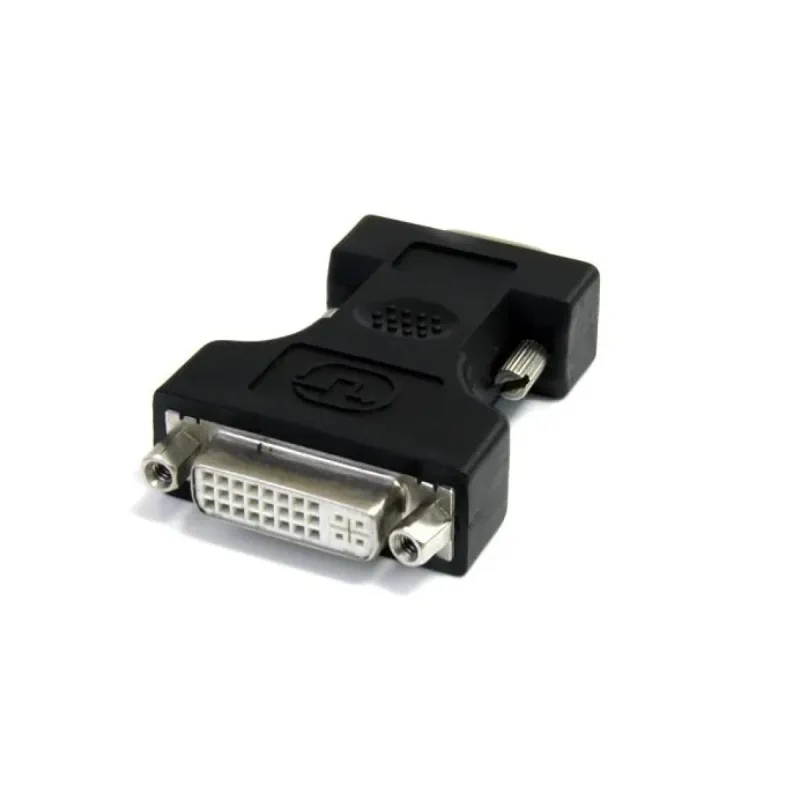
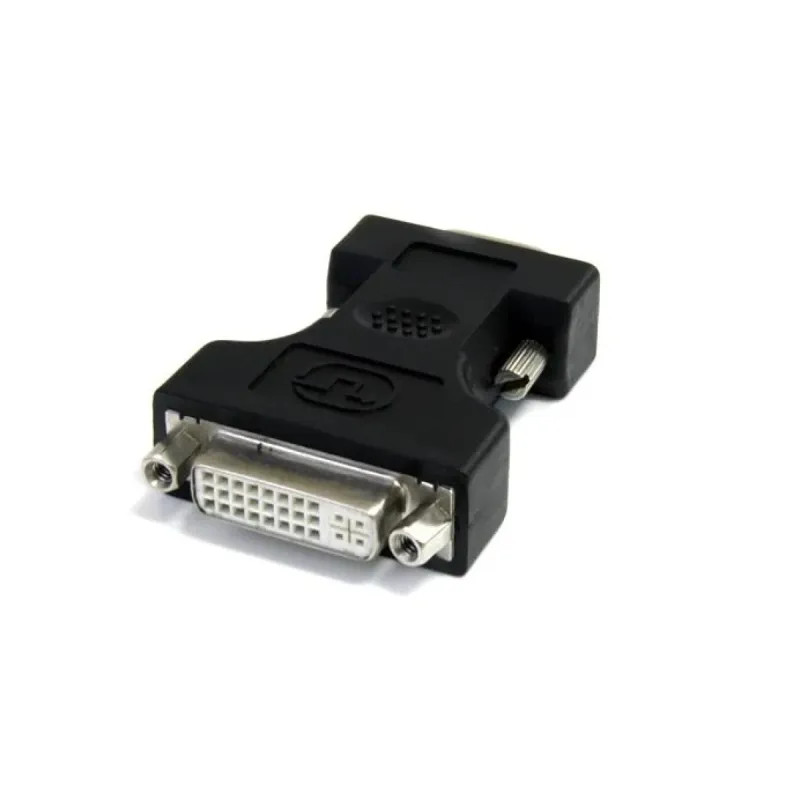
Adaptador de video starTech.com dvi-i a vga hembra a macho, ideal para conectar monitores o proyectores más antiguos con entrada vga a computadoras modernas que cuenten con puerto dvi. fabricado en color negro, permite extender la vida útil de tu equipo de visualización favorito de forma sencilla y confiable. perfecto para entornos de oficina, hogar o educativo donde se requiere compatibilidad con dispositivos legacy...
Asesoría y compra empresarialValidamos compatibilidad, disponibilidad y alternativas para tu proyecto. Facturación y atención a empresas y compras recurrentes.
Envío y seguimientoEnvío nacional con costo calculado al finalizar la compra según destino y opciones disponibles. Seguimiento de tu pedido.
Costo ajustado automáticamente con Skydropx
Costo ajustado automáticamente con Skydropx
Garantía y soporteGarantía según fabricante y apoyo postventa de DITEN. Consulta si tu producto admite garantía extendida.
Métodos de pagoConsulta las opciones disponibles al finalizar la compra. Pago mediante enlace según las condiciones aplicables.
Adaptador de Video StarTech.com DVI-I a VGA Hembra a Macho Negro - DVIVGAFMBK
Disponibilidad
Consultar con un ejecutivo
$129.23 MXN
- IVA incluido
- Precio sin IVA: $111.41 MXN
Características principales
- Conector 1
- HDDB15 M
- Conector 2
- 29-pin DVI-I FM
- Género del conector 1
- Macho
- Género del conector 2
- Hembra
- Género
- Macho
Descripción
Adaptador DVI-I a VGA StarTech DVIVGAFMBK
Este adaptador StarTech responde a búsquedas de DVI a VGA, DVI to VGA y adaptador para monitores/equipos legacy. Valida el tipo exacto de puerto DVI antes de comprar.
- DVI-I a VGA hembra a macho.
- Útil para conectar equipos con video analógico VGA.
- Compra con factura y asesoría DITEN.
Especificaciones
| Certificados | |
|---|---|
| Certificados de cumplimiento | CE, RoHS |
| Datos de logística | |
| Alto de la caja principal | 270 mm |
| Largo de la caja principal | 370 mm |
| Cantidad por caja principal | 500 pieza(s) |
| Longitud de la caja principal | 420 mm |
| Desempeño | |
| Color del producto | Negro |
| Tipo de convertidor | Convertidor de vídeo pasivo |
| Material del forro del cable | Cloruro de polivinilo (PVC) |
| Conectar y usar (Plug and Play) | Si |
| Empaquetado de datos | |
| Alto del paquete | 16 mm |
| Peso del paquete | 36 g |
| Ancho del paquete | 90 mm |
| Largo del paquete | 125 mm |
| Peso y dimensiones | |
| Peso | 34 g |
| Puertos e Interfaces | |
| Conector 1 | VGA |
| Conector 2 | DVI-I |
| Género del conector 1 | Macho |
| Género del conector 2 | Hembra |
| Factor de forma de conector 1 | Derecho |
| Factor de forma de conector 2 | Derecho |
Ficha técnica
| Conector 1 | HDDB15 M |
|---|---|
| Conector 2 | 29-pin DVI-I FM |
| Género del conector 1 | Macho |
| Género del conector 2 | Hembra |
| Género | Macho |
|---|
FAQ
¿Qué tipo de conexiones convierte este adaptador?
Convierte una señal de video digital/analógica DVI-I (hembra) a una señal analógica VGA (macho).
¿Es compatible con cualquier puerto DVI?
Solo es compatible con puertos DVI-I, que tienen los 4 pines adicionales alrededor de la ranura plana. No funciona con puertos DVI-D (solo digital).
¿Necesito instalar controladores o software?
No. Es un dispositivo plug and play (conectar y usar). El sistema operativo debe reconocer automáticamente la pantalla VGA conectada.
¿Funciona para proyectar en monitores y proyectores VGA?
Sí, siempre que el dispositivo de origen (computadora, tarjeta de video) tenga un puerto de salida DVI-I compatible.
¿El adaptador requiere mantenimiento especial?
Solo mantenerlo limpio y libre de polvo. No lo expongas a humedad o golpes fuertes.
Reseñas (0)
En existencia
StarTech.com PEX4S232485
Información clave
Marca
StarTech.com
Modelo
PEX4S232485
Tipo
Adaptador
Disponibilidad
En existencia
En existencia
StarTech.com PEX1P2
Características principales
Interfaz
PCIe
En existencia
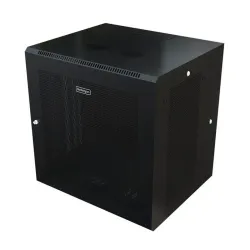
StarTech.com RK1224WALHM
Características principales
Pantalla
24 pulgadas
En existencia

StarTech.com SWS100
Información clave
Marca
StarTech.com
Modelo
SWS100
Tipo
Cable
Disponibilidad
En existencia
En existencia
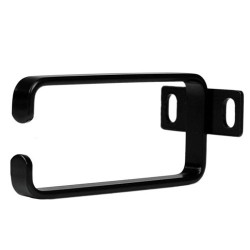
StarTech.com CMHOOK1UN
Información clave
Marca
StarTech.com
Modelo
CMHOOK1UN
Disponibilidad
En existencia
En existencia
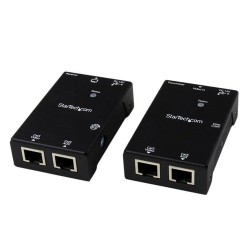
StarTech.com ST121SHD50
Características principales
Interfaz
HDMI
En existencia
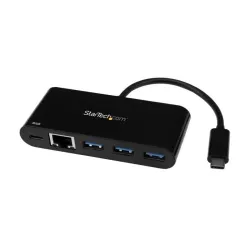
StarTech.com US1GC303APD
Información clave
Marca
StarTech.com
Modelo
US1GC303APD
Disponibilidad
En existencia
En existencia
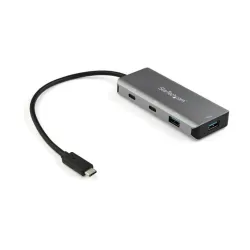
StarTech.com HB31C2A2CB
Información clave
Marca
StarTech.com
Modelo
HB31C2A2CB
Disponibilidad
En existencia