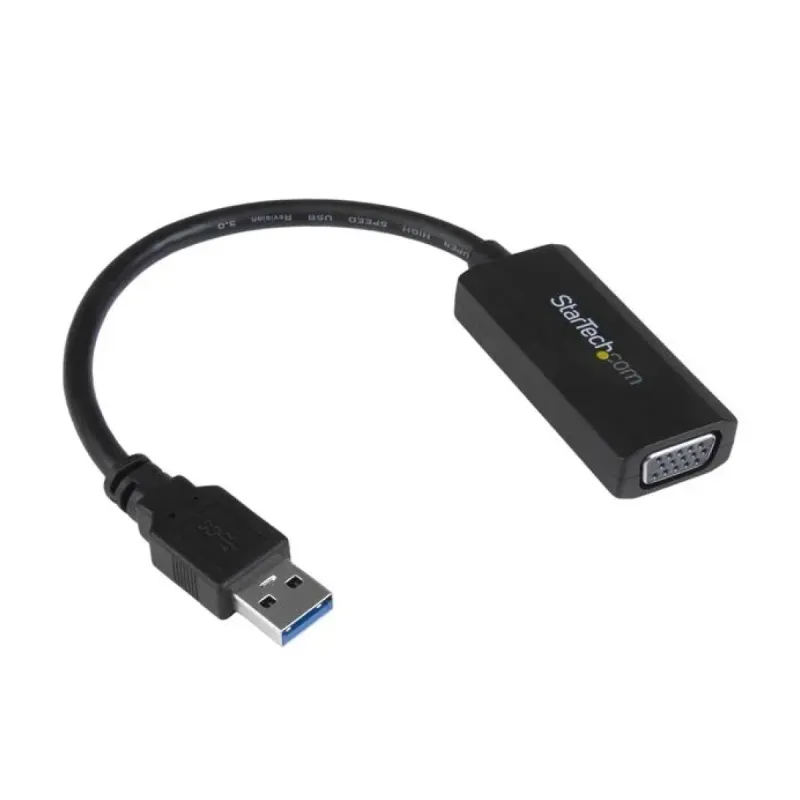
Adaptador USB 3.0 a VGA StarTech.com - Negro - Resolución 1920x1200 - Modelo USB32VGAV
SKU
USB32VGAV
Convierte tu puerto USB 3.0 en salida VGA para conectar monitores y proyectores. Compatible con Windows y resolución Full HD. Ideal para oficina y presentaciones.
$539.00
Impuestos: $539.00
Solo 5 piezas disponibles
Entrega estimada
Entrega entre el 09/02/2026 y el 12/02/2026
Costo de envio
Calculado en el checkout
Se ajustara automaticamente con Skydropx
Compra con confianza
- Pago seguro
- MSI con tarjetas participantes
- Factura electronica SAT
Garantia
Garantia incluida segun fabricante
Garantia extendible disponible
Metodos de pago
Metodos disponibles al finalizar la compra
Etiquetas:
adaptador
, usb vga
, startech
, usb32vgav
, conversor video
, monitor externo
, oficina
, presentaciones
, windows
, resolucion 1920x1200
, usb 3.0
, negro
, accesorio computadora
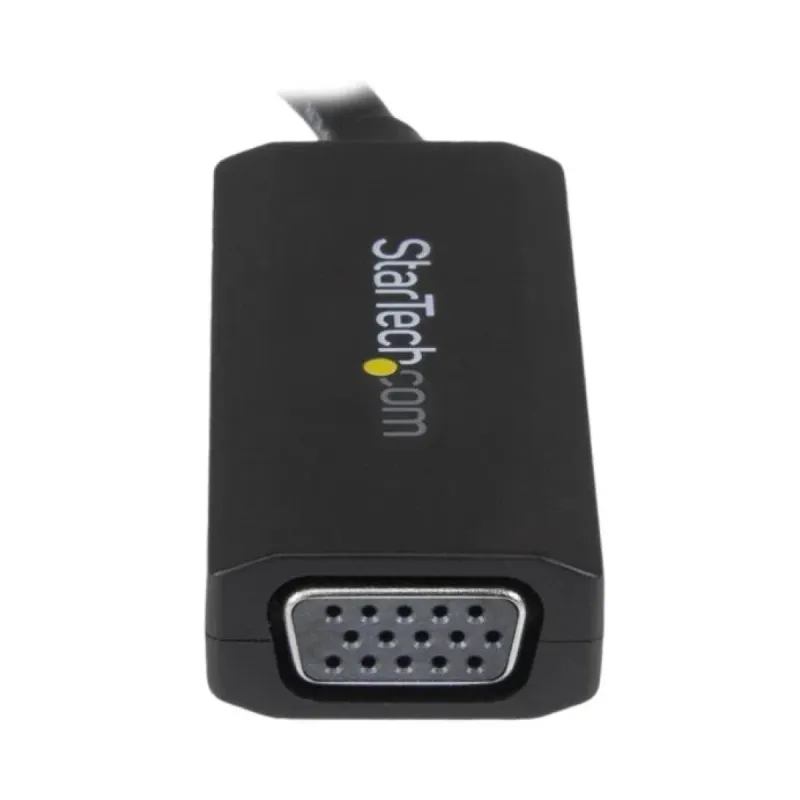
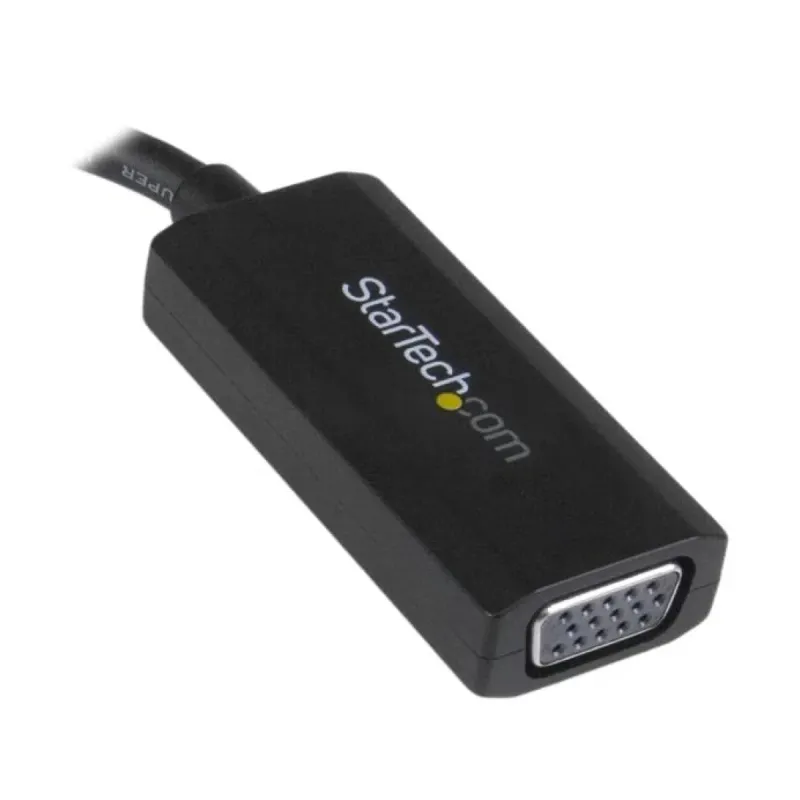
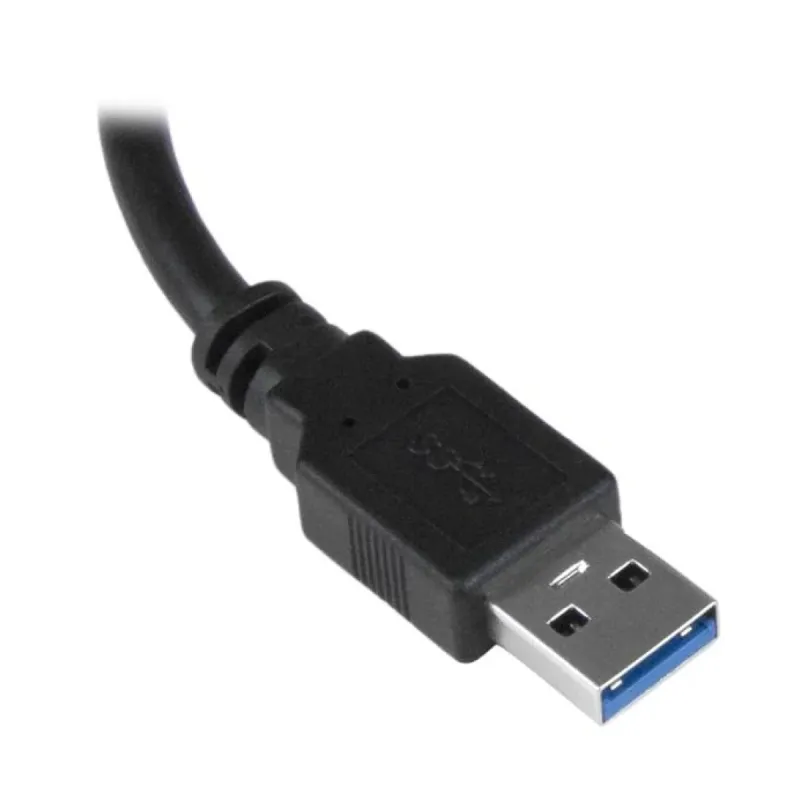
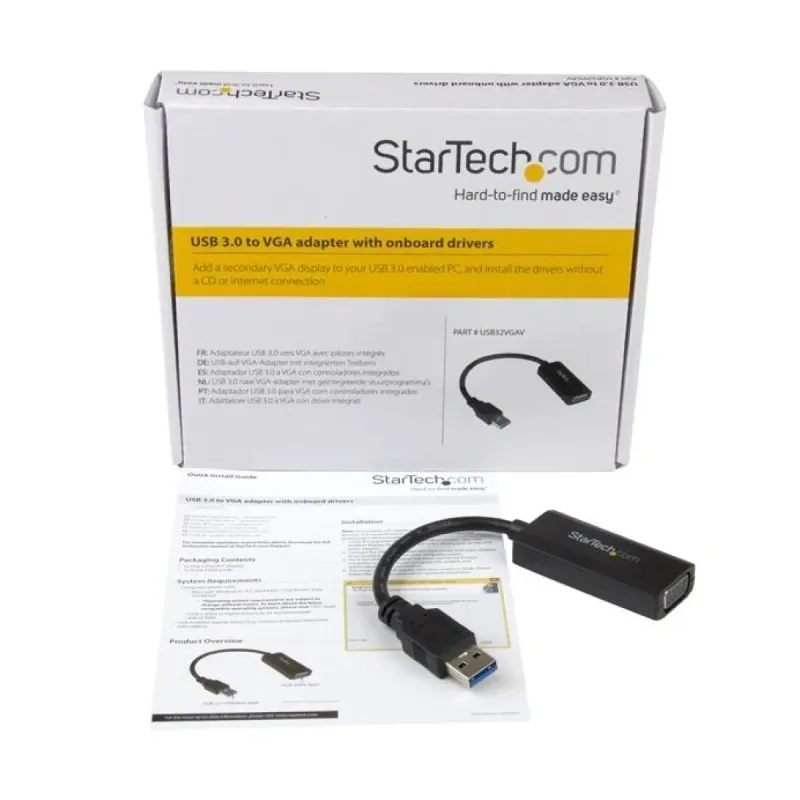
El adaptador USB 3.0 a VGA de StarTech.com te permite conectar monitores, proyectores y pantallas VGA directamente desde el puerto USB de tu computadora. Con una resolución máxima de 1920x1200 píxeles, disfruta de imágenes nítidas y colores vibrantes en formatos que incluyen 1080p, 720p y 480p.Perfecto para profesionales, estudiantes y usuarios que necesitan expandir su espacio de trabajo o realizar presentaciones. Compatible con Windows 10, 8.1, 7 y Vista, requiere un procesador Core i5 y 4GB de RAM mínimos. Incluye cable USB integrado de 13.9 cm y certificaciones FCC, CE y RoHS para garantizar calidad y seguridad.Su diseño compacto y color negro lo hace discreto y fácil de transportar. Con 8 MB de memoria interna y circuito integrado Fresco FL2000DX, ofrece un rendimiento estable para tareas diarias. Incluye guía de instalación rápida para una configuración sencilla.
Especificaciones
| Condiciones ambientales | |
|---|---|
| Intervalo de temperatura de almacenaje | -10 - 55 °C |
| Intervalo de temperatura operativa (T-T) | 0 - 70 °C |
| Intervalo de humedad relativa para funcionamiento | 40 - 50% |
| Contenido del empaque | |
| Guía de instalación rápida | Si |
| Datos de logística | |
| Código de Sistema de Armonización (SA) | 84733020 |
| Desempeño | |
| Salida DVI | No |
| Salida HDMI | No |
| Versión USB | 3.2 Gen 1 (3.1 Gen 1) |
| Certificación | FCC, CE, REACH |
| Memoria interna | 8 MB |
| Circuito integrado | Fresco - FL2000DX |
| Salida DisplayPort | No |
| Salida VGA (D-Sub) | Si |
| Máxima resolución | 1920 x 1200 Pixeles |
| Tipo de conector USB | USB tipo A |
| Paso a través de USB | No |
| Género del conector USB | Macho |
| Formato de vídeo soportado | 480p, 720p, 1080p |
| Formatos gráficos soportados | 1280 x 800, 1280 x 960, 1600 x 900, 1024 x 768 (XGA), 1152 x 864 (XGA+), 1280 x 1024 (SXGA), 1280 x 720 (HD 720), 1280 x 768 (WXGA), 1360 x 768 (WXGA), 1400 x 1050 (SXGA+), 1440 x 900 (WXGA+), 1600 x 1200 (UXGA), 1680 x 1050 (WSXGA+), 1920 x 1080 (HD 1080), 1920 x 1200 (WUXGA), 800 x 600 (SVGA) |
| Profundidad de color de salida | 16/32 Bit |
| Número de pantallas soportadas | 1 |
| Detalles técnicos | |
| Certificados de cumplimiento | RoHS |
| Diseño | |
| Color del producto | Negro |
| Cable USB integrado | Si |
| Empaquetado de datos | |
| Alto del paquete | 30 mm |
| Peso del paquete | 92 g |
| Ancho del paquete | 143 mm |
| Largo del paquete | 172 mm |
| Peso y dimensiones | |
| Peso | 9.3 g |
| Ancho | 25 mm |
| Altura | 12 mm |
| Profundidad | 195 mm |
| Longitud del cable USB | 0.139 m |
| Requisitos del sistema | |
| Memoria RAM mínima | 4 GB |
| Familia de procesadores mínima | Core i5 |
| Velocidad mínima del procesador | 2.4 GHz |
| Sistemas operativos Windows soportados | Windows 10 Education, Windows 10 Education x64, Windows 10 Enterprise, Windows 10 Enterprise x64, Windows 10 Home, Windows 10 Home x64, Windows 10 Pro, Windows 10 Pro x64, Windows 7 Enterprise, Windows 7 Enterprise x64, Windows 7 Home Basic, Windows 7 Home Basic x64, Windows 7 Home Premium, Windows 7 Home Premium x64, Windows 7 Professional, Windows 7 Professional x64, Windows 7 Starter, Windows 7 Starter x64, Windows 7 Ultimate, Windows 7 Ultimate x64, Windows 8, Windows 8 Enterprise, Windows 8 Enterprise x64, Windows 8 Pro, Windows 8 Pro x64, Windows 8 x64, Windows 8.1, Windows 8.1 Enterprise, Windows 8.1 Enterprise x64, Windows 8.1 Pro, Windows 8.1 Pro x64, Windows 8.1 x64, Windows Vista Business, Windows Vista Business x64, Windows Vista Enterprise, Windows Vista Enterprise x64, Windows Vista Home Basic, Windows Vista Home Basic x64, Windows Vista Home Premium, Windows Vista Home Premium x64, Windows Vista Ultimate, Windows Vista Ultimate x64 |
**Preguntas Frecuentes (FAQs)**
**1. ¿Qué sistemas operativos son compatibles?**
Este adaptador es compatible con Windows 10 y versiones posteriores. No es compatible con macOS, Linux, Chrome OS ni versiones antiguas de Windows.
**2. ¿Necesito instalar algún software o controlador?**
Sí. Para que funcione correctamente, debes descargar e instalar los controladores más recientes desde el sitio web oficial de StarTech.com. El sistema operativo Windows Update también puede instalarlos automáticamente.
**3. ¿Puedo usar este adaptador en un puerto USB 2.0?**
Sí, el adaptador es retrocompatible con puertos USB 2.0, pero la resolución y el rendimiento máximos (1920x1200) solo se alcanzan cuando se conecta a un puerto USB 3.0 o superior.
**4. ¿Funciona para extender o duplicar la pantalla?**
Sí, una vez instalado, puedes configurarlo para extender tu escritorio (tener más espacio) o duplicar la misma imagen en ambos monitores desde la configuración de pantalla de Windows.
**5. ¿El adaptador incluye el cable VGA?**
No. Este producto es solo el adaptador. Necesitarás un cable VGA estándar (conector HD-15) por separado para conectar tu monitor.

**6. ¿Qué hago si la pantalla conectada no se enciende o la imagen es de baja calidad?**
- Verifica que los controladores estén instalados correctamente.
- Asegúrate de conectar el adaptador a un puerto USB 3.0 (normalmente azul).
- Revisa que el cable VGA esté bien conectado en ambos extremos.
- Intenta reiniciar tu computadora con el adaptador ya conectado.
**7. ¿Tiene garantía el producto?**
Sí, los productos StarTech.com cuentan con garantía limitada. Para más detalles sobre el plazo y cobertura, te recomendamos revisar la política de garantía en su sitio web oficial o conservar tu ticket de compra.
**8. ¿Puedo conectar más de un adaptador para usar varios monitores?**
Sí, en teoría puedes conectar varios adaptadores a diferentes puertos USB para múltiples monitores. Sin embargo, el rendimiento total dependerá de la capacidad de tu computadora. Consulta las especificaciones técnicas completas en el sitio del fabricante.
**1. ¿Qué sistemas operativos son compatibles?**
Este adaptador es compatible con Windows 10 y versiones posteriores. No es compatible con macOS, Linux, Chrome OS ni versiones antiguas de Windows.
**2. ¿Necesito instalar algún software o controlador?**
Sí. Para que funcione correctamente, debes descargar e instalar los controladores más recientes desde el sitio web oficial de StarTech.com. El sistema operativo Windows Update también puede instalarlos automáticamente.
**3. ¿Puedo usar este adaptador en un puerto USB 2.0?**
Sí, el adaptador es retrocompatible con puertos USB 2.0, pero la resolución y el rendimiento máximos (1920x1200) solo se alcanzan cuando se conecta a un puerto USB 3.0 o superior.
**4. ¿Funciona para extender o duplicar la pantalla?**
Sí, una vez instalado, puedes configurarlo para extender tu escritorio (tener más espacio) o duplicar la misma imagen en ambos monitores desde la configuración de pantalla de Windows.
**5. ¿El adaptador incluye el cable VGA?**
No. Este producto es solo el adaptador. Necesitarás un cable VGA estándar (conector HD-15) por separado para conectar tu monitor.
**6. ¿Qué hago si la pantalla conectada no se enciende o la imagen es de baja calidad?**
- Verifica que los controladores estén instalados correctamente.
- Asegúrate de conectar el adaptador a un puerto USB 3.0 (normalmente azul).
- Revisa que el cable VGA esté bien conectado en ambos extremos.
- Intenta reiniciar tu computadora con el adaptador ya conectado.
**7. ¿Tiene garantía el producto?**
Sí, los productos StarTech.com cuentan con garantía limitada. Para más detalles sobre el plazo y cobertura, te recomendamos revisar la política de garantía en su sitio web oficial o conservar tu ticket de compra.
**8. ¿Puedo conectar más de un adaptador para usar varios monitores?**
Sí, en teoría puedes conectar varios adaptadores a diferentes puertos USB para múltiples monitores. Sin embargo, el rendimiento total dependerá de la capacidad de tu computadora. Consulta las especificaciones técnicas completas en el sitio del fabricante.
**Guía Rápida de Uso**
Sigue estos pasos para configurar tu adaptador USB 3.0 a VGA:
1. **Prepara tu equipo:** Asegúrate de que tu computadora con Windows esté encendida.
2. **Descarga controladores (recomendado):** Visita el sitio web de StarTech.com y busca los controladores para el modelo **USB32VGAV**. Descárgalos y tenlos listos.
3. **Conecta el adaptador:** Inserta el adaptador en un puerto USB 3.0 disponible de tu computadora (puerto color azul interno).
4. **Instala controladores:** Si Windows no los instala automáticamente, ejecuta el archivo de controlador que descargaste. Sigue las instrucciones en pantalla y reinicia la PC si se solicita.
5. **Conecta el monitor:** Toma un cable VGA y conecta un extremo al puerto del adaptador y el otro a la entrada VGA de tu monitor o proyector.
6. **Enciende el monitor:** Asegúrate de que tu monitor o proyector esté encendido y seleccionando la fuente de entrada correcta (VGA/PC).
7. **Configura la pantalla:** En tu computadora, haz clic derecho en el escritorio y selecciona **"Configuración de pantalla"**.
8. **Selecciona modo:** En la sección de "Múltiples pantallas", elige la opción que prefieras: **"Extender estas pantallas"** para más espacio o **"Duplicar estas pantallas"** para mostrar lo mismo.
9. **Ajusta resolución (opcional):** En la misma ventana, puedes seleccionar el monitor 2 y ajustar la **Resolución** recomendada (hasta 1920x1200).
10. **¡Listo!:** Tu configuración de pantalla múltiple ya está activa. Puedes arrastrar ventanas entre las pantallas.
Sigue estos pasos para configurar tu adaptador USB 3.0 a VGA:
1. **Prepara tu equipo:** Asegúrate de que tu computadora con Windows esté encendida.
2. **Descarga controladores (recomendado):** Visita el sitio web de StarTech.com y busca los controladores para el modelo **USB32VGAV**. Descárgalos y tenlos listos.
3. **Conecta el adaptador:** Inserta el adaptador en un puerto USB 3.0 disponible de tu computadora (puerto color azul interno).
4. **Instala controladores:** Si Windows no los instala automáticamente, ejecuta el archivo de controlador que descargaste. Sigue las instrucciones en pantalla y reinicia la PC si se solicita.
5. **Conecta el monitor:** Toma un cable VGA y conecta un extremo al puerto del adaptador y el otro a la entrada VGA de tu monitor o proyector.
6. **Enciende el monitor:** Asegúrate de que tu monitor o proyector esté encendido y seleccionando la fuente de entrada correcta (VGA/PC).
7. **Configura la pantalla:** En tu computadora, haz clic derecho en el escritorio y selecciona **"Configuración de pantalla"**.
8. **Selecciona modo:** En la sección de "Múltiples pantallas", elige la opción que prefieras: **"Extender estas pantallas"** para más espacio o **"Duplicar estas pantallas"** para mostrar lo mismo.
9. **Ajusta resolución (opcional):** En la misma ventana, puedes seleccionar el monitor 2 y ajustar la **Resolución** recomendada (hasta 1920x1200).
10. **¡Listo!:** Tu configuración de pantalla múltiple ya está activa. Puedes arrastrar ventanas entre las pantallas.