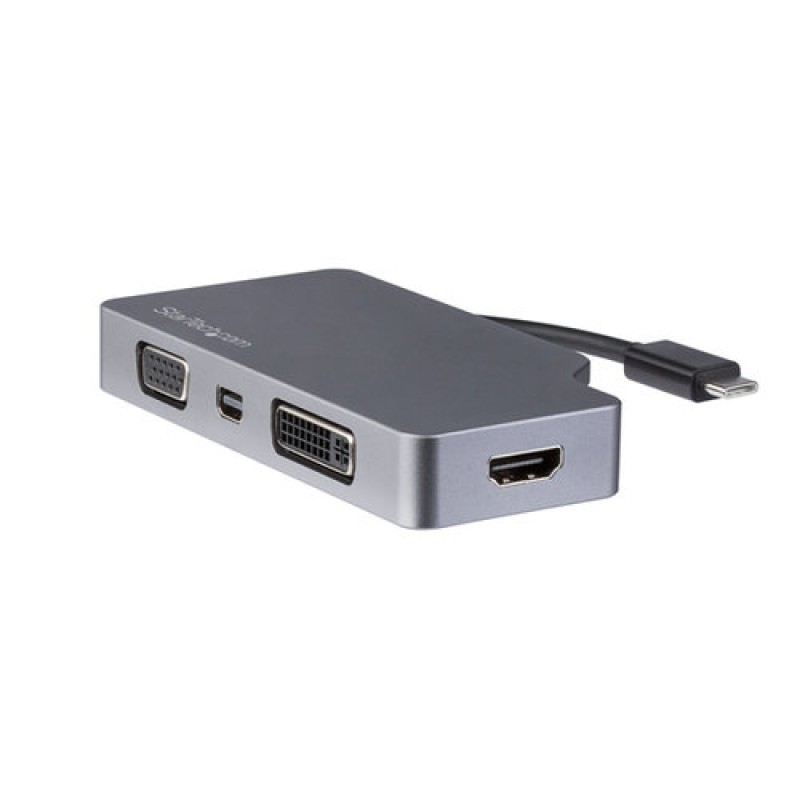
Adaptador de Video StarTech.com USB-C a HDMI DVI VGA Mini DisplayPort Gris Espacial - CDPVDHDMDPSG
SKU
CDPVDHDMDPSG
Adaptador de video starTech.com usb-c a hdmi dvi vga mini displayport gris espacial. este práctico adaptador te permite conectar tu laptop, tablet o dispositivo con puerto usb-c a monitores, proyectores o pantallas con entradas hdmi, dvi, vga o mini displayport. ideal para presentaciones, oficina en casa o configuraciones con múltiples pantallas, su diseño compacto y color gris espacial lo hacen fácil de transportar.
$0.00
Impuestos: $0.00
No Disponible
Entrega estimada
Entrega entre el 18/03/2026 y el 21/03/2026
Costo de envio
Calculado en el checkout
Se ajustara automaticamente con Skydropx
Compra con confianza
- Pago seguro
- MSI con tarjetas participantes
- Factura electronica SAT
Garantia
Garantia incluida segun fabricante
Garantia extendible disponible
Metodos de pago
Metodos disponibles al finalizar la compra
Etiquetas:
adaptador video
, startech
, usb-c hdmi
, conversor vga
, multiple puertos
, oficina
, presentaciones
, laptop accesorio
, monitor conexion
, usb-c displayport
, adaptador universal
, trabajo remoto
, equipo computo
El adaptador de video StarTech.com CDPVDHDMDPSG es la solución perfecta para conectar tu laptop, tablet o smartphone con puerto USB-C a monitores, proyectores y televisores. Con soporte para HDMI, DVI, VGA y Mini DisplayPort, este adaptador te ofrece máxima compatibilidad con prácticamente cualquier pantalla disponible en el mercado.Ideal para profesionales que necesitan conectividad múltiple en oficinas, salas de conferencias o entornos educativos. Permite transmitir video de alta calidad hasta 4K@30Hz en HDMI, garantizando imágenes nítidas y colores vibrantes para tus presentaciones y contenido multimedia.Su diseño compacto en color gris espacial lo hace portátil y discreto, perfecto para llevar en tu mochila de trabajo. No requiere drivers adicionales en la mayoría de sistemas operativos, facilitando una configuración plug-and-play inmediata. Compatible con laptops Dell, HP, Lenovo, MacBook y dispositivos USB-C en general.
**Preguntas Frecuentes (FAQs)**
**1. ¿Qué tipo de puerto USB-C necesita mi computadora para que funcione este adaptador?**
R: Necesita un puerto USB-C que soporte el modo DisplayPort Alt (Alternate Mode). Este es común en laptops modernas, tablets y algunos teléfonos. Consulte el manual de su dispositivo para confirmar.
**2. ¿Puedo conectar más de un monitor a la vez con este adaptador?**
R: No. Este es un adaptador de video para UNA sola pantalla a la vez. Puede conectar un monitor usando cualquiera de los puertos disponibles (HDMI, DVI, VGA o Mini DisplayPort), pero solo uno simultáneamente.
**3. ¿Necesito instalar controladores (drivers) para usarlo?**
R: En la mayoría de los casos, no. Los sistemas operativos modernos como Windows 10/11, macOS o ChromeOS suelen reconocerlo automáticamente. Si tiene problemas, visite el sitio web de StarTech.com para descargar controladores específicos.
**4. ¿Funciona con mi teléfono o tablet con USB-C?**
R: Sí, siempre y cuando su dispositivo móvil soporte video por USB-C (DisplayPort Alt Mode). Muchos teléfonos Android y tablets modernas son compatibles. Verifique las especificaciones de su dispositivo.
**5. ¿El adaptador incluye los cables para conectar a cada puerto?**
R: No. El adaptador solo proporciona los puertos de salida. Usted necesitará su propio cable (HDMI, DVI, VGA o Mini DisplayPort) para conectar el adaptador a su monitor o proyector.
**6. ¿Qué resolución máxima soporta?**
R: Para información técnica detallada como resoluciones máximas (ej. 4K, 1080p) y tasas de refresco, consulte la ficha técnica completa del producto en el sitio web de Diten o StarTech.com, ya que varía según el puerto de salida utilizado.
**7. ¿El adaptador necesita una fuente de poder externa?**
R: Generalmente, no. Se alimenta directamente a través del puerto USB-C de su computadora. Si experimenta problemas de estabilidad, intente conectarlo a un puerto que proporcione suficiente energía.
**8. ¿Qué hago si la pantalla no muestra imagen?**
R: 1) Asegúrese de que el adaptador esté bien conectado al USB-C. 2) Verifique que el cable de video (HDMI, etc.) esté firme en el adaptador y el monitor. 3) Pruebe con otro puerto USB-C en su computadora. 4) Reinicie su computadora con todo conectado. Si persiste, consulte la guía de solución de problemas de StarTech.com.
**9. ¿Cuál es la garantía del producto y cómo la hago válida?**
R: Los productos StarTech.com generalmente tienen garantía limitada. Para detalles exactos sobre la cobertura y el proceso de reclamación en México, contacte directamente al proveedor (Diten) o revise la política de garantía en el sitio web de StarTech.com.
**10. ¿Es seguro para usar por periodos prolongados?**
R: Sí, está diseñado para uso continuo en entornos de oficina. Evite golpes, humedad excesiva y temperaturas extremas. Si el adaptador se calienta demasiado al tacto, desconéctelo.
**1. ¿Qué tipo de puerto USB-C necesita mi computadora para que funcione este adaptador?**
R: Necesita un puerto USB-C que soporte el modo DisplayPort Alt (Alternate Mode). Este es común en laptops modernas, tablets y algunos teléfonos. Consulte el manual de su dispositivo para confirmar.
**2. ¿Puedo conectar más de un monitor a la vez con este adaptador?**
R: No. Este es un adaptador de video para UNA sola pantalla a la vez. Puede conectar un monitor usando cualquiera de los puertos disponibles (HDMI, DVI, VGA o Mini DisplayPort), pero solo uno simultáneamente.
**3. ¿Necesito instalar controladores (drivers) para usarlo?**
R: En la mayoría de los casos, no. Los sistemas operativos modernos como Windows 10/11, macOS o ChromeOS suelen reconocerlo automáticamente. Si tiene problemas, visite el sitio web de StarTech.com para descargar controladores específicos.
**4. ¿Funciona con mi teléfono o tablet con USB-C?**
R: Sí, siempre y cuando su dispositivo móvil soporte video por USB-C (DisplayPort Alt Mode). Muchos teléfonos Android y tablets modernas son compatibles. Verifique las especificaciones de su dispositivo.
**5. ¿El adaptador incluye los cables para conectar a cada puerto?**
R: No. El adaptador solo proporciona los puertos de salida. Usted necesitará su propio cable (HDMI, DVI, VGA o Mini DisplayPort) para conectar el adaptador a su monitor o proyector.
**6. ¿Qué resolución máxima soporta?**
R: Para información técnica detallada como resoluciones máximas (ej. 4K, 1080p) y tasas de refresco, consulte la ficha técnica completa del producto en el sitio web de Diten o StarTech.com, ya que varía según el puerto de salida utilizado.
**7. ¿El adaptador necesita una fuente de poder externa?**
R: Generalmente, no. Se alimenta directamente a través del puerto USB-C de su computadora. Si experimenta problemas de estabilidad, intente conectarlo a un puerto que proporcione suficiente energía.
**8. ¿Qué hago si la pantalla no muestra imagen?**
R: 1) Asegúrese de que el adaptador esté bien conectado al USB-C. 2) Verifique que el cable de video (HDMI, etc.) esté firme en el adaptador y el monitor. 3) Pruebe con otro puerto USB-C en su computadora. 4) Reinicie su computadora con todo conectado. Si persiste, consulte la guía de solución de problemas de StarTech.com.
**9. ¿Cuál es la garantía del producto y cómo la hago válida?**
R: Los productos StarTech.com generalmente tienen garantía limitada. Para detalles exactos sobre la cobertura y el proceso de reclamación en México, contacte directamente al proveedor (Diten) o revise la política de garantía en el sitio web de StarTech.com.
**10. ¿Es seguro para usar por periodos prolongados?**
R: Sí, está diseñado para uso continuo en entornos de oficina. Evite golpes, humedad excesiva y temperaturas extremas. Si el adaptador se calienta demasiado al tacto, desconéctelo.
**Guía Rápida de Uso**
1. **Verifique compatibilidad:** Asegúrese de que su computadora, laptop o tablet tenga un puerto USB-C que soporte video (DisplayPort Alt Mode).
2. **Apague el monitor:** Por precaución, apague el monitor o proyector antes de conectar.
3. **Conecte el adaptador:** Inserte firmemente el conector USB-C del adaptador en el puerto correspondiente de su computadora.
4. **Elija su puerto de salida:** Seleccione el tipo de conexión que necesita (HDMI, DVI, VGA o Mini DisplayPort).
5. **Conecte el cable de video:** Tome el cable correspondiente (HDMI, etc.) y conéctelo desde el adaptador hasta la entrada de su monitor o proyector.
6. **Encienda el monitor:** Encienda la pantalla o proyector externo.
7. **Encienda la computadora:** Si no estaba encendida, inicie su computadora. El sistema debería detectar la pantalla nueva automáticamente.
8. **Configure la pantalla (si es necesario):** Si la imagen no aparece o no se extiende, vaya a la configuración de pantalla de su sistema operativo (en Windows: Configuración > Sistema > Pantalla; en macOS: Preferencias del Sistema > Pantallas).
9. **Seleccione el modo de visualización:** Elija entre duplicar su pantalla, extender el escritorio o usar solo el monitor externo.
10. **Listo:** Ya puede trabajar o realizar sus presentaciones. Para desconectar, es recomendable seleccionar primero "Desconectar esta pantalla" en la configuración de su sistema o apagar el monitor.
1. **Verifique compatibilidad:** Asegúrese de que su computadora, laptop o tablet tenga un puerto USB-C que soporte video (DisplayPort Alt Mode).
2. **Apague el monitor:** Por precaución, apague el monitor o proyector antes de conectar.
3. **Conecte el adaptador:** Inserte firmemente el conector USB-C del adaptador en el puerto correspondiente de su computadora.
4. **Elija su puerto de salida:** Seleccione el tipo de conexión que necesita (HDMI, DVI, VGA o Mini DisplayPort).
5. **Conecte el cable de video:** Tome el cable correspondiente (HDMI, etc.) y conéctelo desde el adaptador hasta la entrada de su monitor o proyector.
6. **Encienda el monitor:** Encienda la pantalla o proyector externo.
7. **Encienda la computadora:** Si no estaba encendida, inicie su computadora. El sistema debería detectar la pantalla nueva automáticamente.
8. **Configure la pantalla (si es necesario):** Si la imagen no aparece o no se extiende, vaya a la configuración de pantalla de su sistema operativo (en Windows: Configuración > Sistema > Pantalla; en macOS: Preferencias del Sistema > Pantallas).
9. **Seleccione el modo de visualización:** Elija entre duplicar su pantalla, extender el escritorio o usar solo el monitor externo.
10. **Listo:** Ya puede trabajar o realizar sus presentaciones. Para desconectar, es recomendable seleccionar primero "Desconectar esta pantalla" en la configuración de su sistema o apagar el monitor.