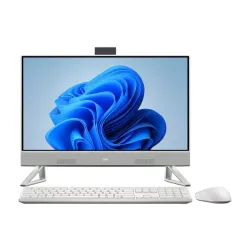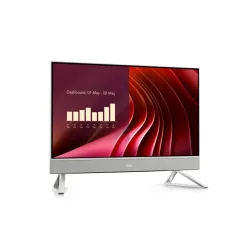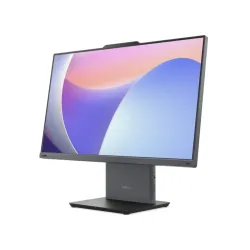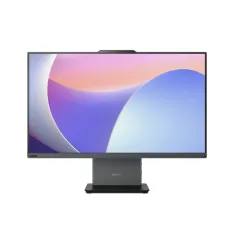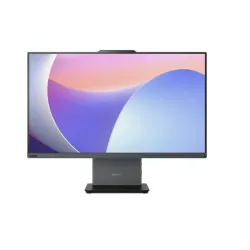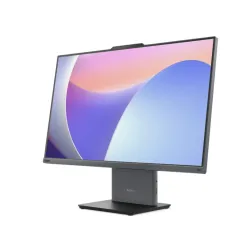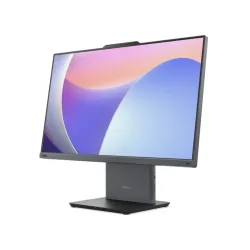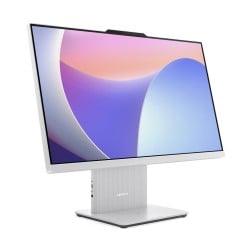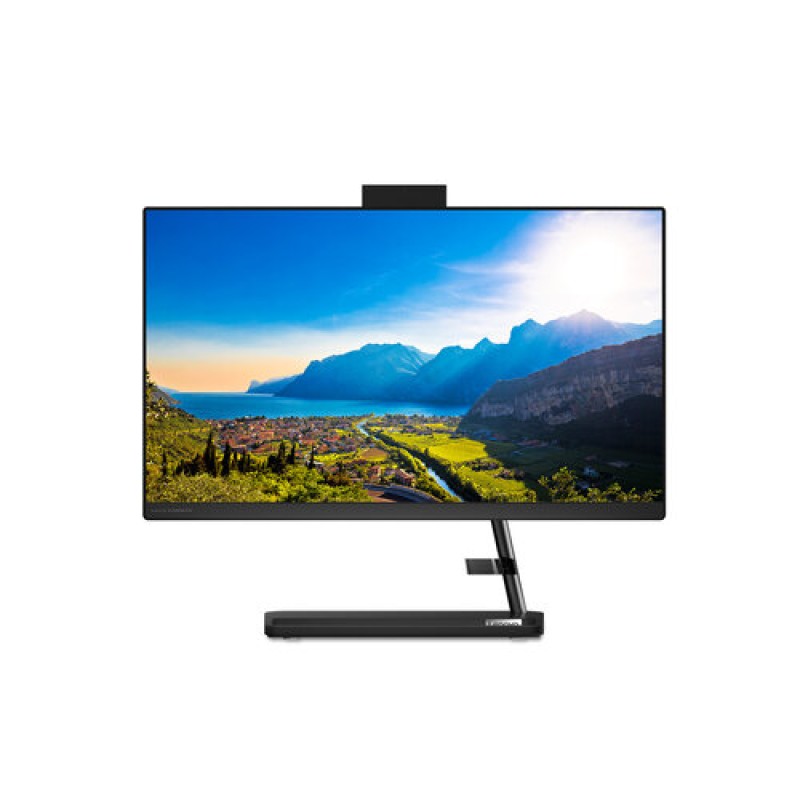
Computadora All In One Lenovo IdeaCentre AIO 3 21.5 pulgadas AMD Athlon Silver 8GB RAM Modelo F0G600ADLD

SKU
F0G600ADLD
La computadora All In One Lenovo IdeaCentre AIO 3 combina potencia y diseño compacto con pantalla de 21.5 pulgadas, procesador AMD Athlon Silver, 8GB de RAM y 1TB de almacenamiento. Ideal para trabajo, estudio y entretenimiento con Windows 11 Home preinstalado.
$0.00
Impuestos: $0.00
Atributos clave
- Procesador AMD Athlon
- Memoria RAM 8GB
- Disco 1TB
- Tamaño Pantalla 21.5"
- Sistema Operativo Windows Home
Entrega estimada
Entrega entre el 31/01/2026 y el 03/02/2026
Costo de envio
Calculado en el checkout
Se ajustara automaticamente con Skydropx
Compra con confianza
- Pago seguro
- MSI con tarjetas participantes
- Factura electronica SAT
Garantia
Garantia incluida segun fabricante
Garantia extendible disponible
Metodos de pago
Metodos disponibles al finalizar la compra
Etiquetas:
computadora all in one
, lenovo
, ideacentre aio 3
, 21.5 pulgadas
, amd athlon silver
, 8gb ram
, 1tb almacenamiento
, windows 11
, oficina
, hogar
, estudio
, entretenimiento
, pc compacta
Descubre la Lenovo IdeaCentre AIO 3, una computadora todo en uno que optimiza tu espacio sin sacrificar rendimiento. Su pantalla Full HD de 21.5 pulgadas ofrece colores vibrantes y amplios ángulos de visión, perfecta para tareas cotidianas, videollamadas y consumo multimedia.Equipada con el procesador AMD Athlon Silver 3050U, 8GB de memoria RAM y un disco duro de 1TB, esta All In One garantiza un funcionamiento fluido para navegación web, aplicaciones de oficina y entretenimiento. Viene con Windows 11 Home preinstalado, brindando una experiencia moderna y segura desde el primer uso.Diseñada para usuarios que buscan simplicidad y eficiencia, es ideal para el hogar, la oficina o el estudio. Su configuración todo en uno reduce el cableado y facilita la instalación, mientras que su estética minimalista se adapta a cualquier ambiente.
**Preguntas Frecuentes (FAQs)**
**1. ¿Qué incluye la caja al recibirla?**
Debe incluir la computadora All-in-One, el cable de alimentación, el teclado, el mouse y la documentación básica (guía rápida, garantía). Verifique que todos los elementos estén presentes al desempaquetar.
**2. ¿Cómo la enciendo por primera vez?**
Conecte el cable de alimentación a la computadora y a un enchufe. Presione el botón de encendido (generalmente en un lateral o en la parte posterior de la pantalla). Siga las instrucciones en pantalla para configurar Windows 11.
**3. ¿Puedo conectar dispositivos externos como impresoras o discos duros?**
Sí. Cuenta con puertos USB (tipo A) para conectar impresoras, memorias USB, discos duros externos y otros periféricos. Consulte la ficha técnica del producto para conocer el número y tipo exacto de puertos.
**4. ¿Cómo conecto internet?**
Puede conectarse por cable de red (Ethernet) usando el puerto correspondiente en la parte posterior, o vía Wi-Fi. Para Wi-Fi, haga clic en el icono de red en la barra de tareas de Windows 11 y seleccione su red.
**5. ¿Qué hago si la pantalla no se enciende?**
Verifique que el cable de alimentación esté bien conectado en ambos extremos y que el enchufe funcione. Asegúrese de haber presionado el botón de encendido. Si el problema persiste, contacte al soporte técnico de Lenovo.
**6. ¿Trae algún software preinstalado además de Windows 11?**
Generalmente incluye el sistema operativo Windows 11 Home y posiblemente algunas aplicaciones de prueba o utilidades de Lenovo. Se recomienda revisar la lista de programas instalados y desinstalar cualquier trial no deseado.
**7. ¿Cómo solicito la garantía en México?**
La garantía es manejada directamente por Lenovo México. Conserve su factura de compra. Para activar o hacer válida la garantía, registre su producto en el sitio web de soporte de Lenovo o contacte a su centro de servicio autorizado.
**8. ¿Puedo actualizar la memoria RAM o el disco duro?**
Dado que es un equipo All-in-One, las posibilidades de actualización son limitadas y requieren desarmar la unidad. Se recomienda consultar el manual técnico o contactar a un centro de servicio autorizado para evaluar la compatibilidad y realizar la actualización de manera segura.
**9. ¿Es adecuada para videollamadas?**
Sí, ya que integra cámara web, micrófono y parlantes. Para usar aplicaciones como Teams o Zoom, solo necesita permitir el acceso a la cámara y al micrófono cuando el software lo solicite.
**10. ¿Cómo la limpio de forma segura?**
Apague y desenchufe el equipo. Para la pantalla y la carcasa, use un paño suave, seco y sin pelusa. Si es necesario, humedézcalo ligeramente con agua. Nunca rocíe líquido directamente sobre la pantalla ni use productos de limpieza agresivos como alcohol o amoniaco.
**1. ¿Qué incluye la caja al recibirla?**
Debe incluir la computadora All-in-One, el cable de alimentación, el teclado, el mouse y la documentación básica (guía rápida, garantía). Verifique que todos los elementos estén presentes al desempaquetar.
**2. ¿Cómo la enciendo por primera vez?**
Conecte el cable de alimentación a la computadora y a un enchufe. Presione el botón de encendido (generalmente en un lateral o en la parte posterior de la pantalla). Siga las instrucciones en pantalla para configurar Windows 11.
**3. ¿Puedo conectar dispositivos externos como impresoras o discos duros?**
Sí. Cuenta con puertos USB (tipo A) para conectar impresoras, memorias USB, discos duros externos y otros periféricos. Consulte la ficha técnica del producto para conocer el número y tipo exacto de puertos.
**4. ¿Cómo conecto internet?**
Puede conectarse por cable de red (Ethernet) usando el puerto correspondiente en la parte posterior, o vía Wi-Fi. Para Wi-Fi, haga clic en el icono de red en la barra de tareas de Windows 11 y seleccione su red.
**5. ¿Qué hago si la pantalla no se enciende?**
Verifique que el cable de alimentación esté bien conectado en ambos extremos y que el enchufe funcione. Asegúrese de haber presionado el botón de encendido. Si el problema persiste, contacte al soporte técnico de Lenovo.
**6. ¿Trae algún software preinstalado además de Windows 11?**
Generalmente incluye el sistema operativo Windows 11 Home y posiblemente algunas aplicaciones de prueba o utilidades de Lenovo. Se recomienda revisar la lista de programas instalados y desinstalar cualquier trial no deseado.
**7. ¿Cómo solicito la garantía en México?**
La garantía es manejada directamente por Lenovo México. Conserve su factura de compra. Para activar o hacer válida la garantía, registre su producto en el sitio web de soporte de Lenovo o contacte a su centro de servicio autorizado.
**8. ¿Puedo actualizar la memoria RAM o el disco duro?**
Dado que es un equipo All-in-One, las posibilidades de actualización son limitadas y requieren desarmar la unidad. Se recomienda consultar el manual técnico o contactar a un centro de servicio autorizado para evaluar la compatibilidad y realizar la actualización de manera segura.
**9. ¿Es adecuada para videollamadas?**
Sí, ya que integra cámara web, micrófono y parlantes. Para usar aplicaciones como Teams o Zoom, solo necesita permitir el acceso a la cámara y al micrófono cuando el software lo solicite.
**10. ¿Cómo la limpio de forma segura?**
Apague y desenchufe el equipo. Para la pantalla y la carcasa, use un paño suave, seco y sin pelusa. Si es necesario, humedézcalo ligeramente con agua. Nunca rocíe líquido directamente sobre la pantalla ni use productos de limpieza agresivos como alcohol o amoniaco.
**Guía Rápida de Uso**
1. **Desempaque:** Saque con cuidado la computadora y todos los accesorios (cable de poder, teclado, mouse) de la caja.
2. **Colocación:** Ubique el equipo en una superficie estable, plana y bien ventilada. Evite lugares con polvo excesivo, humedad o calor directo.
3. **Conexión de Energía:** Conecte un extremo del cable de alimentación a la entrada en la parte posterior de la computadora y el otro extremo a un enchufe en buen estado.
4. **Conectar Periféricos:** Conecte el receptor USB del mouse y del teclado (si son inalámbricos) a un puerto USB de la computadora. Si son con cable, simplemente conéctelos.
5. **Encendido Inicial:** Presione el botón de encendido (localizado en el borde inferior, lateral o posterior de la pantalla). Espere a que el sistema arranque.
6. **Configuración de Windows 11:** Siga las instrucciones en pantalla para seleccionar idioma (español de México), región, conectarse a una red Wi-Fi, crear una cuenta de usuario de Microsoft o local, y configurar preferencias de privacidad.
7. **Actualizaciones:** Una vez en el escritorio, Windows buscará e instalará actualizaciones importantes. Es recomendable completar este proceso y reiniciar si se solicita.
8. **Conexión a Internet:** Si no lo hizo durante la configuración, haga clic en el icono de red (⏶ o ????) en la esquina inferior derecha de la barra de tareas, seleccione su red Wi-Fi e ingrese la contraseña.
9. **Instalación de Programas:** Ya puede instalar sus programas necesarios (navegador, suite ofimática, etc.) descargándolos de sus sitios web oficiales.
10. **Apagado Correcto:** Para apagar, haga clic en el botón de Inicio de Windows y seleccione el icono de encendido/apagado, luego elija "Apagar". Espere a que la pantalla se apague completamente antes de desconectar la energía.
1. **Desempaque:** Saque con cuidado la computadora y todos los accesorios (cable de poder, teclado, mouse) de la caja.
2. **Colocación:** Ubique el equipo en una superficie estable, plana y bien ventilada. Evite lugares con polvo excesivo, humedad o calor directo.
3. **Conexión de Energía:** Conecte un extremo del cable de alimentación a la entrada en la parte posterior de la computadora y el otro extremo a un enchufe en buen estado.
4. **Conectar Periféricos:** Conecte el receptor USB del mouse y del teclado (si son inalámbricos) a un puerto USB de la computadora. Si son con cable, simplemente conéctelos.
5. **Encendido Inicial:** Presione el botón de encendido (localizado en el borde inferior, lateral o posterior de la pantalla). Espere a que el sistema arranque.
6. **Configuración de Windows 11:** Siga las instrucciones en pantalla para seleccionar idioma (español de México), región, conectarse a una red Wi-Fi, crear una cuenta de usuario de Microsoft o local, y configurar preferencias de privacidad.
7. **Actualizaciones:** Una vez en el escritorio, Windows buscará e instalará actualizaciones importantes. Es recomendable completar este proceso y reiniciar si se solicita.
8. **Conexión a Internet:** Si no lo hizo durante la configuración, haga clic en el icono de red (⏶ o ????) en la esquina inferior derecha de la barra de tareas, seleccione su red Wi-Fi e ingrese la contraseña.
9. **Instalación de Programas:** Ya puede instalar sus programas necesarios (navegador, suite ofimática, etc.) descargándolos de sus sitios web oficiales.
10. **Apagado Correcto:** Para apagar, haga clic en el botón de Inicio de Windows y seleccione el icono de encendido/apagado, luego elija "Apagar". Espere a que la pantalla se apague completamente antes de desconectar la energía.
| Procesador | |
| Procesador | AMD Athlon |
| Memoria RAM | |
| Memoria RAM | 8GB |
| Disco | |
| Disco | 1TB |
| Tamaño Pantalla | |
| Tamaño Pantalla | 21.5" |
| Sistema Operativo | |
| Sistema Operativo | Windows Home |