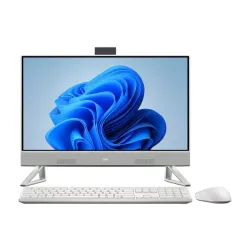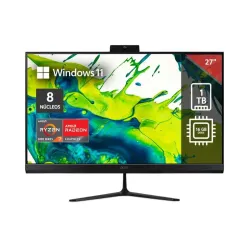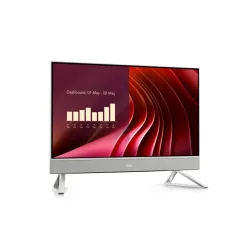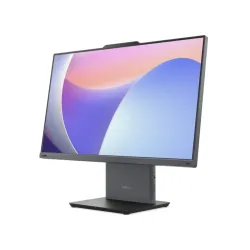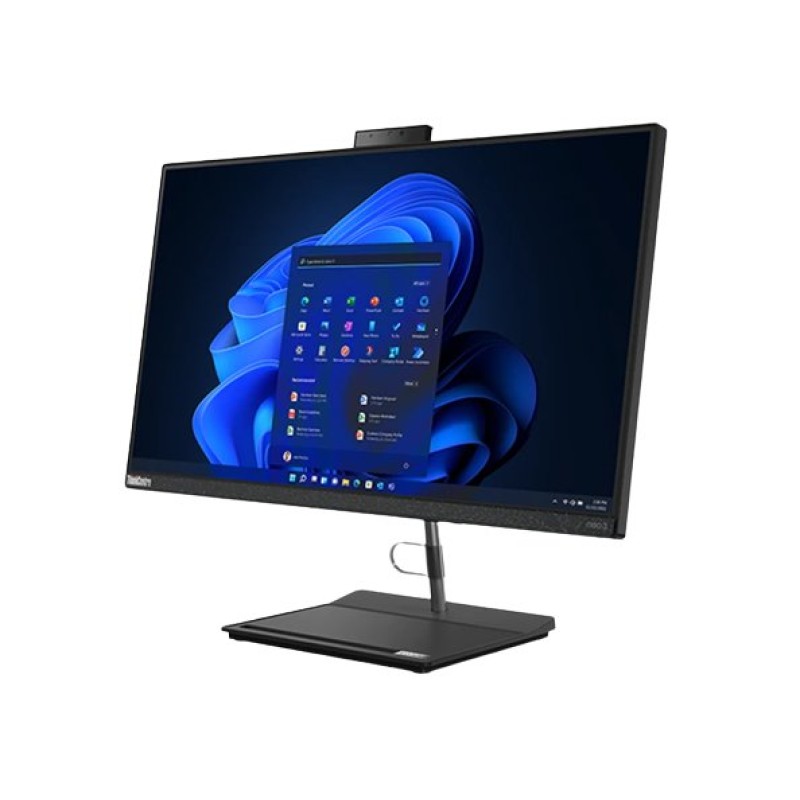
Computadora All In One Lenovo ThinkCentre Neo 30a 23.8" Intel Core i3-1215U 16GB RAM 512GB SSD

SKU
12CE00BULS
Computadora all in one lenovo thinkcentre neo 30a con pantalla de 23.8 pulgadas. este equipo integrado es ideal para espacios de trabajo ordenados y ofrece un rendimiento fluido para tareas diarias de oficina, navegación y videoconferencias. su diseño compacto y elegante ahorra espacio al integrar la unidad de procesamiento en la pantalla. incluye un sistema de audio integrado y una cámara web para reuniones virtuales. perfecta para profesionales que buscan una solución eficiente y con un montaje sencillo.
$0.00
Impuestos: $0.00
No Disponible
Atributos clave
- Procesador Intel Core i3
- Memoria RAM 16GB
- Disco 512GB SSD
- Tamaño Pantalla 23.8"
- Sistema Operativo Windows Pro
Entrega estimada
Entrega entre el 26/03/2026 y el 29/03/2026
Costo de envio
Calculado en el checkout
Se ajustara automaticamente con Skydropx
Compra con confianza
- Pago seguro
- MSI con tarjetas participantes
- Factura electronica SAT
Garantia
Garantia incluida segun fabricante
Garantia extendible disponible
Metodos de pago
Metodos disponibles al finalizar la compra
Etiquetas:
all in one
, lenovo
, thinkcentre
, computadora
, oficina
, intel core i3
, 16gb ram
, 512gb ssd
, windows 11 pro
, pantalla 23.8
, productividad
, hogar
, empresas
Descubre la eficiencia y el rendimiento con la computadora All In One Lenovo ThinkCentre Neo 30a. Este equipo integra todo en un diseño elegante y compacto, eliminando el desorden de cables y componentes externos. Su pantalla de 23.8 pulgadas ofrece una experiencia visual nítida y amplia, perfecta para tareas diarias, presentaciones o entretenimiento.Equipado con el procesador Intel Core i3-1215U, 16GB de RAM y un SSD de 512GB, garantiza un arranque rápido, multitarea fluida y almacenamiento suficiente para archivos y aplicaciones. Incluye Windows 11 Pro, ideal para profesionales y pequeñas empresas que buscan seguridad y funcionalidades avanzadas.Dirigido a usuarios que valoran el espacio y la productividad, como oficinas, estudios o hogares, este All In One es fácil de configurar y usar. Su construcción robusta de Lenovo asegura durabilidad, mientras que el sistema operativo optimizado mejora la eficiencia en el trabajo.
**Preguntas Frecuentes (FAQs)**
**1. ¿Qué incluye la computadora al desempacarla?**
Incluye la unidad All-in-One (pantalla y computadora integrada), el cable de alimentación, el mouse y el teclado. Verifica que todos los componentes estén en la caja.
**2. ¿Cómo la enciendo por primera vez?**
Conecta el cable de alimentación a la computadora y a un enchufe. Presiona el botón de encendido, generalmente ubicado en un lateral o en la parte posterior. Sigue las instrucciones en pantalla para configurar Windows 11 Pro.
**3. ¿Puedo conectar dispositivos externos como impresoras o discos duros?**
Sí. Cuenta con puertos USB (probablemente USB-A y USB-C) para conectar impresoras, discos duros, memorias USB, mouse y teclado inalámbricos, etc. Revisa los puertos disponibles en los laterales o parte posterior.
**4. ¿La garantía cubre fallas de pantalla o hardware?**
La garantía de Lenovo cubre defectos de fabricación en componentes como la pantalla, la placa base, el SSD y la memoria RAM. Para hacerla válida, conserva tu factura de compra. Consulta los términos específicos en el sitio de soporte de Lenovo.
**5. ¿Cómo mantengo limpia la pantalla y la carcasa?**
Apaga y desenchufa el equipo. Usa un paño suave, seco y sin pelusa. Para manchas persistentes, humedece ligeramente el paño con agua. No uses productos de limpieza agresivos, alcohol o rociar líquido directamente sobre la pantalla.
**6. ¿Puedo actualizar la RAM o el SSD en el futuro?**
El diseño All-in-One suele tener acceso limitado a componentes. Es posible que la RAM esté soldada o que el SSD sea actualizable, pero se recomienda consultar el manual técnico o contactar a soporte autorizado Lenovo para confirmar la posibilidad y no invalidar la garantía.
**7. ¿Qué hago si la computadora no enciende?**
Verifica que el cable de alimentación esté bien conectado en ambos extremos y que el enchufe funcione. Asegúrate de que el botón de encendido esté siendo presionado correctamente. Si el problema persiste, contacta al soporte técnico.
**8. ¿Viene con Windows 11 Pro ya instalado y activado?**
Sí, el sistema operativo Windows 11 Pro viene preinstalado y activado de fábrica. No necesitas comprar una licencia adicional.
**9. ¿Es adecuada para videollamadas?**
Sí, incluye cámara web integrada y micrófono, por lo que es ideal para videollamadas en aplicaciones como Teams o Zoom. Asegúrate de dar los permisos correspondientes a la aplicación que uses.
**10. ¿Dónde encuentro los controladores (drivers) si los necesito?**
Puedes descargar los controladores más recientes desde el sitio oficial de soporte de Lenovo, ingresando el número de modelo específico de tu equipo (12CE00BULS).
**1. ¿Qué incluye la computadora al desempacarla?**
Incluye la unidad All-in-One (pantalla y computadora integrada), el cable de alimentación, el mouse y el teclado. Verifica que todos los componentes estén en la caja.
**2. ¿Cómo la enciendo por primera vez?**
Conecta el cable de alimentación a la computadora y a un enchufe. Presiona el botón de encendido, generalmente ubicado en un lateral o en la parte posterior. Sigue las instrucciones en pantalla para configurar Windows 11 Pro.
**3. ¿Puedo conectar dispositivos externos como impresoras o discos duros?**
Sí. Cuenta con puertos USB (probablemente USB-A y USB-C) para conectar impresoras, discos duros, memorias USB, mouse y teclado inalámbricos, etc. Revisa los puertos disponibles en los laterales o parte posterior.
**4. ¿La garantía cubre fallas de pantalla o hardware?**
La garantía de Lenovo cubre defectos de fabricación en componentes como la pantalla, la placa base, el SSD y la memoria RAM. Para hacerla válida, conserva tu factura de compra. Consulta los términos específicos en el sitio de soporte de Lenovo.
**5. ¿Cómo mantengo limpia la pantalla y la carcasa?**
Apaga y desenchufa el equipo. Usa un paño suave, seco y sin pelusa. Para manchas persistentes, humedece ligeramente el paño con agua. No uses productos de limpieza agresivos, alcohol o rociar líquido directamente sobre la pantalla.
**6. ¿Puedo actualizar la RAM o el SSD en el futuro?**
El diseño All-in-One suele tener acceso limitado a componentes. Es posible que la RAM esté soldada o que el SSD sea actualizable, pero se recomienda consultar el manual técnico o contactar a soporte autorizado Lenovo para confirmar la posibilidad y no invalidar la garantía.
**7. ¿Qué hago si la computadora no enciende?**
Verifica que el cable de alimentación esté bien conectado en ambos extremos y que el enchufe funcione. Asegúrate de que el botón de encendido esté siendo presionado correctamente. Si el problema persiste, contacta al soporte técnico.
**8. ¿Viene con Windows 11 Pro ya instalado y activado?**
Sí, el sistema operativo Windows 11 Pro viene preinstalado y activado de fábrica. No necesitas comprar una licencia adicional.
**9. ¿Es adecuada para videollamadas?**
Sí, incluye cámara web integrada y micrófono, por lo que es ideal para videollamadas en aplicaciones como Teams o Zoom. Asegúrate de dar los permisos correspondientes a la aplicación que uses.
**10. ¿Dónde encuentro los controladores (drivers) si los necesito?**
Puedes descargar los controladores más recientes desde el sitio oficial de soporte de Lenovo, ingresando el número de modelo específico de tu equipo (12CE00BULS).
**Guía Rápida de Uso**
1. **Desempaque:** Saca con cuidado la computadora y todos los accesorios (cable de poder, teclado, mouse) de la caja.
2. **Ubicación:** Colócala sobre un escritorio estable y con buena ventilación. Evita bloquear las rejillas de ventilación.
3. **Conexión de Energía:** Conecta un extremo del cable de alimentación a la entrada de la computadora (parte posterior) y el otro a un enchufe en buen estado.
4. **Periféricos:** Conecta el receptor USB del mouse y teclado inalámbricos (si aplica) a un puerto USB. Si son con cable, conéctalos directamente.
5. **Encendido:** Presiona el botón de encendido (lateral o posterior). Escucharás un sonido o verás un LED encenderse.
6. **Configuración Inicial:** Sigue las instrucciones en pantalla para configurar el idioma, la red Wi-Fi, tu cuenta de Microsoft y la privacidad de Windows 11.
7. **Conexión a Internet:** Configura tu conexión Wi-Fi o conecta un cable de red Ethernet a su puerto correspondiente para obtener actualizaciones.
8. **Actualizaciones:** Una vez en el escritorio, Windows buscará e instalará actualizaciones importantes. Es recomendable reiniciar si se solicita.
9. **Instalación de Programas:** Instala los programas de oficina o trabajo que necesites desde fuentes confiables.
10. **Apagado Correcto:** Para apagar, haz clic en el menú Inicio de Windows > Botón de encendido > "Apagar". Espera a que se apague completamente antes de desconectar la energía.
1. **Desempaque:** Saca con cuidado la computadora y todos los accesorios (cable de poder, teclado, mouse) de la caja.
2. **Ubicación:** Colócala sobre un escritorio estable y con buena ventilación. Evita bloquear las rejillas de ventilación.
3. **Conexión de Energía:** Conecta un extremo del cable de alimentación a la entrada de la computadora (parte posterior) y el otro a un enchufe en buen estado.
4. **Periféricos:** Conecta el receptor USB del mouse y teclado inalámbricos (si aplica) a un puerto USB. Si son con cable, conéctalos directamente.
5. **Encendido:** Presiona el botón de encendido (lateral o posterior). Escucharás un sonido o verás un LED encenderse.
6. **Configuración Inicial:** Sigue las instrucciones en pantalla para configurar el idioma, la red Wi-Fi, tu cuenta de Microsoft y la privacidad de Windows 11.
7. **Conexión a Internet:** Configura tu conexión Wi-Fi o conecta un cable de red Ethernet a su puerto correspondiente para obtener actualizaciones.
8. **Actualizaciones:** Una vez en el escritorio, Windows buscará e instalará actualizaciones importantes. Es recomendable reiniciar si se solicita.
9. **Instalación de Programas:** Instala los programas de oficina o trabajo que necesites desde fuentes confiables.
10. **Apagado Correcto:** Para apagar, haz clic en el menú Inicio de Windows > Botón de encendido > "Apagar". Espera a que se apague completamente antes de desconectar la energía.
| Procesador | |
| Procesador | Intel Core i3 |
| Memoria RAM | |
| Memoria RAM | 16GB |
| Disco | |
| Disco | 512GB SSD |
| Tamaño Pantalla | |
| Tamaño Pantalla | 23.8" |
| Sistema Operativo | |
| Sistema Operativo | Windows Pro |