

Disponibilidad
Sujeta a confirmación
Te ayudamos a validar stock o una alternativa equivalente.
Ficha técnica y documentación
Si necesitas PDF, manual o ficha del fabricante, solicítalo con tu cotización.
Descripción breve
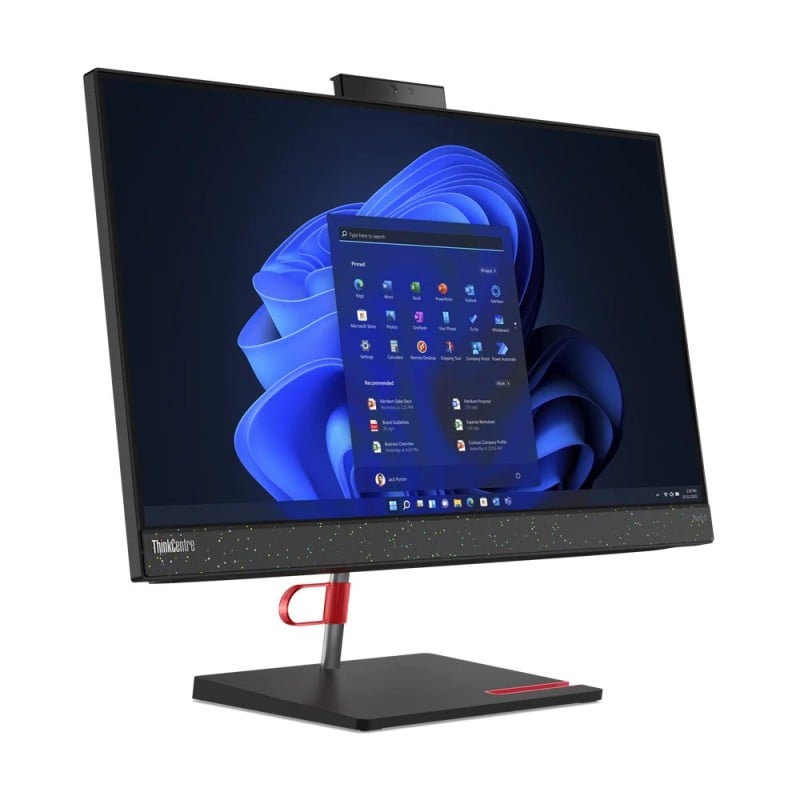
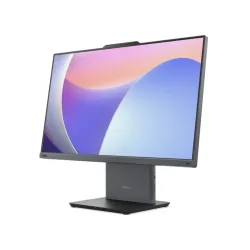
Computadora all in one lenovo thinkcentre neo 50a de 23.8 pulgadas, ideal para un espacio de trabajo limpio y eficiente. su diseño todo en uno integra el sistema en la pantalla, eliminando el desorden de cables y torres. cuenta con un rendimiento fluido para tareas de productividad diaria, videoconferencias y navegación. la pantalla de tamaño generoso ofrece una experiencia visual cómoda. es una solución completa y c...
Asesoría y compra empresarialValidamos compatibilidad, disponibilidad y alternativas para tu proyecto. Facturación y atención a empresas y compras recurrentes.
Envío y seguimientoEnvío nacional con costo calculado al finalizar la compra según destino y opciones disponibles. Seguimiento de tu pedido.
Costo ajustado automáticamente con Skydropx
Costo ajustado automáticamente con Skydropx
Garantía y soporteGarantía según fabricante y apoyo postventa de DITEN. Consulta si tu producto admite garantía extendida.
Métodos de pagoConsulta las opciones disponibles al finalizar la compra. Pago mediante enlace según las condiciones aplicables.
Computadora All In One Lenovo ThinkCentre neo 50a 24 - 23.8 pulgadas Intel Core i5-12500H 16GB RAM

Partner certificado
Certificación Lenovo Partner
Disponibilidad
Consultar con un ejecutivo
Consultar precio
Características técnicas destacadas de Computadora All In One Lenovo ThinkCentre neo 50a 24 - 23.8 pulgadas Intel Core i5-12500H 16…: Intel Core i5, 16GB RAM, 512GB.


Características principales
- Disco
- 512GB SSD
- Memoria RAM
- 16GB
- Procesador
- Intel Core i5
- Sistema Operativo
- Windows Pro
- Tamaño Pantalla
- 23.8"
Descripción
Descubre la computadora All In One Lenovo ThinkCentre neo 50a 24, diseñada para maximizar la productividad en entornos profesionales y hogareños. Con su pantalla Full HD de 23.8 pulgadas, disfruta de imágenes nítidas y colores vibrantes que mejoran tu experiencia visual en tareas diarias, presentaciones o entretenimiento.
Equipada con el potente procesador Intel Core i5-12500H, 16GB de RAM y 512GB de almacenamiento SSD, esta All In One ofrece un rendimiento rápido y confiable para multitareas, aplicaciones de oficina y más. Incluye Windows 11 Pro, ideal para empresas que requieren seguridad avanzada y herramientas de gestión.
Su diseño todo en uno ahorra espacio y reduce cables, perfecto para escritorios compactos. Dirigido a profesionales, pequeñas empresas y usuarios que valoran eficiencia y estilo. Con Lenovo, obtienes calidad duradera y soporte técnico en México.
Ficha técnica
| Disco | 512GB SSD |
|---|
| Procesador | Intel Core i5 |
|---|
| Memoria RAM | 16GB |
|---|
| Sistema Operativo | Windows Pro |
|---|
| Tamaño Pantalla | 23.8" |
|---|
Reseñas (0)
En existencia
Características destacadas de Dell Pro All in One, Intel Core i5 1334U, 16 GB DDR5, 512 GB SSD, Pantalla Touch de 24 pulgadas, Windows 11 Home. Y8PPM: Intel Core i5, 512GB, Windows 11 Home.

Dell Y8PPM
Características principales
SSD
512GB
En existencia
Características destacadas de Computadora All in One Dell 24 Pulgadas Core i7 16GB RAM 1TB SSD Modelo XNT23: Intel Core i7, 16GB RAM, 1TB, Windows 11 Home.


Dell XNT23
Características principales
SSD
1TB
En existencia
Características destacadas de All-in-One Lenovo ThinkCentre Neo 50a Gen 5 Core 5 210H 16GB 512GB SSD 23.8 Windows 11 Pro: 512GB, Windows 11 Pro.

Lenovo 12SD00AMLS
Información clave
Marca
Lenovo
Modelo
12SD00AMLS
Tipo
Unidad de almacenamiento
Disponibilidad
En existencia
En existencia
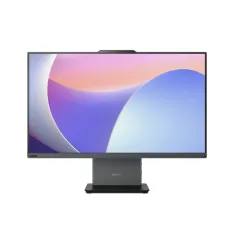
Características destacadas de All-in-One Lenovo ThinkCentre Neo 50a 27 Gen 5 Core 7 240H 16GB 1TB SSD Windows 11 Pro: 1TB, Windows 11 Pro.
Lenovo 12SB0076LS
Información clave
Marca
Lenovo
Modelo
12SB0076LS
Tipo
Unidad de almacenamiento
Disponibilidad
En existencia
En existencia
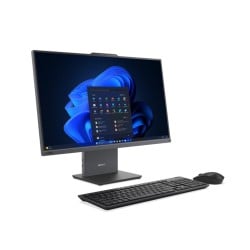
Características destacadas de All in One Lenovo ThinkCentre Neo 55a 24 Ryzen 5 16GB 512GB 13FA003ULS: AMD Ryzen 5.

Lenovo 13FA003ULS
Información clave
Marca
Lenovo
Modelo
13FA003ULS
Disponibilidad
En existencia
En existencia
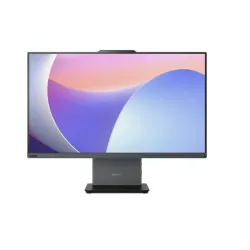
Características destacadas de All in One Lenovo ThinkCentre Neo 50a Gen 5 Core 7 240H 16GB 1TB 27 FHD Windows 11 Pro 12SB0076LS: Windows 11 Pro, Pantalla de 27 pulgadas, Resolución de pantalla FHD.


Lenovo 12SB0076LS
Características principales
SSD
1TB
En existencia
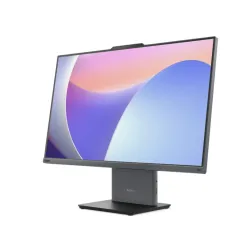
Características destacadas de All in One Lenovo ThinkCentre Neo 50a Gen 5 Core 5 210H 16GB 512GB 27 FHD 12SB0075LS: Windows 11 Pro, Pantalla de 27 pulgadas.
Lenovo 12SB0075LS
Características principales
SSD
512GB
En existencia
Características destacadas de All in One Lenovo ThinkCentre Neo 50a Gen 5 Core 5 210H 16GB 512GB 23.8 FHD 12SD00AMLS: Windows 11 Pro, Resolución de pantalla FHD.
Lenovo 12SD00AMLS
Características principales
SSD
512GB