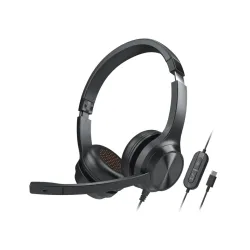
Amplificador Creative DAC SB1830 USB - Sonido 7.1 para PS4, PS5, Nintendo Switch
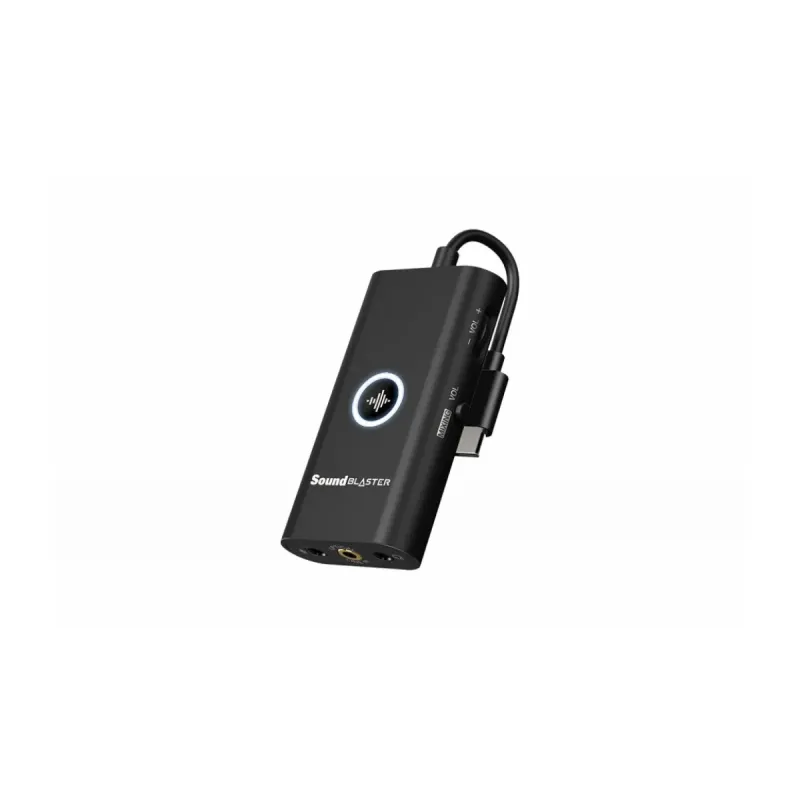
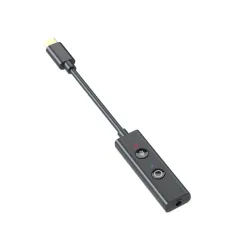
Mejora tu experiencia de juego con el amplificador Creative DAC SB1830. Conecta por USB a tus consolas y disfruta de audio envolvente 7.1 con entrada para micrófono y auriculares.
$919.00
Impuestos: $919.00
Etiquetas:
amplificador
, creative
, dac
, sb1830
, audio gaming
, sonido 7.1
, ps4
, ps5
, nintendo switch
, usb
, auriculares
, micrófono
, consolas
, gaming
El amplificador Creative DAC SB1830 es la solución perfecta para gamers que buscan un audio de alta calidad en sus consolas. Compatible con PS4, PS5 y Nintendo Switch, este dispositivo se conecta fácilmente por USB y transforma tu experiencia de juego con sonido envolvente 7.1 canales.Diseñado específicamente para gaming, incluye entrada para micrófono y salida para auriculares, permitiéndote comunicarte con tu equipo mientras disfrutas de un audio cristalino. Su compacto diseño negro y ligero peso de solo 32 gramos lo hacen ideal para setups minimalistas.Incluye cable óptico para máxima calidad de audio digital. Perfecto para streamers, jugadores competitivos y cualquier gamer que valore una experiencia auditiva superior en sus sesiones de juego.
Especificaciones
| Audio | |
|---|---|
| Interno | No |
| Canales de salida de audio | 7.1 canales |
| Características | |
| Cables incluidos | Óptico |
| Color del producto | Negro |
| Datos de logística | |
| Código de Sistema de Armonización (SA) | 84733020 |
| Otras características | |
| Audio digital, entrada óptica | 1 |
| Número de productos incluidos | 1 pieza(s) |
| Peso y dimensiones | |
| Peso | 32 g |
| Ancho | 39 mm |
| Altura | 210 mm |
| Profundidad | 15 mm |
| Puertos e Interfaces | |
| Interfaz de host | USB |
| Salida de línea | Si |
| Entrada de línea | Si |
| Entrada de micrófono | Si |
| Salidas para auriculares | 1 |
**Preguntas Frecuentes (FAQs)**
**1. ¿Es compatible con mi consola?**
Sí, es compatible con PlayStation 4, PlayStation 5 y Nintendo Switch. Para otras consolas o dispositivos (como PC o Xbox), te sugerimos revisar la ficha técnica completa del producto o contactar al soporte de Creative.
**2. ¿Cómo se conecta?**
La conexión es muy sencilla: solo conecta el cable USB del amplificador a un puerto USB de tu consola. Luego, conecta tus auriculares y micrófono a los puertos correspondientes en el dispositivo.
**3. ¿Funciona con cualquier auricular?**
Sí, es compatible con la mayoría de los auriculares con conector de 3.5 mm (jack). Para auriculares con micrófono integrado (un solo conector), utiliza el puerto de auriculares. Si tu micrófono es independiente, conéctalo en el puerto específico para micrófono.
**4. ¿Necesito instalar algún software o controlador?**
Para su uso básico en consolas, no es necesario. Se reconoce automáticamente como dispositivo de audio USB. Para acceder a funciones avanzadas de ecualización o sonido envolvente 7.1 en PC, podrías necesitar descargar el software desde el sitio web de Creative.
**5. ¿El sonido 7.1 funciona en todas las consolas?**
El dispositivo es capaz de procesar audio envolvente 7.1. Sin embargo, la experiencia final depende del juego o contenido que estés reproduciendo y de la configuración de audio de tu consola. Asegúrate de configurar el audio de salida de tu PS4, PS5 o Switch a 'Audio por HDMI' o 'Salida por auriculares USB'.
**6. ¿Qué hago si no hay sonido?**
Verifica estos pasos: 1) Que el cable USB esté bien conectado a la consola. 2) Que los auriculares estén conectados al puerto correcto. 3) Que en los ajustes de audio de tu consola, el dispositivo de salida esté seleccionado como 'Creative DAC SB1830' o 'Dispositivo de audio USB'.
**7. ¿El micrófono no funciona?**
Asegúrate de: 1) Conectar el micrófono al puerto correcto (MIC). 2) Revisar que no esté silenciado mediante un interruptor físico en el cable del micrófono o en el propio amplificador. 3) Verificar los ajustes de audio de entrada en tu consola o juego.
**8. ¿Tiene garantía?**
Sí, el producto cuenta con garantía de fabricante. Para cualquier gestión relacionada, conserva tu ticket o comprobante de compra y contacta al soporte técnico de Creative o al punto de venta donde lo adquiriste.
**9. ¿Se puede usar mientras se carga el controlador?**
No, este amplificador no tiene función de carga. Su función es exclusivamente procesar y amplificar el audio. Conecta el controlador de tu consola a su cargador oficial o a otro puerto USB disponible.
**10. ¿Es seguro dejarlo conectado todo el tiempo?**
Sí, está diseñado para un uso prolongado. Sin embargo, como buena práctica, se recomienda desconectarlo si no lo vas a usar por periodos muy largos o si vas a mover tu consola.
**1. ¿Es compatible con mi consola?**
Sí, es compatible con PlayStation 4, PlayStation 5 y Nintendo Switch. Para otras consolas o dispositivos (como PC o Xbox), te sugerimos revisar la ficha técnica completa del producto o contactar al soporte de Creative.
**2. ¿Cómo se conecta?**
La conexión es muy sencilla: solo conecta el cable USB del amplificador a un puerto USB de tu consola. Luego, conecta tus auriculares y micrófono a los puertos correspondientes en el dispositivo.
**3. ¿Funciona con cualquier auricular?**
Sí, es compatible con la mayoría de los auriculares con conector de 3.5 mm (jack). Para auriculares con micrófono integrado (un solo conector), utiliza el puerto de auriculares. Si tu micrófono es independiente, conéctalo en el puerto específico para micrófono.
**4. ¿Necesito instalar algún software o controlador?**
Para su uso básico en consolas, no es necesario. Se reconoce automáticamente como dispositivo de audio USB. Para acceder a funciones avanzadas de ecualización o sonido envolvente 7.1 en PC, podrías necesitar descargar el software desde el sitio web de Creative.
**5. ¿El sonido 7.1 funciona en todas las consolas?**
El dispositivo es capaz de procesar audio envolvente 7.1. Sin embargo, la experiencia final depende del juego o contenido que estés reproduciendo y de la configuración de audio de tu consola. Asegúrate de configurar el audio de salida de tu PS4, PS5 o Switch a 'Audio por HDMI' o 'Salida por auriculares USB'.
**6. ¿Qué hago si no hay sonido?**
Verifica estos pasos: 1) Que el cable USB esté bien conectado a la consola. 2) Que los auriculares estén conectados al puerto correcto. 3) Que en los ajustes de audio de tu consola, el dispositivo de salida esté seleccionado como 'Creative DAC SB1830' o 'Dispositivo de audio USB'.
**7. ¿El micrófono no funciona?**
Asegúrate de: 1) Conectar el micrófono al puerto correcto (MIC). 2) Revisar que no esté silenciado mediante un interruptor físico en el cable del micrófono o en el propio amplificador. 3) Verificar los ajustes de audio de entrada en tu consola o juego.
**8. ¿Tiene garantía?**
Sí, el producto cuenta con garantía de fabricante. Para cualquier gestión relacionada, conserva tu ticket o comprobante de compra y contacta al soporte técnico de Creative o al punto de venta donde lo adquiriste.
**9. ¿Se puede usar mientras se carga el controlador?**
No, este amplificador no tiene función de carga. Su función es exclusivamente procesar y amplificar el audio. Conecta el controlador de tu consola a su cargador oficial o a otro puerto USB disponible.
**10. ¿Es seguro dejarlo conectado todo el tiempo?**
Sí, está diseñado para un uso prolongado. Sin embargo, como buena práctica, se recomienda desconectarlo si no lo vas a usar por periodos muy largos o si vas a mover tu consola.
**Guía Rápida de Uso**
Sigue estos pasos para configurar y usar tu amplificador Creative DAC SB1830:
1. **Apaga tu consola** (PS4, PS5 o Nintendo Switch) antes de conectar el dispositivo.
2. **Conecta el amplificador:** Toma el cable USB integrado del DAC SB1830 y conéctalo a un puerto USB disponible en tu consola.
3. **Enciende tu consola** y espera a que cargue el sistema.
4. **Configura el audio:** Ve a los **Ajustes de Sistema** de tu consola, luego a **Ajustes de Sonido** o **Salida de Audio**.
5. **Selecciona el dispositivo de salida:** Elige **'Creative DAC SB1830'**, **'Dispositivo de audio USB'** o una opción similar como dispositivo de salida principal.
6. **Ajusta el formato (opcional):** Para aprovechar el sonido envolvente, en PS4/PS5 selecciona 'Bitstream (Dolby)' o 'Audio por HDMI' en los ajustes. En Switch, el audio se ajusta automáticamente.
7. **Conecta tus auriculares:** Inserta el conector de tus auriculares (3.5 mm) en el puerto verde con el icono de auriculares (**HEADPHONE**) en el amplificador.
8. **Conecta tu micrófono (si tienes):** Si usas un micrófono separado, conéctalo al puerto rosa con el icono de micrófono (**MIC**).
9. **Ajusta el volumen:** Gira la perilla principal (**VOLUME**) del amplificador para subir o bajar el volumen de los auriculares.
10. **Ajusta el micrófono (si aplica):** Gira la perilla **MIC** para controlar el nivel de entrada de tu micrófono.
11. **Prueba el audio:** Abre un juego o aplicación y verifica que el sonido salga por tus auriculares.
12. **Silencio rápido:** Presiona el botón **MUTE** en el amplificador para silenciar el micrófono instantáneamente.
**Nota:** Para personalización avanzada del sonido 7.1 o ecualización, visita el sitio web de Creative y descarga el software 'Sound Blaster Command' para PC. Luego, puedes conectar el amplificador a tu computadora para configurarlo.
Sigue estos pasos para configurar y usar tu amplificador Creative DAC SB1830:
1. **Apaga tu consola** (PS4, PS5 o Nintendo Switch) antes de conectar el dispositivo.
2. **Conecta el amplificador:** Toma el cable USB integrado del DAC SB1830 y conéctalo a un puerto USB disponible en tu consola.
3. **Enciende tu consola** y espera a que cargue el sistema.
4. **Configura el audio:** Ve a los **Ajustes de Sistema** de tu consola, luego a **Ajustes de Sonido** o **Salida de Audio**.
5. **Selecciona el dispositivo de salida:** Elige **'Creative DAC SB1830'**, **'Dispositivo de audio USB'** o una opción similar como dispositivo de salida principal.
6. **Ajusta el formato (opcional):** Para aprovechar el sonido envolvente, en PS4/PS5 selecciona 'Bitstream (Dolby)' o 'Audio por HDMI' en los ajustes. En Switch, el audio se ajusta automáticamente.
7. **Conecta tus auriculares:** Inserta el conector de tus auriculares (3.5 mm) en el puerto verde con el icono de auriculares (**HEADPHONE**) en el amplificador.
8. **Conecta tu micrófono (si tienes):** Si usas un micrófono separado, conéctalo al puerto rosa con el icono de micrófono (**MIC**).
9. **Ajusta el volumen:** Gira la perilla principal (**VOLUME**) del amplificador para subir o bajar el volumen de los auriculares.
10. **Ajusta el micrófono (si aplica):** Gira la perilla **MIC** para controlar el nivel de entrada de tu micrófono.
11. **Prueba el audio:** Abre un juego o aplicación y verifica que el sonido salga por tus auriculares.
12. **Silencio rápido:** Presiona el botón **MUTE** en el amplificador para silenciar el micrófono instantáneamente.
**Nota:** Para personalización avanzada del sonido 7.1 o ecualización, visita el sitio web de Creative y descarga el software 'Sound Blaster Command' para PC. Luego, puedes conectar el amplificador a tu computadora para configurarlo.