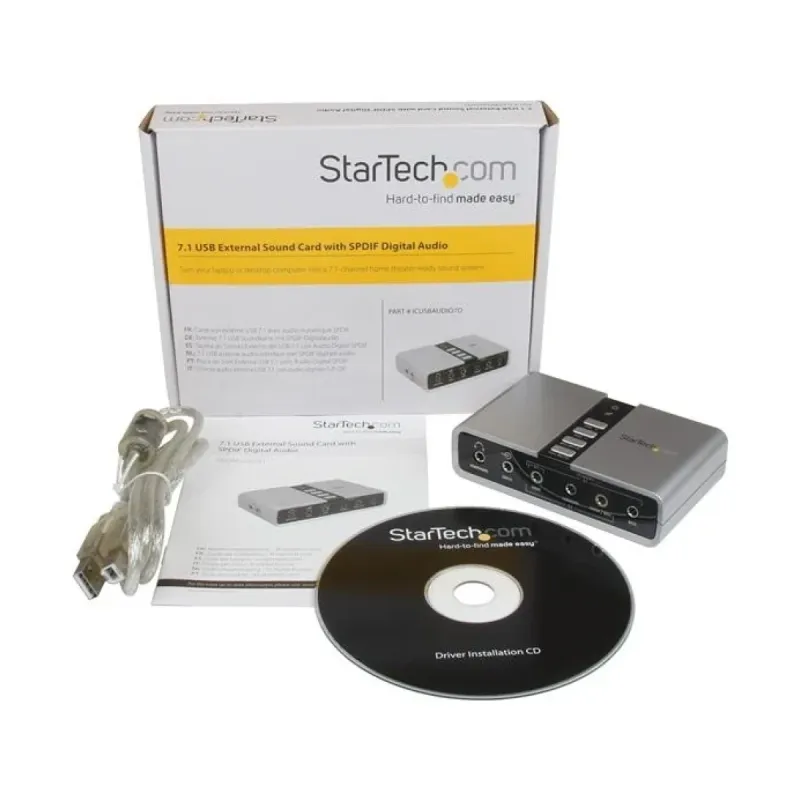
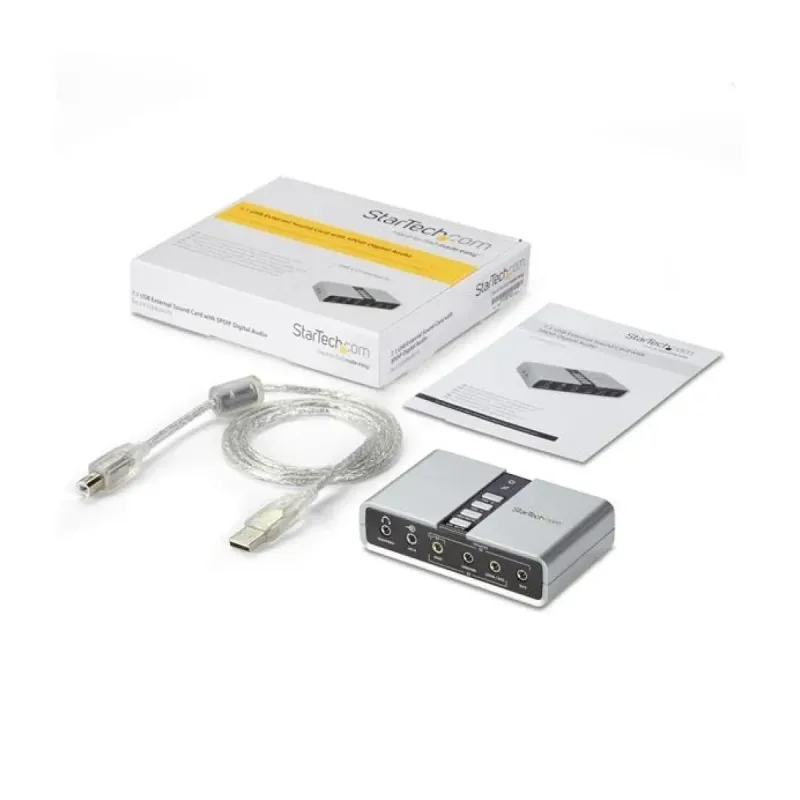
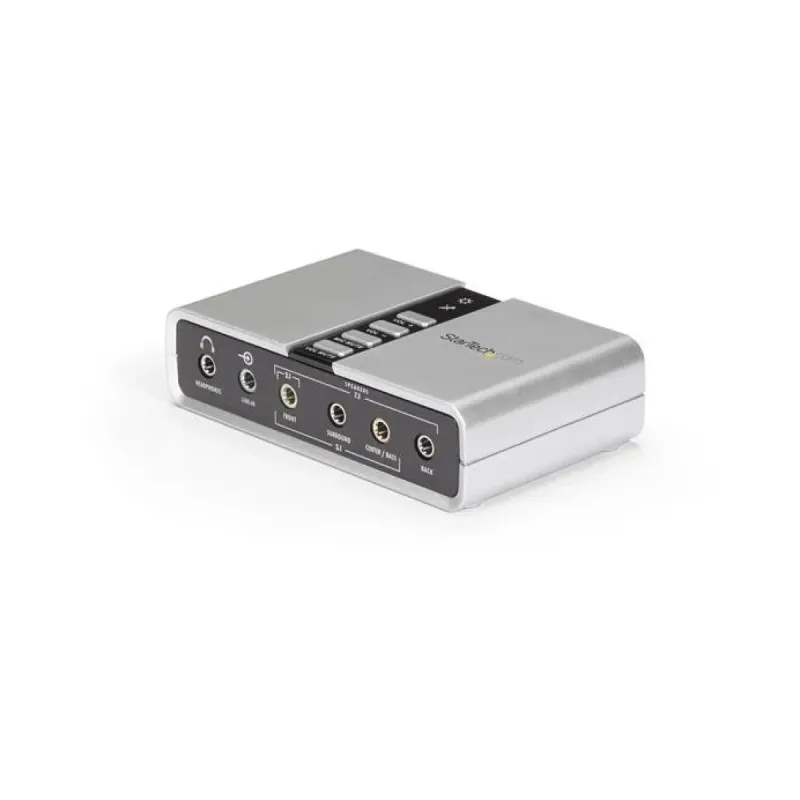
Tarjeta de Sonido StarTech.com USB Audio 7.1 con Entrada S/PDIF Óptica - Modelo ICUSBAUDIO7D
SKU
ICUSBAUDIO7D
Mejora la calidad de audio de tu PC con esta tarjeta de sonido USB externa StarTech.com. Ofrece sonido envolvente 7.1, entrada S/PDIF óptica y compatibilidad plug and play para una instalación sencilla.
$959.00
Impuestos: $959.00
Solo 5 piezas disponibles
Entrega estimada
Entrega entre el 11/02/2026 y el 14/02/2026
Costo de envio
Calculado en el checkout
Se ajustara automaticamente con Skydropx
Compra con confianza
- Pago seguro
- MSI con tarjetas participantes
- Factura electronica SAT
Garantia
Garantia incluida segun fabricante
Garantia extendible disponible
Metodos de pago
Metodos disponibles al finalizar la compra
Etiquetas:
tarjeta de sonido
, startech
, usb
, audio 7.1
, spdif optica
, sonido externo
, audio pc
, plug and play
, gaming
, cine en casa
, conferencias
, icusbaudio7d
, windows
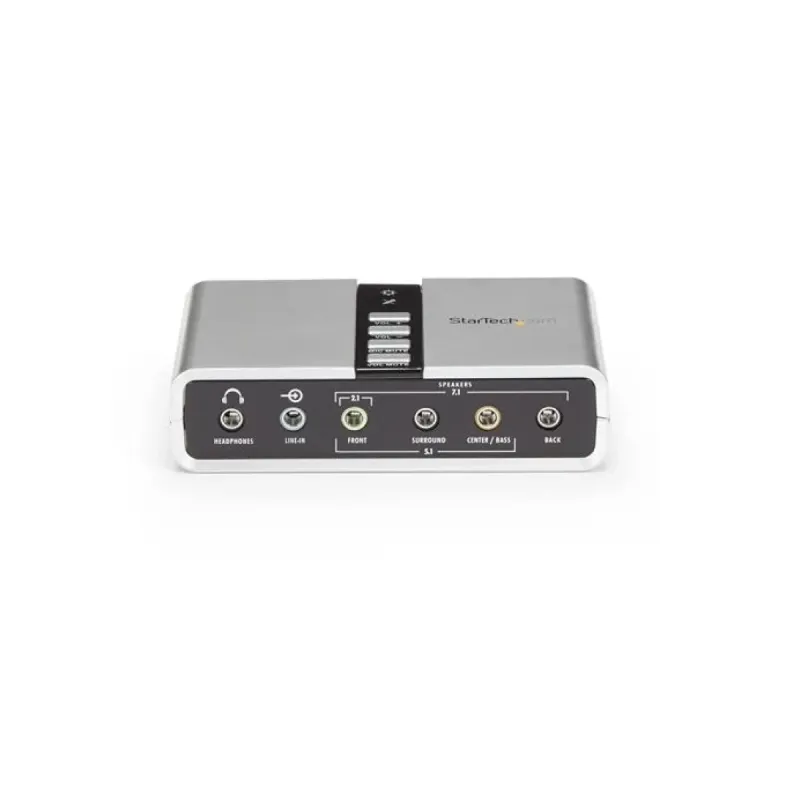
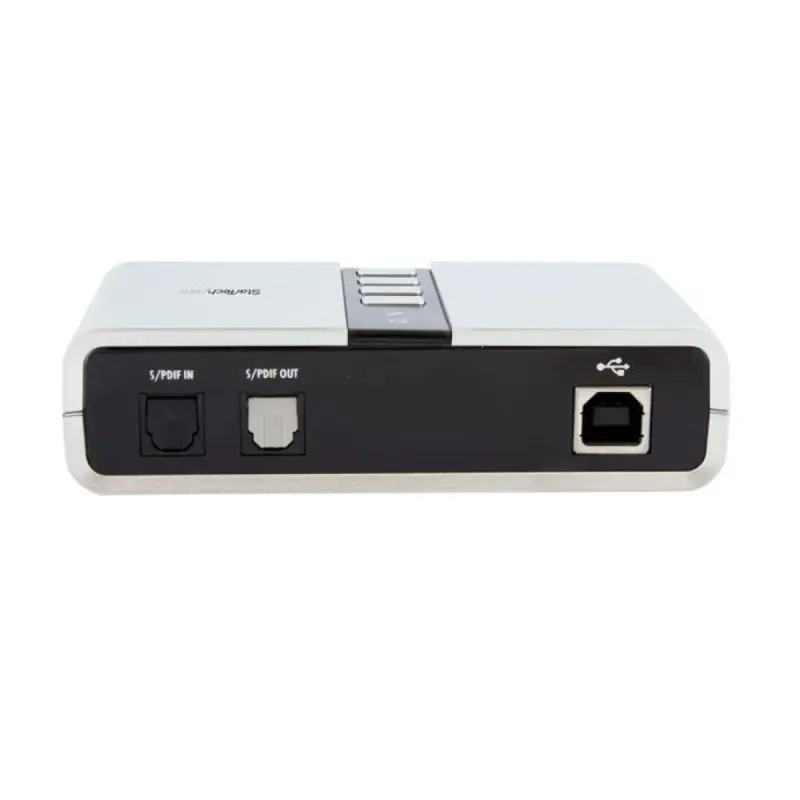
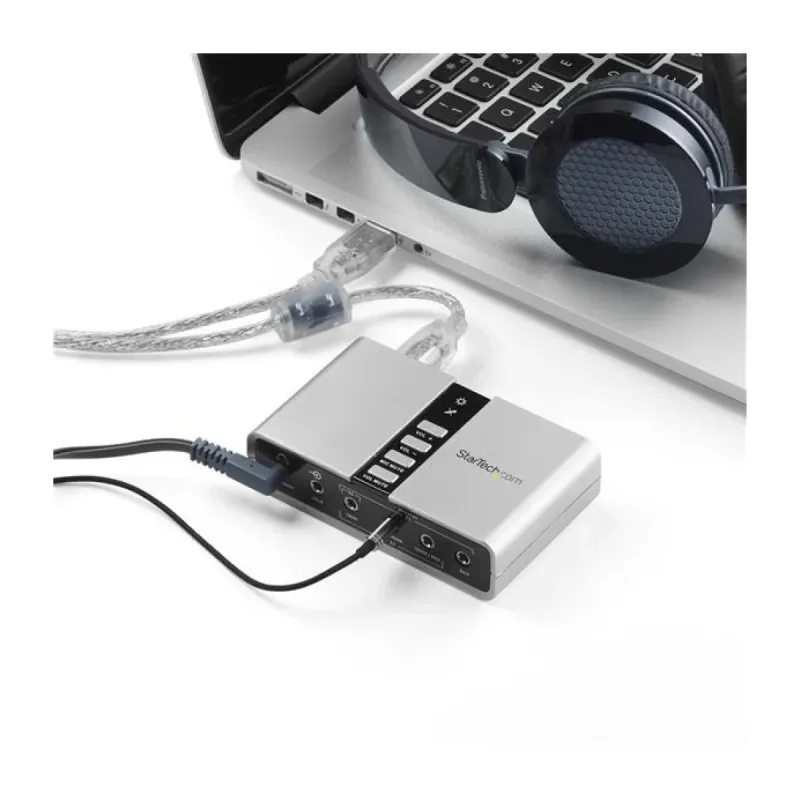
Eleva tu experiencia auditiva con la tarjeta de sonido USB externa StarTech.com ICUSBAUDIO7D. Este dispositivo te permite disfrutar de audio de alta calidad con salida 7.1 canales para un sonido envolvente inmersivo en juegos, películas y música. Cuenta con entrada S/PDIF óptica para conexión con equipos de audio digital y conversión de 16-bit/48kHz para una reproducción nítida.Ideal para usuarios que buscan mejorar el audio de su computadora sin abrirla, es compatible con Windows desde XP hasta 10 y servidores. Su diseño compacto y conexión plug and play facilitan la instalación inmediata. Incluye indicadores LED de actividad y corriente, y viene con cable USB para empezar a usar rápidamente.Perfecto para gamers, entusiastas del cine en casa o profesionales que requieren audio claro en conferencias, esta tarjeta es certificada RoHS, CE, FCC y REACH, asegurando calidad y durabilidad. Transforma tu PC en un centro de entretenimiento con este accesorio confiable de StarTech.com.
Especificaciones
| Audio | |
|---|---|
| Interno | No |
| Calidad de audio | 16 Bit |
| Canales de salida de audio | 7.1 canales |
| Conversión de digital a analógico | 16-bit/48kHz |
| Características | |
| Certificación | RoHS, CE, FCC, REACH |
| Indicadores LED | Actividad, Corriente |
| Cables incluidos | USB |
| Circuito integrado | C-Media CM6206 |
| Control remoto incluido | No |
| Datos de logística | |
| Código de Sistema de Armonización (SA) | 84733020 |
| Otras características | |
| Guía de configuración rápida | Si |
| Sistemas oerativos de servidor soportados | Windows Server 2003, Windows Server 2003 x64, Windows Server 2008 R2 |
| Peso y dimensiones | |
| Peso | 90 g |
| Ancho | 60 mm |
| Altura | 25 mm |
| Profundidad | 100 mm |
| Alto del paquete | 32 mm |
| Peso del paquete | 204 g |
| Ancho del paquete | 164 mm |
| Largo del paquete | 144 mm |
| Puertos e Interfaces | |
| Interfaz de host | USB |
| S/PDIF en puerto | Si |
| Entrada de línea | Si |
| Entrada de micrófono | Si |
| Puerto de salida S/PDIF | Si |
| Salidas para auriculares | 1 |
| Conectar y usar (Plug and Play) | Si |
| Software | |
| Sistemas operativos Windows soportados | Windows 10, Windows 10 Education, Windows 10 Education x64, Windows 10 Enterprise, Windows 10 Enterprise x64, Windows 10 Home, Windows 10 Home x64, Windows 10 Pro, Windows 10 Pro x64, Windows 2000, Windows 7, Windows 7 Enterprise, Windows 7 Enterprise x64, Windows 7 Home Basic, Windows 7 Home Basic x64, Windows 7 Home Premium, Windows 7 Home Premium x64, Windows 7 Professional, Windows 7 Professional x64, Windows 7 Starter, Windows 7 Starter x64, Windows 7 Ultimate, Windows 7 Ultimate x64, Windows 8, Windows 8 Enterprise, Windows 8 Enterprise x64, Windows 8 Pro, Windows 8 Pro x64, Windows 8 x64, Windows 8.1, Windows 8.1 Enterprise, Windows 8.1 Enterprise x64, Windows 8.1 Pro, Windows 8.1 Pro x64, Windows 8.1 x64, Windows Vista Business, Windows Vista Business x64, Windows Vista Enterprise, Windows Vista Enterprise x64, Windows Vista Home Basic, Windows Vista Home Basic x64, Windows Vista Home Premium, Windows Vista Home Premium x64, Windows Vista Ultimate, Windows Vista Ultimate x64, Windows Vista x64, Windows XP, Windows XP Home, Windows XP Home x64, Windows XP Professional, Windows XP Professional x64 |
**Preguntas Frecuentes (FAQs)**
**1. ¿Es compatible con mi computadora?**
Es compatible con la mayoría de las computadoras con Windows (7, 8, 10, 11), macOS y Linux que tengan un puerto USB disponible. Funciona como un dispositivo externo plug & play.
**2. ¿Necesito instalar controladores?**
En la mayoría de los casos, no. El sistema operativo suele reconocerlo automáticamente (plug & play). Para funcionalidades avanzadas o si hay problemas, se recomienda descargar los controladores más recientes desde el sitio web de StarTech.com.
**3. ¿Cómo la conecto a un sistema de audio 5.1 o 7.1?**
Conecta la tarjeta vía USB a tu PC. Luego, usa un cable de audio 3.5mm macho a 3 RCA hembra para conectar las salidas Trasero/Centro/Subwoofer (TRS) y Frontal (TRS) de la tarjeta a las entradas correspondientes de tu sistema de bocinas o receptor.
**4. ¿Para qué sirve la entrada S/PDIF óptica?**
Permite recibir una señal de audio digital de alta calidad desde otra fuente, como una consola de videojuegos, un reproductor Blu-ray o una TV, para procesarla a través de tu PC.
**5. ¿Funciona en laptops?**
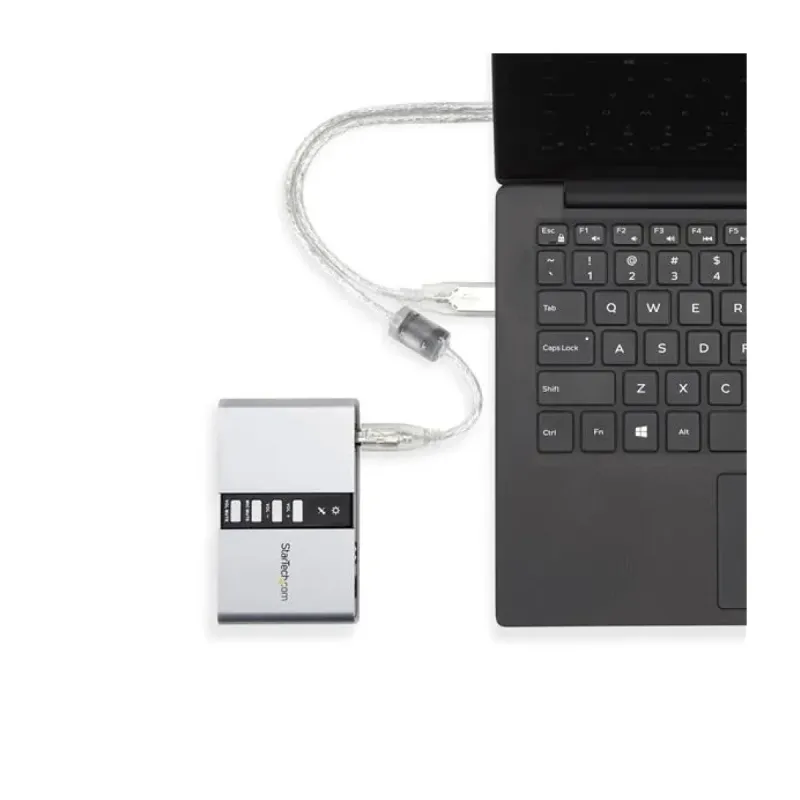
Sí, perfectamente. Es una solución ideal para mejorar la salida de audio de laptops que tienen audio integrado de baja calidad o puertos dañados.
**6. ¿El audio se escucha con retraso (latencia)?**
En uso general (películas, música, juegos casuales), la latencia no es perceptible. Para producción de audio o juegos competitivos donde el retraso es crítico, verifica la configuración de tu software y considera usar los controladores oficiales.
**7. ¿Qué hago si no se escucha sonido?**
1. Verifica que esté bien conectada al puerto USB.
2. Asegúrate de que en la configuración de sonido de tu sistema operativo, la tarjeta StarTech esté seleccionada como dispositivo de salida predeterminado.
3. Prueba con otro puerto USB.
4. Reinicia tu computadora con la tarjeta conectada.
**8. ¿Tiene garantía en México?**
Sí, el producto cuenta con garantía del fabricante. Para cualquier reclamación, contacta al proveedor donde realizaste la compra o al soporte técnico de StarTech.com con tu número de serie y factura.
**9. ¿Consume mucha energía del puerto USB?**
No, su consumo es muy bajo y está diseñada para alimentarse directamente del puerto USB sin necesidad de una fuente externa.
**10. ¿Puedo usarla con audífonos y micrófono al mismo tiempo?**
Sí. La tarjeta tiene una salida de audio frontal (para audífonos o bocinas frontales) y una entrada de micrófono independiente, por lo que puedes usar ambos simultáneamente.
**1. ¿Es compatible con mi computadora?**
Es compatible con la mayoría de las computadoras con Windows (7, 8, 10, 11), macOS y Linux que tengan un puerto USB disponible. Funciona como un dispositivo externo plug & play.
**2. ¿Necesito instalar controladores?**
En la mayoría de los casos, no. El sistema operativo suele reconocerlo automáticamente (plug & play). Para funcionalidades avanzadas o si hay problemas, se recomienda descargar los controladores más recientes desde el sitio web de StarTech.com.
**3. ¿Cómo la conecto a un sistema de audio 5.1 o 7.1?**
Conecta la tarjeta vía USB a tu PC. Luego, usa un cable de audio 3.5mm macho a 3 RCA hembra para conectar las salidas Trasero/Centro/Subwoofer (TRS) y Frontal (TRS) de la tarjeta a las entradas correspondientes de tu sistema de bocinas o receptor.
**4. ¿Para qué sirve la entrada S/PDIF óptica?**
Permite recibir una señal de audio digital de alta calidad desde otra fuente, como una consola de videojuegos, un reproductor Blu-ray o una TV, para procesarla a través de tu PC.
**5. ¿Funciona en laptops?**
Sí, perfectamente. Es una solución ideal para mejorar la salida de audio de laptops que tienen audio integrado de baja calidad o puertos dañados.
**6. ¿El audio se escucha con retraso (latencia)?**
En uso general (películas, música, juegos casuales), la latencia no es perceptible. Para producción de audio o juegos competitivos donde el retraso es crítico, verifica la configuración de tu software y considera usar los controladores oficiales.
**7. ¿Qué hago si no se escucha sonido?**
1. Verifica que esté bien conectada al puerto USB.
2. Asegúrate de que en la configuración de sonido de tu sistema operativo, la tarjeta StarTech esté seleccionada como dispositivo de salida predeterminado.
3. Prueba con otro puerto USB.
4. Reinicia tu computadora con la tarjeta conectada.
**8. ¿Tiene garantía en México?**
Sí, el producto cuenta con garantía del fabricante. Para cualquier reclamación, contacta al proveedor donde realizaste la compra o al soporte técnico de StarTech.com con tu número de serie y factura.
**9. ¿Consume mucha energía del puerto USB?**
No, su consumo es muy bajo y está diseñada para alimentarse directamente del puerto USB sin necesidad de una fuente externa.
**10. ¿Puedo usarla con audífonos y micrófono al mismo tiempo?**
Sí. La tarjeta tiene una salida de audio frontal (para audífonos o bocinas frontales) y una entrada de micrófono independiente, por lo que puedes usar ambos simultáneamente.
**Guía Rápida de Uso**
1. **Prepara tu equipo:** Apaga el sistema de bocinas o receptor de audio para evitar picos de sonido.
2. **Conexión USB:** Conecta el cable USB de la tarjeta de sonido a un puerto USB disponible en tu computadora (Windows, Mac o Linux).
3. **Selecciona dispositivo de salida:** En tu computadora, ve a Configuración de Sonido y selecciona "StarTech USB Audio" o similar como dispositivo de salida predeterminado.
4. **Conexión para audio estéreo (2.0/2.1):** Conecta tus bocinas o audífonos directamente al conector verde (Salida Frontal) de la tarjeta.
5. **Conexión para audio envolvente (5.1/7.1):** Usa cables de audio 3.5mm a RCA para conectar las salidas de la tarjeta (Frontal, Trasera, Centro/Sub) a las entradas correspondientes de tu receptor o sistema de bocinas.
6. **Usa la entrada S/PDIF (opcional):** Si deseas ingresar audio digital, conecta un cable de fibra óptica TOSLINK desde tu fuente de audio (ej. consola) a la entrada óptica de la tarjeta.
7. **Conecta un micrófono (opcional):** Enchufa tu micrófono en el conector rosa (Entrada de Micrófono) de la tarjeta.
8. **Ajusta niveles:** Enciende tu sistema de audio y ajusta el volumen desde tu computadora y luego desde el control de volumen de tus bocinas/receptor.
9. **Prueba la configuración:** Reproduce audio o video para verificar que todas las bocinas funcionen correctamente. Puedes usar la herramienta de prueba de sonido de tu sistema operativo.
10. **Para mayor control:** Si necesitas ajustes avanzados (ecualización, balance de canales), descarga e instala los controladores específicos para tu modelo desde el sitio web de StarTech.com.
**Nota:** Para detalles específicos sobre conexiones de canales o configuración de software, consulta la ficha técnica completa del producto o el manual del usuario en el sitio del fabricante.
1. **Prepara tu equipo:** Apaga el sistema de bocinas o receptor de audio para evitar picos de sonido.
2. **Conexión USB:** Conecta el cable USB de la tarjeta de sonido a un puerto USB disponible en tu computadora (Windows, Mac o Linux).
3. **Selecciona dispositivo de salida:** En tu computadora, ve a Configuración de Sonido y selecciona "StarTech USB Audio" o similar como dispositivo de salida predeterminado.
4. **Conexión para audio estéreo (2.0/2.1):** Conecta tus bocinas o audífonos directamente al conector verde (Salida Frontal) de la tarjeta.
5. **Conexión para audio envolvente (5.1/7.1):** Usa cables de audio 3.5mm a RCA para conectar las salidas de la tarjeta (Frontal, Trasera, Centro/Sub) a las entradas correspondientes de tu receptor o sistema de bocinas.
6. **Usa la entrada S/PDIF (opcional):** Si deseas ingresar audio digital, conecta un cable de fibra óptica TOSLINK desde tu fuente de audio (ej. consola) a la entrada óptica de la tarjeta.
7. **Conecta un micrófono (opcional):** Enchufa tu micrófono en el conector rosa (Entrada de Micrófono) de la tarjeta.
8. **Ajusta niveles:** Enciende tu sistema de audio y ajusta el volumen desde tu computadora y luego desde el control de volumen de tus bocinas/receptor.
9. **Prueba la configuración:** Reproduce audio o video para verificar que todas las bocinas funcionen correctamente. Puedes usar la herramienta de prueba de sonido de tu sistema operativo.
10. **Para mayor control:** Si necesitas ajustes avanzados (ecualización, balance de canales), descarga e instala los controladores específicos para tu modelo desde el sitio web de StarTech.com.
**Nota:** Para detalles específicos sobre conexiones de canales o configuración de software, consulta la ficha técnica completa del producto o el manual del usuario en el sitio del fabricante.