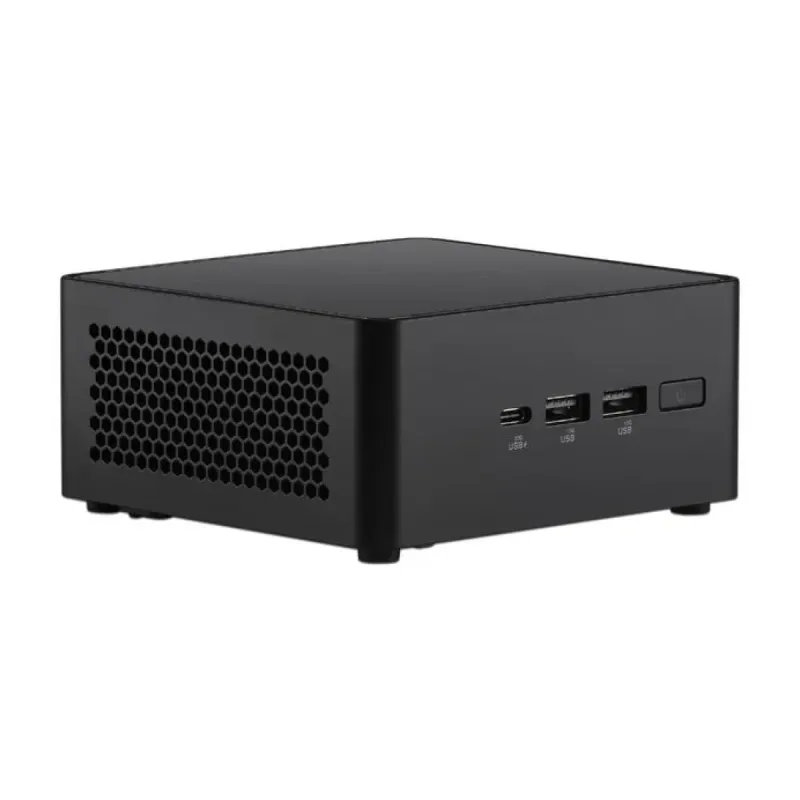
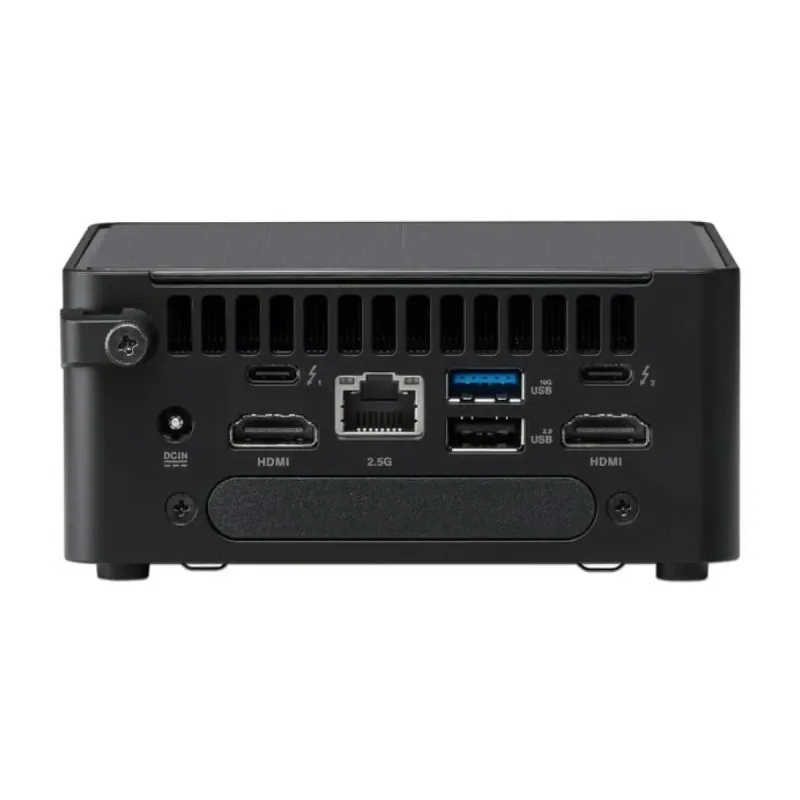
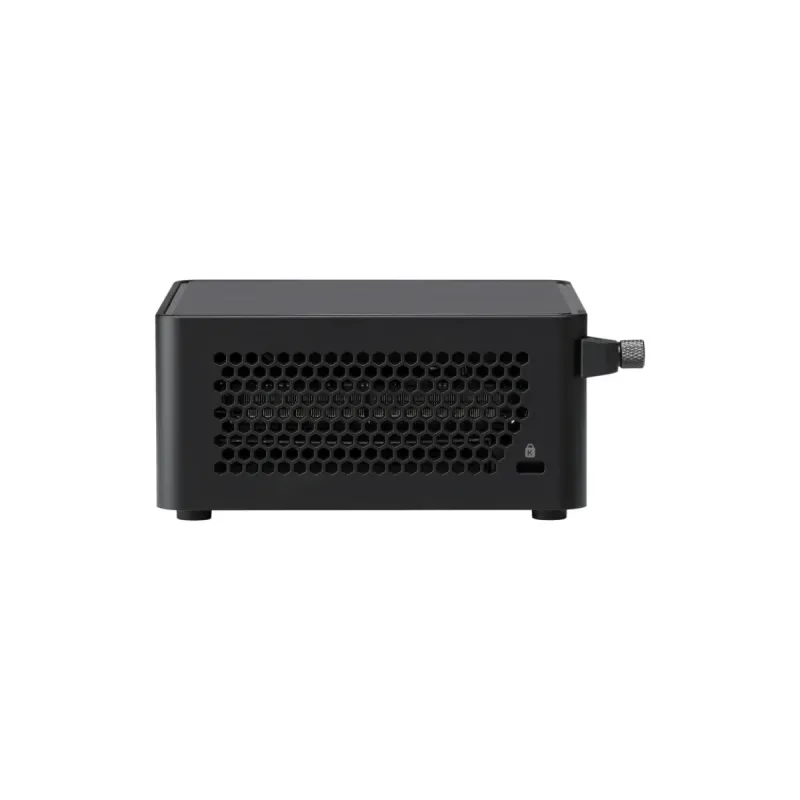
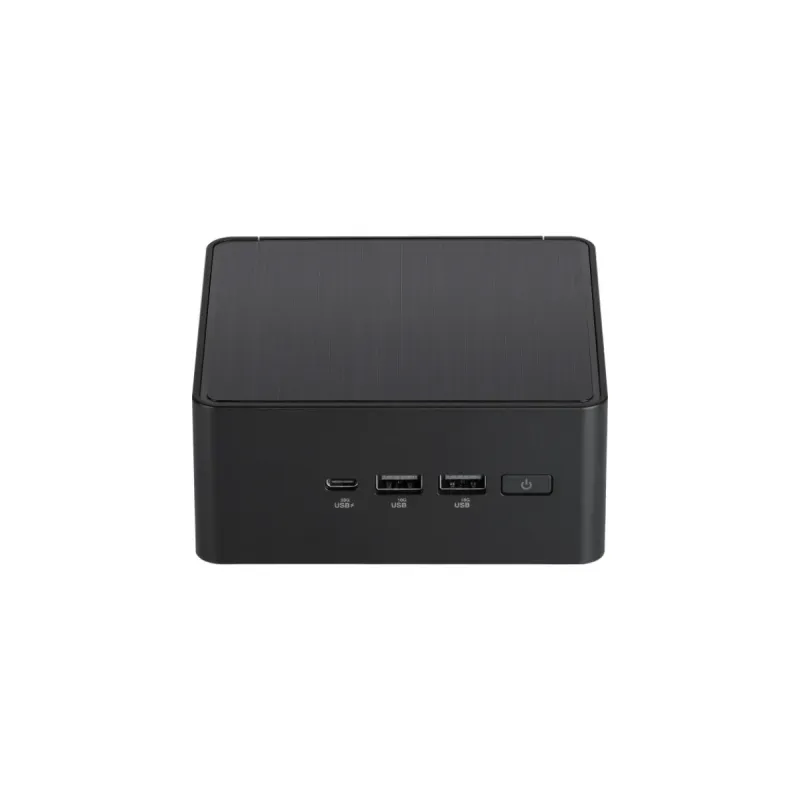
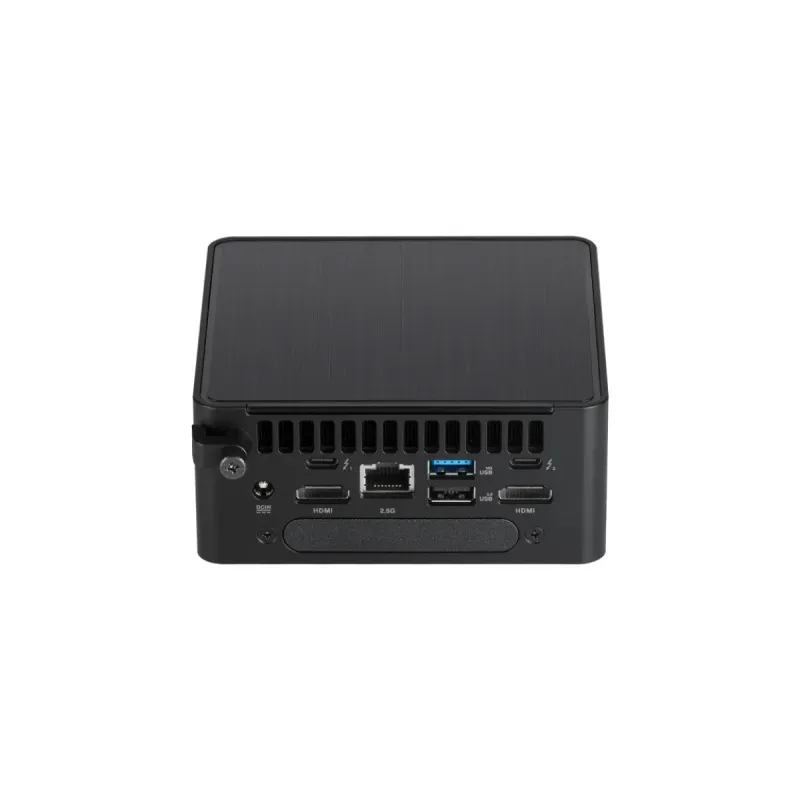
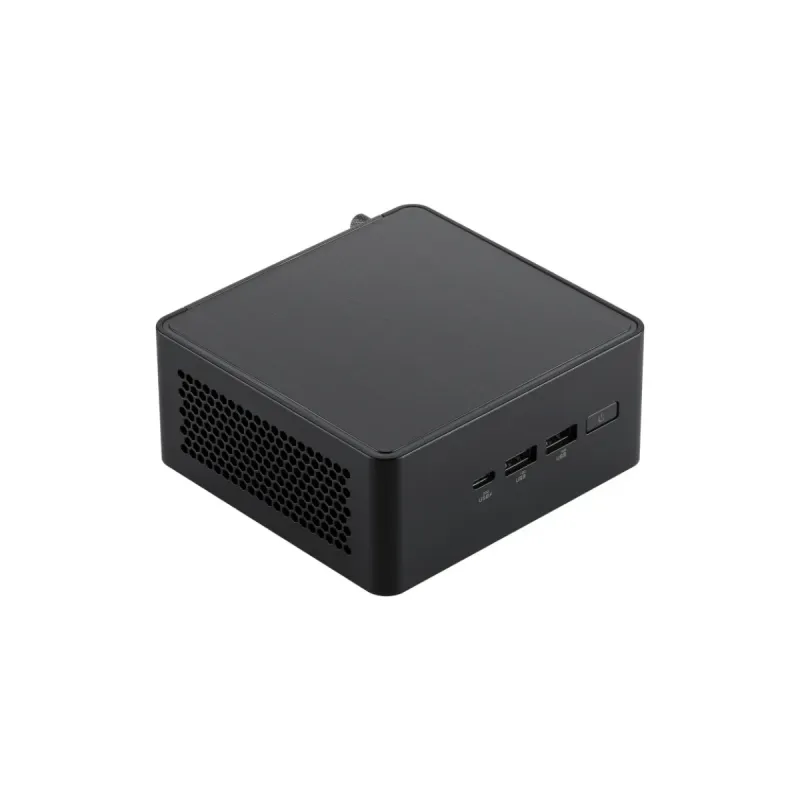
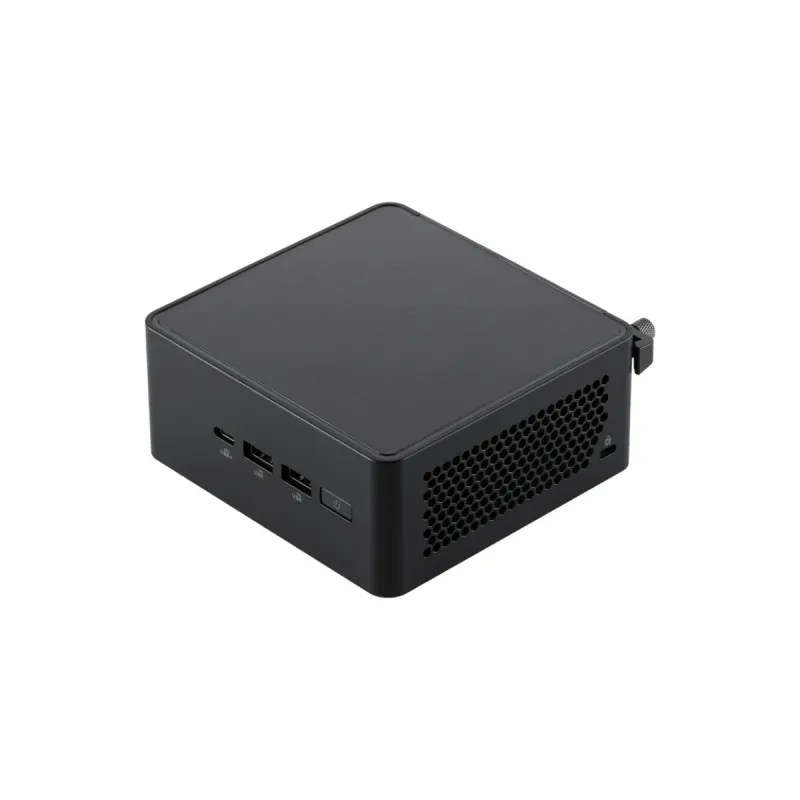
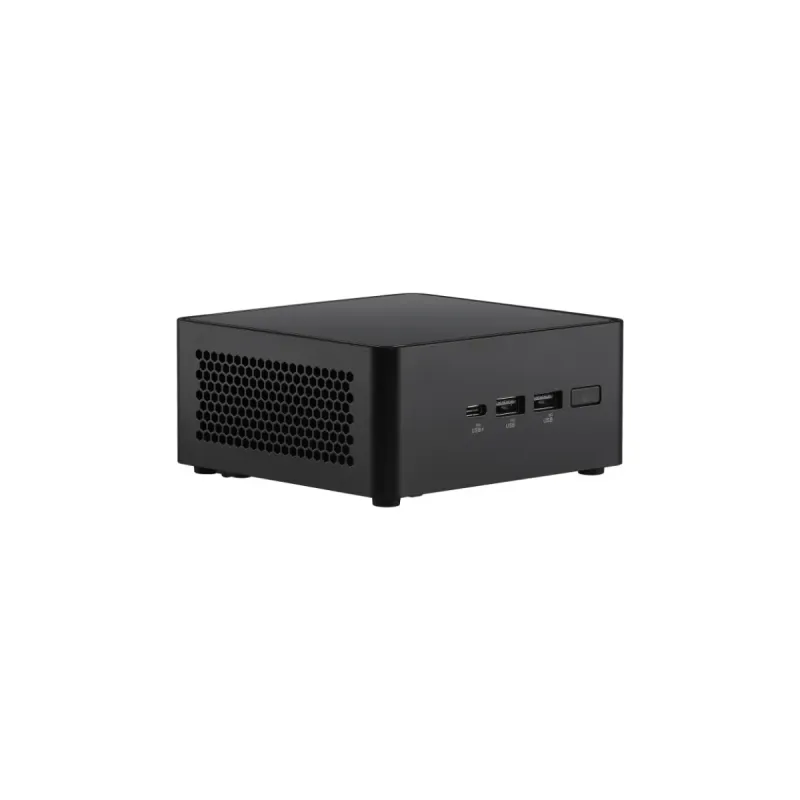
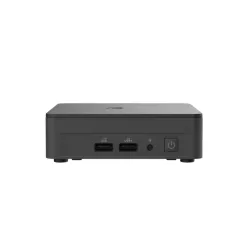
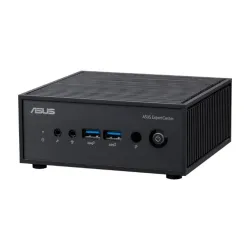
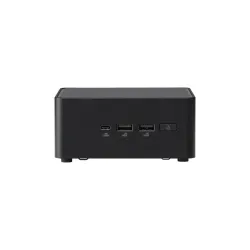
Barebone ASUS NUC 14 Performance - Intel Core Ultra 7 155H - 96GB RAM - Intel Arc Graphics
El barebone ASUS NUC 14 Performance con procesador Intel Core Ultra 7 155H ofrece potencia excepcional en un diseño compacto. Ideal para oficina, gaming y multimedia con gráficos Intel Arc y conectividad avanzada.
$12,109.00
Impuestos: $12,109.00
Etiquetas:
barebone
, asus
, nuc 14
, intel core ultra 7
, mini pc
, intel arc graphics
, thunderbolt 4
, ddr5
, wifi 6e
, oficina
, gaming
, multimedia
, compacto
, alto rendimiento
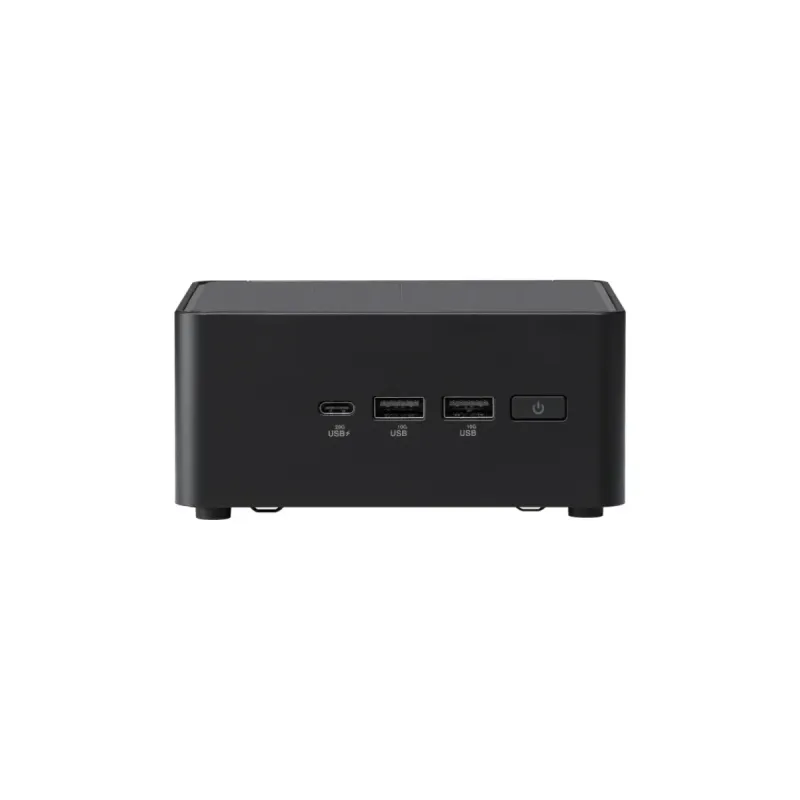
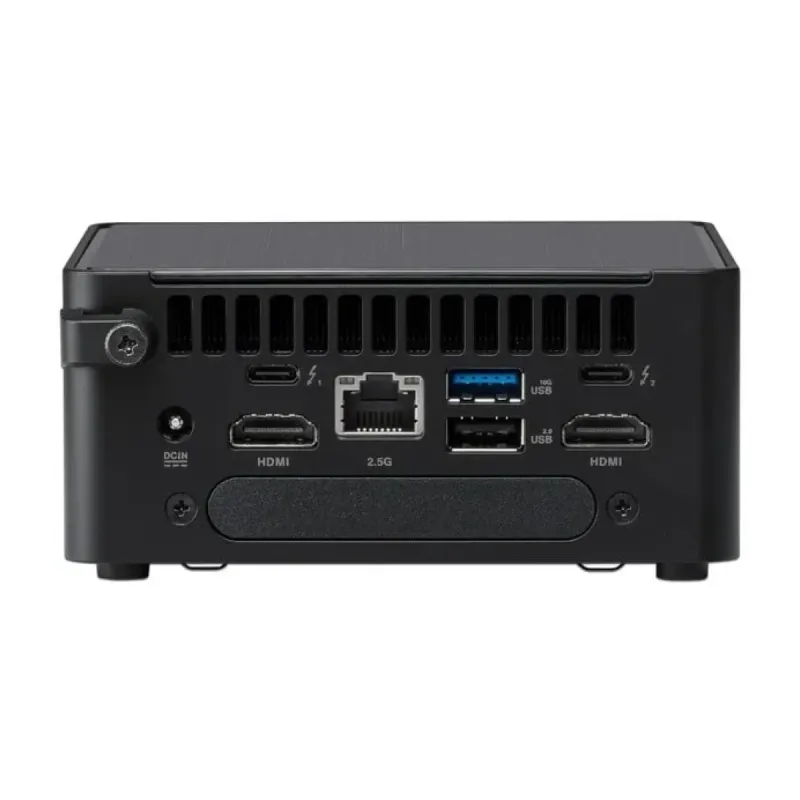
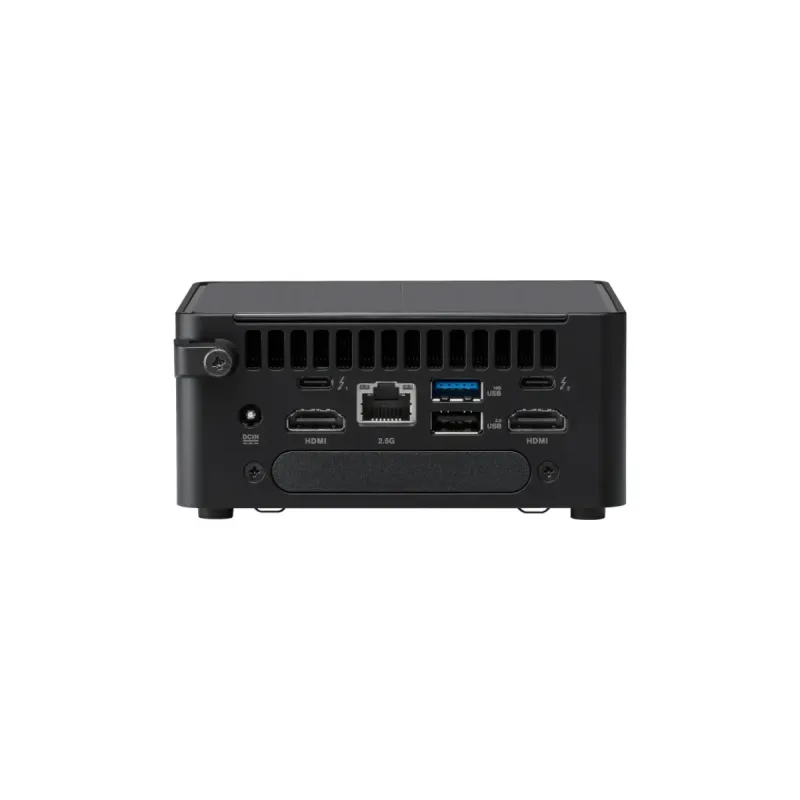
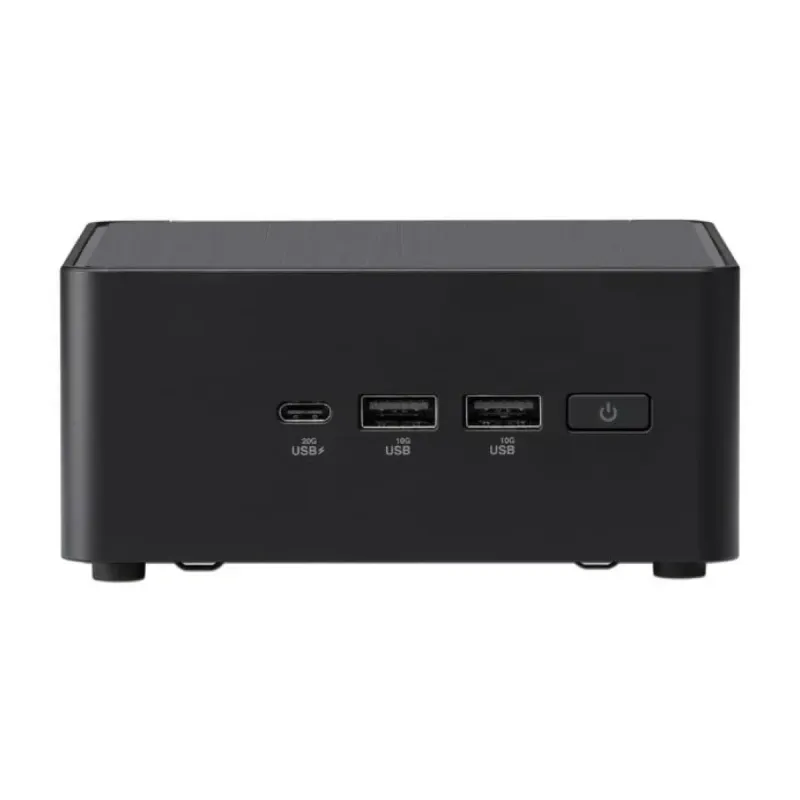
Descubre el barebone ASUS NUC 14 Performance, diseñado para quienes buscan máximo rendimiento en un formato mini PC. Equipado con el potente procesador Intel Core Ultra 7 155H de 16 núcleos y 22 hilos, alcanza velocidades turbo de hasta 4.8 GHz para manejar multitarea intensiva, edición de video y gaming sin problemas.Con gráficos Intel Arc integrados, disfruta de visuales fluidos en juegos y contenido 4K. Soporta hasta 96GB de memoria DDR5 a 5600 MHz y 4TB de almacenamiento combinando HDD y SSD en formatos 2.5 y M.2. Su conectividad incluye 2 puertos Thunderbolt 4, 3 USB 3.2, 2 HDMI 2.1, Wi-Fi 6E y Bluetooth 5.3 para máxima versatilidad.Perfecto para profesionales, creadores de contenido y gamers que valoran espacio y eficiencia. Su diseño negro compacto (117x54x112 mm) y enfriamiento activo aseguran rendimiento estable en cualquier entorno. Incluye ranura Kensington para seguridad y fuente de 120W.
Especificaciones
| Audio | |
|---|---|
| Altavoces incorporados | No |
| Control de energía | |
| Fuente de alimentación | 120 W |
| Tipo de fuente de alimentación | Adaptador externo de CA |
| Voltaje de salida de adaptador AC | 19 V |
| Corriente de salida de adaptador AC | 6.32 A |
| Diseño | |
| Tipo de producto | Mini PC barebone |
| Color del producto | Negro |
| Tipo de enfriamiento | Activo |
| Ranura para cable de seguridad | Si |
| Tipo de ranura de bloqueo del cable | Kensington |
| Interruptor de encendido/apagado integrado | Si |
| Gráficos | |
| Adaptador gráfico en tablero | Si |
| Modelo de gráficos en tarjeta | Intel Arc Graphics |
| Familia de adaptador de gráficos | Intel |
| Medios de almacenaje | |
| Capacidad máxima de almacenaje | 4 TB |
| Tipos de unidades de almacenamiento admitidas | HDD & SSD |
| Tamaños de almacenamiento en disco soportados | 2.5,M.2 |
| Memoria | |
| Memoria interna máxima | 96 GB |
| Tipo de ranuras de memoria | SO-DIMM |
| tipos de memoria compatibles | DDR5-SDRAM |
| Número de ranuras de memoria | 2 |
| Velocidades de reloj de memoria soportadas | 5600 MHz |
| Peso y dimensiones | |
| Peso | 600 g |
| Ancho | 117 mm |
| Altura | 54 mm |
| Profundidad | 112 mm |
| Procesador | |
| Núcleos eficientes | 8 |
| Caché del procesador | 24 MB |
| Familia de procesador | Intel Core Ultra 7 |
| Modelo del procesador | 155H |
| Procesador incorporado | Si |
| Núcleos de rendimiento | 6 |
| Núcleos del procesador | 16 |
| Fabricante de procesador | Intel |
| Filamentos de procesador | 22 |
| Generación de procesadores | Intel Core Ultra (Serie 1) |
| Tipo de cache en procesador | Smart Cache |
| Frecuencia del procesador turbo | 4.8 GHz |
| Frecuencia base del núcleo eficiente | 0.9 GHz |
| Núcleos de baja eficiencia energética | 2 |
| Frecuencia base de los núcleos de rendimiento | 1.4 GHz |
| Turbo frecuencia máxima del núcleo de eficiencia | 3.8 GHz |
| Turbo frecuencia máxima del núcleo de rendimiento | 4.8 GHz |
| Frecuencia base del núcleo de baja eficiencia energética | 700 MHz |
| Núcleo de baja eficiencia energética Frecuencia Turbo máxima | 2.5 GHz |
| Puertos e Interfaces | |
| Versión HDMI | 2.1 |
| Número de puertos HDMI | 2 |
| Enchufe de entrada de CC | Si |
| Cantidad de puertos USB 2.0 | 1 |
| Puertos Ethernet LAN (RJ-45) | 1 |
| Cantidad de puertos Thunderbolt 4 | 2 |
| Cantidad de puertos tipo A USB 3.2 Gen 2 (3.1 Gen 2) | 3 |
| Red | |
| Wifi | Si |
| Ethernet | Si |
| Bluetooth | Si |
| Estándares de Wi-Fi | Wi-Fi 6E (802.11ax) |
| Versión de Bluetooth | 5.3 |
| Máximo estándar Wi-Fi | Wi-Fi 6E (802.11ax) |
| Modelo de controlador WLAN | Intel Wi-Fi 6E AX211 |
**Preguntas Frecuentes (FAQ)**
**1. ¿Qué significa que sea un 'Barebone'?**
R: Significa que el equipo se vende como un kit base. Incluye el procesador, la memoria RAM (96GB) y los gráficos integrados, pero NO incluye unidades de almacenamiento (SSD/HDD) ni sistema operativo. Usted debe instalar estos componentes para que la computadora funcione.
**2. ¿Qué tipo de almacenamiento puedo instalar?**
R: Este modelo es compatible con unidades SSD M.2 NVMe PCIe 4.0. Se recomienda verificar la ficha técnica oficial en el sitio de ASUS para conocer el número exacto de ranuras y los tamaños máximos soportados.
**3. ¿Trae sistema operativo instalado?**
R: No. Al ser un barebone, no incluye sistema operativo. Deberá adquirir e instalar uno por su cuenta (como Windows 11 o una distribución de Linux).
**4. ¿Puedo actualizar la RAM de 96GB en el futuro?**
R: La RAM de 96GB ya es una capacidad muy alta. Para conocer las posibilidades de actualización (si la memoria está soldada o en módulos), consulte el manual del usuario o las especificaciones detalladas en el sitio de soporte de ASUS.
**5. ¿Es bueno para juegos?**
R: Los gráficos Intel Arc integrados en el procesador Ultra 7 ofrecen un rendimiento decente para juegos casuales, esports y títulos antiguos o menos demandantes. No es comparable con una computadora con tarjeta gráfica dedicada de gama alta para gaming exigente.
**6. ¿Qué puertos de conexión tiene?**
R: Según la descripción, incluye Thunderbolt 4 (de alta velocidad para datos, video y carga). Para conocer el listado completo de puertos (USB, HDMI, Ethernet, audio, etc.), revise la ficha técnica del producto en diten.mx o en asus.com.
**7. ¿Cómo activo la garantía?**
R: La garantía de ASUS generalmente se activa automáticamente con la compra. Guarde su factura de compra, ya que es el comprobante necesario para cualquier gestión de garantía. Para detalles específicos de cobertura y duración, contacte al vendedor (Diten) o al soporte de ASUS México.
**8. ¿Necesito un disipador o ventilador especial?**
R: No. El kit barebone ASUS NUC incluye el sistema de enfriamiento diseñado específicamente para este chasis compacto. Solo debe asegurarse de que las rejillas de ventilación no estén obstruidas.
**9. ¿Es difícil de ensamblar?**
R: No es complicado si sigue el manual. El proceso principal consiste en abrir la tapa, instalar el SSD M.2 en la ranura y, opcionalmente, un segundo almacenamiento si está soportado. Se recomienda tener cuidado con la estática y usar herramientas adecuadas.
**10. ¿Dónde encuentro los controladores (drivers)?**
R: Una vez instalado el sistema operativo, descargue los controladores más recientes desde la página de soporte de ASUS para el modelo exacto "NUC 14 Performance". Esto asegura el funcionamiento óptimo de todos los componentes.
**1. ¿Qué significa que sea un 'Barebone'?**
R: Significa que el equipo se vende como un kit base. Incluye el procesador, la memoria RAM (96GB) y los gráficos integrados, pero NO incluye unidades de almacenamiento (SSD/HDD) ni sistema operativo. Usted debe instalar estos componentes para que la computadora funcione.
**2. ¿Qué tipo de almacenamiento puedo instalar?**
R: Este modelo es compatible con unidades SSD M.2 NVMe PCIe 4.0. Se recomienda verificar la ficha técnica oficial en el sitio de ASUS para conocer el número exacto de ranuras y los tamaños máximos soportados.
**3. ¿Trae sistema operativo instalado?**
R: No. Al ser un barebone, no incluye sistema operativo. Deberá adquirir e instalar uno por su cuenta (como Windows 11 o una distribución de Linux).
**4. ¿Puedo actualizar la RAM de 96GB en el futuro?**
R: La RAM de 96GB ya es una capacidad muy alta. Para conocer las posibilidades de actualización (si la memoria está soldada o en módulos), consulte el manual del usuario o las especificaciones detalladas en el sitio de soporte de ASUS.
**5. ¿Es bueno para juegos?**
R: Los gráficos Intel Arc integrados en el procesador Ultra 7 ofrecen un rendimiento decente para juegos casuales, esports y títulos antiguos o menos demandantes. No es comparable con una computadora con tarjeta gráfica dedicada de gama alta para gaming exigente.
**6. ¿Qué puertos de conexión tiene?**
R: Según la descripción, incluye Thunderbolt 4 (de alta velocidad para datos, video y carga). Para conocer el listado completo de puertos (USB, HDMI, Ethernet, audio, etc.), revise la ficha técnica del producto en diten.mx o en asus.com.
**7. ¿Cómo activo la garantía?**
R: La garantía de ASUS generalmente se activa automáticamente con la compra. Guarde su factura de compra, ya que es el comprobante necesario para cualquier gestión de garantía. Para detalles específicos de cobertura y duración, contacte al vendedor (Diten) o al soporte de ASUS México.
**8. ¿Necesito un disipador o ventilador especial?**
R: No. El kit barebone ASUS NUC incluye el sistema de enfriamiento diseñado específicamente para este chasis compacto. Solo debe asegurarse de que las rejillas de ventilación no estén obstruidas.
**9. ¿Es difícil de ensamblar?**
R: No es complicado si sigue el manual. El proceso principal consiste en abrir la tapa, instalar el SSD M.2 en la ranura y, opcionalmente, un segundo almacenamiento si está soportado. Se recomienda tener cuidado con la estática y usar herramientas adecuadas.
**10. ¿Dónde encuentro los controladores (drivers)?**
R: Una vez instalado el sistema operativo, descargue los controladores más recientes desde la página de soporte de ASUS para el modelo exacto "NUC 14 Performance". Esto asegura el funcionamiento óptimo de todos los componentes.
**Guía Rápida de Puesta en Marcha**
**Antes de comenzar:** Asegúrese de tener un destornillador de cabeza Phillips #0, su unidad SSD M.2 NVMe y una memoria USB con el instalador del sistema operativo que desee usar (ej. Windows 11).
1. **Preparación:** Apague y desenchufe todos los cables. Trabaje en una superficie limpia, seca y sin estática.
2. **Acceso:** Localice y retire los tornillos que sujetan la tapa inferior del chasis del NUC.
3. **Instalar SSD:** Identifique la ranura M.2 en la placa base. Inserte con cuidado su SSD NVMe en un ángulo de 30 grados, presiónelo hacia abajo y asegúrelo con el tornillo proporcionado.
4. **Verificar conexiones (opcional):** Si planea instalar un segundo disco (2.5"), conéctelo al puerto SATA y al cable de alimentación correspondiente dentro del chasis.
5. **Cerrar:** Vuelva a colocar la tapa inferior y asegúrela con los tornillos.
6. **Conectar periféricos:** Conecte el monitor (preferentemente al puerto Thunderbolt 4 o HDMI para usar los gráficos integrados), teclado, mouse y cable de red (opcional).
7. **Alimentación:** Conecte el adaptador de corriente incluido al NUC y a un enchufe.
8. **Encender:** Presione el botón de encendido.
9. **Instalar Sistema Operativo:** Inserte la memoria USB con el instalador. Al arrancar, presione la tecla correspondiente (ej. F2, F7, ESC) para entrar a la BIOS/UEFI y seleccionar la USB como dispositivo de arranque. Siga los pasos del instalador.
10. **Instalar Controladores:** Una vez en el sistema operativo, visite el sitio de soporte de ASUS, busque su modelo "NUC 14 Performance" y descargue/instale todos los controladores recomendados, especialmente los de gráficos Intel Arc y chipset.
11. **Mantenimiento:** Mantenga el equipo en un lugar ventilado. Periódicamente, con el equipo apagado y desenchufado, puede limpiar las rejillas de ventilación con aire comprimido para evitar acumulación de polvo.
**Nota:** Para instrucciones detalladas con imágenes, siempre consulte el **Manual del Usuario** oficial que puede descargarse del sitio web de ASUS.
**Antes de comenzar:** Asegúrese de tener un destornillador de cabeza Phillips #0, su unidad SSD M.2 NVMe y una memoria USB con el instalador del sistema operativo que desee usar (ej. Windows 11).
1. **Preparación:** Apague y desenchufe todos los cables. Trabaje en una superficie limpia, seca y sin estática.
2. **Acceso:** Localice y retire los tornillos que sujetan la tapa inferior del chasis del NUC.
3. **Instalar SSD:** Identifique la ranura M.2 en la placa base. Inserte con cuidado su SSD NVMe en un ángulo de 30 grados, presiónelo hacia abajo y asegúrelo con el tornillo proporcionado.
4. **Verificar conexiones (opcional):** Si planea instalar un segundo disco (2.5"), conéctelo al puerto SATA y al cable de alimentación correspondiente dentro del chasis.
5. **Cerrar:** Vuelva a colocar la tapa inferior y asegúrela con los tornillos.
6. **Conectar periféricos:** Conecte el monitor (preferentemente al puerto Thunderbolt 4 o HDMI para usar los gráficos integrados), teclado, mouse y cable de red (opcional).
7. **Alimentación:** Conecte el adaptador de corriente incluido al NUC y a un enchufe.
8. **Encender:** Presione el botón de encendido.
9. **Instalar Sistema Operativo:** Inserte la memoria USB con el instalador. Al arrancar, presione la tecla correspondiente (ej. F2, F7, ESC) para entrar a la BIOS/UEFI y seleccionar la USB como dispositivo de arranque. Siga los pasos del instalador.
10. **Instalar Controladores:** Una vez en el sistema operativo, visite el sitio de soporte de ASUS, busque su modelo "NUC 14 Performance" y descargue/instale todos los controladores recomendados, especialmente los de gráficos Intel Arc y chipset.
11. **Mantenimiento:** Mantenga el equipo en un lugar ventilado. Periódicamente, con el equipo apagado y desenchufado, puede limpiar las rejillas de ventilación con aire comprimido para evitar acumulación de polvo.
**Nota:** Para instrucciones detalladas con imágenes, siempre consulte el **Manual del Usuario** oficial que puede descargarse del sitio web de ASUS.