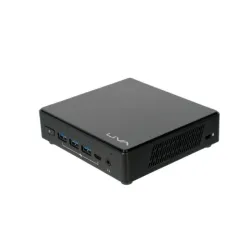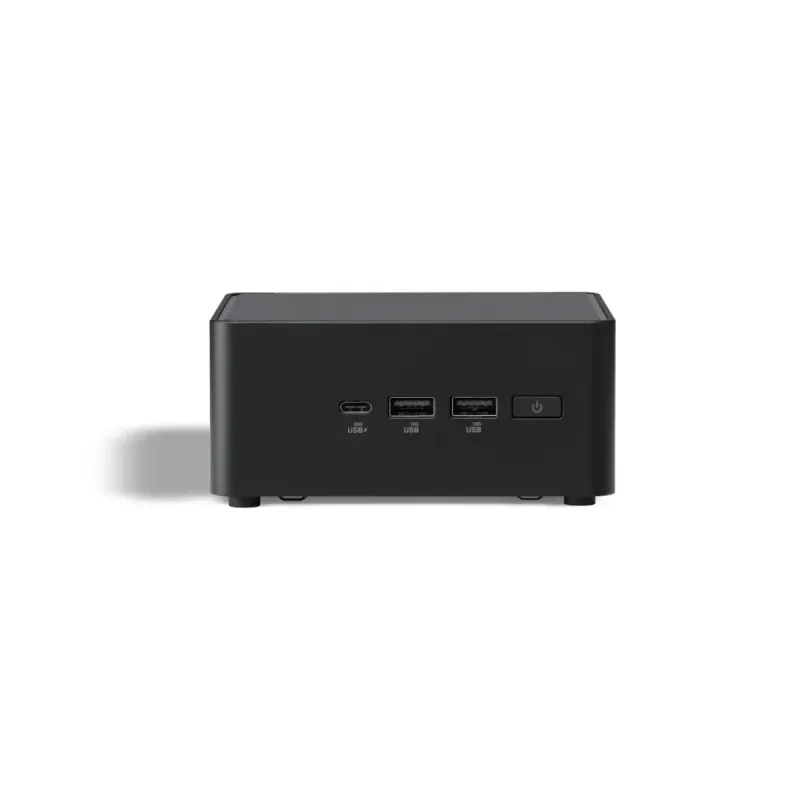
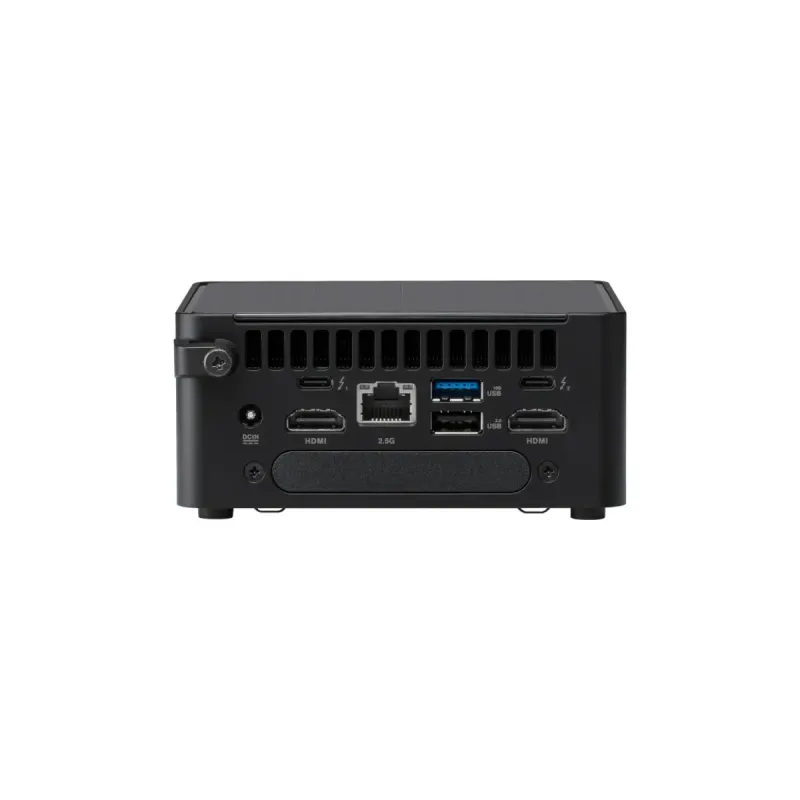
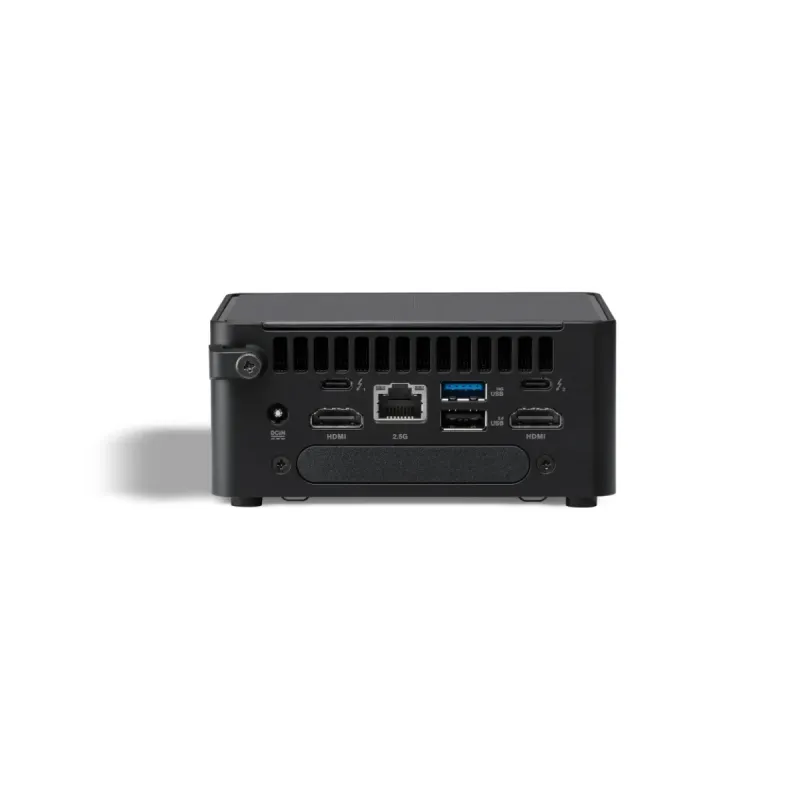
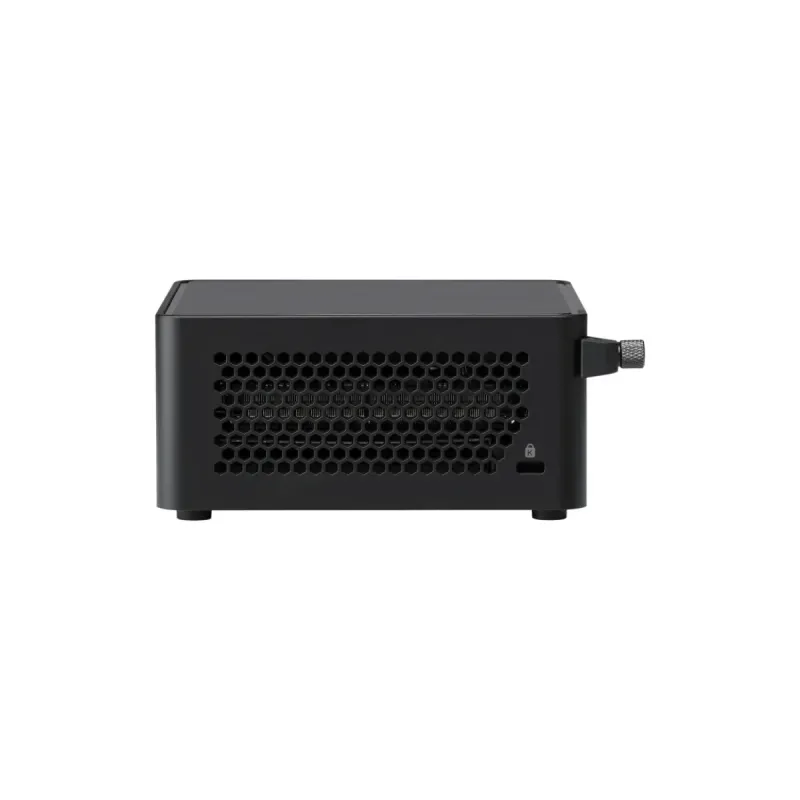
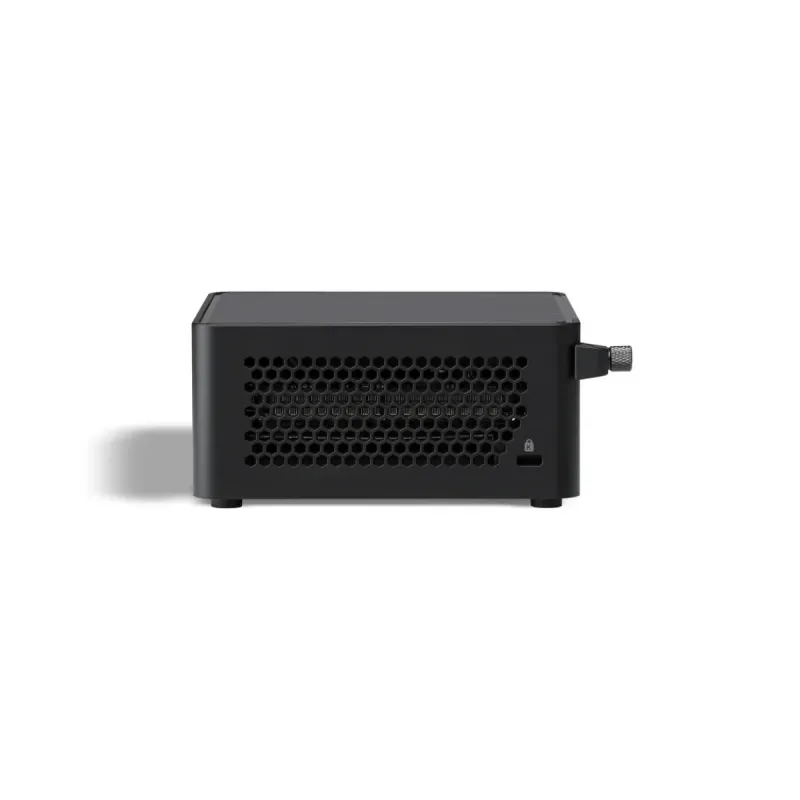
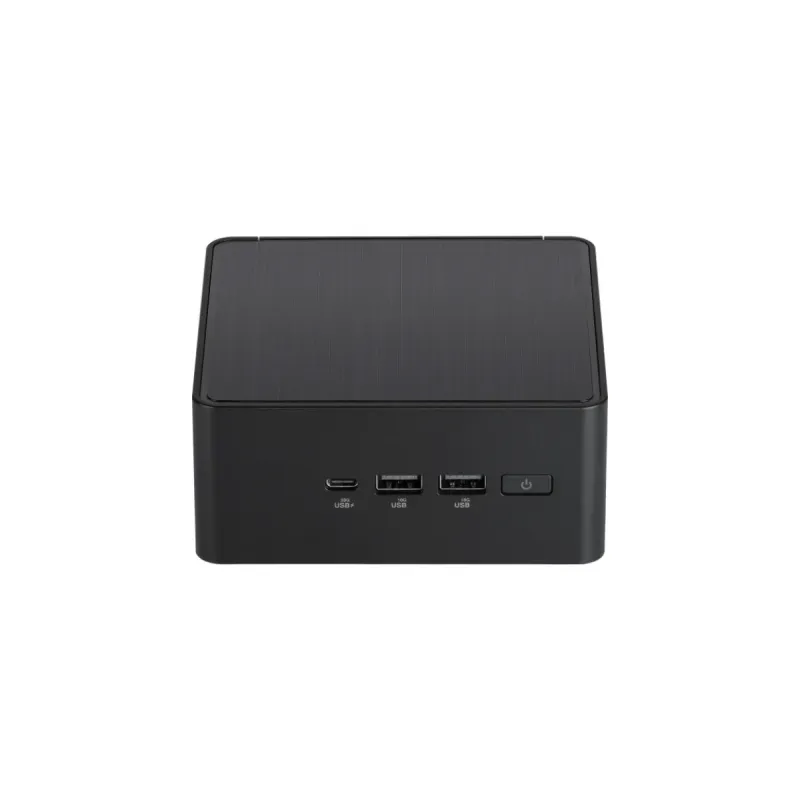
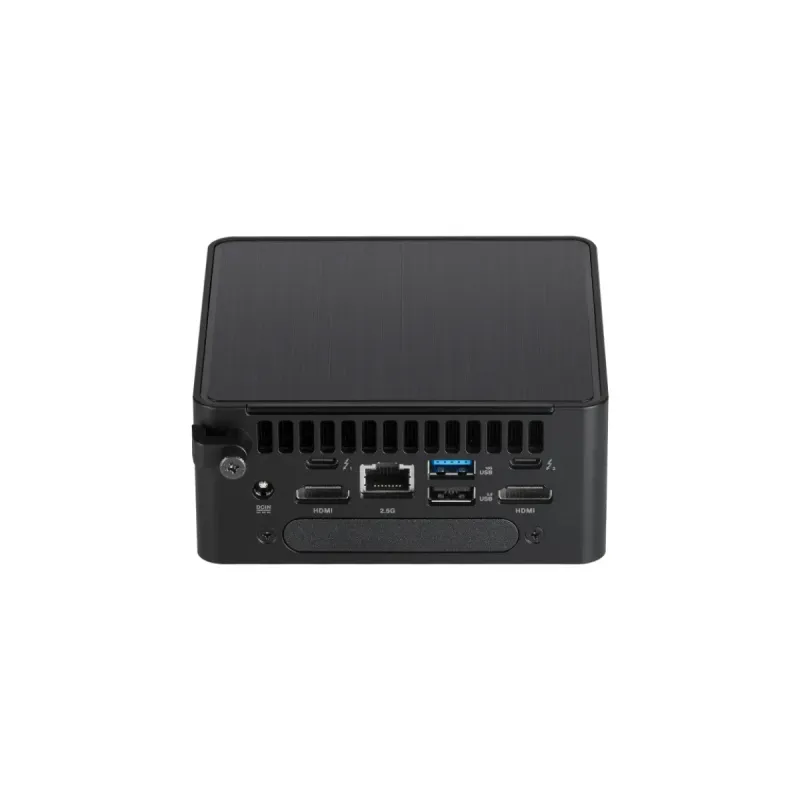
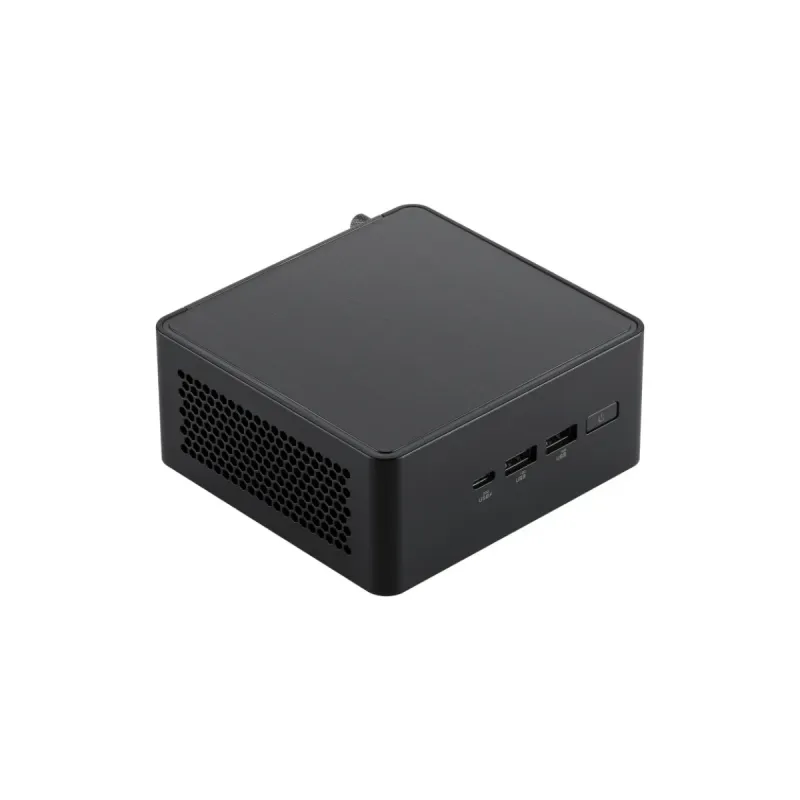
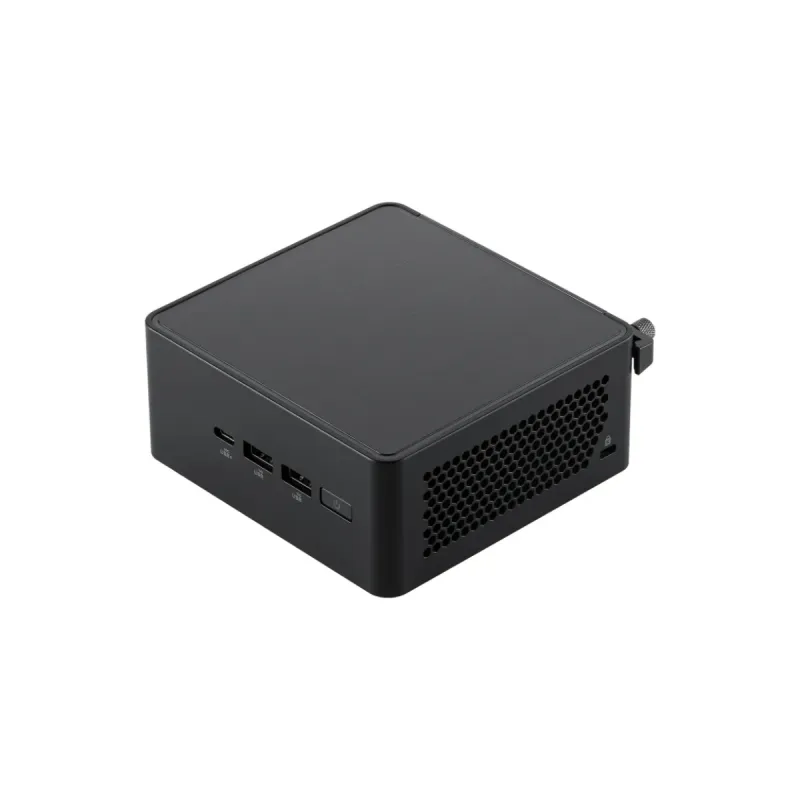
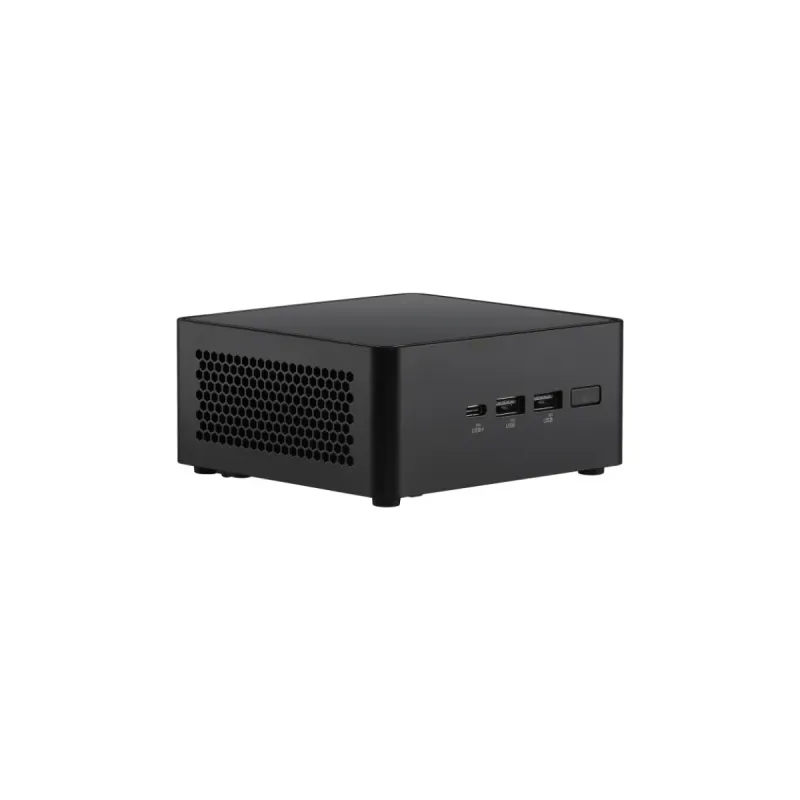
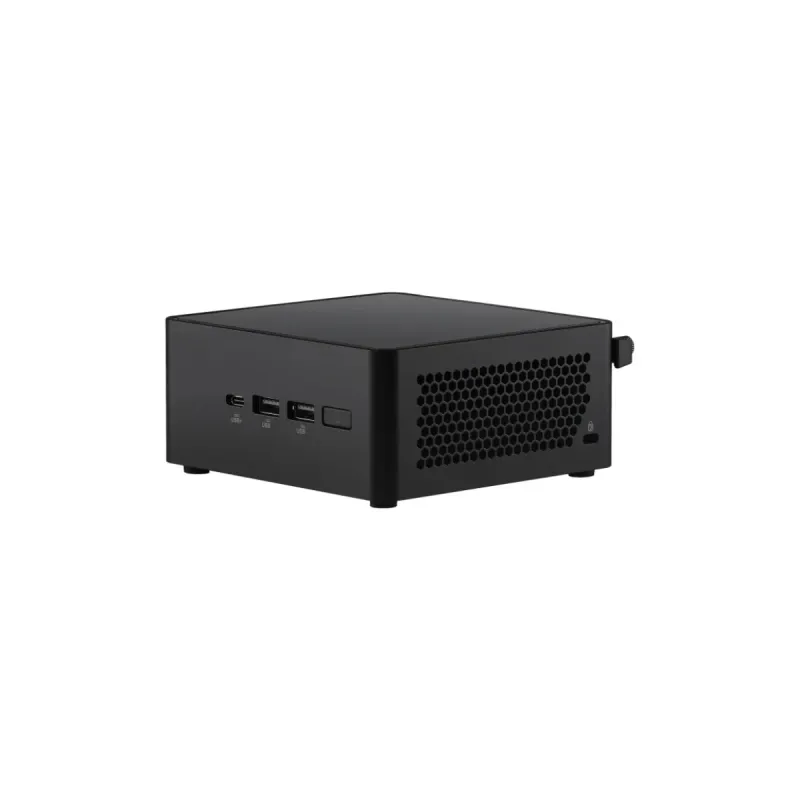
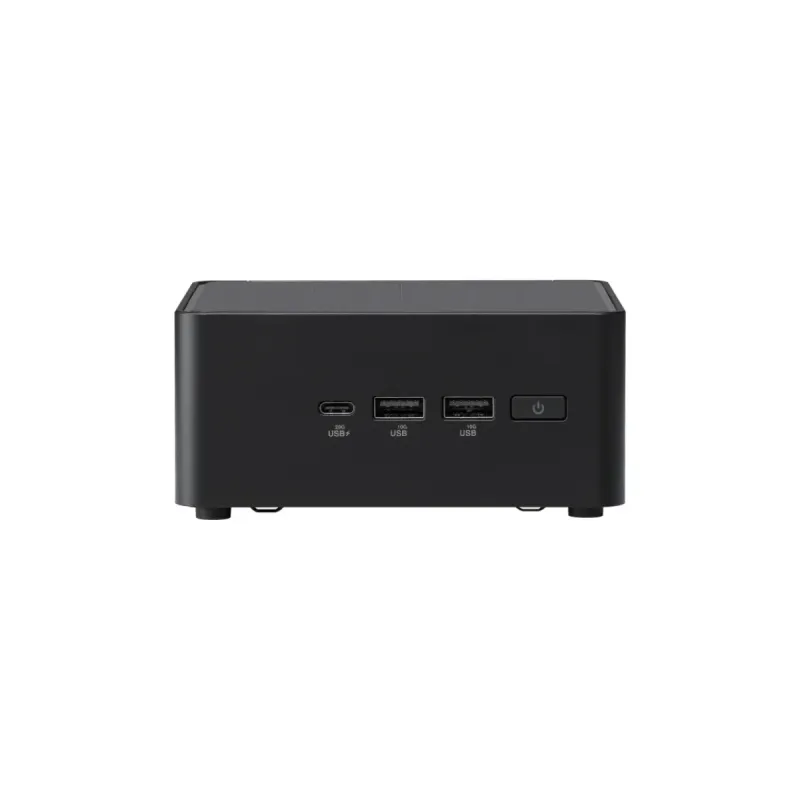
Barebone ASUS NUC 14 Pro - Intel Core Ultra 5 135H - DDR5 - RNUC14RVHU500001I

SKU
RNUC14RVHU500001I
El Barebone ASUS NUC 14 Pro con procesador Intel Core Ultra 5 135H y memoria DDR5 ofrece alto rendimiento en un diseño compacto. Ideal para oficinas, gaming y proyectos creativos con eficiencia energética.
$8,239.00
Impuestos: $8,239.00
Solo 5 piezas disponibles
Entrega estimada
Entrega entre el 30/01/2026 y el 02/02/2026
Costo de envio
Calculado en el checkout
Se ajustara automaticamente con Skydropx
Compra con confianza
- Pago seguro
- MSI con tarjetas participantes
- Factura electronica SAT
Garantia
Garantia incluida segun fabricante
Garantia extendible disponible
Metodos de pago
Metodos disponibles al finalizar la compra
Etiquetas:
barebone
, asus
, nuc 14 pro
, intel core ultra 5
, ddr5
, computadora compacta
, mini pc
, oficina
, gaming
, proyectos creativos
, eficiencia energética
, multitarea
Descubre el Barebone ASUS NUC 14 Pro, una solución compacta y potente equipada con el procesador Intel Core Ultra 5 135H y memoria DDR5 para un rendimiento excepcional en multitarea y aplicaciones exigentes. Su diseño pequeño lo hace perfecto para espacios reducidos en hogares, oficinas o estudios, sin sacrificar potencia. Este dispositivo está dirigido a profesionales, gamers y creadores de contenido que buscan eficiencia y velocidad en sus proyectos. Con ASUS, garantizamos calidad y durabilidad, ideal para configuraciones personalizadas según tus necesidades. Aprovecha su conectividad avanzada y bajo consumo energético para optimizar tu productividad diaria.
**Preguntas Frecuentes (FAQ)**
**1. ¿Qué componentes necesito comprar por separado para que funcione?**
Necesitarás instalar memoria RAM DDR5 SODIMM (hasta 64GB), un disco de estado sólido (SSD) M.2 NVMe PCIe 4.0 y un sistema operativo (Windows, Linux, etc.).
**2. ¿Qué tipo y cuánta memoria RAM es compatible?**
Es compatible con módulos de memoria DDR5 SODIMM. Consulta la ficha técnica oficial de ASUS para conocer la capacidad máxima exacta y las velocidades soportadas.
**3. ¿Viene con sistema operativo preinstalado?**
No, este equipo es un "Barebone" (chasis básico). Debes adquirir e instalar el sistema operativo por tu cuenta.
**4. ¿Incluye fuente de poder o adaptador?**
Sí, el equipo incluye el adaptador de corriente necesario para su funcionamiento.
**5. ¿Cómo se instalan los componentes (RAM y SSD)?**
Debes retirar la base del chasis para acceder a la placa base. Allí encontrarás los slots para la memoria RAM y el puerto M.2 para el SSD. Se recomienda seguir la guía oficial de ASUS.
**6. ¿Tiene garantía en México?**
Sí, el producto cuenta con garantía del fabricante (ASUS). Para cualquier gestión, debes contactar al soporte técnico autorizado de ASUS en México. Guarda tu factura de compra.
**7. ¿Se puede montar detrás de un monitor?**
Sí, su diseño compacto incluye soporte VESA, por lo que puedes montarlo fácilmente en la parte posterior de la mayoría de monitores compatibles.
**8. ¿Qué puertos de conexión tiene?**
Basado en su serie, incluye varios puertos USB (incluyendo USB-C/Thunderbolt 4), HDMI, Ethernet y audio. Revisa la ficha técnica completa en el sitio de ASUS para conocer la configuración exacta.
**9. ¿Es bueno para juegos?**
El procesador Intel Core Ultra tiene gráficos integrados mejorados, por lo que es capaz de manejar juegos casuales y tareas multimedia. Para gaming de alto rendimiento, se recomienda una PC con tarjeta gráfica dedicada.
**10. ¿Requiere mantenimiento especial?**
Mantén las rejillas de ventilación libres de polvo para un óptimo flujo de aire y rendimiento. Puedes usar aire comprimido para limpiarlo periódicamente.
**1. ¿Qué componentes necesito comprar por separado para que funcione?**
Necesitarás instalar memoria RAM DDR5 SODIMM (hasta 64GB), un disco de estado sólido (SSD) M.2 NVMe PCIe 4.0 y un sistema operativo (Windows, Linux, etc.).
**2. ¿Qué tipo y cuánta memoria RAM es compatible?**
Es compatible con módulos de memoria DDR5 SODIMM. Consulta la ficha técnica oficial de ASUS para conocer la capacidad máxima exacta y las velocidades soportadas.
**3. ¿Viene con sistema operativo preinstalado?**
No, este equipo es un "Barebone" (chasis básico). Debes adquirir e instalar el sistema operativo por tu cuenta.
**4. ¿Incluye fuente de poder o adaptador?**
Sí, el equipo incluye el adaptador de corriente necesario para su funcionamiento.
**5. ¿Cómo se instalan los componentes (RAM y SSD)?**
Debes retirar la base del chasis para acceder a la placa base. Allí encontrarás los slots para la memoria RAM y el puerto M.2 para el SSD. Se recomienda seguir la guía oficial de ASUS.
**6. ¿Tiene garantía en México?**
Sí, el producto cuenta con garantía del fabricante (ASUS). Para cualquier gestión, debes contactar al soporte técnico autorizado de ASUS en México. Guarda tu factura de compra.
**7. ¿Se puede montar detrás de un monitor?**
Sí, su diseño compacto incluye soporte VESA, por lo que puedes montarlo fácilmente en la parte posterior de la mayoría de monitores compatibles.
**8. ¿Qué puertos de conexión tiene?**
Basado en su serie, incluye varios puertos USB (incluyendo USB-C/Thunderbolt 4), HDMI, Ethernet y audio. Revisa la ficha técnica completa en el sitio de ASUS para conocer la configuración exacta.
**9. ¿Es bueno para juegos?**
El procesador Intel Core Ultra tiene gráficos integrados mejorados, por lo que es capaz de manejar juegos casuales y tareas multimedia. Para gaming de alto rendimiento, se recomienda una PC con tarjeta gráfica dedicada.
**10. ¿Requiere mantenimiento especial?**
Mantén las rejillas de ventilación libres de polvo para un óptimo flujo de aire y rendimiento. Puedes usar aire comprimido para limpiarlo periódicamente.
**Guía de Uso Rápida - ASUS NUC 14 Pro Barebone**
1. **Preparación:** Antes de empezar, asegúrate de tener todos los componentes: el NUC, la RAM DDR5 SODIMM, el SSD M.2 NVMe, el adaptador de corriente y un destornillador Phillips.
2. **Desensamblaje:** Apoya el NUC sobre una superficie antiestática. Retira los cuatro tornillos de la base y sepárala con cuidado para acceder al interior.
3. **Instalar la RAM:** Localiza los slots de memoria. Abre las pestañas laterales, alinea la muesca del módulo DDR5 e insértalo firmemente en un ángulo de 45°. Presiona hacia abajo hasta que las pestañas cierren solas.
4. **Instalar el SSD:** Busca el puerto M.2. Retira el tornillo de sujeción, inserta el SSD en un ángulo, y luego presiónalo hacia abajo para fijarlo con el tornillo.
5. **Reensamblar:** Vuelve a colocar la base del chasis y asegúrala con los cuatro tornillos.
6. **Conexiones:** Conecta el monitor al puerto HDMI o USB-C, el teclado y mouse a los puertos USB, y el cable de red si es necesario.
7. **Alimentación:** Conecta el adaptador de corriente a la unidad y luego a un enchufe.
8. **Encendido:** Presiona el botón de encendido. Si los componentes están bien instalados, deberías ver luces de actividad.
9. **Instalar SO:** Conecta una unidad USB con el instalador de tu sistema operativo (Windows/Linux). Sigue los pasos en pantalla para completar la instalación.
10. **Drivers:** Una vez instalado el SO, visita el sitio de soporte de ASUS, busca tu modelo y descarga los controladores más recientes.
11. **Montaje VESA (Opcional):** Si deseas montarlo, utiliza el soporte incluido y los tornillos para fijarlo a la parte trasera de tu monitor compatible.
12. **Mantenimiento:** Para limpiar, apaga y desenchufa la unidad. Usa aire comprimido para retirar el polvo de las rejillas de ventilación.
1. **Preparación:** Antes de empezar, asegúrate de tener todos los componentes: el NUC, la RAM DDR5 SODIMM, el SSD M.2 NVMe, el adaptador de corriente y un destornillador Phillips.
2. **Desensamblaje:** Apoya el NUC sobre una superficie antiestática. Retira los cuatro tornillos de la base y sepárala con cuidado para acceder al interior.
3. **Instalar la RAM:** Localiza los slots de memoria. Abre las pestañas laterales, alinea la muesca del módulo DDR5 e insértalo firmemente en un ángulo de 45°. Presiona hacia abajo hasta que las pestañas cierren solas.
4. **Instalar el SSD:** Busca el puerto M.2. Retira el tornillo de sujeción, inserta el SSD en un ángulo, y luego presiónalo hacia abajo para fijarlo con el tornillo.
5. **Reensamblar:** Vuelve a colocar la base del chasis y asegúrala con los cuatro tornillos.
6. **Conexiones:** Conecta el monitor al puerto HDMI o USB-C, el teclado y mouse a los puertos USB, y el cable de red si es necesario.
7. **Alimentación:** Conecta el adaptador de corriente a la unidad y luego a un enchufe.
8. **Encendido:** Presiona el botón de encendido. Si los componentes están bien instalados, deberías ver luces de actividad.
9. **Instalar SO:** Conecta una unidad USB con el instalador de tu sistema operativo (Windows/Linux). Sigue los pasos en pantalla para completar la instalación.
10. **Drivers:** Una vez instalado el SO, visita el sitio de soporte de ASUS, busca tu modelo y descarga los controladores más recientes.
11. **Montaje VESA (Opcional):** Si deseas montarlo, utiliza el soporte incluido y los tornillos para fijarlo a la parte trasera de tu monitor compatible.
12. **Mantenimiento:** Para limpiar, apaga y desenchufa la unidad. Usa aire comprimido para retirar el polvo de las rejillas de ventilación.