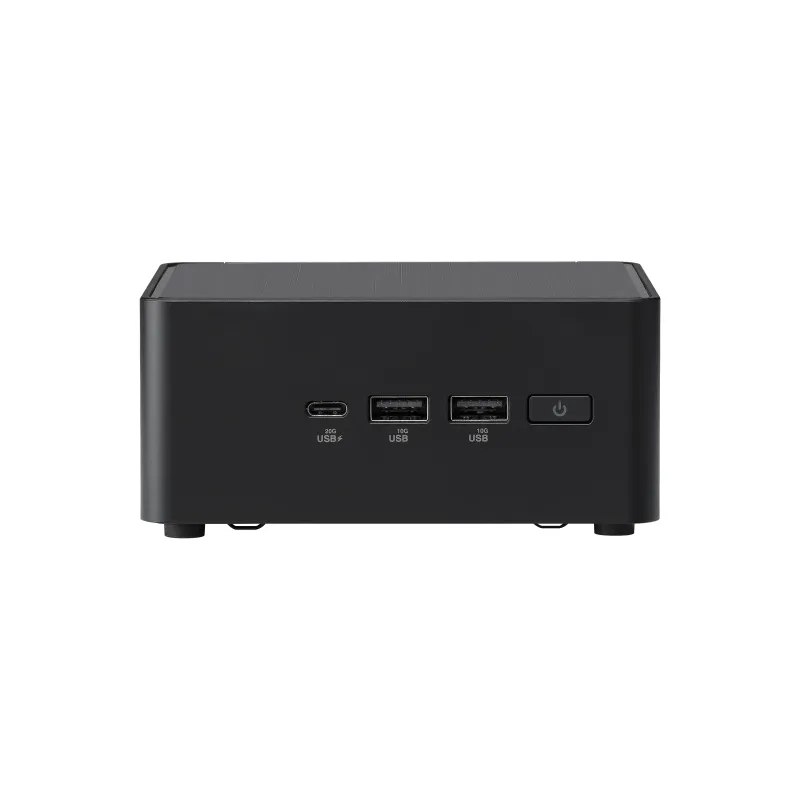
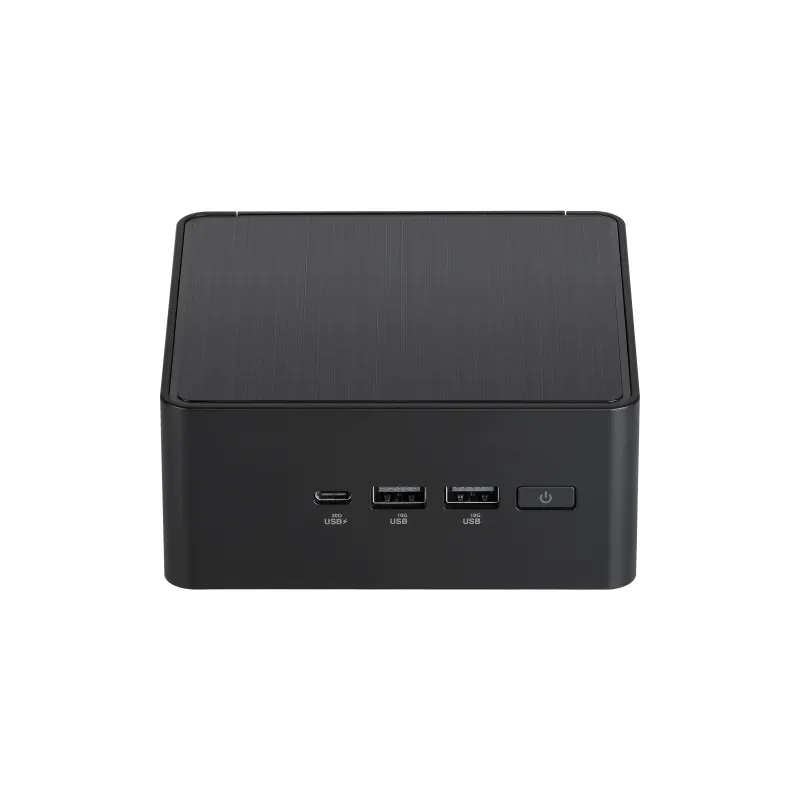
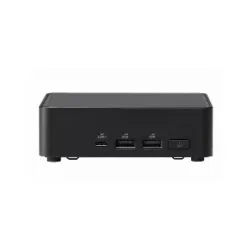
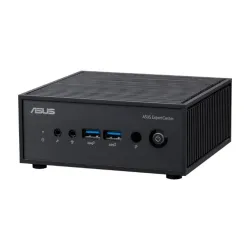
Barebone ASUS NUC 14 Performance - Intel Core i3-100U - 6 Núcleos - 96GB RAM - Modelo RNUC14RVHI300001I
SKU
RNUC14RVHI300001I
Barebone asus nuc 14 performance, un equipo compacto y listo para personalizar. ideal para crear un centro de entretenimiento en el hogar, una estación de trabajo de oficina o un sistema de productividad. su diseño pequeño ahorra espacio sin sacrificar rendimiento para tareas cotidianas. compatible con componentes estándar para que elijas tu memoria y almacenamiento. construido con la calidad y confiabilidad de la marca asus.
$8,682.33
Impuestos: $8,682.33
No Disponible
Entrega estimada
Entrega entre el 14/04/2026 y el 17/04/2026
Costo de envio
Calculado en el checkout
Se ajustara automaticamente con Skydropx
Compra con confianza
- Pago seguro
- MSI con tarjetas participantes
- Factura electronica SAT
Garantia
Garantia incluida segun fabricante
Garantia extendible disponible
Metodos de pago
Metodos disponibles al finalizar la compra
Etiquetas:
barebone
, asus
, nuc 14
, intel core i3
, mini pc
, oficina
, hogar
, 96gb ram
, thunderbolt 4
, wifi 6e
, compacto
, rendimiento
, multimedia
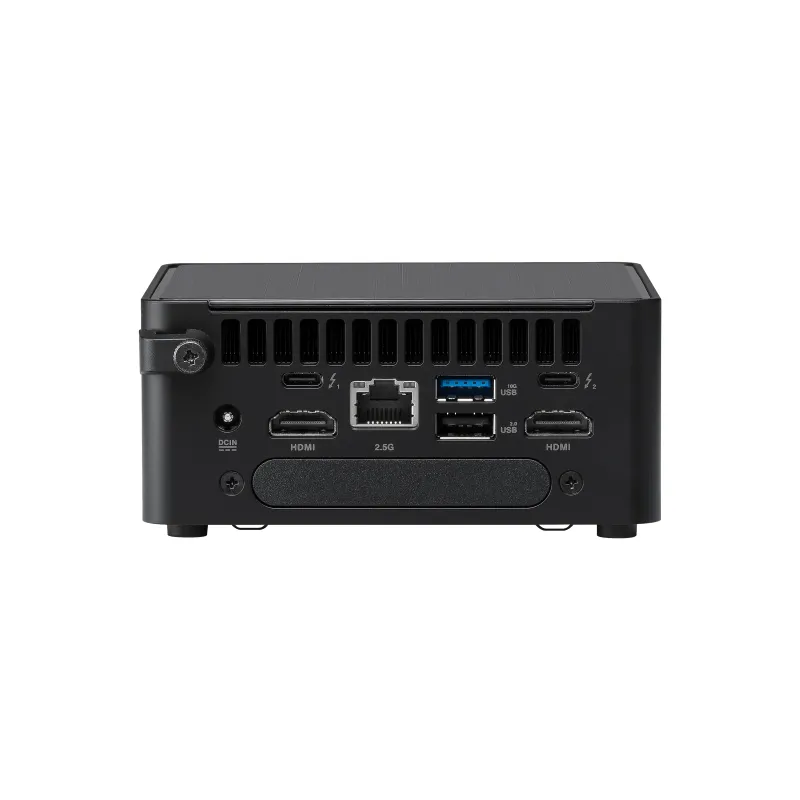
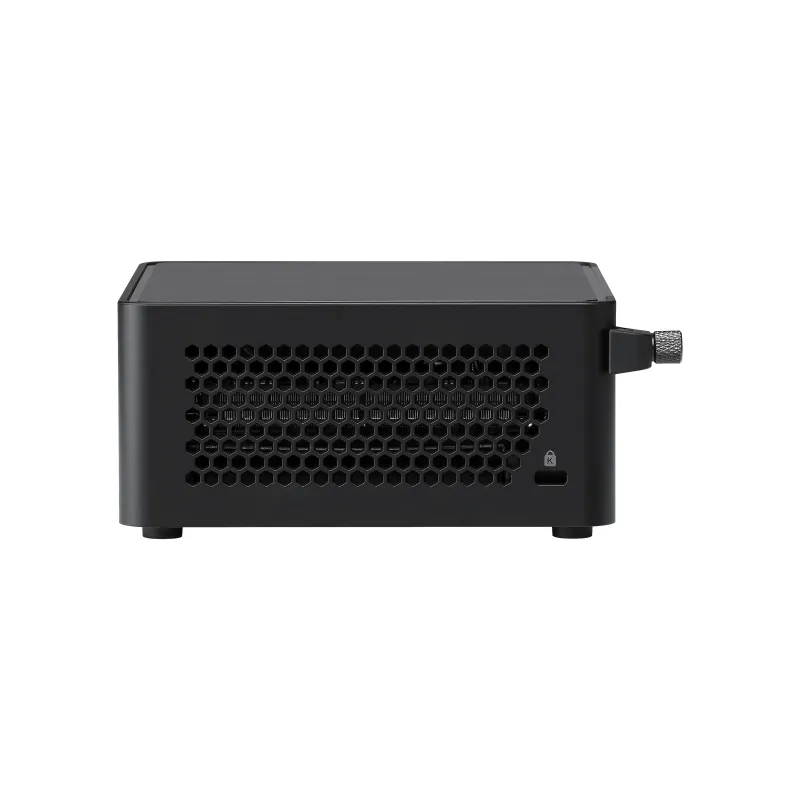
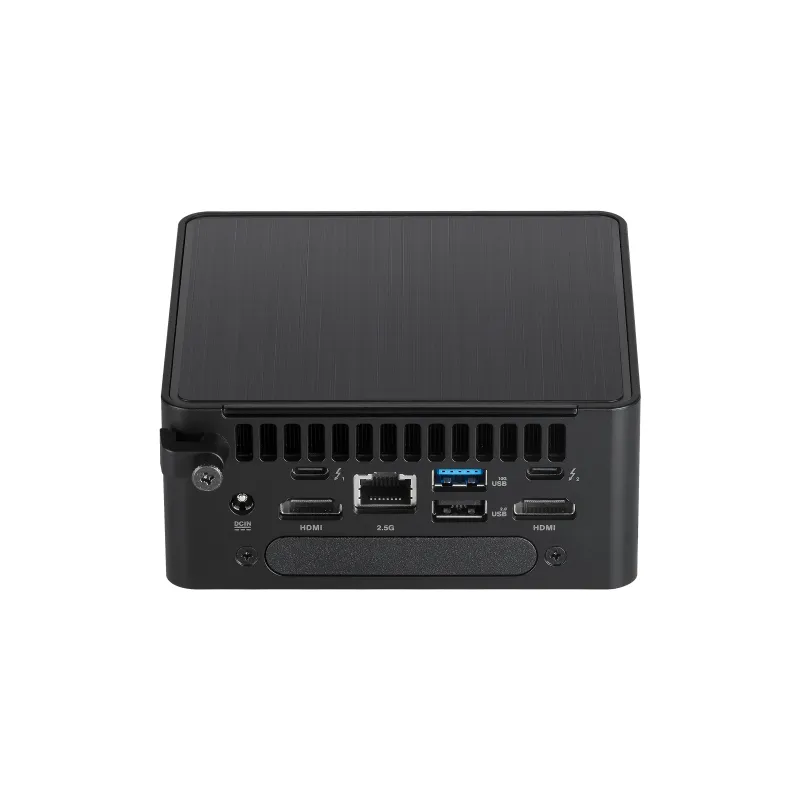
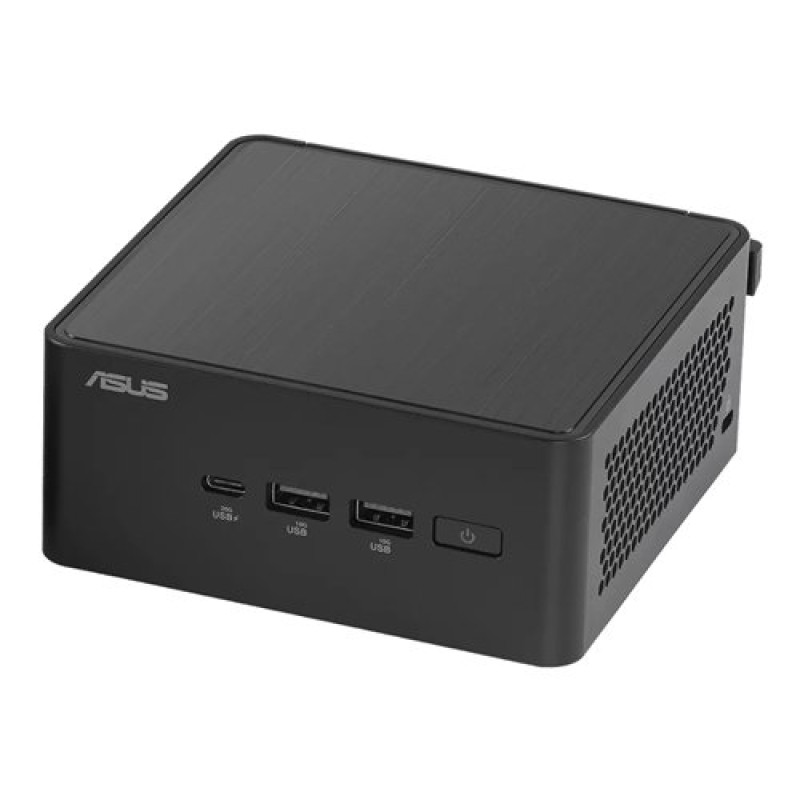
Descubre el Barebone ASUS NUC 14 Performance, una solución compacta y potente diseñada para usuarios que buscan eficiencia y rendimiento en espacios reducidos. Equipado con el procesador Intel Core i3-100U de 6 núcleos y 8 hilos, este mini PC barebone ofrece un equilibrio perfecto entre potencia y consumo energético, ideal para tareas cotidianas, oficina, educación o entretenimiento en el hogar.Con capacidad para expandir hasta 96GB de memoria DDR5 a 5600MHz y almacenamiento de hasta 4TB en unidades HDD o SSD (compatible con 2.5" y M.2), podrás personalizar el equipo según tus necesidades. Disfruta de conectividad avanzada gracias a sus puertos Thunderbolt 4, HDMI 2.1, USB 3.2 Gen 2 y Wi-Fi 6E, permitiéndote conectar múltiples dispositivos y pantallas con alta velocidad.Su diseño negro y compacto (117x54x112 mm) lo hace perfecto para entornos donde el espacio es limitado, como escritorios, salas de reuniones o setups de gaming básico. Incluye enfriamiento activo para un rendimiento estable y ranura Kensington para mayor seguridad. Dirigido a profesionales, estudiantes y entusiastas que valoran la flexibilidad y el rendimiento en un formato mini.
Especificaciones
| Audio | |
|---|---|
| Altavoces incorporados | No |
| Control de energía | |
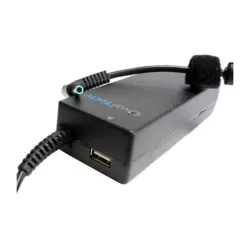
| Fuente de alimentación | 90 W |
| Tipo de fuente de alimentación | Adaptador externo de CA |
| Voltaje de salida de adaptador AC | 19 V |
| Corriente de salida de adaptador AC | 4.74 A |
| Diseño | |
| Tipo de producto | Mini PC barebone |
| Color del producto | Negro |
| Tipo de enfriamiento | Activo |
| Ranura para cable de seguridad | Si |
| Tipo de ranura de bloqueo del cable | Kensington |
| Interruptor de encendido/apagado integrado | Si |
| Gráficos | |
| Adaptador gráfico en tablero | Si |
| Modelo de gráficos en tarjeta | Intel Graphics |
| Familia de adaptador de gráficos | Intel |
| Medios de almacenaje | |
| Capacidad máxima de almacenaje | 4 TB |
| Tipos de unidades de almacenamiento admitidas | HDD & SSD |
| Tamaños de almacenamiento en disco soportados | 2.5,M.2 |
| Memoria | |
| Memoria interna máxima | 96 GB |
| Tipo de ranuras de memoria | SO-DIMM |
| tipos de memoria compatibles | DDR5-SDRAM |
| Número de ranuras de memoria | 2 |
| Velocidades de reloj de memoria soportadas | 5600 MHz |
| Peso y dimensiones | |
| Peso | 571 g |
| Ancho | 117 mm |
| Altura | 54 mm |
| Profundidad | 112 mm |
| Procesador | |
| Núcleos eficientes | 4 |
| Caché del procesador | 10 MB |
| Familia de procesador | Intel Core 3 |
| Modelo del procesador | 100U |
| Procesador incorporado | Si |
| Núcleos de rendimiento | 2 |
| Núcleos del procesador | 6 |
| Fabricante de procesador | Intel |
| Filamentos de procesador | 8 |
| Generación de procesadores | Intel Core (Series 1) |
| Tipo de cache en procesador | Smart Cache |
| Frecuencia del procesador turbo | 4.7 GHz |
| Frecuencia base del núcleo eficiente | 0.9 GHz |
| Frecuencia base de los núcleos de rendimiento | 1.2 GHz |
| Turbo frecuencia máxima del núcleo de eficiencia | 3.3 GHz |
| Turbo frecuencia máxima del núcleo de rendimiento | 4.7 GHz |
| Puertos e Interfaces | |
| Versión HDMI | 2.1 |
| Número de puertos HDMI | 2 |
| Enchufe de entrada de CC | Si |
| Cantidad de puertos USB 2.0 | 1 |
| Puertos Ethernet LAN (RJ-45) | 1 |
| Cantidad de puertos Thunderbolt 4 | 2 |
| Cantidad de puertos tipo A USB 3.2 Gen 2 (3.1 Gen 2) | 3 |
| Red | |
| Wifi | Si |
| Ethernet | Si |
| Bluetooth | Si |
| Estándares de Wi-Fi | Wi-Fi 6E (802.11ax) |
| Versión de Bluetooth | 5.3 |
| Máximo estándar Wi-Fi | Wi-Fi 6E (802.11ax) |
| Modelo de controlador WLAN | Intel Wi-Fi 6E AX211 |
**Preguntas Frecuentes (FAQs)**
**1. ¿Qué componentes necesito comprar por separado para que funcione?**
R: Este barebone requiere que instales tú mismo la memoria RAM (hasta 96GB), un disco de estado sólido (SSD M.2) para almacenamiento y un sistema operativo (como Windows o Linux). No incluye estos componentes.
**2. ¿Qué tipo de memoria RAM y SSD son compatibles?**
R: Es compatible con memoria RAM DDR5 SO-DIMM (laptop) y un SSD en formato M.2 2280 (clave M) con interfaz PCIe 4.0 x4. Te recomendamos verificar la lista de compatibilidad en el sitio de soporte de ASUS para modelos específicos.
**3. ¿Cómo instalo los componentes?**
R: Debes retirar los tornillos de la base del NUC, levantar con cuidado la tapa inferior e instalar la RAM y el SSD en las ranuras correspondientes. Consulta el manual de usuario para instrucciones detalladas y precauciones antiestáticas.
**4. ¿Qué incluye la garantía y cómo la activo?**
R: La garantía cubre defectos de fabricación. El plazo y cobertura exactos dependen de la política del vendedor (Diten.mx). Guarda tu factura de compra, ya que es el comprobante necesario para cualquier gestión de garantía.
**5. ¿Puedo actualizar el procesador o la tarjeta gráfica en el futuro?**
R: No. El procesador Intel Core i3-100U está soldado a la placa base y no es actualizable. La gráfica es integrada (Intel UHD). Su potencia es adecuada para tareas de oficina, navegación y multimedia ligera.
**6. ¿Cuál es el consumo de energía y nivel de ruido?**
R: Al ser un equipo compacto con un procesador de bajo consumo (U-Series), su gasto eléctrico es reducido. El ventilador es generalmente silencioso en uso normal, pero puede acelerarse bajo cargas de trabajo intensas prolongadas.
**7. ¿Tiene puertos para conectar monitores?**
R: Sí, cuenta con salidas de video modernas. Revisa la ficha técnica completa en la página del producto para conocer el número y tipo exacto de puertos (como HDMI o DisplayPort).
**8. ¿Es difícil instalar el sistema operativo por primera vez?**
R: No es complicado. Necesitarás crear un USB de instalación con el sistema operativo de tu elección. Al encender el NUC por primera vez con el USB conectado, debería iniciar el proceso de instalación guiado.
**1. ¿Qué componentes necesito comprar por separado para que funcione?**
R: Este barebone requiere que instales tú mismo la memoria RAM (hasta 96GB), un disco de estado sólido (SSD M.2) para almacenamiento y un sistema operativo (como Windows o Linux). No incluye estos componentes.
**2. ¿Qué tipo de memoria RAM y SSD son compatibles?**
R: Es compatible con memoria RAM DDR5 SO-DIMM (laptop) y un SSD en formato M.2 2280 (clave M) con interfaz PCIe 4.0 x4. Te recomendamos verificar la lista de compatibilidad en el sitio de soporte de ASUS para modelos específicos.
**3. ¿Cómo instalo los componentes?**
R: Debes retirar los tornillos de la base del NUC, levantar con cuidado la tapa inferior e instalar la RAM y el SSD en las ranuras correspondientes. Consulta el manual de usuario para instrucciones detalladas y precauciones antiestáticas.
**4. ¿Qué incluye la garantía y cómo la activo?**
R: La garantía cubre defectos de fabricación. El plazo y cobertura exactos dependen de la política del vendedor (Diten.mx). Guarda tu factura de compra, ya que es el comprobante necesario para cualquier gestión de garantía.
**5. ¿Puedo actualizar el procesador o la tarjeta gráfica en el futuro?**
R: No. El procesador Intel Core i3-100U está soldado a la placa base y no es actualizable. La gráfica es integrada (Intel UHD). Su potencia es adecuada para tareas de oficina, navegación y multimedia ligera.
**6. ¿Cuál es el consumo de energía y nivel de ruido?**
R: Al ser un equipo compacto con un procesador de bajo consumo (U-Series), su gasto eléctrico es reducido. El ventilador es generalmente silencioso en uso normal, pero puede acelerarse bajo cargas de trabajo intensas prolongadas.
**7. ¿Tiene puertos para conectar monitores?**
R: Sí, cuenta con salidas de video modernas. Revisa la ficha técnica completa en la página del producto para conocer el número y tipo exacto de puertos (como HDMI o DisplayPort).
**8. ¿Es difícil instalar el sistema operativo por primera vez?**
R: No es complicado. Necesitarás crear un USB de instalación con el sistema operativo de tu elección. Al encender el NUC por primera vez con el USB conectado, debería iniciar el proceso de instalación guiado.
**Guía de Uso Rápido - ASUS NUC 14 Barebone**
1. **Preparación:** Antes de abrir el equipo, descarga el manual de usuario desde el sitio de soporte de ASUS usando el número de modelo (RNUC14RVHI300001I).
2. **Instalación de Componentes:** Con el equipo apagado y desenchufado, retira los tornillos de la base. Abre la tapa e instala con cuidado los módulos de RAM DDR5 y el SSD M.2 en sus ranuras, presionando hasta que hagan *clic*.
3. **Cierre:** Vuelve a colocar la tapa inferior y asegúrala con los tornillos.
4. **Conexiones Básicas:** Conecta el adaptador de corriente incluido, un monitor a uno de sus puertos de video, teclado y mouse.
5. **Instalación del Sistema Operativo:** Conecta el USB con el instalador del sistema operativo (Windows/Linux). Enciende el NUC pulsando el botón de encendido.
6. **Configuración Inicial (POST/Boot):** Si todo está bien instalado, el equipo iniciará y te permitirá acceder a la BIOS (generalmente pulsando F2 o DEL) o arrancar desde el USB para instalar el SO.
7. **Instalación del SO:** Sigue las instrucciones en pantalla para instalar tu sistema operativo en el SSD.
8. **Controladores:** Una vez instalado el SO, visita el sitio de soporte de ASUS para descargar e instalar los controladores más recientes para tu modelo específico, asegurando el óptimo funcionamiento.
9. **Mantenimiento:** Mantén el equipo en una superficie ventilada. Periódicamente, con el equipo apagado, puedes usar aire comprimido para limpiar suavemente las rejillas de ventilación de polvo.
10. **Soporte:** Para problemas técnicos, consulta primero el manual de usuario y la página de soporte de ASUS. Para temas de garantía o compra, contacta al vendedor (Diten.mx) con tu factura a la mano.
1. **Preparación:** Antes de abrir el equipo, descarga el manual de usuario desde el sitio de soporte de ASUS usando el número de modelo (RNUC14RVHI300001I).
2. **Instalación de Componentes:** Con el equipo apagado y desenchufado, retira los tornillos de la base. Abre la tapa e instala con cuidado los módulos de RAM DDR5 y el SSD M.2 en sus ranuras, presionando hasta que hagan *clic*.
3. **Cierre:** Vuelve a colocar la tapa inferior y asegúrala con los tornillos.
4. **Conexiones Básicas:** Conecta el adaptador de corriente incluido, un monitor a uno de sus puertos de video, teclado y mouse.
5. **Instalación del Sistema Operativo:** Conecta el USB con el instalador del sistema operativo (Windows/Linux). Enciende el NUC pulsando el botón de encendido.
6. **Configuración Inicial (POST/Boot):** Si todo está bien instalado, el equipo iniciará y te permitirá acceder a la BIOS (generalmente pulsando F2 o DEL) o arrancar desde el USB para instalar el SO.
7. **Instalación del SO:** Sigue las instrucciones en pantalla para instalar tu sistema operativo en el SSD.
8. **Controladores:** Una vez instalado el SO, visita el sitio de soporte de ASUS para descargar e instalar los controladores más recientes para tu modelo específico, asegurando el óptimo funcionamiento.
9. **Mantenimiento:** Mantén el equipo en una superficie ventilada. Periódicamente, con el equipo apagado, puedes usar aire comprimido para limpiar suavemente las rejillas de ventilación de polvo.
10. **Soporte:** Para problemas técnicos, consulta primero el manual de usuario y la página de soporte de ASUS. Para temas de garantía o compra, contacta al vendedor (Diten.mx) con tu factura a la mano.