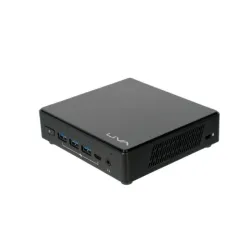
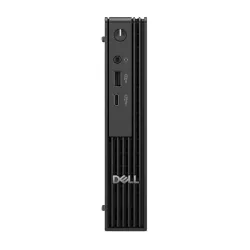
Barebone Gigabyte BRIX Mini PC Intel N100 DDR5 SSD HDD GB-BTIP-N150
SKU
GB-BTIP-N150
Barebone gigabyte brix, un mini pc compacto y listo para personalizar con tus componentes preferidos. este equipo silencioso es ideal para espacios reducidos, perfecto como centro de entretenimiento en la sala, para tareas de oficina o proyectos digitales básicos. su diseño pequeño se integra fácilmente en cualquier entorno y ofrece la versatilidad de la marca gigabyte para un sistema a tu medida.
$3,250.20
Impuestos: $3,250.20
Entrega estimada
Entrega entre el 25/02/2026 y el 28/02/2026
Costo de envio
Calculado en el checkout
Se ajustara automaticamente con Skydropx
Compra con confianza
- Pago seguro
- MSI con tarjetas participantes
- Factura electronica SAT
Garantia
Garantia incluida segun fabricante
Garantia extendible disponible
Metodos de pago
Metodos disponibles al finalizar la compra
Etiquetas:
barebone
, gigabyte
, brix
, intel n100
, ddr5
, ssd
, hdd
, mini pc
, oficina
, hogar
, multimedia
, computadora compacta
, gb-btip-n150
Descubre el Barebone Gigabyte BRIX, un mini PC diseñado para quienes buscan potencia y versatilidad en un formato reducido. Equipado con el procesador Intel N100, este dispositivo garantiza un rendimiento ágil para tareas cotidianas como navegación web, ofimática y reproducción multimedia. Su memoria DDR5 y soporte para almacenamiento SSD o HDD te permiten personalizar el equipo según tus necesidades, asegurando velocidad y capacidad amplia.Este modelo es perfecto para entornos de oficina, hogar o educación, donde el espacio es limitado pero no se quiere sacrificar funcionalidad. Su diseño compacto facilita la integración en cualquier setup, ya sea como centro de entretenimiento, estación de trabajo ligera o equipo para videollamadas. Además, Gigabyte asegura calidad y durabilidad, respaldada por su garantía, para que disfrutes de un producto confiable y de alto rendimiento.
**Preguntas Frecuentes (FAQ)**
**1. ¿Qué componentes necesito comprar por separado para que funcione?**
Necesitarás instalar memoria RAM DDR5 SODIMM (hasta la capacidad máxima que soporte el modelo), un disco de estado sólido (SSD) M.2 o un disco duro (HDD) de 2.5", y un sistema operativo (como Windows o Linux).
**2. ¿Qué tipo y cantidad máxima de RAM soporta?**
Soporta memoria DDR5 SODIMM. Para conocer la capacidad máxima exacta (ej. 16GB o 32GB), revisa la ficha técnica completa en el sitio del fabricante o la caja del producto.
**3. ¿Viene con sistema operativo instalado?**
No. Este equipo es un "barebone" (chasis básico), por lo que el sistema operativo debe ser adquirido e instalado por el usuario.
**4. ¿Puedo instalar tanto un SSD M.2 como un HDD de 2.5" al mismo tiempo?**
Sí, este modelo está diseñado para admitir ambas unidades de almacenamiento simultáneamente, lo que te permite tener un SSD para el sistema y un HDD para mayor capacidad.
**5. ¿Qué puertos de conexión incluye?**
Incluye varios puertos USB, HDMI y Ethernet. Para conocer el número exacto y tipos (USB 3.2, USB-C, etc.), consulta la ficha técnica o las imágenes del producto.
**6. ¿Cómo activo la garantía en México?**
Conserva tu ticket o factura de compra. En caso de defecto de fabricación, contacta al vendedor (Diten) o al centro de servicio autorizado de Gigabyte en México, presentando tu comprobante.
**7. ¿Es adecuado para juegos?**
No es su propósito principal. El Intel N100 es un procesador eficiente para tareas de oficina, navegación web, multimedia y uso general. No está diseñado para juegos exigentes.
**8. ¿Necesita ventilación especial o se sobrecalienta?**
Su diseño compacto incluye disipación pasiva/activa adecuada para el procesador. Asegúrate de colocarlo en un lugar con espacio para que circule el aire y evita bloquear sus rejillas de ventilación.
**9. ¿Se puede montar detrás de un monitor?**
Sí, la mayoría de los modelos BRIX cuentan con soporte VESA estándar, permitiendo montarlo en la parte trasera de un monitor compatible, ahorrando espacio en el escritorio.
**10. ¿Qué debo hacer si no enciende después del ensamblaje?**
Verifica que la RAM y el SSD/HDD estén correctamente instalados y asegurados. Comprueba que el cable de alimentación esté bien conectado. Si el problema persiste, contacta a soporte técnico.
**1. ¿Qué componentes necesito comprar por separado para que funcione?**
Necesitarás instalar memoria RAM DDR5 SODIMM (hasta la capacidad máxima que soporte el modelo), un disco de estado sólido (SSD) M.2 o un disco duro (HDD) de 2.5", y un sistema operativo (como Windows o Linux).
**2. ¿Qué tipo y cantidad máxima de RAM soporta?**
Soporta memoria DDR5 SODIMM. Para conocer la capacidad máxima exacta (ej. 16GB o 32GB), revisa la ficha técnica completa en el sitio del fabricante o la caja del producto.
**3. ¿Viene con sistema operativo instalado?**
No. Este equipo es un "barebone" (chasis básico), por lo que el sistema operativo debe ser adquirido e instalado por el usuario.
**4. ¿Puedo instalar tanto un SSD M.2 como un HDD de 2.5" al mismo tiempo?**
Sí, este modelo está diseñado para admitir ambas unidades de almacenamiento simultáneamente, lo que te permite tener un SSD para el sistema y un HDD para mayor capacidad.
**5. ¿Qué puertos de conexión incluye?**
Incluye varios puertos USB, HDMI y Ethernet. Para conocer el número exacto y tipos (USB 3.2, USB-C, etc.), consulta la ficha técnica o las imágenes del producto.
**6. ¿Cómo activo la garantía en México?**
Conserva tu ticket o factura de compra. En caso de defecto de fabricación, contacta al vendedor (Diten) o al centro de servicio autorizado de Gigabyte en México, presentando tu comprobante.
**7. ¿Es adecuado para juegos?**
No es su propósito principal. El Intel N100 es un procesador eficiente para tareas de oficina, navegación web, multimedia y uso general. No está diseñado para juegos exigentes.
**8. ¿Necesita ventilación especial o se sobrecalienta?**
Su diseño compacto incluye disipación pasiva/activa adecuada para el procesador. Asegúrate de colocarlo en un lugar con espacio para que circule el aire y evita bloquear sus rejillas de ventilación.
**9. ¿Se puede montar detrás de un monitor?**
Sí, la mayoría de los modelos BRIX cuentan con soporte VESA estándar, permitiendo montarlo en la parte trasera de un monitor compatible, ahorrando espacio en el escritorio.
**10. ¿Qué debo hacer si no enciende después del ensamblaje?**
Verifica que la RAM y el SSD/HDD estén correctamente instalados y asegurados. Comprueba que el cable de alimentación esté bien conectado. Si el problema persiste, contacta a soporte técnico.
**Guía Rápida de Configuración**
1. **Preparación:** Antes de empezar, apaga y desenchufa todos los equipos. Trabaja en una superficie limpia, seca y sin estática.
2. **Abrir la carcasa:** Localiza y retira los tornillos que sujetan la tapa inferior o lateral del BRIX, según el modelo. Sácala con cuidado.
3. **Instalar la RAM:** Identifica el slot(s) para memoria DDR5 SODIMM. Inserta el módulo de memoria en un ángulo de 45 grados y presiónalo hacia abajo hasta que los seguros laterales encajen solos.
4. **Instalar el SSD M.2:** Localiza el puerto M.2 en la placa base. Inclina el SSD en el conector, fíjalo con el tornillo incluido y coloca la almohadilla térmica si se proporciona.
5. **Instalar el HDD (opcional):** Si usas un disco duro de 2.5", conéctalo al puerto SATA y al cable de alimentación dentro del chasis, y asegúralo en su bahía.
6. **Cerrar la carcasa:** Vuelve a colocar la tapa del equipo y asegúrala con los tornillos.
7. **Conexiones básicas:** Conecta el monitor al puerto HDMI, el teclado y mouse a los puertos USB, y el cable de red al puerto Ethernet si es necesario.
8. **Alimentación:** Conecta el adaptador de corriente incluido a la entrada de DC del BRIX y luego a un enchufe.
9. **Encendido y BIOS:** Enciende el equipo. Presiona la tecla indicada en pantalla (comúnmente F2 o Del) para entrar al BIOS/UEFI y verificar que se detecten la RAM y el almacenamiento.
10. **Instalar Sistema Operativo:** Conecta una memoria USB con el instalador de tu sistema operativo (Windows, Linux). Reinicia, entra al menú de arranque (tecla F12) y selecciona la USB para comenzar la instalación.
11. **Controladores:** Una vez instalado el SO, visita el sitio de soporte de Gigabyte, busca tu modelo y descarga los controladores más recientes para un óptimo funcionamiento.
12. **Mantenimiento:** Periódicamente, limpia las rejillas de ventilación con aire comprimido para evitar la acumulación de polvo.
1. **Preparación:** Antes de empezar, apaga y desenchufa todos los equipos. Trabaja en una superficie limpia, seca y sin estática.
2. **Abrir la carcasa:** Localiza y retira los tornillos que sujetan la tapa inferior o lateral del BRIX, según el modelo. Sácala con cuidado.
3. **Instalar la RAM:** Identifica el slot(s) para memoria DDR5 SODIMM. Inserta el módulo de memoria en un ángulo de 45 grados y presiónalo hacia abajo hasta que los seguros laterales encajen solos.
4. **Instalar el SSD M.2:** Localiza el puerto M.2 en la placa base. Inclina el SSD en el conector, fíjalo con el tornillo incluido y coloca la almohadilla térmica si se proporciona.
5. **Instalar el HDD (opcional):** Si usas un disco duro de 2.5", conéctalo al puerto SATA y al cable de alimentación dentro del chasis, y asegúralo en su bahía.
6. **Cerrar la carcasa:** Vuelve a colocar la tapa del equipo y asegúrala con los tornillos.
7. **Conexiones básicas:** Conecta el monitor al puerto HDMI, el teclado y mouse a los puertos USB, y el cable de red al puerto Ethernet si es necesario.
8. **Alimentación:** Conecta el adaptador de corriente incluido a la entrada de DC del BRIX y luego a un enchufe.
9. **Encendido y BIOS:** Enciende el equipo. Presiona la tecla indicada en pantalla (comúnmente F2 o Del) para entrar al BIOS/UEFI y verificar que se detecten la RAM y el almacenamiento.
10. **Instalar Sistema Operativo:** Conecta una memoria USB con el instalador de tu sistema operativo (Windows, Linux). Reinicia, entra al menú de arranque (tecla F12) y selecciona la USB para comenzar la instalación.
11. **Controladores:** Una vez instalado el SO, visita el sitio de soporte de Gigabyte, busca tu modelo y descarga los controladores más recientes para un óptimo funcionamiento.
12. **Mantenimiento:** Periódicamente, limpia las rejillas de ventilación con aire comprimido para evitar la acumulación de polvo.