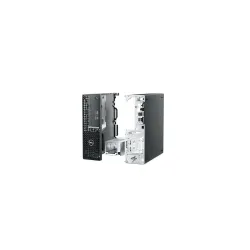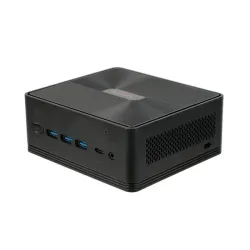
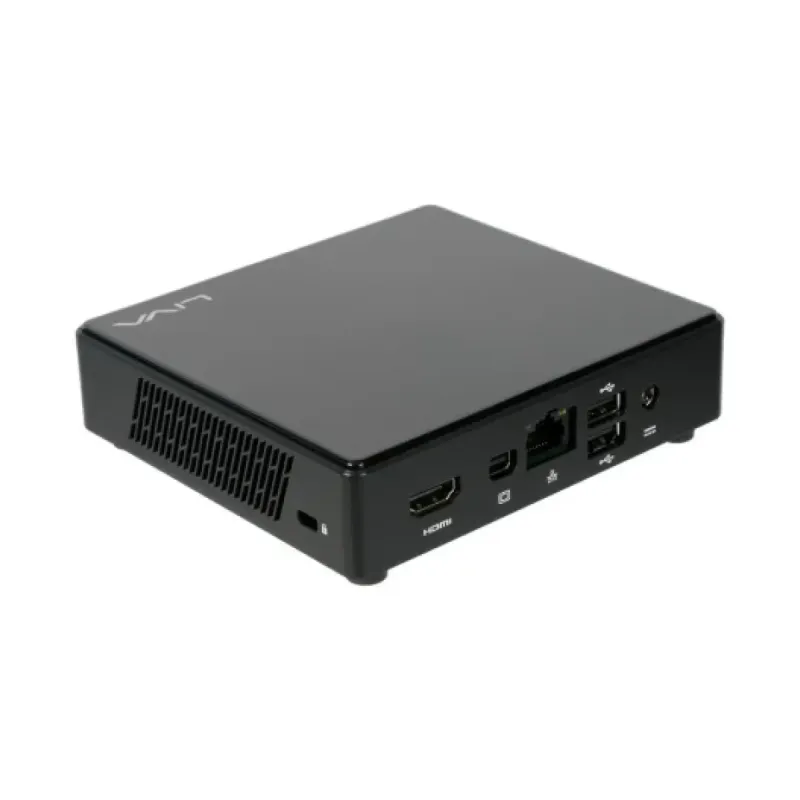
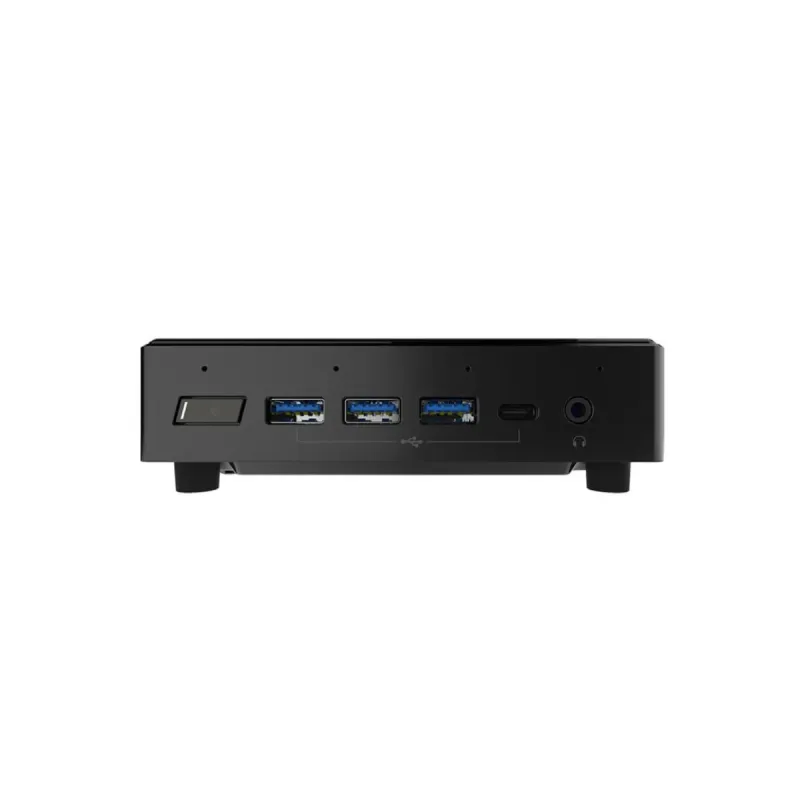
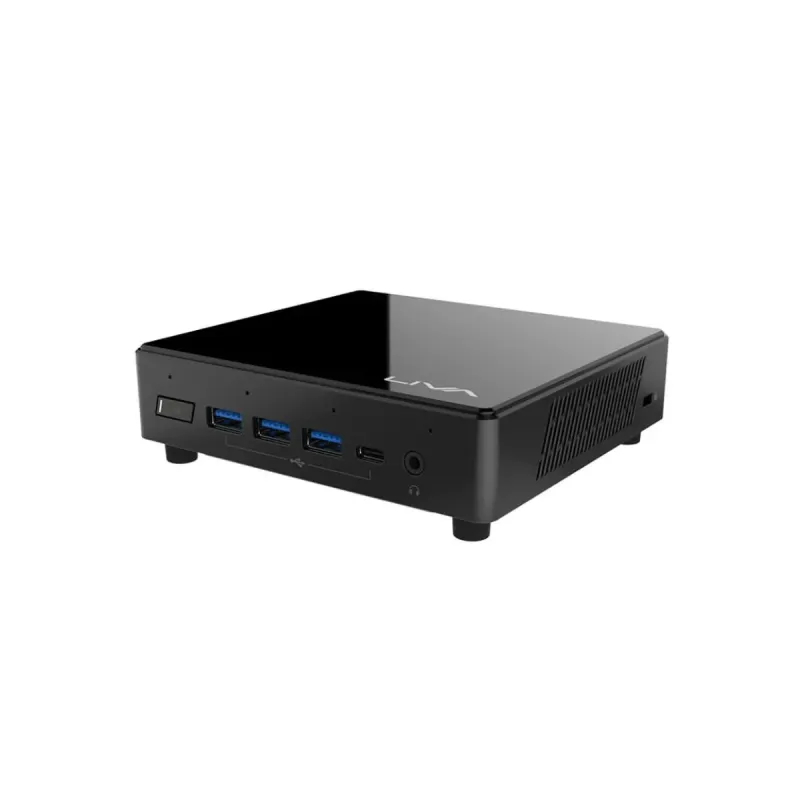
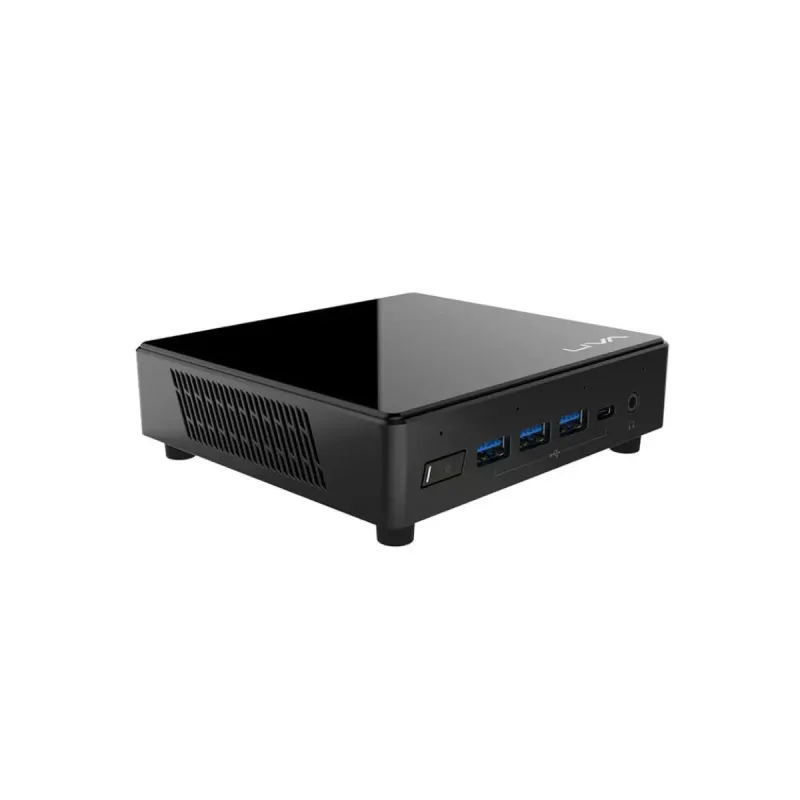
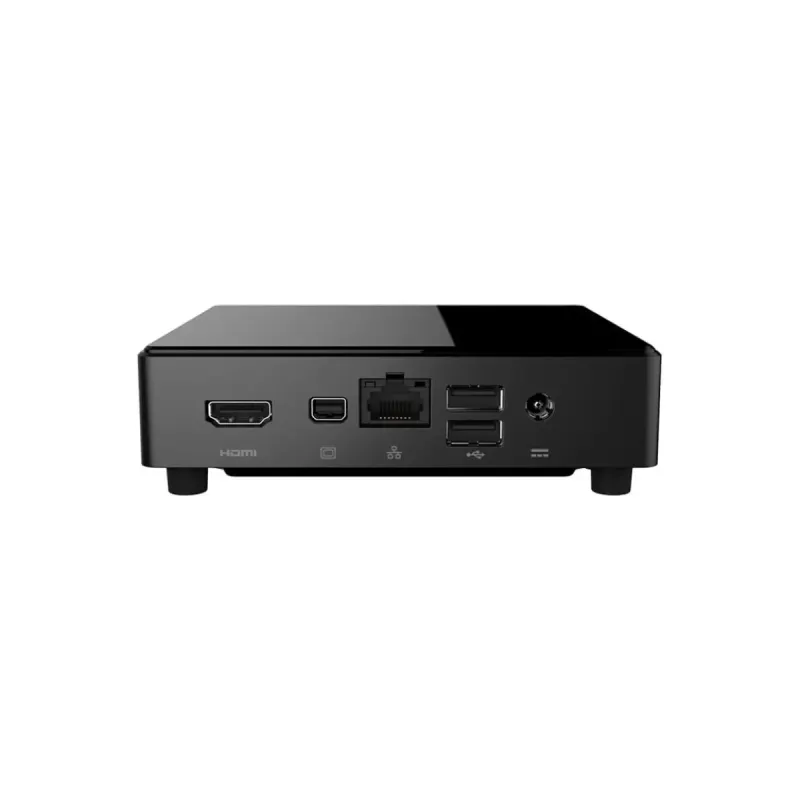
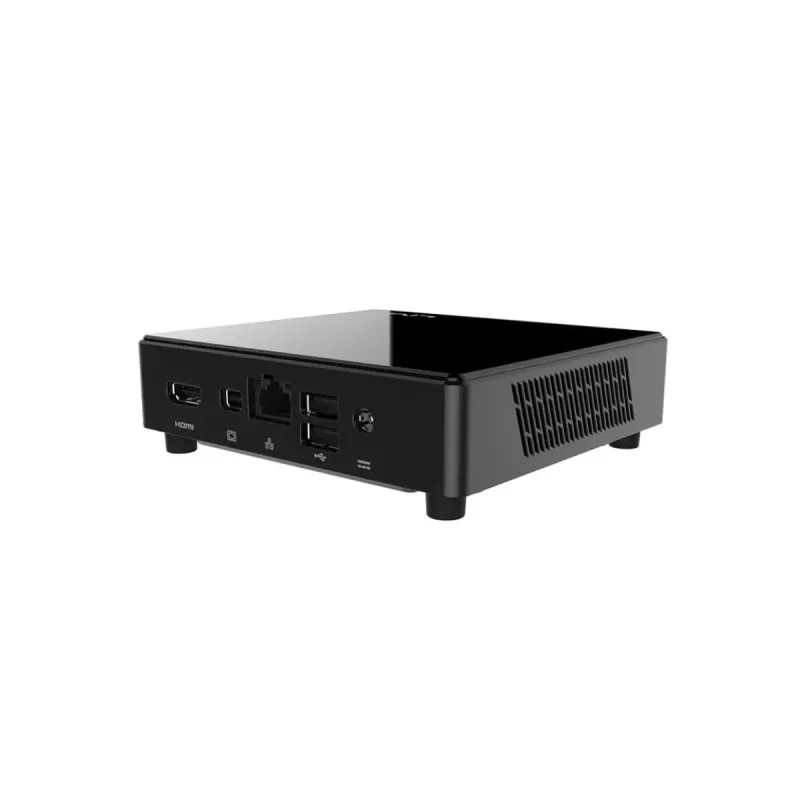
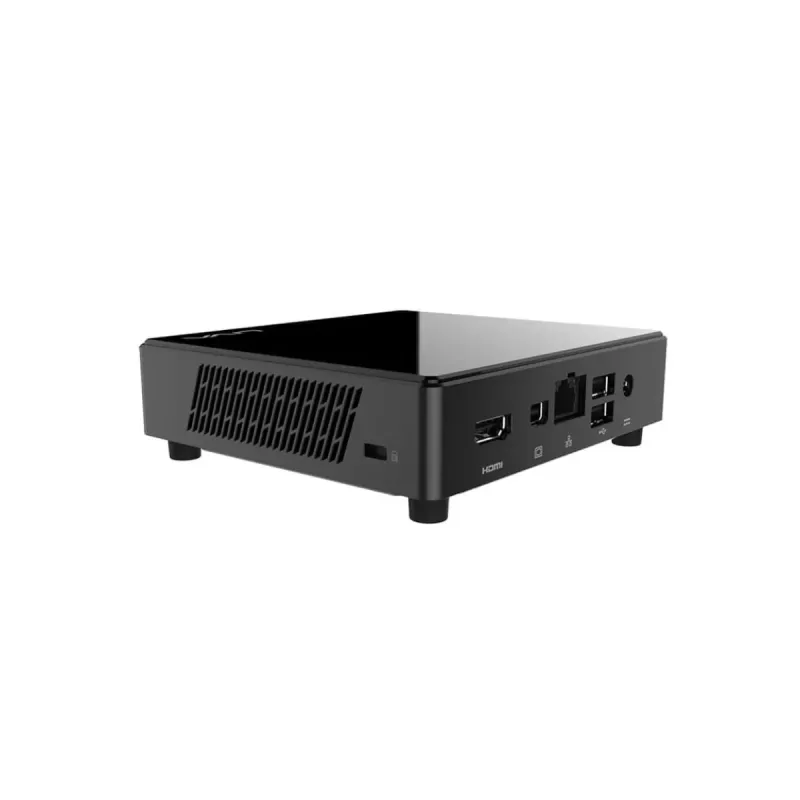
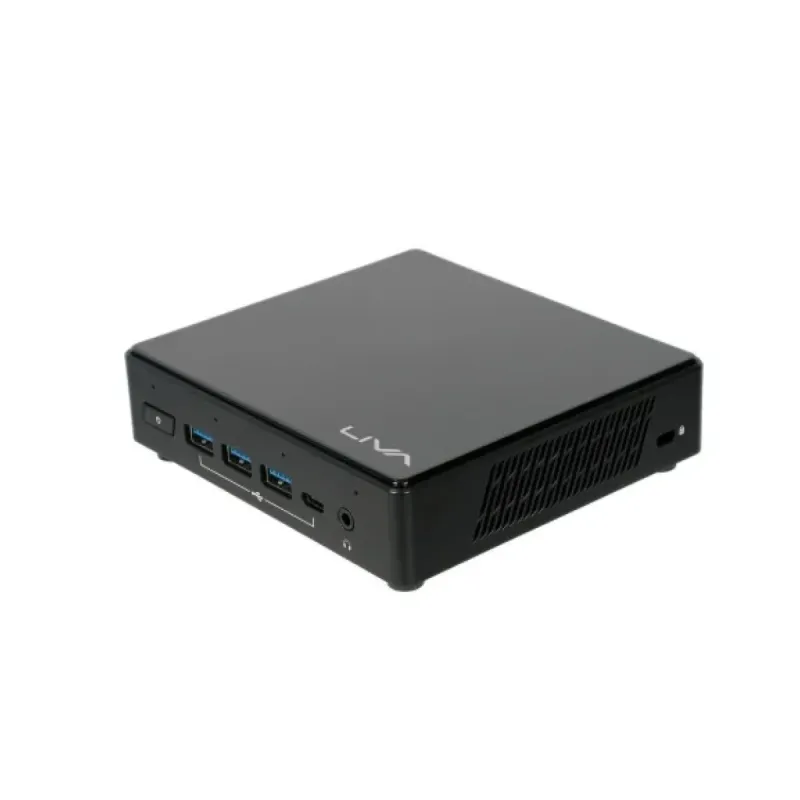
Mini PC ECS Liva Z3 - Intel Celeron N5100 - 4GB RAM - 128GB SSD - Windows 11 Pro
SKU
95-699-OA4049
El Mini PC ECS Liva Z3 es tu solución compacta y eficiente para trabajo y entretenimiento. Equipado con procesador Intel Celeron N5100, 4GB de RAM y 128GB de almacenamiento, ideal para oficina, hogar o educación con Windows 11 Pro preinstalado.
$3,029.00
Impuestos: $3,029.00
Solo 1 piezas disponibles
Entrega estimada
Entrega entre el 10/02/2026 y el 13/02/2026
Costo de envio
Calculado en el checkout
Se ajustara automaticamente con Skydropx
Compra con confianza
- Pago seguro
- MSI con tarjetas participantes
- Factura electronica SAT
Garantia
Garantia incluida segun fabricante
Garantia extendible disponible
Metodos de pago
Metodos disponibles al finalizar la compra
Etiquetas:
mini pc
, ecs
, liva z3
, intel celeron
, n5100
, 4gb ram
, 128gb ssd
, windows 11 pro
, oficina
, hogar
, educacion
, compacto
, eficiente
, computadora pequeña
Descubre el Mini PC ECS Liva Z3, diseñado para quienes buscan rendimiento y espacio reducido. Con su procesador Intel Celeron N5100, ofrece un equilibrio perfecto entre potencia y eficiencia energética, ideal para tareas diarias como navegación web, ofimática y streaming.Incluye 4GB de memoria RAM que garantizan multitarea fluida, junto con 128GB de almacenamiento SSD para arranque rápido y acceso ágil a tus archivos. Viene con Windows 11 Pro preinstalado, proporcionando seguridad avanzada y herramientas profesionales.Perfecto para espacios reducidos en oficinas, hogares o aulas, su diseño compacto se adapta a cualquier entorno. Conectividad versátil y bajo consumo lo convierten en una opción económica y confiable para usuarios que valoran practicidad y rendimiento.
**Preguntas Frecuentes (FAQs)**
**1. ¿Qué incluye la caja del producto?**
La Mini PC, un adaptador de corriente, un manual de inicio rápido y los cables necesarios (como HDMI). Se recomienda verificar el contenido al recibirlo.
**2. ¿Cómo conecto la Mini PC por primera vez?**
Conecte el adaptador de corriente a la Mini PC y a un enchufe. Use un cable HDMI para conectarla a un monitor o TV. Conecte teclado y mouse (inalámbricos o por USB) y encienda el equipo.
**3. ¿Puedo actualizar la RAM o el SSD?**
Depende del diseño interno del modelo. Por su tamaño compacto, puede que los componentes no sean fácilmente actualizables por el usuario. Para confirmar, consulte la ficha técnica completa o contacte al soporte de ECS.
**4. ¿Viene con Windows 11 Pro ya instalado y activado?**
Sí, según la descripción, el equipo incluye Windows 11 Pro preinstalado y con licencia. Al encenderlo por primera vez, seguirá el proceso de configuración inicial de Windows.
**5. ¿Qué tipo de garantía tiene y cómo la activo?**
El tiempo y condiciones de garantía dependen del vendedor (Diten.mx). Generalmente, se activa con la factura de compra. Consulte la política de garantía en la página del producto o contacte al vendedor directamente.
**6. ¿Es compatible con mi monitor antiguo que solo tiene entrada VGA?**
Esta Mini PC tiene salida HDMI. Si su monitor solo tiene VGA, necesitará un adaptador activo de HDMI a VGA, que se vende por separado.
**7. ¿Puedo usarla para juegos?**
No es su propósito principal. Con el procesador Intel Celeron N5100 y 4GB de RAM, está diseñada para tareas básicas como navegación web, oficina, streaming de video y uso educativo. No es apta para juegos modernos exigentes.
**8. ¿Cómo mantengo el equipo para un buen rendimiento?**
Manténgalo en un lugar ventilado, libre de polvo. Evite bloocar las rejillas de ventilación. Dentro de Windows, ejecute regularmente Windows Update y use la herramienta "Liberador de espacio en disco" para gestionar el almacenamiento SSD de 128GB.
**9. ¿Tiene Wi-Fi y Bluetooth integrados?**
La mayoría de las Mini PC modernas como esta suelen incluirlos, pero para confirmar las especificaciones exactas de conectividad inalámbrica (Wi-Fi 5/6, Bluetooth 4.2/5.0), revise la ficha técnica detallada del producto.
**1. ¿Qué incluye la caja del producto?**
La Mini PC, un adaptador de corriente, un manual de inicio rápido y los cables necesarios (como HDMI). Se recomienda verificar el contenido al recibirlo.
**2. ¿Cómo conecto la Mini PC por primera vez?**
Conecte el adaptador de corriente a la Mini PC y a un enchufe. Use un cable HDMI para conectarla a un monitor o TV. Conecte teclado y mouse (inalámbricos o por USB) y encienda el equipo.
**3. ¿Puedo actualizar la RAM o el SSD?**
Depende del diseño interno del modelo. Por su tamaño compacto, puede que los componentes no sean fácilmente actualizables por el usuario. Para confirmar, consulte la ficha técnica completa o contacte al soporte de ECS.
**4. ¿Viene con Windows 11 Pro ya instalado y activado?**
Sí, según la descripción, el equipo incluye Windows 11 Pro preinstalado y con licencia. Al encenderlo por primera vez, seguirá el proceso de configuración inicial de Windows.
**5. ¿Qué tipo de garantía tiene y cómo la activo?**
El tiempo y condiciones de garantía dependen del vendedor (Diten.mx). Generalmente, se activa con la factura de compra. Consulte la política de garantía en la página del producto o contacte al vendedor directamente.
**6. ¿Es compatible con mi monitor antiguo que solo tiene entrada VGA?**
Esta Mini PC tiene salida HDMI. Si su monitor solo tiene VGA, necesitará un adaptador activo de HDMI a VGA, que se vende por separado.
**7. ¿Puedo usarla para juegos?**
No es su propósito principal. Con el procesador Intel Celeron N5100 y 4GB de RAM, está diseñada para tareas básicas como navegación web, oficina, streaming de video y uso educativo. No es apta para juegos modernos exigentes.
**8. ¿Cómo mantengo el equipo para un buen rendimiento?**
Manténgalo en un lugar ventilado, libre de polvo. Evite bloocar las rejillas de ventilación. Dentro de Windows, ejecute regularmente Windows Update y use la herramienta "Liberador de espacio en disco" para gestionar el almacenamiento SSD de 128GB.
**9. ¿Tiene Wi-Fi y Bluetooth integrados?**
La mayoría de las Mini PC modernas como esta suelen incluirlos, pero para confirmar las especificaciones exactas de conectividad inalámbrica (Wi-Fi 5/6, Bluetooth 4.2/5.0), revise la ficha técnica detallada del producto.
**Guía Rápida de Configuración Inicial**
1. **Desempaque:** Verifique que tiene la Mini PC, el adaptador de corriente, el cable HDMI y el manual.
2. **Conexiones:** Conecte el adaptador de corriente a la Mini PC y al enchufe. Conecte un cable HDMI desde la Mini PC a su monitor o TV.
3. **Periféricos:** Conecte un teclado y un mouse a los puertos USB. Si son inalámbricos, inserte su receptor USB.
4. **Encendido:** Presione el botón de encendido en la Mini PC. Encienda también el monitor.
5. **Configuración de Windows:** Siga las instrucciones en pantalla para configurar Windows 11 Pro (idioma, región, cuenta de Microsoft o local, privacidad, etc.).
6. **Conexión a Internet:** Durante la configuración o después, conéctese a su red Wi-Fi (si está disponible) o use un cable de red Ethernet para mayor estabilidad.
7. **Actualizaciones:** Una vez en el escritorio, vaya a **Configuración > Windows Update** e instale todas las actualizaciones disponibles para el sistema y controladores.
8. **Personalización:** Instale sus programas esenciales (navegador, suite ofimática, etc.).
9. **Mantenimiento:** Para optimizar el espacio en el SSD de 128GB, evite llenarlo por completo. Use "Configuración > Almacenamiento" para ver qué ocupa espacio.
10. **Apagado:** Siempre apague el equipo desde el menú Inicio de Windows. Desconecte el adaptador de corriente si no usará el equipo por mucho tiempo.
1. **Desempaque:** Verifique que tiene la Mini PC, el adaptador de corriente, el cable HDMI y el manual.
2. **Conexiones:** Conecte el adaptador de corriente a la Mini PC y al enchufe. Conecte un cable HDMI desde la Mini PC a su monitor o TV.
3. **Periféricos:** Conecte un teclado y un mouse a los puertos USB. Si son inalámbricos, inserte su receptor USB.
4. **Encendido:** Presione el botón de encendido en la Mini PC. Encienda también el monitor.
5. **Configuración de Windows:** Siga las instrucciones en pantalla para configurar Windows 11 Pro (idioma, región, cuenta de Microsoft o local, privacidad, etc.).
6. **Conexión a Internet:** Durante la configuración o después, conéctese a su red Wi-Fi (si está disponible) o use un cable de red Ethernet para mayor estabilidad.
7. **Actualizaciones:** Una vez en el escritorio, vaya a **Configuración > Windows Update** e instale todas las actualizaciones disponibles para el sistema y controladores.
8. **Personalización:** Instale sus programas esenciales (navegador, suite ofimática, etc.).
9. **Mantenimiento:** Para optimizar el espacio en el SSD de 128GB, evite llenarlo por completo. Use "Configuración > Almacenamiento" para ver qué ocupa espacio.
10. **Apagado:** Siempre apague el equipo desde el menú Inicio de Windows. Desconecte el adaptador de corriente si no usará el equipo por mucho tiempo.