Categorías

Categorías

Diten Informa 🍪
Este sitio utiliza *cookies* para mejorar tu experiencia, analizar el uso del sitio y ofrecer contenido relevante. Al continuar navegando, aceptas el uso de estas tecnologías.

Barebone Gigabyte BRIX con Intel N100, DDR5 y almacenamiento SSD/HDD - Modelo GB-BTIP-N250

Barebone Gigabyte BRIX con Intel N100, DDR5 y almacenamiento SSD/HDD - Modelo GB-BTIP-N250
AGOTADO
Documentacion del producto
Documentacion disponible proximamente
  • PDFs
  • Fichas tecnicas
  • Manuales

Barebone Gigabyte BRIX con Intel N100, DDR5 y almacenamiento SSD/HDD - Modelo GB-BTIP-N250

SKU GB-BTIP-N250
Barebone gigabyte brix, un equipo compacto y listo para personalizar con tus componentes de memoria y almacenamiento. ideal para crear un centro de entretenimiento en el hogar, una estación de trabajo de oficina o un discreto equipo para tareas cotidianas. su diseño pequeño ahorra espacio y su construcción garantiza un funcionamiento silencioso, perfecto para integrarse en cualquier ambiente.
$5,708.82
Impuestos: $5,708.82
No Disponible
Atributos clave
  • Cantidad de puertos tipo A USB 3.2 Gen 2 (3.1 Gen 2) 3
  • Ethernet LAN (RJ-45) cantidad de puertos 1
  • Memoria interna máxima 16 GB
  • Número de ranuras de memoria 1
  • Tipos de unidades de almacenamiento admitidas HDD & SSD
Entrega estimada
Entrega entre el 14/04/2026 y el 17/04/2026
Costo de envio
Calculado en el checkout
Se ajustara automaticamente con Skydropx
Compra con confianza
  • Pago seguro
  • MSI con tarjetas participantes
  • Factura electronica SAT
Garantia
Garantia incluida segun fabricante
Garantia extendible disponible
Metodos de pago
Metodos disponibles al finalizar la compra
Descubre el Barebone Gigabyte BRIX GB-BTIP-N250, una solución informática compacta diseñada para maximizar el rendimiento en espacios reducidos. Equipado con el procesador Intel N100, este sistema ofrece un equilibrio perfecto entre eficiencia energética y capacidad de procesamiento, ideal para tareas cotidianas, navegación web y reproducción multimedia fluida.Con soporte para memoria DDR5, garantiza una velocidad de transferencia superior y mayor capacidad de respuesta en multitarea. Además, incluye opciones flexibles de almacenamiento SSD o HDD, permitiéndote personalizar el espacio según tus necesidades, ya sea para un arranque rápido o amplio almacenamiento de archivos.Este barebone es perfecto para usuarios que buscan un equipo silencioso y de bajo consumo, ideal para oficinas, hogares o entornos educativos. Su diseño pequeño facilita la integración en cualquier espacio, mientras que la marca Gigabyte asegura calidad y durabilidad. Configúralo con los componentes que necesites y disfruta de un rendimiento optimizado para el día a día.


**Preguntas Frecuentes (FAQ)**

**1. ¿Qué componentes necesito comprar por separado para que funcione?**
Necesitarás adquirir e instalar memoria RAM DDR5 (SO-DIMM) y una unidad de almacenamiento (SSD M.2 o SATA, o HDD de 2.5"). También necesitarás un sistema operativo (Windows, Linux) y periféricos (teclado, mouse, monitor).

**2. ¿Qué tipo y cantidad máxima de RAM soporta?**
Este barebone soporta memoria RAM DDR5 SO-DIMM. Para conocer la capacidad máxima exacta (ej. 16GB, 32GB) y velocidades compatibles, te recomendamos consultar la ficha técnica completa en el sitio del fabricante o en la página del producto.

**3. ¿Qué tipos de almacenamiento puedo instalar?**
Soporta unidades SSD en formato M.2 (NVMe o SATA) y también unidades SSD o HDD de 2.5" SATA. Verifica la ficha del producto para confirmar los puertos y conectores disponibles (ej. cantidad de ranuras M.2).

**4. ¿Incluye el sistema operativo Windows?**
No, los equipos barebone no incluyen sistema operativo. Debes adquirir y instalar tu propia licencia de Windows, Linux, o el sistema que prefieras.

**5. ¿Cómo activo la garantía en México?**
Conserva tu ticket o factura de compra. Para cualquier gestión de garantía, contacta directamente al vendedor (Diten) o al centro de servicio autorizado de Gigabyte en México, cuyos datos deben figurar en la documentación del producto.

**6. ¿Es difícil ensamblar los componentes?**
No, el proceso es sencillo. Generalmente implica desatornillar la tapa inferior, instalar la RAM y el SSD en sus ranuras, y volver a cerrar. La guía de uso incluida a continuación describe los pasos básicos.

**7. ¿El equipo se calienta mucho? ¿Necesita ventilación especial?**
El Intel N100 es un procesador de bajo consumo y calor. El diseño del BRIX incluye un sistema de refrigeración pasiva o un ventilador pequeño. Asegúrate de colocarlo en un lugar con algo de espacio libre alrededor para una ventilación adecuada.

**8. ¿Puedo usarlo para juegos?**
No es su propósito principal. El Intel N100 tiene gráficos integrados básicos, adecuados para tareas de oficina, navegación web, multimedia ligera y sistemas simples. No está diseñado para juegos exigentes.

**9. ¿Qué puertos de conexión trae?**
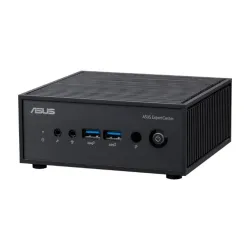
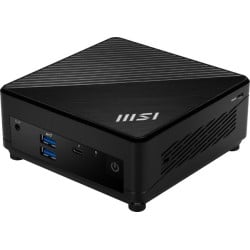
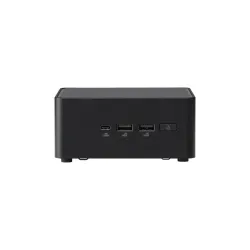
Los modelos BRIX suelen incluir varios puertos USB, HDMI, DisplayPort y Ethernet. Para conocer la cantidad y tipo exacto de puertos de este modelo específico (GB-BTIP-N250), revisa la ficha técnica o las imágenes del producto en la página de venta.

**10. ¿Qué hago si no enciende después del ensamblaje?**
Verifica lo siguiente: que la RAM y el SSD estén bien insertados, que el cable de poder esté conectado firmemente, que el interruptor de la fuente de alimentación (si tiene) esté en ON, y que el monitor esté conectado al puerto de video correcto y encendido.
**Guía Rápida de Ensamblaje y Puesta en Marcha**

1. **Preparación:** Apaga y desenchufa todos los equipos. Trabaja en una superficie limpia, seca y sin estática.
2. **Acceso al interior:** Coloca el BRIX boca abajo sobre una superficie suave. Localiza y desatornilla los tornillos de la tapa inferior para retirarla.
3. **Instalar la RAM:** Localiza la(s) ranura(s) SO-DIMM DDR5. Inserta el módulo(s) de memoria en un ángulo de 45°, presiona firmemente hacia abajo hasta que los seguros laterales encajen solos.
4. **Instalar el almacenamiento:**
* Para SSD M.2: Localiza la ranura M.2, inserta el SSD en ángulo, fíjalo con el tornillo proporcionado.
* Para SSD/HDD de 2.5": Conecta el cable SATA y el de alimentación a la unidad y a la placa base. Fija la unidad en el espacio designado.
5. **Cerrar el equipo:** Vuelve a colocar la tapa inferior y asegúrala con los tornillos.
6. **Conexiones básicas:** Conecta el monitor (vía HDMI o DisplayPort), el teclado, el mouse y el cable de red (opcional).
7. **Alimentación:** Conecta el adaptador de corriente incluido al BRIX y a un enchufe.
8. **Primer encendido:** Presiona el botón de encendido. El equipo debería iniciar y mostrar la pantalla de la BIOS/UEFI o un mensaje indicando que no hay sistema operativo.
9. **Instalar Sistema Operativo:** Conecta una memoria USB con el instalador de tu sistema operativo (Windows, Linux). Reinicia el equipo y accede a la BIOS/UEFI (generalmente presionando F2 o Del al inicio) para configurar el arranque desde la USB.
10. **Sigue el instalador:** Completa la instalación del sistema operativo. Los controladores básicos suelen instalarse automáticamente, pero puedes descargar los más actualizados desde el sitio de soporte de Gigabyte.
11. **Mantenimiento:** Mantén el equipo libre de polvo. Para limpiarlo, apágalo, desenchúfalo y usa aire comprimido para soplar suavemente las rejillas de ventilación.

**Nota:** Para detalles específicos sobre conexiones, BIOS o compatibilidad, consulta el manual oficial del producto en el sitio web de Gigabyte.
Procesador
Cantidad de puertos tipo A USB 3.2 Gen 2 (3.1 Gen 2)3
Ethernet LAN (RJ-45) cantidad de puertos1
Memoria interna máxima16 GB
Número de ranuras de memoria1
Tipos de unidades de almacenamiento admitidasHDD & SSD

Escribir una reseña

Por favor inicia sesión o regístrate para reseñar
WhatsApp