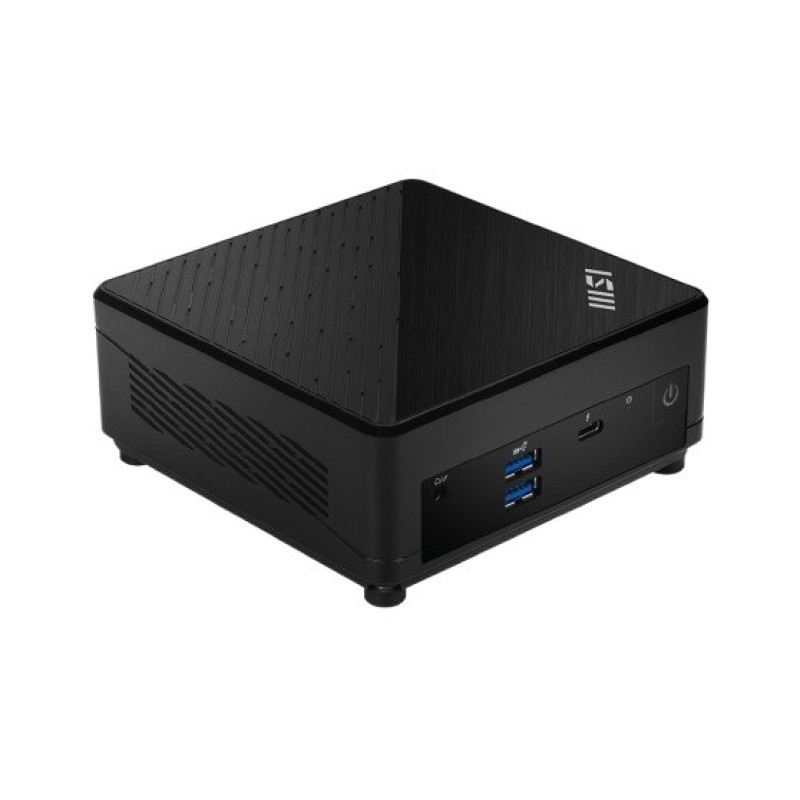
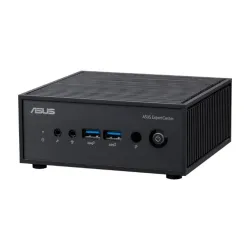
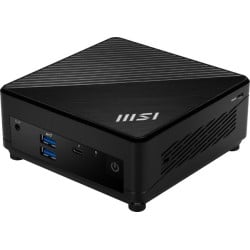
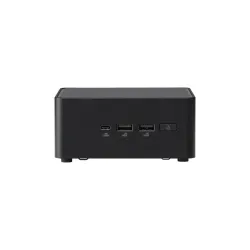
Barebone MSI Cubi 5 12M Intel Core i5-1235U DDR4 HDMI DisplayPort
SKU
CUBI512M015B
Barebone msi cubi 5, un equipo compacto y versátil para configurar a tu medida. ideal para espacios reducidos en el hogar u oficina, su diseño pequeño permite colocarlo fácilmente detrás del monitor o en cualquier escritorio. cuenta con conectividad moderna como puertos hdmi y displayport para configuraciones con múltiples pantallas. es la base perfecta para armar un equipo de productividad, entretenimiento o tareas cotidianas, ofreciendo un rendimiento eficiente en un formato minimalista.
$9,979.17
Impuestos: $9,979.17
No Disponible
Entrega estimada
Entrega entre el 14/04/2026 y el 17/04/2026
Costo de envio
Calculado en el checkout
Se ajustara automaticamente con Skydropx
Compra con confianza
- Pago seguro
- MSI con tarjetas participantes
- Factura electronica SAT
Garantia
Garantia incluida segun fabricante
Garantia extendible disponible
Metodos de pago
Metodos disponibles al finalizar la compra
Etiquetas:
barebone
, msi
, cubi 5
, intel core i5
, ddr4
, hdmi
, displayport
, oficina
, computadora compacta
, procesador intel
, equipo empresarial
, espacios reducidos
Descubre el Barebone MSI Cubi 5 12M, una solución compacta diseñada para maximizar el rendimiento en espacios reducidos. Equipado con el procesador Intel Core i5-1235U de 12ª generación, este sistema ofrece un equilibrio perfecto entre potencia y eficiencia energética, ideal para tareas de oficina, navegación web y aplicaciones multimedia.Con soporte para memoria DDR4 y múltiples opciones de almacenamiento, puedes personalizar el equipo según tus necesidades específicas. La conectividad incluye puertos HDMI y DisplayPort que permiten configuraciones multimonitor, perfecto para aumentar tu productividad en el trabajo o disfrutar de contenido en alta definición.Este barebone es perfecto para profesionales, pequeñas empresas y usuarios que buscan un equipo confiable y compacto. Su diseño minimalista se integra fácilmente en cualquier entorno, mientras que la calidad de construcción de MSI garantiza durabilidad y rendimiento constante.
**Preguntas Frecuentes (FAQ)**
**1. ¿Qué componentes necesito comprar aparte para que funcione?**
Necesitarás instalar memoria RAM (DDR4 SO-DIMM), un disco de almacenamiento (M.2 NVMe PCIe o SATA 2.5") y un sistema operativo (como Windows o Linux). No incluye fuente de poder, esta se vende por separado.
**2. ¿Qué tipo y cuánta memoria RAM soporta?**
Soporta memoria DDR4 SO-DIMM (para laptops) de hasta 3200 MHz. Consulta la ficha técnica oficial en el sitio de MSI para conocer la capacidad máxima exacta y configuraciones compatibles.
**3. ¿Qué tipos de discos duros o SSD puedo instalar?**
Generalmente, estos equipos tienen un puerto para un SSD M.2 NVMe y espacio para un disco duro o SSD SATA de 2.5 pulgadas. Verifica la ficha del producto para confirmar las especificaciones exactas de tu modelo.
**4. ¿Incluye el sistema operativo Windows?**
No, los equipos Barebone no incluyen sistema operativo. Debes adquirir e instalar una licencia de Windows o la distribución Linux de tu preferencia por separado.
**5. ¿Qué fuente de poder necesito?**
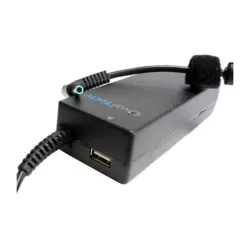
Requiere una fuente de poder externa (power adapter) con el voltaje y conector específico para el MSI Cubi 5. Debes adquirirla por separado, asegurándote de que sea compatible. La especificación exacta suele ser 19V.
**6. ¿Puedo conectar dos monitores al mismo tiempo?**
Sí, tiene salidas de video HDMI y DisplayPort, lo que te permite conectar dos monitores simultáneamente para configurar un espacio de trabajo extendido o duplicado.
**7. ¿Cómo solicito la garantía y qué cubre?**
La garantía cubre defectos de fabricación. Para solicitarla, contacta al soporte técnico de Diten o al centro de servicio autorizado MSI con tu factura de compra. El proceso y cobertura exacta pueden variar.
**8. ¿Es fácil de armar para alguien sin experiencia?**
Sí, el diseño es accesible. Solo necesitas instalar la RAM, el disco de almacenamiento y conectar la fuente de poder. Se recomienda seguir la guía del usuario o un tutorial visual si es tu primera vez.
**9. ¿Se puede montar en la parte trasera de un monitor?**
Sí, su diseño compacto y plano es compatible con soportes VESA (generalmente de 75x75 mm o 100x100 mm), lo que permite montarlo detrás de un monitor o bajo el escritorio.
**10. ¿Es bueno para tareas básicas de oficina y navegación?**
Absolutamente. El procesador Intel Core i5-1235U es muy capaz para ofimática (Word, Excel, navegador web con muchas pestañas), videollamadas, streaming y consumo multimedia.
**1. ¿Qué componentes necesito comprar aparte para que funcione?**
Necesitarás instalar memoria RAM (DDR4 SO-DIMM), un disco de almacenamiento (M.2 NVMe PCIe o SATA 2.5") y un sistema operativo (como Windows o Linux). No incluye fuente de poder, esta se vende por separado.
**2. ¿Qué tipo y cuánta memoria RAM soporta?**
Soporta memoria DDR4 SO-DIMM (para laptops) de hasta 3200 MHz. Consulta la ficha técnica oficial en el sitio de MSI para conocer la capacidad máxima exacta y configuraciones compatibles.
**3. ¿Qué tipos de discos duros o SSD puedo instalar?**
Generalmente, estos equipos tienen un puerto para un SSD M.2 NVMe y espacio para un disco duro o SSD SATA de 2.5 pulgadas. Verifica la ficha del producto para confirmar las especificaciones exactas de tu modelo.
**4. ¿Incluye el sistema operativo Windows?**
No, los equipos Barebone no incluyen sistema operativo. Debes adquirir e instalar una licencia de Windows o la distribución Linux de tu preferencia por separado.
**5. ¿Qué fuente de poder necesito?**
Requiere una fuente de poder externa (power adapter) con el voltaje y conector específico para el MSI Cubi 5. Debes adquirirla por separado, asegurándote de que sea compatible. La especificación exacta suele ser 19V.
**6. ¿Puedo conectar dos monitores al mismo tiempo?**
Sí, tiene salidas de video HDMI y DisplayPort, lo que te permite conectar dos monitores simultáneamente para configurar un espacio de trabajo extendido o duplicado.
**7. ¿Cómo solicito la garantía y qué cubre?**
La garantía cubre defectos de fabricación. Para solicitarla, contacta al soporte técnico de Diten o al centro de servicio autorizado MSI con tu factura de compra. El proceso y cobertura exacta pueden variar.
**8. ¿Es fácil de armar para alguien sin experiencia?**
Sí, el diseño es accesible. Solo necesitas instalar la RAM, el disco de almacenamiento y conectar la fuente de poder. Se recomienda seguir la guía del usuario o un tutorial visual si es tu primera vez.
**9. ¿Se puede montar en la parte trasera de un monitor?**
Sí, su diseño compacto y plano es compatible con soportes VESA (generalmente de 75x75 mm o 100x100 mm), lo que permite montarlo detrás de un monitor o bajo el escritorio.
**10. ¿Es bueno para tareas básicas de oficina y navegación?**
Absolutamente. El procesador Intel Core i5-1235U es muy capaz para ofimática (Word, Excel, navegador web con muchas pestañas), videollamadas, streaming y consumo multimedia.
**Guía Rápida de Configuración Inicial**
1. **Prepara los componentes:** Asegúrate de tener a la mano la memoria RAM DDR4 SO-DIMM, el SSD (M.2 o SATA), la fuente de poder externa compatible y un destornillador de punta Phillips.
2. **Accede al interior:** Retira los tornillos de la base o tapa inferior del Cubi 5 con cuidado para abrir el chasis.
3. **Instala la memoria RAM:** Localiza los slots SO-DIMM. Inserta los módulos de RAM en un ángulo de 45 grados y presiónalos hacia abajo hasta que los seguros laterales hagan clic y cierren automáticamente.
4. **Instala el almacenamiento:** Para un SSD M.2, insértalo en el puerto correspondiente y fíjalo con el tornillo provisto. Para un disco SATA de 2.5", conéctalo al puerto y colócalo en el espacio designado.
5. **Cierra el equipo:** Vuelve a colocar la tapa del chasis y asegúrala con los tornillos.
6. **Conecta periféricos:** Conecta el teclado, mouse y al menos un monitor al puerto HDMI o DisplayPort.
7. **Conecta la energía:** Enchufa la fuente de poder externa al puerto DC-IN del Cubi 5 y luego a un contacto de pared.
8. **Enciende el equipo:** Presiona el botón de encendido. Si todo está bien instalado, deberías ver la pantalla de inicio del BIOS/UEFI o un mensaje indicando que no hay sistema operativo.
9. **Instala el Sistema Operativo:** Conecta una memoria USB con el instalador de Windows o Linux. El equipo debería arrancar desde ella. Sigue los pasos en pantalla para completar la instalación.
10. **Instala controladores:** Una vez en el sistema operativo, visita el sitio de soporte de MSI, busca tu modelo y descarga los controladores más recientes (especialmente gráficos y chipset) para un funcionamiento óptimo.
**Nota:** Para instrucciones detalladas con imágenes, consulta el manual de usuario oficial en el sitio web de MSI.
1. **Prepara los componentes:** Asegúrate de tener a la mano la memoria RAM DDR4 SO-DIMM, el SSD (M.2 o SATA), la fuente de poder externa compatible y un destornillador de punta Phillips.
2. **Accede al interior:** Retira los tornillos de la base o tapa inferior del Cubi 5 con cuidado para abrir el chasis.
3. **Instala la memoria RAM:** Localiza los slots SO-DIMM. Inserta los módulos de RAM en un ángulo de 45 grados y presiónalos hacia abajo hasta que los seguros laterales hagan clic y cierren automáticamente.
4. **Instala el almacenamiento:** Para un SSD M.2, insértalo en el puerto correspondiente y fíjalo con el tornillo provisto. Para un disco SATA de 2.5", conéctalo al puerto y colócalo en el espacio designado.
5. **Cierra el equipo:** Vuelve a colocar la tapa del chasis y asegúrala con los tornillos.
6. **Conecta periféricos:** Conecta el teclado, mouse y al menos un monitor al puerto HDMI o DisplayPort.
7. **Conecta la energía:** Enchufa la fuente de poder externa al puerto DC-IN del Cubi 5 y luego a un contacto de pared.
8. **Enciende el equipo:** Presiona el botón de encendido. Si todo está bien instalado, deberías ver la pantalla de inicio del BIOS/UEFI o un mensaje indicando que no hay sistema operativo.
9. **Instala el Sistema Operativo:** Conecta una memoria USB con el instalador de Windows o Linux. El equipo debería arrancar desde ella. Sigue los pasos en pantalla para completar la instalación.
10. **Instala controladores:** Una vez en el sistema operativo, visita el sitio de soporte de MSI, busca tu modelo y descarga los controladores más recientes (especialmente gráficos y chipset) para un funcionamiento óptimo.
**Nota:** Para instrucciones detalladas con imágenes, consulta el manual de usuario oficial en el sitio web de MSI.