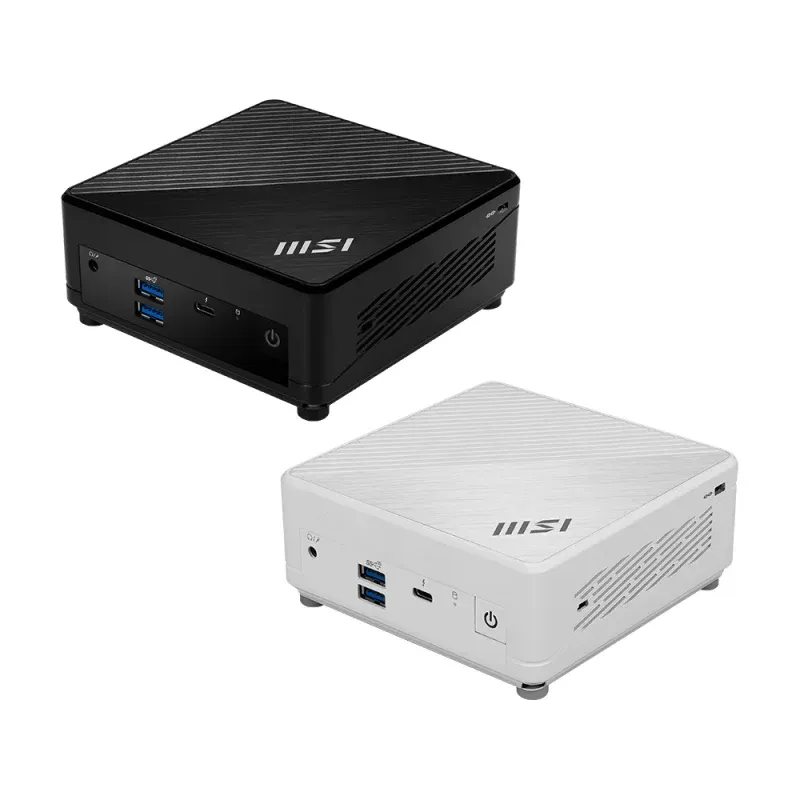
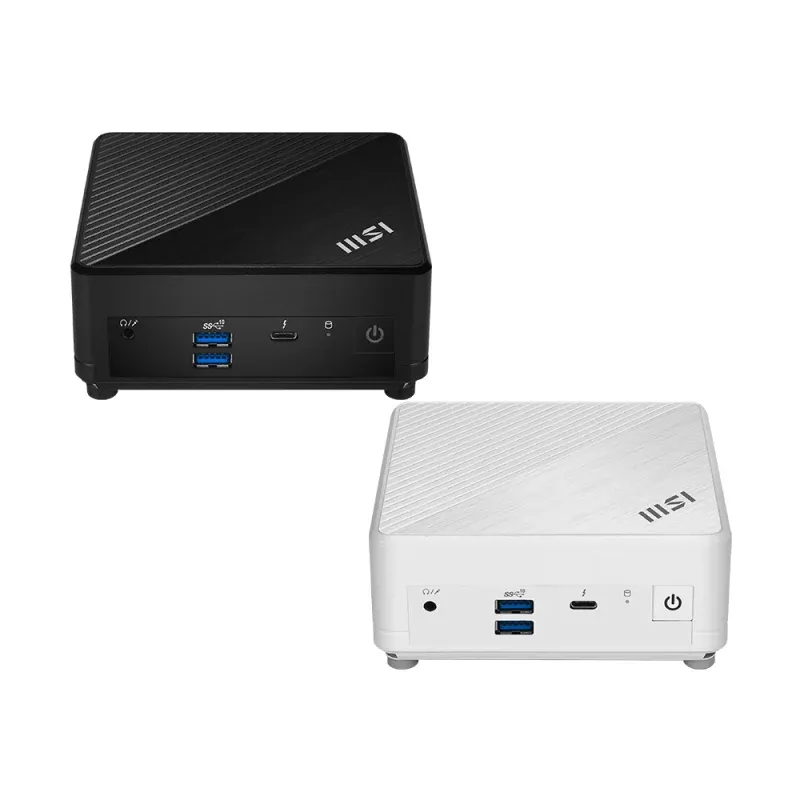
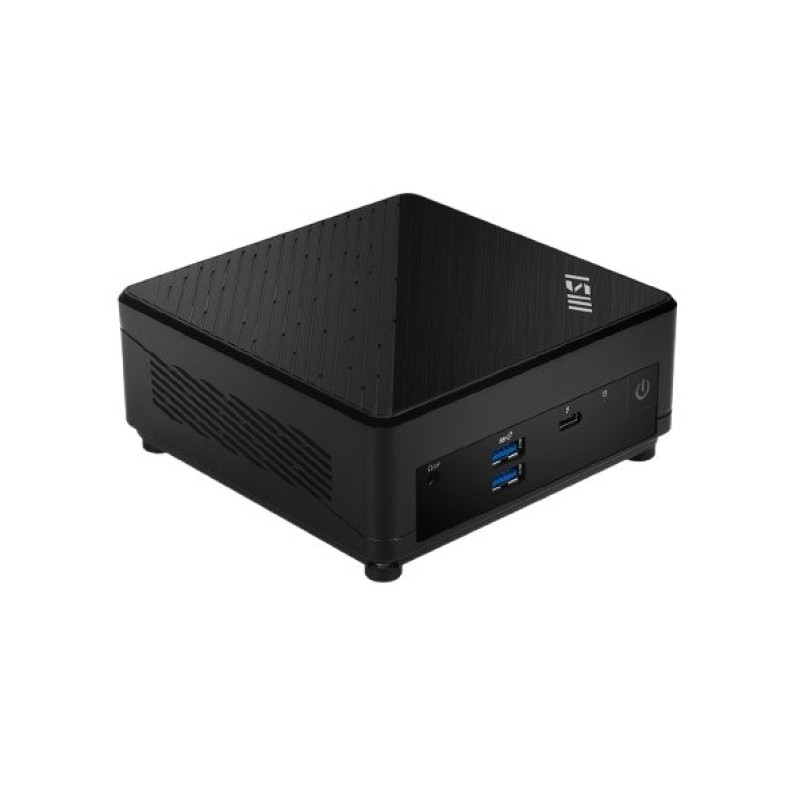
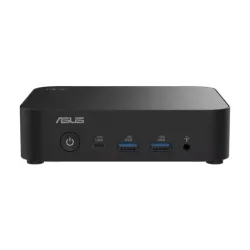
Barebone MSI Cubi 5 12M Intel Core i7-1255U DDR4 64GB WiFi 6E Thunderbolt 4
SKU
CUBI512M016B
Barebone msi cubi 5, un equipo compacto y versátil para tareas exigentes de oficina, multimedia o como centro de entretenimiento en el hogar. su diseño pequeño ahorra espacio sin sacrificar rendimiento, ideal para configuraciones discretas. incluye conectividad moderna como wifi 6e y thunderbolt 4 para transferencias ultrarrápidas y conexión a múltiples dispositivos y pantallas. fabricado con materiales duraderos, es una solución lista para personalizar con los componentes que necesites.
$11,046.71
Impuestos: $11,046.71
No Disponible
Entrega estimada
Entrega entre el 06/04/2026 y el 09/04/2026
Costo de envio
Calculado en el checkout
Se ajustara automaticamente con Skydropx
Compra con confianza
- Pago seguro
- MSI con tarjetas participantes
- Factura electronica SAT
Garantia
Garantia incluida segun fabricante
Garantia extendible disponible
Metodos de pago
Metodos disponibles al finalizar la compra
Etiquetas:
barebone
, msi
, cubi 5
, intel core i7
, computadora compacta
, oficina
, estación de trabajo
, ddr4
, wifi 6e
, thunderbolt 4
, negocios
, 12ma generación
, montaje vesa
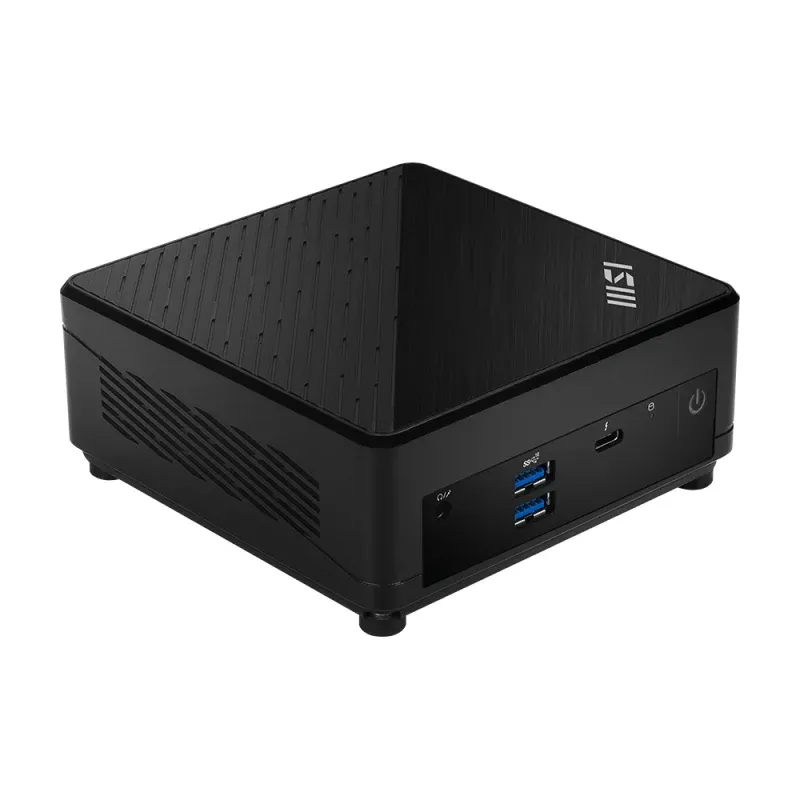
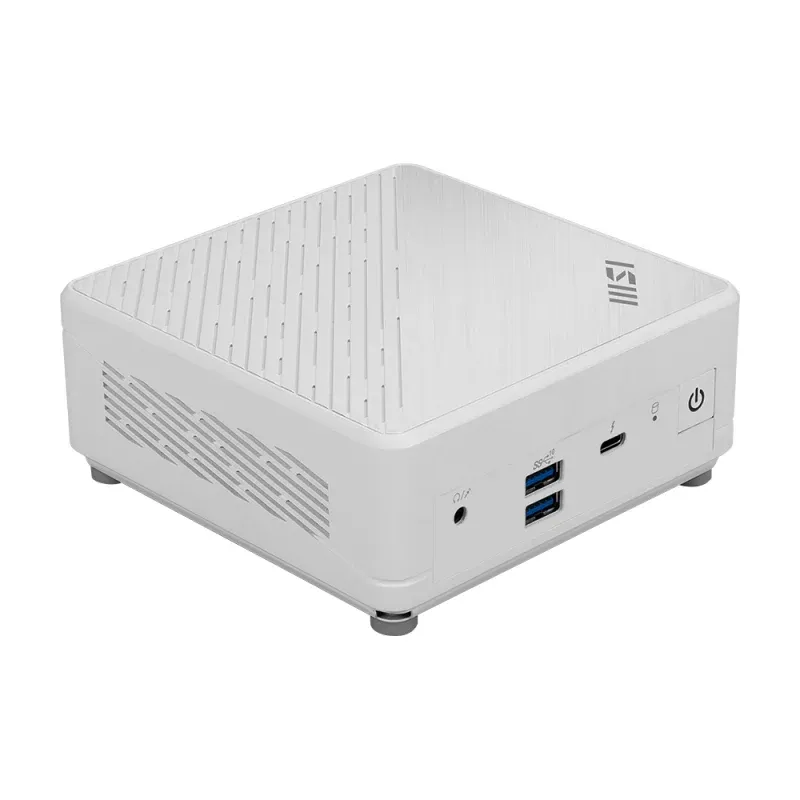
El Barebone MSI Cubi 5 12M es la solución perfecta para quienes buscan un equipo compacto sin sacrificar rendimiento. Equipado con el potente procesador Intel Core i7-1255U de 12ma generación, este sistema ofrece 10 núcleos y 12 hilos para un desempeño excepcional en multitarea y aplicaciones empresariales.Con un diseño ultracompacto de apenas 124x53x124 mm y peso de 548 gramos, es ideal para espacios reducidos en oficinas, recepciones o entornos educativos. Soporta montaje VESA para colocarlo discretamente detrás de monitores. Incluye conectividad avanzada con 4 puertos Thunderbolt 4, WiFi 6E para conexiones inalámbricas ultrarrápidas y doble puerto Ethernet para máxima estabilidad.Perfecto para profesionales, pequeñas empresas y entornos educativos que requieren un equipo confiable, eficiente y con excelente relación calidad-precio. Admite hasta 64GB de memoria DDR4 y almacenamiento combinado HDD+SSD para adaptarse a cualquier necesidad.
Especificaciones
| Características especiales del procesador | |
|---|---|
| Configuración de CPU (máximo) | 1 |
| Control de energía | |
| Fuente de alimentación | 65 W |
| Desempeño | |
| Tipo de producto | Estación de trabajo |
| Chipset de tarjeta madre | Intel® SoC |
| Posicionamiento de mercado | Negocios |
| Módulo de plataforma confiable (TPM) | Si |
| Diseño | |
| montaje VESA | Si |
| Color del producto | Negro, Blanco |
| Número de bahías 2.5'' | 1 |
| Exhibición | |
| Pantalla incluida | No |
| Gráficos | |
| Fabricante de GPU a bordo | Intel |
| Adaptador gráfico en tablero | Si |
| Modelo de gráficos en tarjeta | Intel® UHD Graphics |
| Adaptador de gráficos discreto | No |
| Familia de adaptador gráfico incorporado | Intel® UHD Graphics |
| Modelo de adaptador de gráficos discretos | No disponible |
| Medios de almacenaje | |
| Interfaz del HDD | SATA |
| Interfaces del SDD | M.2, SATA |
| Tipo de unidad óptica | No |
| Unidad de almacenamiento | HDD+SSD |
| Número de unidades de almacenamiento compatibles | 2 |
| Memoria | |
| Ranuras de memoria | 2x SO-DIMM |
| Memoria interna máxima | 64 GB |
| Tipo de memoria interna | DDR4-SDRAM |
| Velocidad de memoria del reloj | 2666 MHz |
| Peso y dimensiones | |
| Peso | 548 g |
| Ancho | 124 mm |
| Altura | 53 mm |
| Profundidad | 124 mm |
| Procesador | |
| Núcleos eficientes | 8 |
| Caché del procesador | 12 MB |
| Familia de procesador | Intel® Core™ i7 |
| Modelo del procesador | i7-1255U |
| TDP-down configurable | 12 W |
| Núcleos de rendimiento | 2 |
| Núcleos del procesador | 10 |
| Fabricante de procesador | Intel |
| Filamentos de procesador | 12 |
| Frecuencia del procesador | 3.5 GHz |
| Máxima potencia del turbo | 55 W |
| Generación de procesadores | Intel® Core™ i7 de 12ma Generación |
| Tipo de cache en procesador | Smart Cache |
| Potencia base del procesador | 15 W |
| Número de procesadores instalados | 1 |
| Turbo frecuencia máxima del núcleo de eficiencia | 3.5 GHz |
| Turbo frecuencia máxima del núcleo de rendimiento | 4.7 GHz |
| Puertos e Interfaces | |
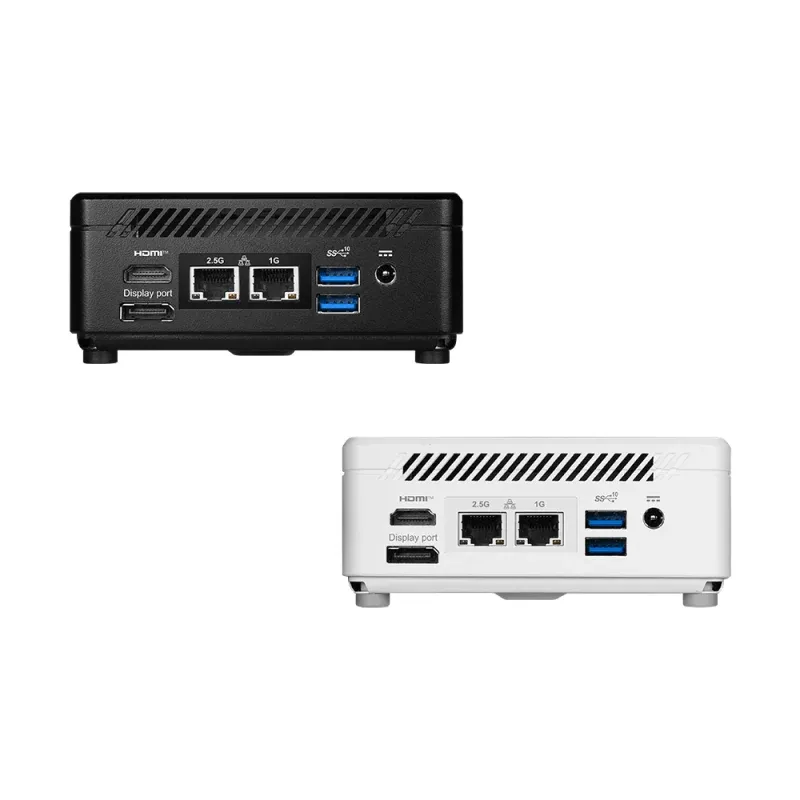
| Versión HDMI | 2.0 |
| Número de puertos HDMI | 1 |
| Versión de DisplayPort | 1.4 |
| Cantidad de DisplayPorts | 1 |
| Enchufe de entrada de CC | Si |
| Puertos Ethernet LAN (RJ-45) | 2 |
| Cantidad de puertos Thunderbolt 4 | 4 |
| USB Type-C DisplayPort Alternate Mode | Si |
| Cantidad de puertos tipo A USB 3.2 Gen 2 (3.1 Gen 2) | 4 |
| Cantidad de puertos tipo C USB 3.2 Gen 2 (3.1 Gen 2) | 1 |
| Combo de salida de auriculares / micrófono del puerto | Si |
| Red | |
| Wifi | Si |
| Ethernet | Si |
| Controlador LAN | Realtek RTL8111H, Realtek RTL8125-BG, Realtek RTL8125-CG |
| Estándares de Wi-Fi | Wi-Fi 6E (802.11ax) |
| Máximo estándar Wi-Fi | Wi-Fi 6E (802.11ax) |
| Ethernet LAN, velocidad de transferencia de datos | 1000 Mbit/s |
| Software | |
| Sistema operativo instalado | No |
**Preguntas Frecuentes (FAQ)**
**1. ¿Qué componentes necesito comprar por separado para que funcione?**
R: Este barebone incluye procesador, memoria RAM (64GB) y conectividad. Necesitarás adquirir por separado: un disco duro SSD o HDD (compatible con M.2 y/o 2.5"), un sistema operativo (Windows, Linux) y una fuente de poder externa (ver especificaciones de voltaje y amperaje en la ficha técnica).
**2. ¿Qué tipo de disco duro es compatible?**
R: Es compatible con unidades de estado sólido (SSD) en formato M.2 (consulta la ficha para el tipo específico: SATA o NVMe PCIe) y también con discos duros o SSD de 2.5 pulgadas SATA. Te recomendamos verificar las especificaciones exactas en la página del producto o el manual del usuario.
**3. ¿Trae el sistema operativo Windows instalado?**
R: No. Este es un equipo barebone, lo que significa que el sistema operativo no está incluido. Debes comprar e instalar tu propia licencia de Windows, Linux o el sistema que prefieras.
**4. ¿Cómo es el proceso de instalación del disco y el sistema operativo?**
R: Es sencillo. Debes abrir la carcasa (generalmente desatornillando), conectar el disco duro en la ranura correspondiente (M.2 o bahía 2.5"), cerrar el equipo, conectar un USB con el instalador del sistema operativo y seguir los pasos de instalación. Consulta el manual de MSI para instrucciones detalladas.
**5. ¿Cuál es la garantía y cómo la hago válida?**
R: El equipo tiene garantía directamente con MSI. El tiempo de cobertura puede variar (comúnmente 1 año). Para hacerla válida, debes conservar tu factura de compra y contactar al soporte técnico autorizado de MSI en México. La garantía cubre defectos de fabricación, no daños por mal uso o instalación incorrecta de componentes.
**6. ¿Puedo actualizar la RAM en el futuro?**
R: Este modelo específico ya incluye 64GB de RAM DDR4 instalada. Debes verificar en las especificaciones si las ranuras de memoria están todas ocupadas o si hay espacio para expansión. Generalmente, los barebones tienen capacidad máxima de RAM; consulta la ficha técnica para confirmar.
**7. ¿Es bueno para juegos o edición de video?**
R: Está equipado con un procesador Intel Core i7 de 12ª generación, que es potente para tareas de oficina, multimedia y productividad general. Sin embargo, al ser un equipo compacto sin tarjeta gráfica dedicada, depende de la gráfica integrada del procesador. No está optimizado para juegos exigentes o edición de video profesional pesada, pero puede manejar edición básica y tareas cotidianas con fluidez.
**8. ¿Qué puertos de conexión tiene?**
R: Según el modelo, incluye puertos Thunderbolt 4 (versátil y de alta velocidad), USB, HDMI, Ethernet y WiFi 6E. Para conocer la cantidad y tipo exacto de cada puerto, te sugerimos revisar la ficha técnica completa o el sitio web del fabricante.
**9. ¿Necesito un disipador o ventilador especial?**
R: No. El sistema de enfriamiento (disipador y ventilador) ya viene incluido y instalado dentro del barebone, diseñado específicamente para este modelo compacto.
**10. ¿Dónde encuentro los controladores (drivers) después de instalar el sistema operativo?**
R: Todos los controladores oficiales y actualizados los puedes descargar desde la página de soporte de MSI, ingresando el modelo exacto del producto (Cubi 5 12M). Es importante instalarlos para el correcto funcionamiento de todos los componentes.
**1. ¿Qué componentes necesito comprar por separado para que funcione?**
R: Este barebone incluye procesador, memoria RAM (64GB) y conectividad. Necesitarás adquirir por separado: un disco duro SSD o HDD (compatible con M.2 y/o 2.5"), un sistema operativo (Windows, Linux) y una fuente de poder externa (ver especificaciones de voltaje y amperaje en la ficha técnica).
**2. ¿Qué tipo de disco duro es compatible?**
R: Es compatible con unidades de estado sólido (SSD) en formato M.2 (consulta la ficha para el tipo específico: SATA o NVMe PCIe) y también con discos duros o SSD de 2.5 pulgadas SATA. Te recomendamos verificar las especificaciones exactas en la página del producto o el manual del usuario.
**3. ¿Trae el sistema operativo Windows instalado?**
R: No. Este es un equipo barebone, lo que significa que el sistema operativo no está incluido. Debes comprar e instalar tu propia licencia de Windows, Linux o el sistema que prefieras.
**4. ¿Cómo es el proceso de instalación del disco y el sistema operativo?**
R: Es sencillo. Debes abrir la carcasa (generalmente desatornillando), conectar el disco duro en la ranura correspondiente (M.2 o bahía 2.5"), cerrar el equipo, conectar un USB con el instalador del sistema operativo y seguir los pasos de instalación. Consulta el manual de MSI para instrucciones detalladas.
**5. ¿Cuál es la garantía y cómo la hago válida?**
R: El equipo tiene garantía directamente con MSI. El tiempo de cobertura puede variar (comúnmente 1 año). Para hacerla válida, debes conservar tu factura de compra y contactar al soporte técnico autorizado de MSI en México. La garantía cubre defectos de fabricación, no daños por mal uso o instalación incorrecta de componentes.
**6. ¿Puedo actualizar la RAM en el futuro?**
R: Este modelo específico ya incluye 64GB de RAM DDR4 instalada. Debes verificar en las especificaciones si las ranuras de memoria están todas ocupadas o si hay espacio para expansión. Generalmente, los barebones tienen capacidad máxima de RAM; consulta la ficha técnica para confirmar.
**7. ¿Es bueno para juegos o edición de video?**
R: Está equipado con un procesador Intel Core i7 de 12ª generación, que es potente para tareas de oficina, multimedia y productividad general. Sin embargo, al ser un equipo compacto sin tarjeta gráfica dedicada, depende de la gráfica integrada del procesador. No está optimizado para juegos exigentes o edición de video profesional pesada, pero puede manejar edición básica y tareas cotidianas con fluidez.
**8. ¿Qué puertos de conexión tiene?**
R: Según el modelo, incluye puertos Thunderbolt 4 (versátil y de alta velocidad), USB, HDMI, Ethernet y WiFi 6E. Para conocer la cantidad y tipo exacto de cada puerto, te sugerimos revisar la ficha técnica completa o el sitio web del fabricante.
**9. ¿Necesito un disipador o ventilador especial?**
R: No. El sistema de enfriamiento (disipador y ventilador) ya viene incluido y instalado dentro del barebone, diseñado específicamente para este modelo compacto.
**10. ¿Dónde encuentro los controladores (drivers) después de instalar el sistema operativo?**
R: Todos los controladores oficiales y actualizados los puedes descargar desde la página de soporte de MSI, ingresando el modelo exacto del producto (Cubi 5 12M). Es importante instalarlos para el correcto funcionamiento de todos los componentes.
**Guía Rápida de Puesta en Marcha**
1. **Desempaqueta y verifica:** Saca el equipo y todos los accesorios de la caja. Asegúrate de tener el cable de poder, tornillos y manuales.
2. **Prepara los componentes:** Ten listos los componentes que adquiriste por separado: tu disco duro SSD/HDD (M.2 o 2.5") y un USB con el instalador del sistema operativo.
3. **Instala el almacenamiento:** Apaga y desenchufa el equipo. Con un destornillador, abre la tapa inferior o lateral de la carcasa (consulta el manual para el punto exacto). Conecta firmemente tu disco duro en la ranura M.2 o en la bahía para unidades de 2.5". Asegúralo con los tornillos proporcionados.
4. **Cierra el equipo:** Vuelve a colocar y atornillar la tapa de la carcasa con cuidado.
5. **Conecta periféricos básicos:** Conecta un monitor al puerto HDMI o Thunderbolt, un teclado y un mouse a los puertos USB.
6. **Conecta la energía:** Enchufa el adaptador de poder externo al equipo y a un contacto de pared.
7. **Instala el Sistema Operativo:** Enciende el equipo e inmediatamente inserta la memoria USB con el instalador del SO. Sigue los pasos en pantalla para instalar el sistema en el disco que acabas de colocar.
8. **Instala controladores:** Una vez instalado el SO, conecta el equipo a internet (vía Ethernet o WiFi) y descarga los controladores más recientes desde la página de soporte de MSI para tu modelo específico.
9. **Realiza actualizaciones:** Ejecuta Windows Update o el gestor de actualizaciones de tu sistema para obtener los últimos parches de seguridad y rendimiento.
10. **Configura y personaliza:** Ya puedes instalar tus programas habituales, configurar la conexión inalámbrica y personalizar la configuración según tus necesidades.
**Nota:** Para instrucciones detalladas con imágenes sobre la instalación del hardware, siempre consulta el **manual de usuario oficial** de MSI para el modelo Cubi 5 12M.
1. **Desempaqueta y verifica:** Saca el equipo y todos los accesorios de la caja. Asegúrate de tener el cable de poder, tornillos y manuales.
2. **Prepara los componentes:** Ten listos los componentes que adquiriste por separado: tu disco duro SSD/HDD (M.2 o 2.5") y un USB con el instalador del sistema operativo.
3. **Instala el almacenamiento:** Apaga y desenchufa el equipo. Con un destornillador, abre la tapa inferior o lateral de la carcasa (consulta el manual para el punto exacto). Conecta firmemente tu disco duro en la ranura M.2 o en la bahía para unidades de 2.5". Asegúralo con los tornillos proporcionados.
4. **Cierra el equipo:** Vuelve a colocar y atornillar la tapa de la carcasa con cuidado.
5. **Conecta periféricos básicos:** Conecta un monitor al puerto HDMI o Thunderbolt, un teclado y un mouse a los puertos USB.
6. **Conecta la energía:** Enchufa el adaptador de poder externo al equipo y a un contacto de pared.
7. **Instala el Sistema Operativo:** Enciende el equipo e inmediatamente inserta la memoria USB con el instalador del SO. Sigue los pasos en pantalla para instalar el sistema en el disco que acabas de colocar.
8. **Instala controladores:** Una vez instalado el SO, conecta el equipo a internet (vía Ethernet o WiFi) y descarga los controladores más recientes desde la página de soporte de MSI para tu modelo específico.
9. **Realiza actualizaciones:** Ejecuta Windows Update o el gestor de actualizaciones de tu sistema para obtener los últimos parches de seguridad y rendimiento.
10. **Configura y personaliza:** Ya puedes instalar tus programas habituales, configurar la conexión inalámbrica y personalizar la configuración según tus necesidades.
**Nota:** Para instrucciones detalladas con imágenes sobre la instalación del hardware, siempre consulta el **manual de usuario oficial** de MSI para el modelo Cubi 5 12M.