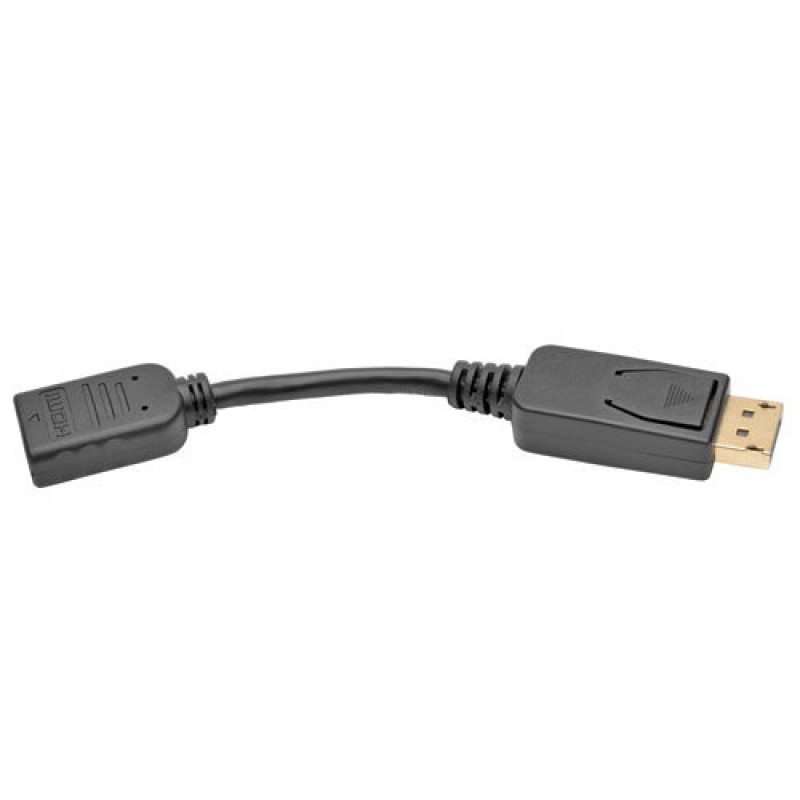
Cable Adaptador Tripp Lite DisplayPort a HDMI 15 cm Negro P136-000
SKU
P136-000
Cable adaptador tripp lite displayport a hdmi, ideal para conectar tu computadora o laptop con salida displayport a monitores, televisores o proyectores con entrada hdmi. transmite audio y video en alta definición desde tu dispositivo para disfrutar de películas, juegos o presentaciones en una pantalla más grande. su construcción robusta y conectores chapados en oro ofrecen durabilidad y una señal confiable. con una longitud compacta de 15 centímetros en color negro, es perfecto para configuraciones de escritorio ordenadas donde los dispositivos están cerca.
$367.74
Impuestos: $367.74
No Disponible
Entrega estimada
Entrega entre el 13/04/2026 y el 16/04/2026
Costo de envio
Calculado en el checkout
Se ajustara automaticamente con Skydropx
Compra con confianza
- Pago seguro
- MSI con tarjetas participantes
- Factura electronica SAT
Garantia
Garantia incluida segun fabricante
Garantia extendible disponible
Metodos de pago
Metodos disponibles al finalizar la compra
Etiquetas:
cable
, adaptador
, tripp lite
, displayport
, hdmi
, 1080p
, audio 7.1
, oficina
, hogar
, gaming
, conectores
, video
, hdcp
El cable adaptador Tripp Lite P136-000 es la solución perfecta para conectar dispositivos con puerto DisplayPort a pantallas o proyectores con entrada HDMI. Con una longitud de 15 cm, es compacto y práctico para espacios reducidos, manteniendo un diseño negro y discreto que se integra en cualquier entorno.Este adaptador soporta una resolución máxima de 1920x1200 píxeles y formato de video 1080p, garantizando una calidad de imagen nítida y colores vibrantes con una profundidad de 36 bits. Además, es compatible con audio 7.1 canales, perfecto para disfrutar de películas, series o videojuegos con sonido envolvente. Incluye soporte para HDCP, asegurando la reproducción de contenido protegido.Ideal para usuarios que necesitan conectar laptops, computadoras de escritorio o consolas con DisplayPort a monitores, televisores o proyectores HDMI. Su construcción con certificación RoHS garantiza seguridad y durabilidad. Viene listo para usar, sin necesidad de drivers, y es perfecto para oficinas, hogares, salas de conferencias o setups de gaming.
Especificaciones
| Características | |
|---|---|
| HDCP | Si |
| Conector 1 | DisplayPort |
| Conector 2 | HDMI |
| País de origen | Vietnam |
| Longitud de cable | 0.15 m |
| Color del producto | Negro |
| Máxima resolución | 1920 x 1200 Pixeles |
| Profundidad de color | 36 Bit |
| Género del conector 1 | Macho |
| Género del conector 2 | Hembra |
| Canales de audio soportados | 7.1 |
| Formato de vídeo soportado | 1080p |
| Factor de forma de conector 1 | Derecho |
| Factor de forma de conector 2 | Derecho |
| Máxima velocidad de actualización | 60 Hz |
| Certificados | |
| Certificados de cumplimiento | RoHS |
| Contenido del empaque | |
| Cantidad por paquete | 1 pieza(s) |
| Datos de logística | |
| Alto de la caja principal | 398.8 mm |
| Peso de la caja principal | 330 g |
| Largo de la caja principal | 348 mm |
| Cantidad por caja principal | 10 pieza(s) |
| Longitud de la caja principal | 25.4 mm |
| Funda principal externa GTN (EAN/UPC) | 10037332148053 |
| Código de Sistema de Armonización (SA) | 84733080 |
| Empaquetado de datos | |
| Alto del paquete | 228.6 mm |
| Peso del paquete | 30 g |
| Ancho del paquete | 177.8 mm |
| Largo del paquete | 12.7 mm |
**Preguntas Frecuentes (FAQs)**
**1. ¿Qué dispositivos puedo conectar con este cable?**
Este cable adaptador conecta la salida DisplayPort de una computadora, laptop o tarjeta gráfica a la entrada HDMI de un monitor, televisor o proyector.
**2. ¿Necesito instalar controladores o software para que funcione?**
No, generalmente no se requiere software adicional. Es un adaptador pasivo que debería funcionar al conectar los dispositivos. En algunos casos, puede ser necesario ajustar la configuración de pantalla en tu sistema operativo.
**3. ¿Soporta resoluciones 4K o solo Full HD (1080p)?**
Según la descripción del producto, soporta resolución 1080p. Para confirmar compatibilidad con resoluciones superiores (como 4K), te recomendamos revisar la ficha técnica completa del modelo P136-000 en el sitio del fabricante.
**4. ¿Transmite audio desde mi computadora al televisor?**
Sí, el cable soporta audio multicanal (7.1) y HDCP, por lo que puede transmitir tanto la imagen como el sonido desde la fuente DisplayPort al dispositivo HDMI.
**5. ¿Qué hago si la pantalla se queda en negro o no hay señal?**
1. Verifica que ambos extremos estén bien conectados.
2. Asegúrate de que tu fuente (computadora) tenga habilitada la salida de video por DisplayPort.
3. Prueba con otro cable HDMI o en otro puerto del monitor/TV.
4. Reinicia la computadora con el cable ya conectado.
**6. ¿El cable es bidireccional? ¿Puedo conectar una salida HDMI a una entrada DisplayPort?**
No. Este adaptador es unidireccional: convierte señal **DE** DisplayPort **A** HDMI. No funcionará en sentido inverso.
**7. ¿Cuál es la longitud del cable y es suficiente para mi escritorio?**
El cable mide 15 centímetros. Es ideal para conexiones cortas y directas entre dispositivos cercanos (como una laptop y un monitor en un escritorio). Para distancias mayores, necesitarás un cable de extensión.
**8. ¿Tiene garantía el producto?**
Los productos Tripp Lite suelen incluir garantía limitada. Para conocer los términos, duración y proceso específicos para el modelo P136-000, consulta la política de garantía en el sitio web del fabricante o contacta al vendedor.
**9. ¿Es seguro para usar por periodos prolongados (ej. todo el día de trabajo)?**
Sí, está diseñado para uso continuo en entornos de oficina, hogar y gaming. Asegúrate de no doblarlo o pellizcarlo bruscamente para mantener su integridad.
**10. ¿Funciona con consolas de videojuegos como PlayStation o Xbox?**
No está diseñado para ese uso. Las consolas tienen salida HDMI, no DisplayPort. Este cable es para conectar una fuente de video con puerto DisplayPort (como una PC) a una pantalla con entrada HDMI.
**1. ¿Qué dispositivos puedo conectar con este cable?**
Este cable adaptador conecta la salida DisplayPort de una computadora, laptop o tarjeta gráfica a la entrada HDMI de un monitor, televisor o proyector.
**2. ¿Necesito instalar controladores o software para que funcione?**
No, generalmente no se requiere software adicional. Es un adaptador pasivo que debería funcionar al conectar los dispositivos. En algunos casos, puede ser necesario ajustar la configuración de pantalla en tu sistema operativo.
**3. ¿Soporta resoluciones 4K o solo Full HD (1080p)?**
Según la descripción del producto, soporta resolución 1080p. Para confirmar compatibilidad con resoluciones superiores (como 4K), te recomendamos revisar la ficha técnica completa del modelo P136-000 en el sitio del fabricante.
**4. ¿Transmite audio desde mi computadora al televisor?**
Sí, el cable soporta audio multicanal (7.1) y HDCP, por lo que puede transmitir tanto la imagen como el sonido desde la fuente DisplayPort al dispositivo HDMI.
**5. ¿Qué hago si la pantalla se queda en negro o no hay señal?**
1. Verifica que ambos extremos estén bien conectados.
2. Asegúrate de que tu fuente (computadora) tenga habilitada la salida de video por DisplayPort.
3. Prueba con otro cable HDMI o en otro puerto del monitor/TV.
4. Reinicia la computadora con el cable ya conectado.
**6. ¿El cable es bidireccional? ¿Puedo conectar una salida HDMI a una entrada DisplayPort?**
No. Este adaptador es unidireccional: convierte señal **DE** DisplayPort **A** HDMI. No funcionará en sentido inverso.
**7. ¿Cuál es la longitud del cable y es suficiente para mi escritorio?**
El cable mide 15 centímetros. Es ideal para conexiones cortas y directas entre dispositivos cercanos (como una laptop y un monitor en un escritorio). Para distancias mayores, necesitarás un cable de extensión.
**8. ¿Tiene garantía el producto?**
Los productos Tripp Lite suelen incluir garantía limitada. Para conocer los términos, duración y proceso específicos para el modelo P136-000, consulta la política de garantía en el sitio web del fabricante o contacta al vendedor.
**9. ¿Es seguro para usar por periodos prolongados (ej. todo el día de trabajo)?**
Sí, está diseñado para uso continuo en entornos de oficina, hogar y gaming. Asegúrate de no doblarlo o pellizcarlo bruscamente para mantener su integridad.
**10. ¿Funciona con consolas de videojuegos como PlayStation o Xbox?**
No está diseñado para ese uso. Las consolas tienen salida HDMI, no DisplayPort. Este cable es para conectar una fuente de video con puerto DisplayPort (como una PC) a una pantalla con entrada HDMI.
**Guía Rápida de Uso**
1. **Identifica los puertos:** Localiza el puerto **DisplayPort** en tu computadora o laptop y el puerto **HDMI** en tu monitor, televisor o proyector.
2. **Apaga los dispositivos (recomendado):** Para evitar posibles picos de corriente, es recomendable apagar o poner en modo reposo tanto la fuente de video (PC) como la pantalla.
3. **Conecta el extremo DisplayPort:** Toma el conector **DisplayPort** (con forma rectangular y una esquina achaflanada) e insértalo firmemente en el puerto correspondiente de tu computadora.
4. **Conecta el extremo HDMI:** Toma el conector **HDMI** (con forma trapezoidal) e insértalo firmemente en el puerto HDMI de tu pantalla o proyector.
5. **Enciende la pantalla:** Enciende primero el monitor, televisor o proyector.
6. **Enciende la computadora:** Ahora, enciende tu computadora o laptop.
7. **Selecciona la fuente de entrada:** En tu pantalla (usando el control remoto o botones), selecciona el puerto **HDMI** al que conectaste el cable como fuente de entrada.
8. **Configura la pantalla (si es necesario):** En tu computadora, ve a la configuración de pantalla (en Windows: Configuración > Sistema > Pantalla; en macOS: Preferencias del Sistema > Monitores).
9. **Detecta la pantalla:** Si la segunda pantalla no aparece automáticamente, haz clic en "Detectar" (Windows) o busca la opción para detectar monitores.
10. **Ajusta la resolución:** Selecciona la pantalla secundaria y ajusta la resolución recomendada (usualmente 1920x1080 para 1080p).
11. **Configura el audio (opcional):** Si quieres que el sonido salga por la pantalla, en la configuración de sonido de tu computadora, selecciona el dispositivo de salida HDMI.
12. **¡Listo!** Tu configuración de pantalla extendida o duplicada debería estar funcionando.
1. **Identifica los puertos:** Localiza el puerto **DisplayPort** en tu computadora o laptop y el puerto **HDMI** en tu monitor, televisor o proyector.
2. **Apaga los dispositivos (recomendado):** Para evitar posibles picos de corriente, es recomendable apagar o poner en modo reposo tanto la fuente de video (PC) como la pantalla.
3. **Conecta el extremo DisplayPort:** Toma el conector **DisplayPort** (con forma rectangular y una esquina achaflanada) e insértalo firmemente en el puerto correspondiente de tu computadora.
4. **Conecta el extremo HDMI:** Toma el conector **HDMI** (con forma trapezoidal) e insértalo firmemente en el puerto HDMI de tu pantalla o proyector.
5. **Enciende la pantalla:** Enciende primero el monitor, televisor o proyector.
6. **Enciende la computadora:** Ahora, enciende tu computadora o laptop.
7. **Selecciona la fuente de entrada:** En tu pantalla (usando el control remoto o botones), selecciona el puerto **HDMI** al que conectaste el cable como fuente de entrada.
8. **Configura la pantalla (si es necesario):** En tu computadora, ve a la configuración de pantalla (en Windows: Configuración > Sistema > Pantalla; en macOS: Preferencias del Sistema > Monitores).
9. **Detecta la pantalla:** Si la segunda pantalla no aparece automáticamente, haz clic en "Detectar" (Windows) o busca la opción para detectar monitores.
10. **Ajusta la resolución:** Selecciona la pantalla secundaria y ajusta la resolución recomendada (usualmente 1920x1080 para 1080p).
11. **Configura el audio (opcional):** Si quieres que el sonido salga por la pantalla, en la configuración de sonido de tu computadora, selecciona el dispositivo de salida HDMI.
12. **¡Listo!** Tu configuración de pantalla extendida o duplicada debería estar funcionando.