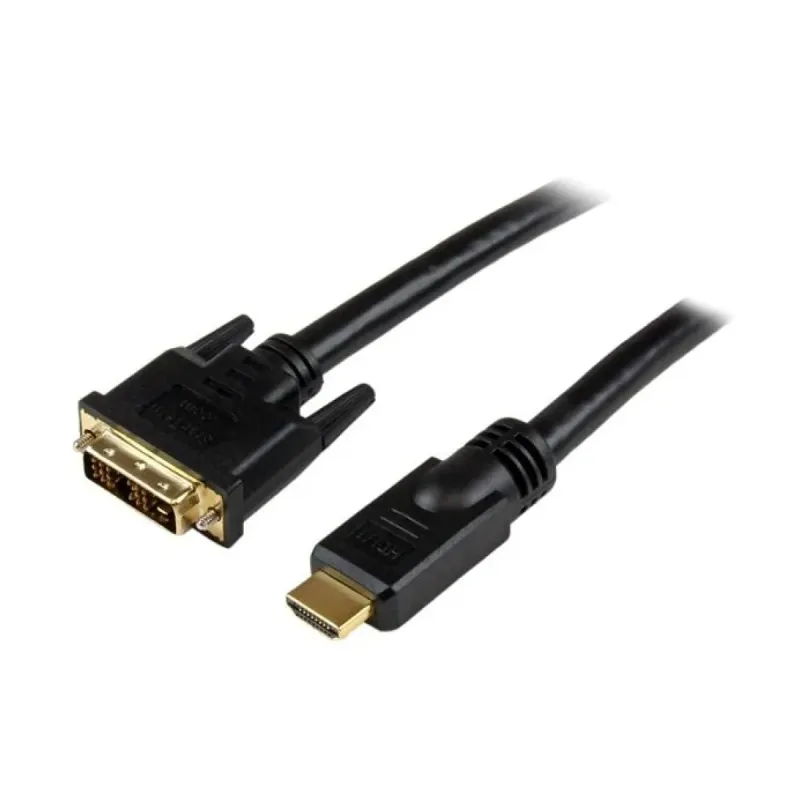
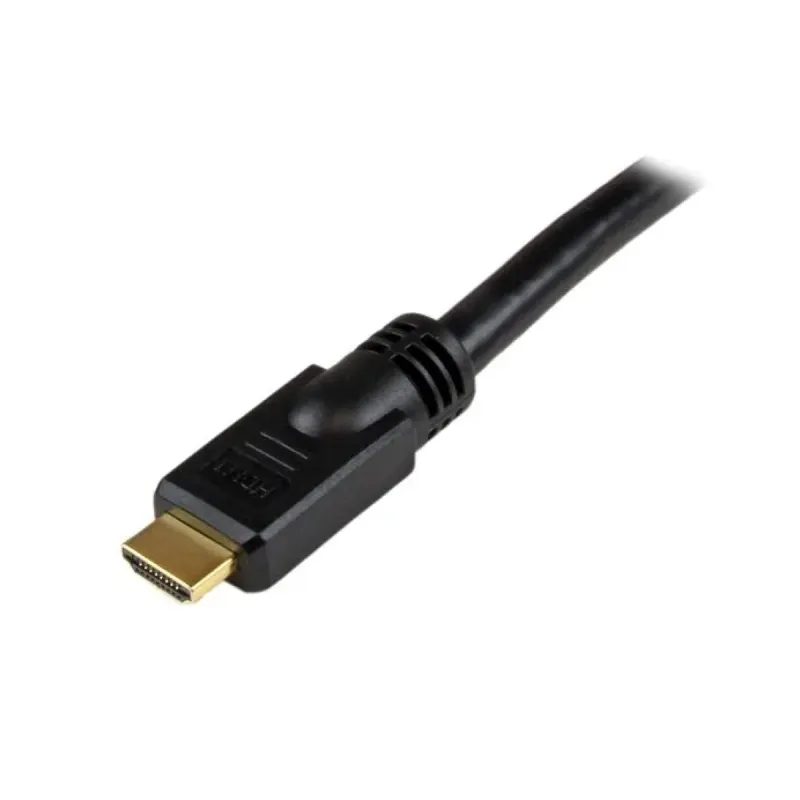
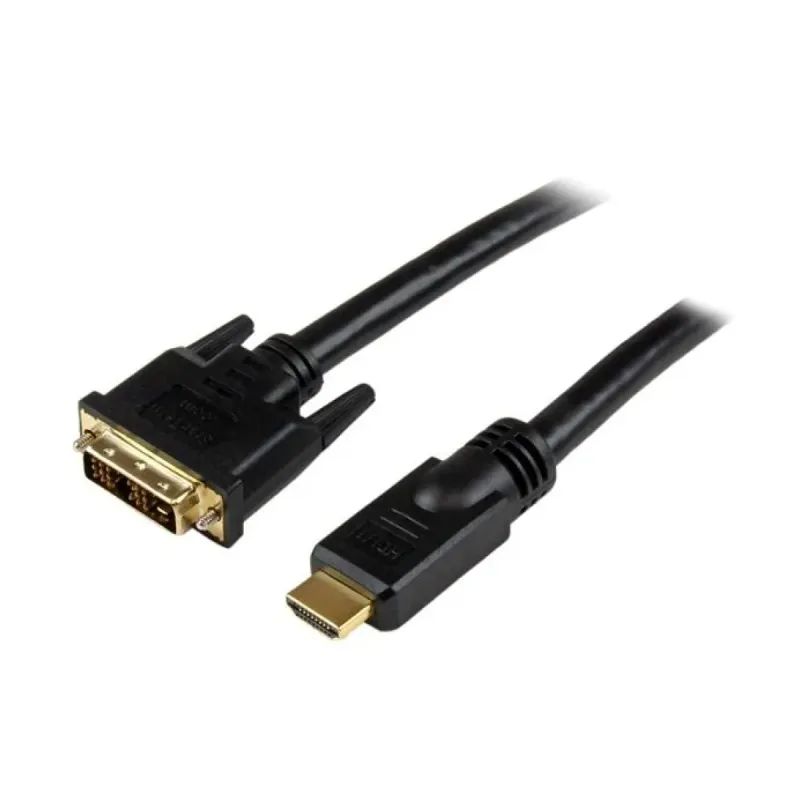
Cable Adaptador StarTech.com HDMI a DVI-D Macho 7.6m - HDDVIMM25
SKU
HDDVIMM25
Conecta dispositivos HDMI con pantallas DVI-D usando este cable adaptador de 7.6 metros. Ideal para configuraciones de larga distancia con calidad de video HD y conectores macho a macho.
$1,109.00
Impuestos: $1,109.00
Solo 5 piezas disponibles
Entrega estimada
Entrega entre el 02/02/2026 y el 05/02/2026
Costo de envio
Calculado en el checkout
Se ajustara automaticamente con Skydropx
Compra con confianza
- Pago seguro
- MSI con tarjetas participantes
- Factura electronica SAT
Garantia
Garantia incluida segun fabricante
Garantia extendible disponible
Metodos de pago
Metodos disponibles al finalizar la compra
Etiquetas:
cable adaptador
, hdmi a dvi-d
, startech
, hddviMM25
, 7.6 metros
, conectores macho
, cable largo
, adaptador video
, conexion hd
, oficina
, gaming
, proyector
, monitor dvi
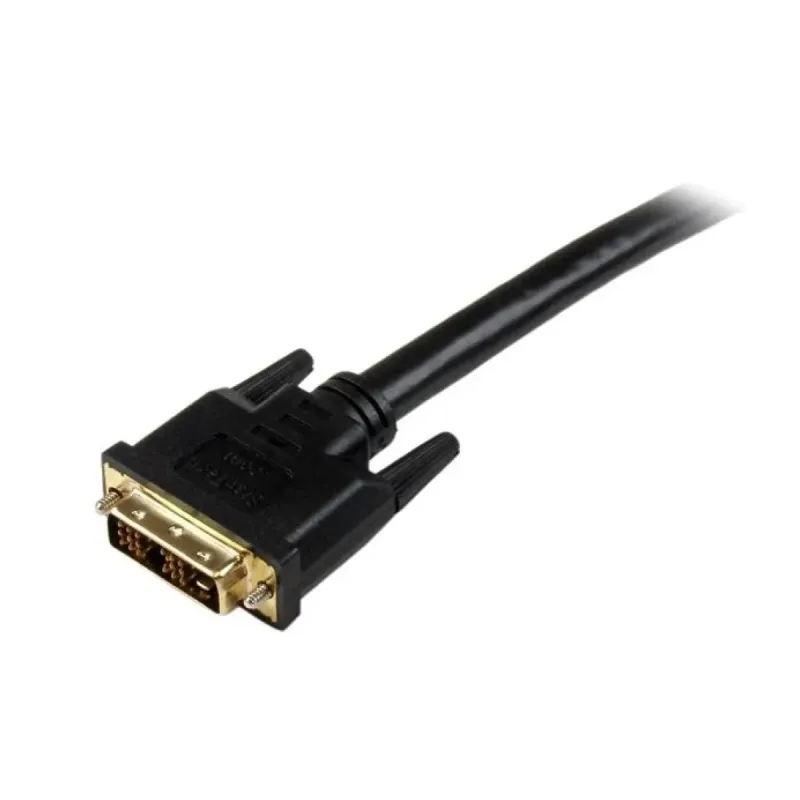
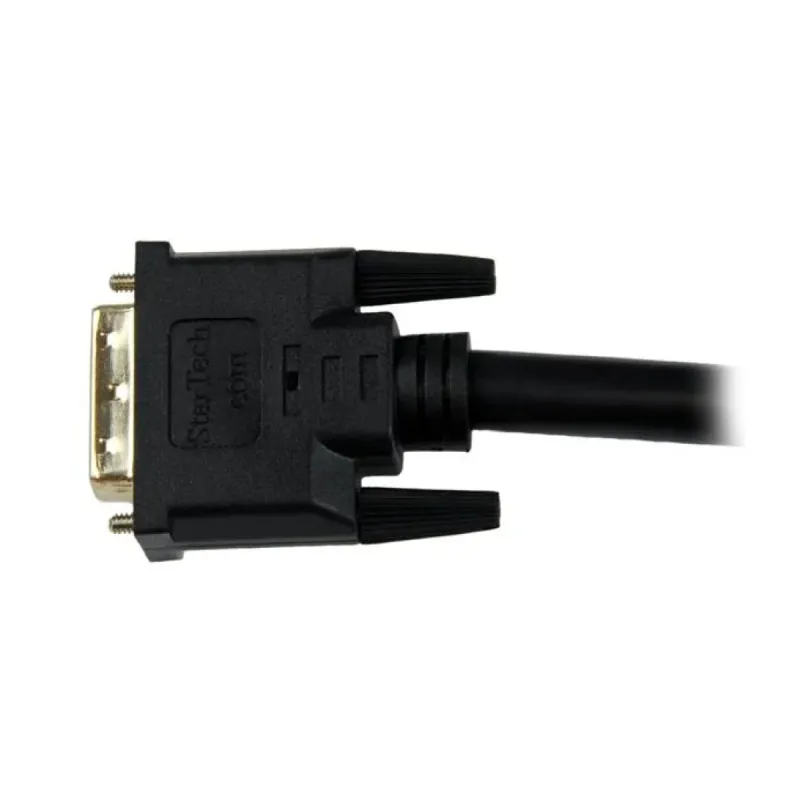
El cable adaptador StarTech.com HDMI a DVI-D es la solución perfecta para conectar dispositivos modernos con HDMI a monitores o proyectores que utilizan entrada DVI-D. Con una longitud generosa de 7.6 metros, te permite configurar tu espacio de trabajo o entretenimiento sin limitaciones de distancia.Este cable cuenta con conectores macho en ambos extremos, chapados en oro para una transmisión de señal óptima y mayor durabilidad. El blindaje de aluminio mylar foil protege contra interferencias electromagnéticas, garantizando una calidad de video HD sin pérdidas.Perfecto para oficinas, salas de conferencias, aulas o setups de gaming donde necesitas extender la conexión entre computadoras, consolas de videojuegos, reproductores Blu-ray y pantallas compatibles con DVI-D. Certificado CE, REACH y RoHS para cumplir con los más altos estándares de calidad y seguridad.
Especificaciones
| Características | |
|---|---|
| Conector 1 | HDMI |
| Conector 2 | DVI-D |
| Blindaje de cable | Aluminium mylar foil |
| Longitud de cable | 7.6 m |
| Color del producto | Negro |
| Género del conector | Macho/Macho |
| Material de chaqueta | Cloruro de polivinilo (PVC) |
| AWG calibre del cable | 24 |
| Género del conector 1 | Macho |
| Género del conector 2 | Macho |
| Factor de forma de conector 1 | Derecho |
| Factor de forma de conector 2 | Derecho |
| Contactos del conector chapado | Oro |
| Certificados | |
| Certificación | CE, REACH |
| Certificados de cumplimiento | RoHS |
| Contenido del empaque | |
| Cantidad por paquete | 1 pieza(s) |
| Empaquetado de datos | |
| Peso del paquete | 918 g |
| Ancho del paquete | 255 mm |
| Largo del paquete | 330 mm |
| Peso y dimensiones | |
| Peso | 900 g |
| Ancho | 395 mm |
| Altura | 16 mm |
| Profundidad | 7600 mm |
**Preguntas Frecuentes (FAQ)**
**1. ¿Qué dispositivos puedo conectar con este cable?**
Este cable convierte una señal HDMI (salida) a DVI-D (entrada). Es ideal para conectar una laptop, consola de videojuegos, reproductor Blu-ray o PC moderna con puerto HDMI a un monitor, proyector o pantalla que solo tenga entrada DVI-D.
**2. ¿Transmite audio el cable?**
No. El estándar DVI-D solo transmite video. Si tu fuente (como una laptop) envía audio por HDMI, necesitarás una solución aparte (como un cable de audio auxiliar o altavoces USB) para el sonido.
**3. ¿Es compatible con resoluciones 4K o 1080p?**
Está diseñado para conexiones HD de larga distancia. Para confirmar las resoluciones máximas soportadas (como 1080p @ 60Hz o 4K), te recomendamos revisar la ficha técnica completa del producto en el sitio web del fabricante (StarTech.com) o del vendedor.
**4. ¿La longitud de 7.6 metros afecta la calidad de la señal?**
Esta longitud es ideal para instalaciones a distancia (como en salas de juntas o home theaters). Para asegurar la mejor calidad en distancias largas, el cable utiliza conectores chapados en oro que mejoran la conductividad. Asegúrate de que tu equipo fuente tenga una salida de señal potente.
**5. ¿Requiere controladores o configuración especial?**
No, es un cable pasivo. No necesita drivers ni software. La conexión es "plug and play". Una vez conectado, tu sistema operativo o dispositivo debería detectar la pantalla automáticamente.
**6. ¿Qué hago si la pantalla no muestra imagen?**
1. Verifica que ambos extremos estén bien conectados y firmes.
2. Asegúrate de que la fuente de video (PC, consola) esté encendida y configurada para enviar señal por el puerto HDMI correcto.
3. En tu computadora, accede a la configuración de pantalla (en Windows: Tecla Windows + P) y selecciona "Extender" o "Duplicar".
4. Prueba con otra fuente HDMI o pantalla DVI-D para descartar fallas en otros componentes.
**7. ¿El cable tiene garantía?**
Los productos StarTech.com generalmente incluyen garantía del fabricante. Para conocer los términos específicos (duración y cobertura) de este modelo (HDDVIMM25), consulta la política de garantía en el sitio web de Diten o contacta directamente a su servicio al cliente.
**8. ¿Cómo debo almacenar o manejar el cable para que dure?**
Evita doblarlo bruscamente, especialmente cerca de los conectores. No lo estires en exceso ni coloques objetos pesados sobre él. Para guardarlo, enróllalo en círculos sueltos, sin torcer los conductores internos.
**1. ¿Qué dispositivos puedo conectar con este cable?**
Este cable convierte una señal HDMI (salida) a DVI-D (entrada). Es ideal para conectar una laptop, consola de videojuegos, reproductor Blu-ray o PC moderna con puerto HDMI a un monitor, proyector o pantalla que solo tenga entrada DVI-D.
**2. ¿Transmite audio el cable?**
No. El estándar DVI-D solo transmite video. Si tu fuente (como una laptop) envía audio por HDMI, necesitarás una solución aparte (como un cable de audio auxiliar o altavoces USB) para el sonido.
**3. ¿Es compatible con resoluciones 4K o 1080p?**
Está diseñado para conexiones HD de larga distancia. Para confirmar las resoluciones máximas soportadas (como 1080p @ 60Hz o 4K), te recomendamos revisar la ficha técnica completa del producto en el sitio web del fabricante (StarTech.com) o del vendedor.
**4. ¿La longitud de 7.6 metros afecta la calidad de la señal?**
Esta longitud es ideal para instalaciones a distancia (como en salas de juntas o home theaters). Para asegurar la mejor calidad en distancias largas, el cable utiliza conectores chapados en oro que mejoran la conductividad. Asegúrate de que tu equipo fuente tenga una salida de señal potente.
**5. ¿Requiere controladores o configuración especial?**
No, es un cable pasivo. No necesita drivers ni software. La conexión es "plug and play". Una vez conectado, tu sistema operativo o dispositivo debería detectar la pantalla automáticamente.
**6. ¿Qué hago si la pantalla no muestra imagen?**
1. Verifica que ambos extremos estén bien conectados y firmes.
2. Asegúrate de que la fuente de video (PC, consola) esté encendida y configurada para enviar señal por el puerto HDMI correcto.
3. En tu computadora, accede a la configuración de pantalla (en Windows: Tecla Windows + P) y selecciona "Extender" o "Duplicar".
4. Prueba con otra fuente HDMI o pantalla DVI-D para descartar fallas en otros componentes.
**7. ¿El cable tiene garantía?**
Los productos StarTech.com generalmente incluyen garantía del fabricante. Para conocer los términos específicos (duración y cobertura) de este modelo (HDDVIMM25), consulta la política de garantía en el sitio web de Diten o contacta directamente a su servicio al cliente.
**8. ¿Cómo debo almacenar o manejar el cable para que dure?**
Evita doblarlo bruscamente, especialmente cerca de los conectores. No lo estires en exceso ni coloques objetos pesados sobre él. Para guardarlo, enróllalo en círculos sueltos, sin torcer los conductores internos.
**Guía de Uso Rápido**
**Objetivo:** Conectar un dispositivo con salida HDMI (ej. laptop) a una pantalla con entrada DVI-D (ej. monitor).
**Materiales necesarios:** Cable StarTech HDDVIMM25, dispositivo fuente (con puerto HDMI), pantalla o monitor (con puerto DVI-D).
**Pasos:**
1. **Apaga** ambos dispositivos (fuente y pantalla) antes de conectar. Esto previene posibles cortos.
2. **Identifica los puertos:** Localiza el puerto HDMI (trapezoidal) en tu dispositivo fuente (como una laptop) y el puerto DVI-D (rectangular con pines) en tu monitor.
3. **Conecta el extremo HDMI:** Toma el conector **HDMI macho** del cable (el más ancho y plano) e insértalo firmemente en el puerto HDMI de tu dispositivo fuente.
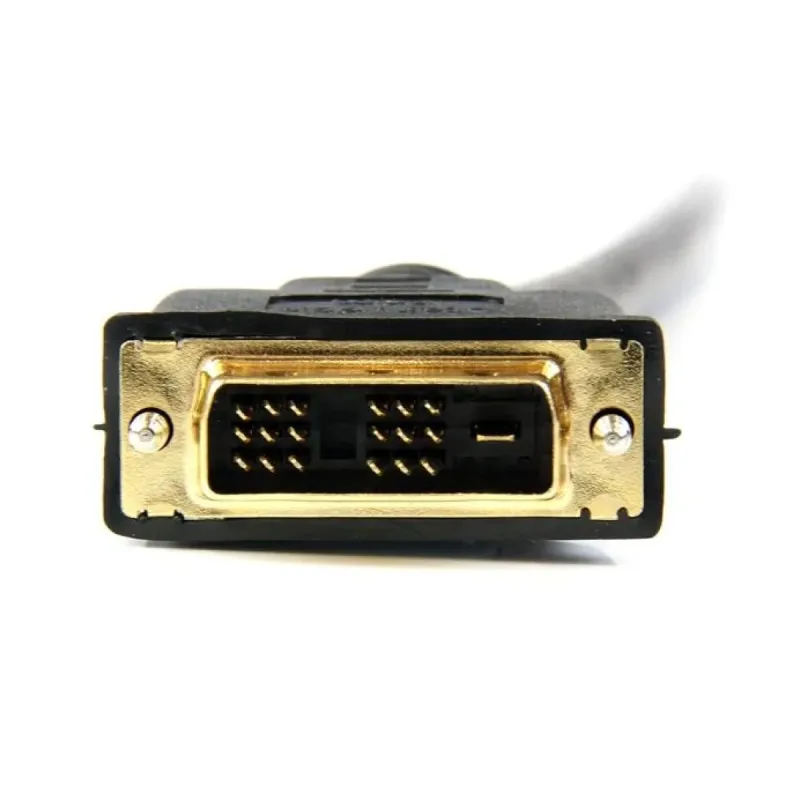
4. **Conecta el extremo DVI-D:** Toma el conector **DVI-D macho** del cable (el rectangular con una muesca) e insértalo firmemente en el puerto DVI-D de tu monitor.
5. **Asegura las conexiones:** Si los puertos tienen tornillos de fijación, ajústalos suavemente para un contacto seguro.
6. **Enciende la pantalla:** Primero, enciende el monitor o proyector y selecciona la fuente de entrada correcta (DVI).
7. **Enciende la fuente:** Ahora, enciende tu laptop, PC o consola.
8. **Configura la salida de video (si es necesario):** En tu dispositivo fuente (ej. en Windows, presiona **Tecla Windows + P**), selecciona el modo de pantalla deseado (Duplicar, Extender o Solo segunda pantalla).
9. **Configura el audio (OBLIGATORIO):** Como el cable no lleva audio, conecta altavoces externos directamente a la salida de audio de tu dispositivo fuente (conector de 3.5mm, USB o Bluetooth).
10. **Verifica:** Deberías ver la imagen de tu dispositivo fuente en la pantalla secundaria. Si no hay señal, revisa las conexiones y la configuración de pantalla.
**Nota:** Para detalles técnicos completos (como resolución máxima soportada), consulta la ficha del producto en diten.mx o el sitio oficial de StarTech.com.
**Objetivo:** Conectar un dispositivo con salida HDMI (ej. laptop) a una pantalla con entrada DVI-D (ej. monitor).
**Materiales necesarios:** Cable StarTech HDDVIMM25, dispositivo fuente (con puerto HDMI), pantalla o monitor (con puerto DVI-D).
**Pasos:**
1. **Apaga** ambos dispositivos (fuente y pantalla) antes de conectar. Esto previene posibles cortos.
2. **Identifica los puertos:** Localiza el puerto HDMI (trapezoidal) en tu dispositivo fuente (como una laptop) y el puerto DVI-D (rectangular con pines) en tu monitor.
3. **Conecta el extremo HDMI:** Toma el conector **HDMI macho** del cable (el más ancho y plano) e insértalo firmemente en el puerto HDMI de tu dispositivo fuente.
4. **Conecta el extremo DVI-D:** Toma el conector **DVI-D macho** del cable (el rectangular con una muesca) e insértalo firmemente en el puerto DVI-D de tu monitor.
5. **Asegura las conexiones:** Si los puertos tienen tornillos de fijación, ajústalos suavemente para un contacto seguro.
6. **Enciende la pantalla:** Primero, enciende el monitor o proyector y selecciona la fuente de entrada correcta (DVI).
7. **Enciende la fuente:** Ahora, enciende tu laptop, PC o consola.
8. **Configura la salida de video (si es necesario):** En tu dispositivo fuente (ej. en Windows, presiona **Tecla Windows + P**), selecciona el modo de pantalla deseado (Duplicar, Extender o Solo segunda pantalla).
9. **Configura el audio (OBLIGATORIO):** Como el cable no lleva audio, conecta altavoces externos directamente a la salida de audio de tu dispositivo fuente (conector de 3.5mm, USB o Bluetooth).
10. **Verifica:** Deberías ver la imagen de tu dispositivo fuente en la pantalla secundaria. Si no hay señal, revisa las conexiones y la configuración de pantalla.
**Nota:** Para detalles técnicos completos (como resolución máxima soportada), consulta la ficha del producto en diten.mx o el sitio oficial de StarTech.com.