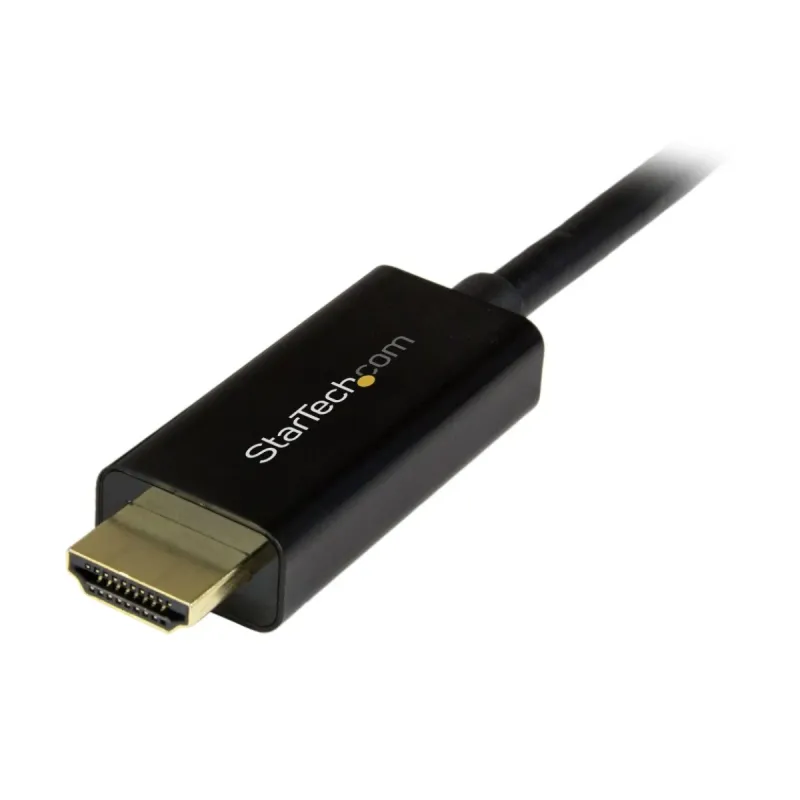
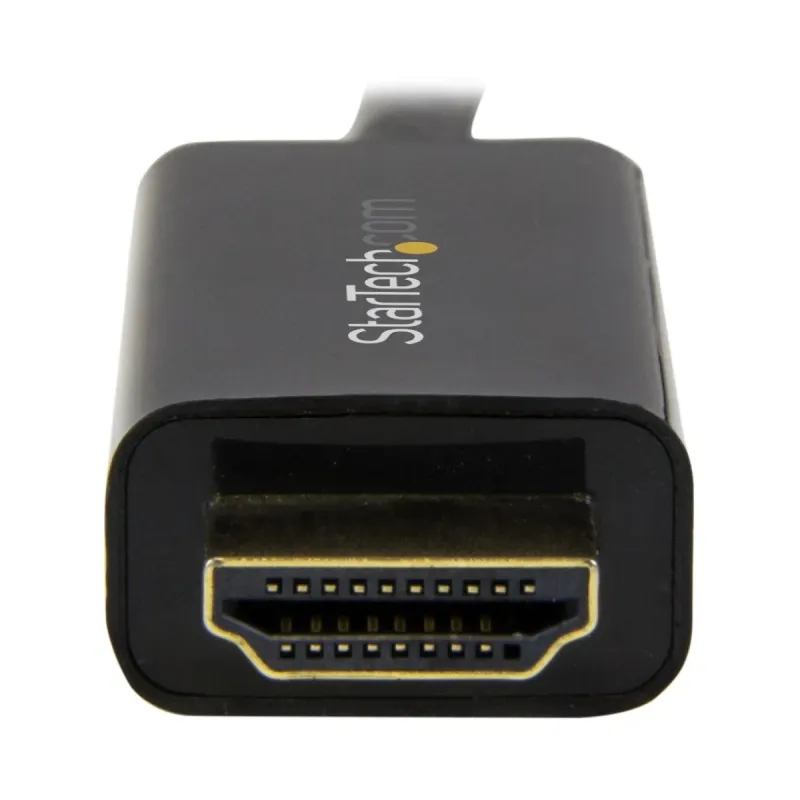
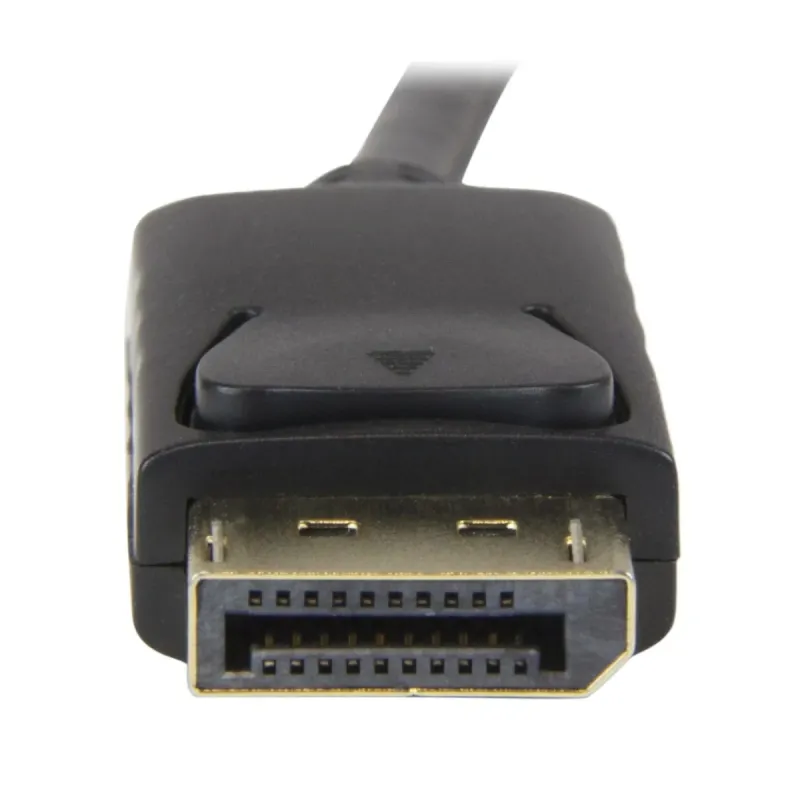
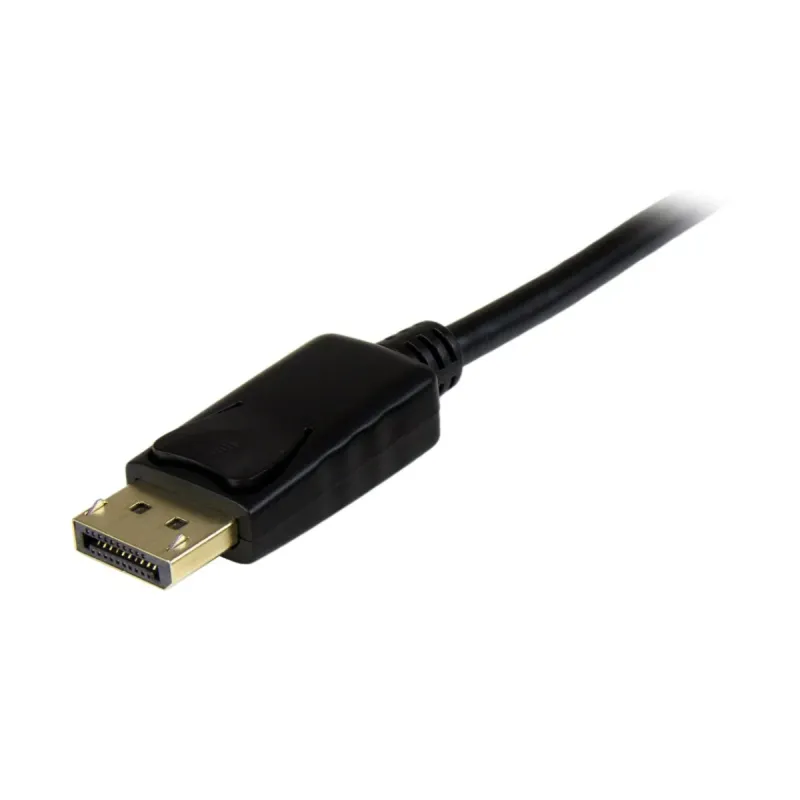
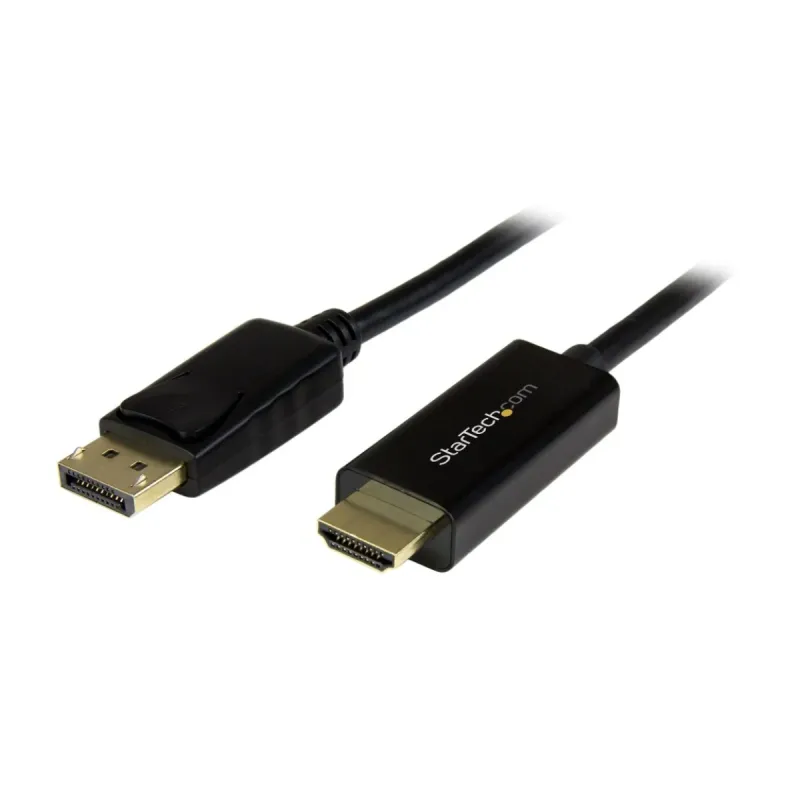
Cable Adaptador StarTech.com DisplayPort a HDMI 2m Ultra HD 4K Negro DP2HDMM2MB
Conecta tu computadora con DisplayPort a monitores o televisores HDMI con este cable adaptador de 2 metros. Disfruta de video Ultra HD 4K nítido y audio 7.1 envolvente sin necesidad de drivers adicionales.
$379.00
Impuestos: $379.00
- Disponibilidad: 5
- Marca: StarTech.com
- Modelo: DP2HDMM2MB
- Peso: 0.10kg
- Dimensiones: 5.00cm x 10.00cm x 15.00cm
- SKU: DP2HDMM2MB
Etiquetas:
cable adaptador
, startech
, displayport hdmi
, video 4k
, audio 7.1
, cable video
, adaptador displayport
, oficina
, gaming
, hogar
, plug and play
, ultra hd
, 2 metros
El cable adaptador StarTech.com DisplayPort a HDMI es la solución perfecta para conectar dispositivos modernos. Con una longitud de 2 metros, ofrece flexibilidad para configurar tu espacio de trabajo o entretenimiento sin limitaciones.Transmite contenido en resolución Ultra HD 4K (3840x2160 píxeles) con una calidad de imagen excepcional. Compatible con audio 7.1 canales para una experiencia inmersiva en películas, juegos y videoconferencias. Es plug and play, por lo que no requiere instalación de software adicional.Ideal para profesionales que necesitan conectar laptops de oficina a monitores externos, gamers que buscan máxima calidad visual, o para uso doméstico en sistemas de entretenimiento. Fabricado por StarTech.com, garantiza durabilidad y rendimiento confiable.
Especificaciones
| Características | |
|---|---|
| HDCP | Si |
| Conector 1 | HDMI Tipo A (Estándar) |
| Conector 2 | DisplayPort |
| HDCP versión | 1.4 |
| Versión HDMI | 1.4 |
| Longitud de cable | 2 m |
| Color del producto | Negro |
| Máxima resolución | 3840 x 2160 Pixeles |
| Tipo de convertidor | Convertidor de vídeo pasivo |
| Género del conector 1 | Macho |
| Género del conector 2 | Macho |
| Versión de DisplayPort | 1.2 |
| Canales de audio soportados | 7.1 |
| Formato de vídeo soportado | 1080p, 720p |
| Factor de forma de conector 1 | Derecho |
| Factor de forma de conector 2 | Derecho |
| Formatos gráficos soportados | 1280 x 720 (HD 720), 1920 x 1080 (HD 1080), 1920 x 1200 (WUXGA) |
| Conectar y usar (Plug and Play) | Si |
| Máxima velocidad de actualización | 30 Hz |
| Protección de contenido DisplayPort (DPCP) | Si |
| Certificados | |
| Certificados de cumplimiento | CE, RoHS |
| Condiciones ambientales | |
| Intervalo de temperatura de almacenaje | -10 - 70 °C |
| Intervalo de temperatura operativa (T-T) | 0 - 70 °C |
| Intervalo de humedad relativa para funcionamiento | 10 - 85% |
| Datos de logística | |
| Alto de la caja principal | 435 mm |
| Largo de la caja principal | 420 mm |
| Cantidad por caja principal | 180 pieza(s) |
| Longitud de la caja principal | 415 mm |
| Código de Sistema de Armonización (SA) | 84733080 |
| Empaquetado de datos | |
| Alto del paquete | 15 mm |
| Peso del paquete | 96 g |
| Ancho del paquete | 220 mm |
| Largo del paquete | 200 mm |
| Peso y dimensiones | |
| Peso | 82.4 g |
| Ancho | 21 mm |
| Altura | 12 mm |
| Profundidad | 2000 mm |
**Preguntas Frecuentes (FAQs)**
**1. ¿Es necesario instalar controladores o software para usar este cable?**
No. El cable es plug-and-play. Solo debes conectar los extremos a los puertos correspondientes de tus dispositivos.
**2. ¿Con qué dispositivos es compatible el cable?**
Es compatible con computadoras, laptops o tarjetas gráficas que tengan salida DisplayPort y monitores, televisores o proyectores con entrada HDMI. Para confirmar compatibilidad específica con tu modelo, te sugerimos revisar las especificaciones técnicas de tus dispositivos.
**3. ¿Transmite audio además de video?**
Sí. El cable transmite audio digital multicanal (hasta 7.1 canales) junto con la señal de video Ultra HD 4K.
**4. ¿Qué hago si no obtengo imagen o sonido al conectar el cable?**
Primero, verifica que ambos extremos estén bien insertados. Luego, asegúrate de que tu computadora o fuente de video esté configurada para enviar la señal a través del puerto DisplayPort. Es posible que debas seleccionar manualmente la entrada HDMI en tu monitor o TV.
**5. ¿El cable requiere mantenimiento especial?**
No. Solo se recomienda desconectarlo jalando del conector, no del cable, y guardarlo sin doblarlo o enrollarlo con fuerza excesiva para evitar daños internos.
**6. ¿Cuál es la resolución máxima que soporta?**
Soporta resolución Ultra HD 4K (3840 x 2160 pixeles). Para conocer las tasas de refresco específicas (Hz) compatibles, consulta la ficha técnica completa del producto.
**7. ¿El adaptador tiene garantía?**
Los productos StarTech.com generalmente cuentan con garantía. Para conocer los términos, duración y proceso exactos, consulta la información de garantía en el empaque del producto o en el sitio web oficial del fabricante.
**8. ¿Puedo usar este cable para conectar una consola de videojuegos a un monitor?**
No. Este cable está diseñado para convertir una señal **DE** DisplayPort **A** HDMI. La mayoría de las consolas tienen salida HDMI, no DisplayPort, por lo que la dirección de la conversión no sería la correcta.
**1. ¿Es necesario instalar controladores o software para usar este cable?**
No. El cable es plug-and-play. Solo debes conectar los extremos a los puertos correspondientes de tus dispositivos.
**2. ¿Con qué dispositivos es compatible el cable?**
Es compatible con computadoras, laptops o tarjetas gráficas que tengan salida DisplayPort y monitores, televisores o proyectores con entrada HDMI. Para confirmar compatibilidad específica con tu modelo, te sugerimos revisar las especificaciones técnicas de tus dispositivos.
**3. ¿Transmite audio además de video?**
Sí. El cable transmite audio digital multicanal (hasta 7.1 canales) junto con la señal de video Ultra HD 4K.
**4. ¿Qué hago si no obtengo imagen o sonido al conectar el cable?**
Primero, verifica que ambos extremos estén bien insertados. Luego, asegúrate de que tu computadora o fuente de video esté configurada para enviar la señal a través del puerto DisplayPort. Es posible que debas seleccionar manualmente la entrada HDMI en tu monitor o TV.
**5. ¿El cable requiere mantenimiento especial?**
No. Solo se recomienda desconectarlo jalando del conector, no del cable, y guardarlo sin doblarlo o enrollarlo con fuerza excesiva para evitar daños internos.
**6. ¿Cuál es la resolución máxima que soporta?**
Soporta resolución Ultra HD 4K (3840 x 2160 pixeles). Para conocer las tasas de refresco específicas (Hz) compatibles, consulta la ficha técnica completa del producto.
**7. ¿El adaptador tiene garantía?**
Los productos StarTech.com generalmente cuentan con garantía. Para conocer los términos, duración y proceso exactos, consulta la información de garantía en el empaque del producto o en el sitio web oficial del fabricante.
**8. ¿Puedo usar este cable para conectar una consola de videojuegos a un monitor?**
No. Este cable está diseñado para convertir una señal **DE** DisplayPort **A** HDMI. La mayoría de las consolas tienen salida HDMI, no DisplayPort, por lo que la dirección de la conversión no sería la correcta.
**Guía Rápida de Uso**
1. **Apaga** tu computadora (fuente de video) y tu monitor o TV (pantalla de destino). Esto previene posibles cortos.
2. **Identifica** el puerto DisplayPort en tu computadora o laptop. Suele ser rectangular con una esquina achaflanada.
3. **Identifica** el puerto HDMI en tu monitor, televisor o proyector. Es un puerto plano y trapezoidal.
4. **Conecta** el extremo del cable con el conector DisplayPort (macho) al puerto DisplayPort de tu computadora. Asegúrate de que encaje completamente.
5. **Conecta** el extremo del cable con el conector HDMI (macho) al puerto HDMI de tu pantalla. Insértalo por completo.
6. **Enciende** primero tu monitor o TV.
7. **Selecciona** la fuente o entrada de video correcta en tu pantalla (usando el control remoto o botones del monitor). Debe ser la entrada HDMI a la que conectaste el cable.
8. **Enciende** tu computadora.
9. **Configura** (si es necesario) la salida de video en tu computadora. Ve a la configuración de pantalla de tu sistema operativo y selecciona/extiende la pantalla hacia el monitor conectado.
10. **Disfruta** de tu video y audio en alta definición. Si no hay imagen, repasa los pasos 4, 5 y 7, y verifica la configuración de pantalla de tu computadora.
1. **Apaga** tu computadora (fuente de video) y tu monitor o TV (pantalla de destino). Esto previene posibles cortos.
2. **Identifica** el puerto DisplayPort en tu computadora o laptop. Suele ser rectangular con una esquina achaflanada.
3. **Identifica** el puerto HDMI en tu monitor, televisor o proyector. Es un puerto plano y trapezoidal.
4. **Conecta** el extremo del cable con el conector DisplayPort (macho) al puerto DisplayPort de tu computadora. Asegúrate de que encaje completamente.
5. **Conecta** el extremo del cable con el conector HDMI (macho) al puerto HDMI de tu pantalla. Insértalo por completo.
6. **Enciende** primero tu monitor o TV.
7. **Selecciona** la fuente o entrada de video correcta en tu pantalla (usando el control remoto o botones del monitor). Debe ser la entrada HDMI a la que conectaste el cable.
8. **Enciende** tu computadora.
9. **Configura** (si es necesario) la salida de video en tu computadora. Ve a la configuración de pantalla de tu sistema operativo y selecciona/extiende la pantalla hacia el monitor conectado.
10. **Disfruta** de tu video y audio en alta definición. Si no hay imagen, repasa los pasos 4, 5 y 7, y verifica la configuración de pantalla de tu computadora.