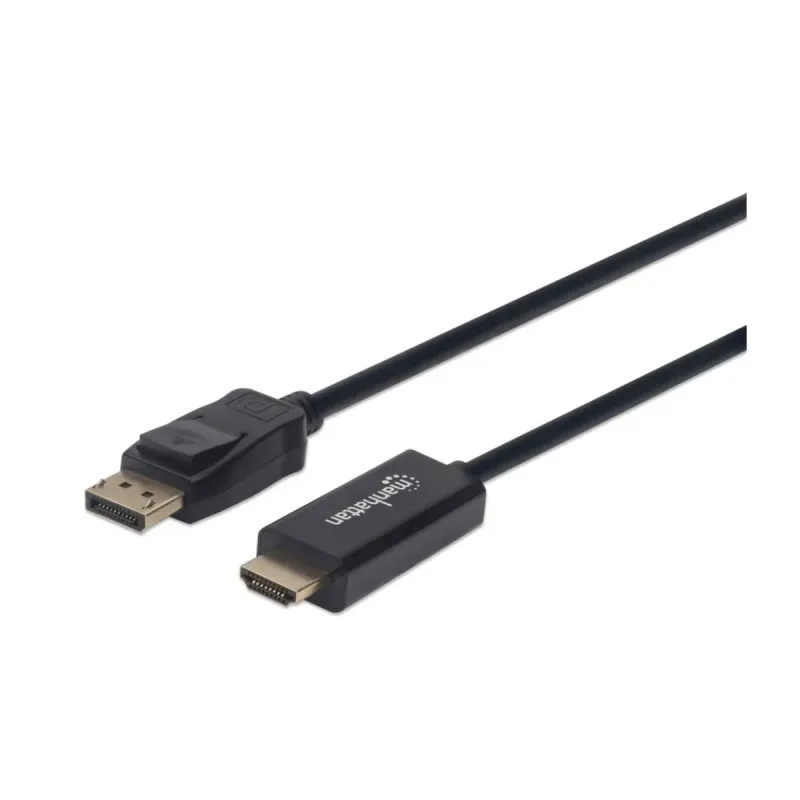
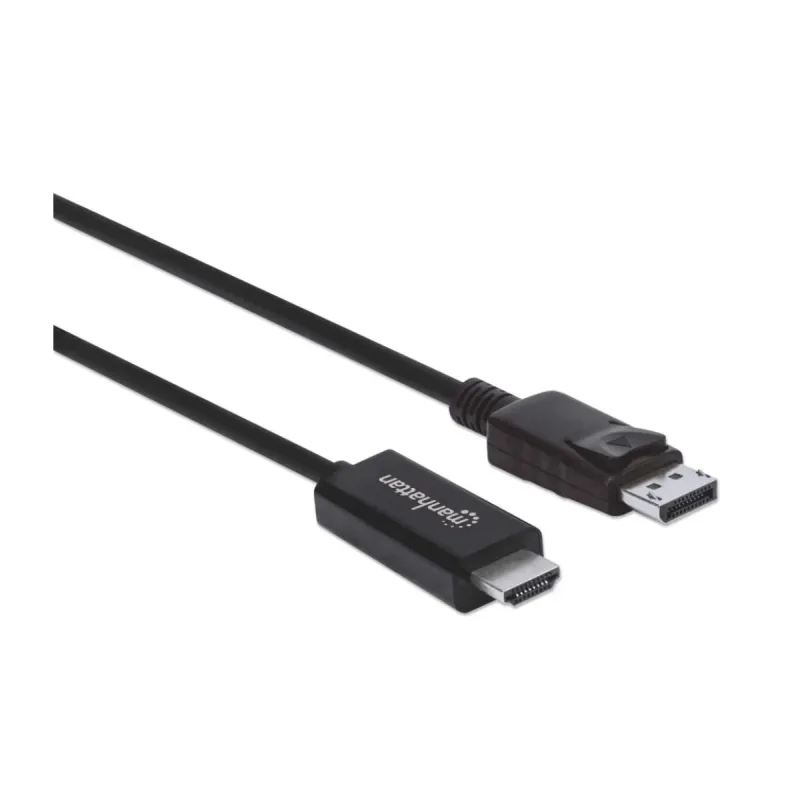
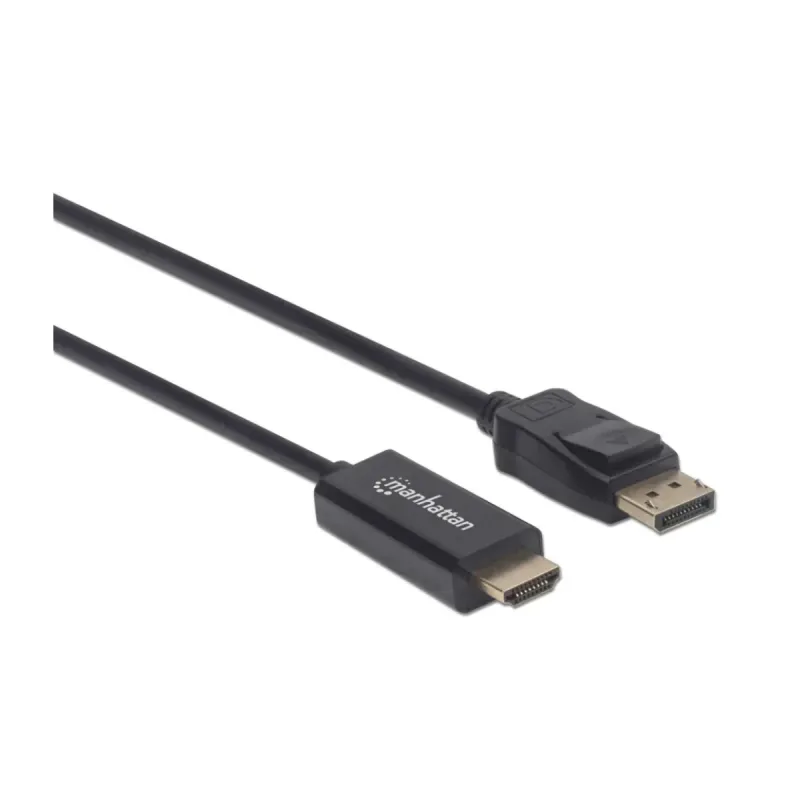
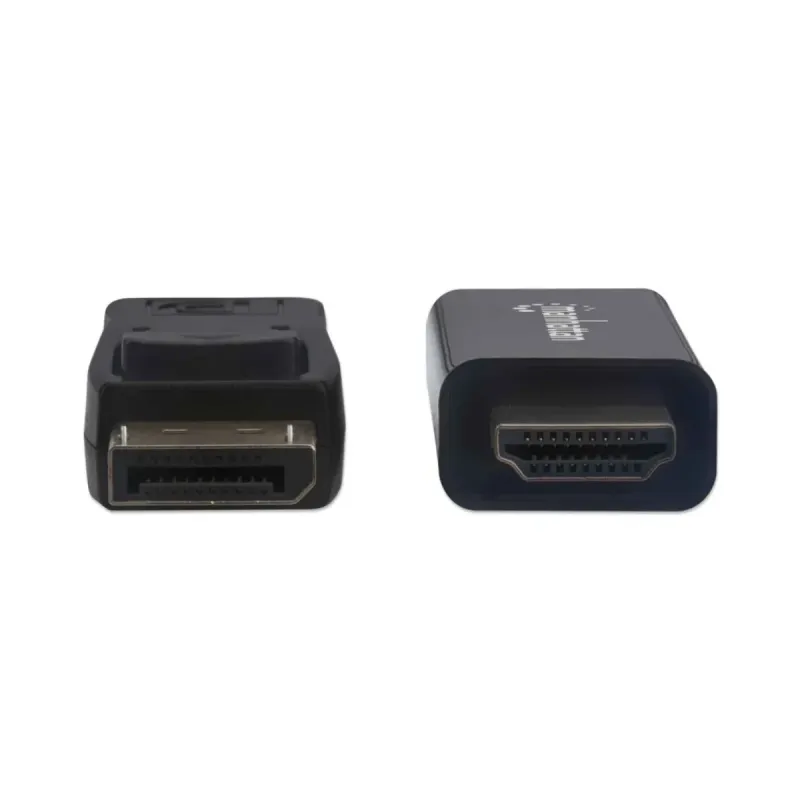
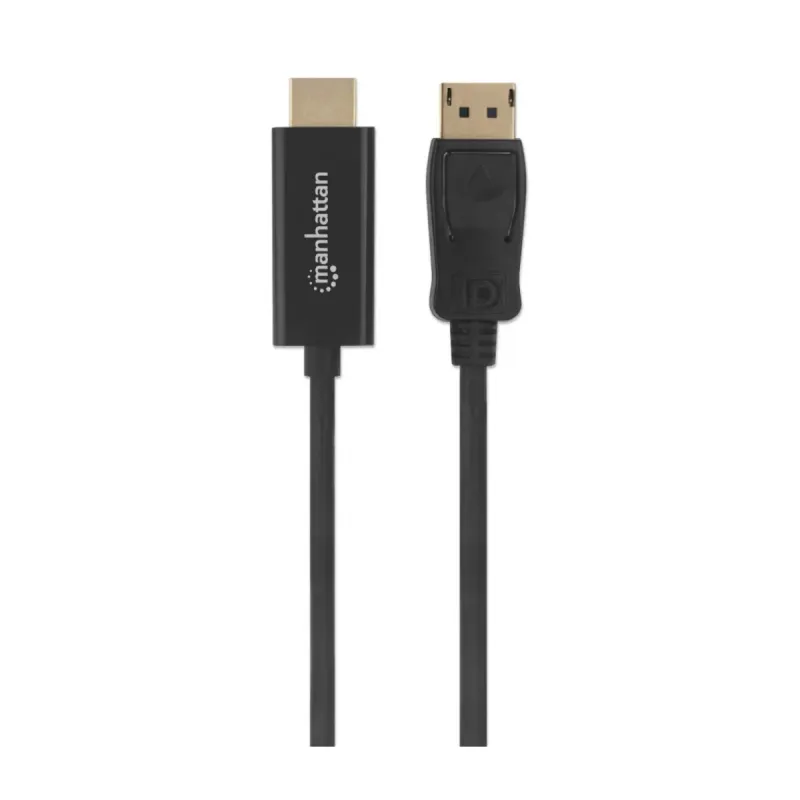
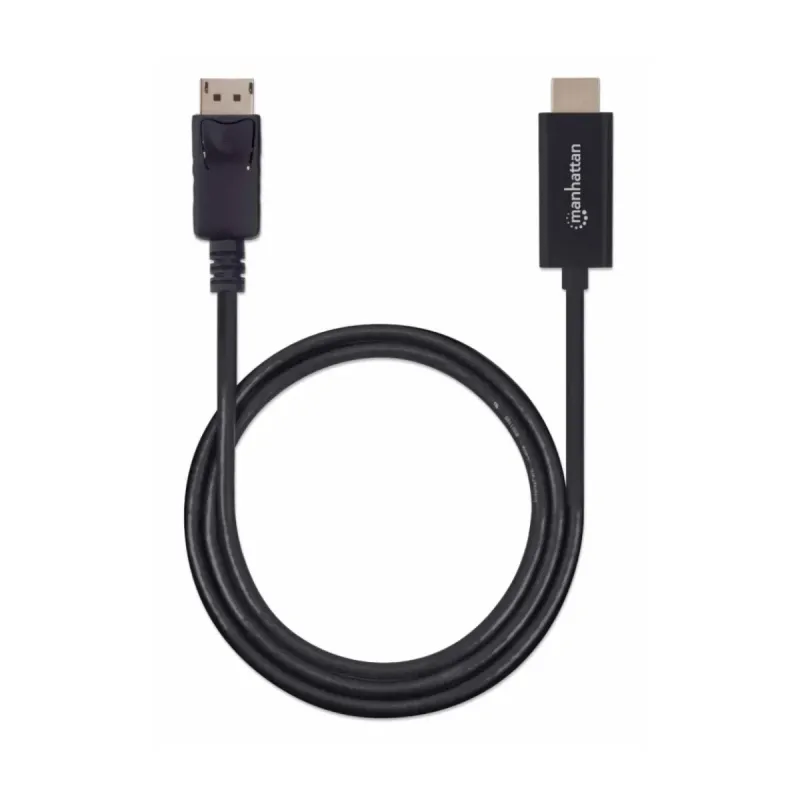
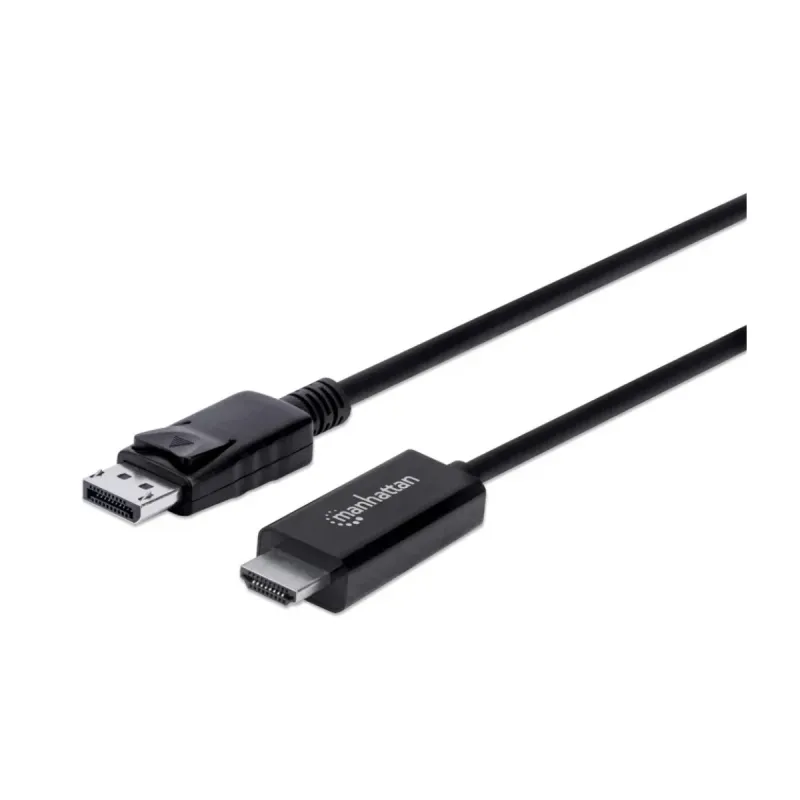
Cable Manhattan DisplayPort a HDMI 1.8 Mts Ultra HD 4K 60Hz Modelo 153201
SKU
153201
Conecta tus dispositivos con el cable Manhattan DisplayPort a HDMI de 1.8 metros. Disfruta de video Ultra HD 4K a 60Hz con calidad superior y conexión plug and play. Ideal para monitores, laptops y sistemas de entretenimiento.
$359.00
Impuestos: $359.00
Solo 5 piezas disponibles
Entrega estimada
Entrega entre el 02/02/2026 y el 05/02/2026
Costo de envio
Calculado en el checkout
Se ajustara automaticamente con Skydropx
Compra con confianza
- Pago seguro
- MSI con tarjetas participantes
- Factura electronica SAT
Garantia
Garantia incluida segun fabricante
Garantia extendible disponible
Metodos de pago
Metodos disponibles al finalizar la compra
Etiquetas:
cable
, manhattan
, displayport
, hdmi
, 4k
, ultra hd
, video
, conector
, 1.8 metros
, 60hz
, computadora
, monitor
, televisor
, plug and play
, hdcp
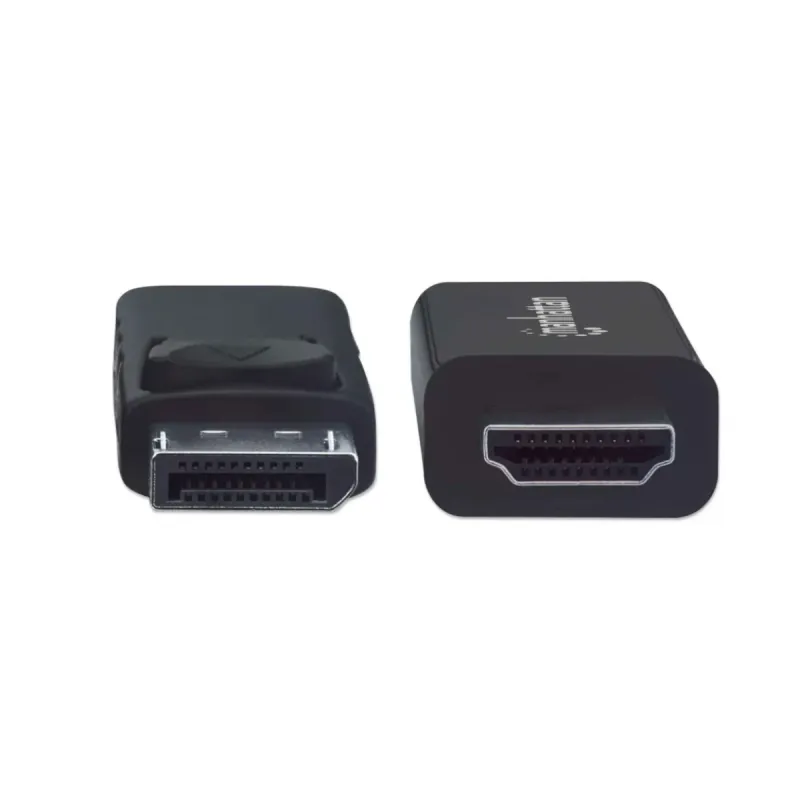
El cable Manhattan DisplayPort a HDMI te permite conectar dispositivos con puerto DisplayPort a pantallas, monitores o proyectores con entrada HDMI. Con una longitud de 1.8 metros, ofrece flexibilidad para configuraciones de escritorio o entretenimiento en el hogar.Disfruta de video en resolución Ultra HD 4K (3840x2160 píxeles) a 60Hz para una experiencia visual nítida y fluida. Compatible con HDCP para contenido protegido, este cable es perfecto para gaming, trabajo profesional o ver películas en alta definición.Fabricado con conectores chapados en oro para máxima conductividad y durabilidad, cuenta con certificaciones FCC, CE y RoHS. Compatible con Windows, Mac y Linux, es plug and play para una instalación inmediata sin necesidad de drivers.Ideal para usuarios que necesitan conectar computadoras modernas con puerto DisplayPort a televisores, monitores o proyectores HDMI, manteniendo la máxima calidad de video disponible.
Especificaciones
| Características | |
|---|---|
| HDCP | Si |
| Conector 1 | DisplayPort |
| Conector 2 | HDMI |
| Longitud de cable | 1.8 m |
| Color del producto | Negro |
| Máxima resolución | 3840 x 2160 Pixeles |
| Material de chaqueta | Cloruro de polivinilo (PVC) |
| Material del enchufe | Acrilonitrilo butadieno estireno (ABS) |
| Género del conector 1 | Macho |
| Género del conector 2 | Macho |
| Versión de DisplayPort | 1.2 |
| Factor de forma de conector 1 | Derecho |
| Factor de forma de conector 2 | Derecho |
| Contactos del conector chapado | Oro |
| Conectar y usar (Plug and Play) | Si |
| Sistemas operativos Mac soportados | Mac OS 9.0, Mac OS 9.1, Mac OS 9.2, Mac OS X 10.0 Cheetah, Mac OS X 10.1 Puma, Mac OS X 10.10 Yosemite, Mac OS X 10.11 El Capitan, Mac OS X 10.12 Sierra, Mac OS X 10.13 High Sierra, Mac OS X 10.14 Mojave, Mac OS X 10.2 Jaguar, Mac OS X 10.3 Panther, Mac OS X 10.4 Tiger, Mac OS X 10.5 Leopard, Mac OS X 10.6 Snow Leopard, Mac OS X 10.7 Lion, Mac OS X 10.8 Mountain Lion, Mac OS X 10.9 Mavericks |
| Máxima velocidad de actualización | 60 Hz |
| Sistemas operativos Linux soportados | Si |
| Sistemas operativos Windows soportados | Windows 10, Windows 10 Education, Windows 10 Education x64, Windows 10 Enterprise, Windows 10 Enterprise x64, Windows 10 Home, Windows 10 Home x64, Windows 10 IOT Core, Windows 10 Pro, Windows 10 Pro x64, Windows 10 x64, Windows 7, Windows 7 Enterprise, Windows 7 Enterprise x64, Windows 7 Home Basic, Windows 7 Home Basic x64, Windows 7 Home Premium, Windows 7 Home Premium x64, Windows 7 Professional, Windows 7 Professional x64, Windows 7 Starter, Windows 7 Starter x64, Windows 7 Ultimate, Windows 7 Ultimate x64, Windows 7 x64, Windows 8, Windows 8 Enterprise, Windows 8 Enterprise x64, Windows 8 Pro, Windows 8 Pro x64, Windows 8 x64, Windows 8.1, Windows 8.1 Enterprise, Windows 8.1 Enterprise x64, Windows 8.1 Pro, Windows 8.1 Pro x64, Windows 8.1 x64, Windows Vista, Windows Vista Business, Windows Vista Business x64, Windows Vista Enterprise, Windows Vista Enterprise x64, Windows Vista Home Basic, Windows Vista Home Basic x64, Windows Vista Home Premium, Windows Vista Ultimate, Windows Vista Ultimate x64, Windows Vista x64, Windows XP, Windows XP Home, Windows XP Home x64, Windows XP Professional, Windows XP Professional x64 |
| Certificados | |
| Certificación | FCC, CE |
| Certificados de cumplimiento | RoHS |
| Condiciones ambientales | |
| Intervalo de temperatura de almacenaje | -20 - 60 °C |
| Intervalo de temperatura operativa (T-T) | 0 - 40 °C |
| Intervalo de humedad relativa para funcionamiento | 0 - 96% |
| Contenido del empaque | |
| Cantidad por paquete | 1 pieza(s) |
| Datos de logística | |
| Código de Sistema de Armonización (SA) | 84733080 |
| Peso y dimensiones | |
| Peso | 88 g |
P: ¿Es necesario instalar controladores o software para usar este cable?
R: No. El cable es plug and play. Solo debes conectar los extremos correctos a los puertos correspondientes de tus dispositivos.
P: ¿Con qué dispositivos es compatible este cable?
R: Es compatible con computadoras, laptops o tarjetas gráficas que tengan salida DisplayPort y monitores, televisiones o proyectores con entrada HDMI. Es compatible con el estándar HDCP para contenido protegido.
P: ¿Qué resoluciones de video soporta?
R: Soporta resoluciones Ultra HD (4K) a 60Hz, así como resoluciones menores como Full HD (1080p).
P: ¿El cable transmite audio?
R: Sí, el cable transmite tanto video como audio desde la fuente DisplayPort al dispositivo HDMI.
P: ¿Qué hago si la imagen no aparece o hay problemas con la señal?
R: 1) Verifica que ambas conexiones estén firmes. 2) Asegúrate de que tu fuente de video (ej. computadora) esté configurada para enviar señal al puerto DisplayPort. 3) Prueba reiniciando los dispositivos con el cable ya conectado. 4) Si el problema persiste, prueba con otro cable o puerto para descartar fallas del dispositivo.
P: ¿Cuál es la garantía del producto y cómo la hago válida?
R: El producto cuenta con garantía en México. Para hacerla válida, debes contactar al soporte del vendedor o tienda donde lo adquiriste, conservando tu comprobante de compra.
P: ¿Puedo usar este cable para conectar una consola de videojuegos o un reproductor Blu-ray?
R: No. Este cable está diseñado específicamente para conectar una fuente con salida DisplayPort (como una PC) a un display con entrada HDMI. La mayoría de consolas y reproductores tienen salida HDMI, no DisplayPort.
P: ¿Requiere mantenimiento especial?
R: No. Solo evita doblarlo o enrollarlo con fuerza excesiva, y desconéctalos jalando del conector, no del cable.
R: No. El cable es plug and play. Solo debes conectar los extremos correctos a los puertos correspondientes de tus dispositivos.
P: ¿Con qué dispositivos es compatible este cable?
R: Es compatible con computadoras, laptops o tarjetas gráficas que tengan salida DisplayPort y monitores, televisiones o proyectores con entrada HDMI. Es compatible con el estándar HDCP para contenido protegido.
P: ¿Qué resoluciones de video soporta?
R: Soporta resoluciones Ultra HD (4K) a 60Hz, así como resoluciones menores como Full HD (1080p).
P: ¿El cable transmite audio?
R: Sí, el cable transmite tanto video como audio desde la fuente DisplayPort al dispositivo HDMI.
P: ¿Qué hago si la imagen no aparece o hay problemas con la señal?
R: 1) Verifica que ambas conexiones estén firmes. 2) Asegúrate de que tu fuente de video (ej. computadora) esté configurada para enviar señal al puerto DisplayPort. 3) Prueba reiniciando los dispositivos con el cable ya conectado. 4) Si el problema persiste, prueba con otro cable o puerto para descartar fallas del dispositivo.
P: ¿Cuál es la garantía del producto y cómo la hago válida?
R: El producto cuenta con garantía en México. Para hacerla válida, debes contactar al soporte del vendedor o tienda donde lo adquiriste, conservando tu comprobante de compra.
P: ¿Puedo usar este cable para conectar una consola de videojuegos o un reproductor Blu-ray?
R: No. Este cable está diseñado específicamente para conectar una fuente con salida DisplayPort (como una PC) a un display con entrada HDMI. La mayoría de consolas y reproductores tienen salida HDMI, no DisplayPort.
P: ¿Requiere mantenimiento especial?
R: No. Solo evita doblarlo o enrollarlo con fuerza excesiva, y desconéctalos jalando del conector, no del cable.
1. Identifica los puertos: En tu computadora o fuente de video, localiza el puerto DisplayPort (rectangular con una esquina achaflanada). En tu monitor o TV, localiza el puerto HDMI (más pequeño y trapezoidal).
2. Apaga o pon en modo reposo ambos dispositivos (computadora y monitor/TV) antes de conectar. Esto evita posibles cortos.
3. Conecta el extremo DisplayPort del cable (con el símbolo 'DP') al puerto correspondiente de tu computadora o tarjeta gráfica.
4. Conecta el extremo HDMI del cable al puerto HDMI de tu monitor, televisor o proyector.
5. Asegúrate de que ambas conexiones estén firmes y completamente insertadas.
6. Enciende primero el monitor o televisor y selecciona la entrada HDMI correcta usando su control remoto o botones.
7. Enciende tu computadora o fuente de video.
8. Si la imagen no aparece de inmediato, es posible que debas configurar la salida de video en tu sistema operativo (Windows/macOS/Linux) para que use el display conectado.
9. Para obtener la mejor calidad (4K a 60Hz), verifica la configuración de resolución y frecuencia de actualización en los ajustes de pantalla de tu sistema.
10. Si no escuchas audio por el monitor/TV, verifica en la configuración de sonido de tu computadora que el dispositivo de salida sea el correspondiente al puerto DisplayPort/HDMI.
11. Para desconectar, apaga los dispositivos o ponlos en reposo, y retira los conectores jalando suavemente de la pieza plástica, no del cable.
12. Guarda el cable sin doblarlo bruscamente para prolongar su vida útil.
2. Apaga o pon en modo reposo ambos dispositivos (computadora y monitor/TV) antes de conectar. Esto evita posibles cortos.
3. Conecta el extremo DisplayPort del cable (con el símbolo 'DP') al puerto correspondiente de tu computadora o tarjeta gráfica.
4. Conecta el extremo HDMI del cable al puerto HDMI de tu monitor, televisor o proyector.
5. Asegúrate de que ambas conexiones estén firmes y completamente insertadas.
6. Enciende primero el monitor o televisor y selecciona la entrada HDMI correcta usando su control remoto o botones.
7. Enciende tu computadora o fuente de video.
8. Si la imagen no aparece de inmediato, es posible que debas configurar la salida de video en tu sistema operativo (Windows/macOS/Linux) para que use el display conectado.
9. Para obtener la mejor calidad (4K a 60Hz), verifica la configuración de resolución y frecuencia de actualización en los ajustes de pantalla de tu sistema.
10. Si no escuchas audio por el monitor/TV, verifica en la configuración de sonido de tu computadora que el dispositivo de salida sea el correspondiente al puerto DisplayPort/HDMI.
11. Para desconectar, apaga los dispositivos o ponlos en reposo, y retira los conectores jalando suavemente de la pieza plástica, no del cable.
12. Guarda el cable sin doblarlo bruscamente para prolongar su vida útil.