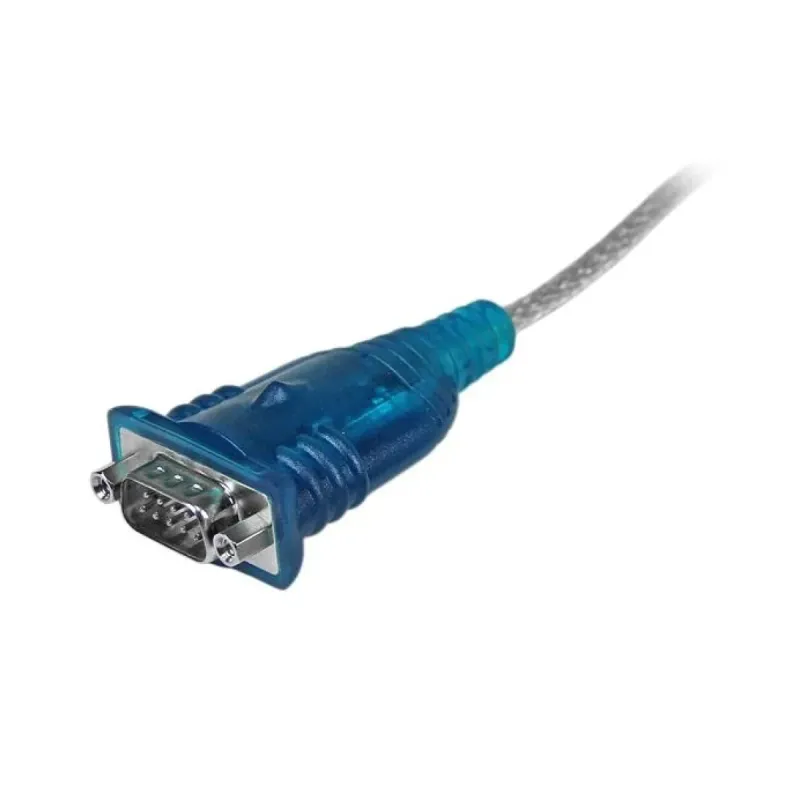
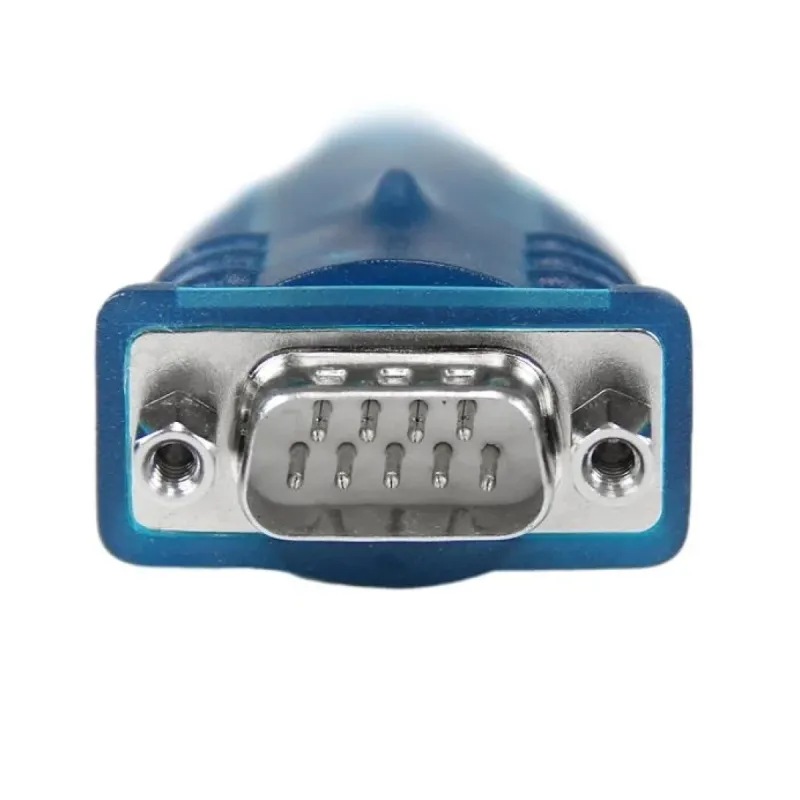
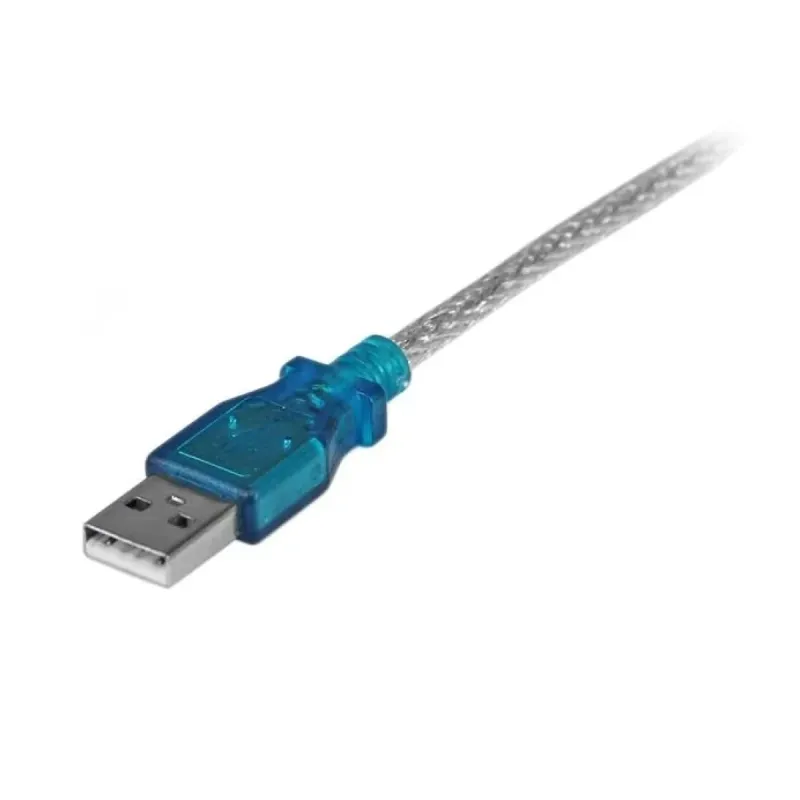
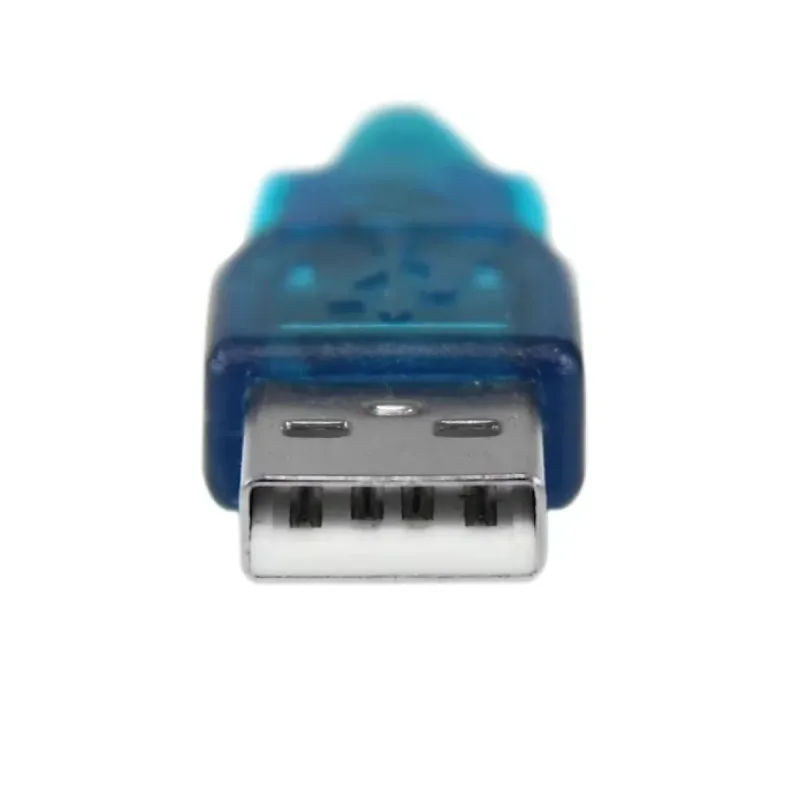
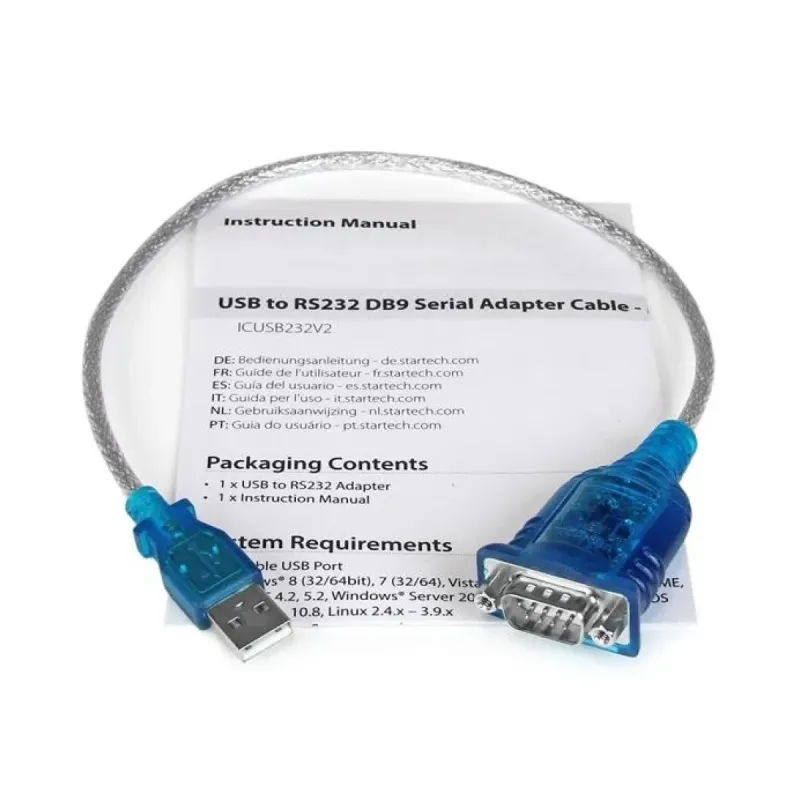
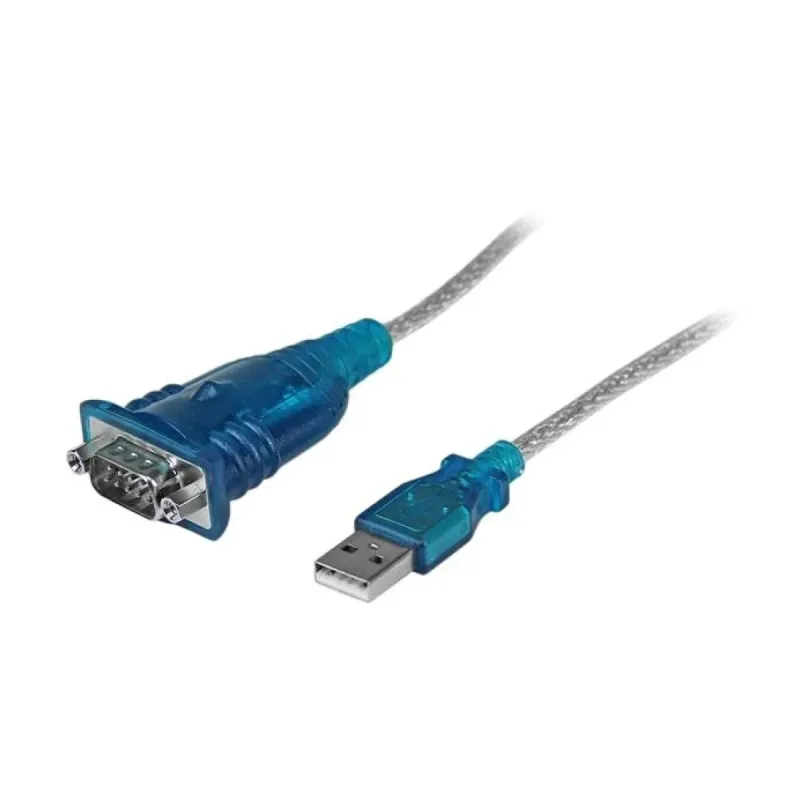
Adaptador USB a Serial RS232 StarTech.com 1 Puerto DB9 - Modelo ICUSB232V2
SKU
ICUSB232V2
Conecta dispositivos seriales antiguos a tu computadora moderna mediante USB. Este adaptador StarTech.com ofrece compatibilidad confiable con sistemas Windows y Mac, ideal para equipos industriales y de oficina.
$459.00
Impuestos: $459.00
Solo 5 piezas disponibles
Entrega estimada
Entrega entre el 03/02/2026 y el 06/02/2026
Costo de envio
Calculado en el checkout
Se ajustara automaticamente con Skydropx
Compra con confianza
- Pago seguro
- MSI con tarjetas participantes
- Factura electronica SAT
Garantia
Garantia incluida segun fabricante
Garantia extendible disponible
Metodos de pago
Metodos disponibles al finalizar la compra
Etiquetas:
adaptador usb
, startech
, serial rs232
, puerto db9
, convertidor usb
, equipos industriales
, dispositivos seriales
, icusb232v2
, cable adaptador
, tecnologia legacy
, windows
, mac
, conexion serial
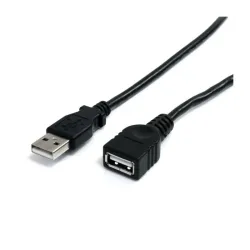
El adaptador USB a Serial RS232 StarTech.com modelo ICUSB232V2 es la solución perfecta para conectar dispositivos con puerto serial DB9 a computadoras modernas que solo cuentan con conexiones USB. Con un conector USB 2.0 Type-A macho y un puerto serial DB9 macho, este cable de 0.43 metros en color gris mantiene la funcionalidad de equipos legacy sin necesidad de actualizar hardware costoso.Es compatible con sistemas operativos Mac OS X 13.0 Ventura y diversos sistemas Windows, siendo ideal para entornos industriales, equipos médicos, sistemas de punto de venta y dispositivos de red que requieren conexión serial. Cuenta con certificaciones CE, FCC, REACH y RoHS que garantizan calidad y seguridad en su uso.Perfecto para técnicos, administradores de sistemas y usuarios que necesitan mantener equipos antiguos en funcionamiento con tecnología actual. Su diseño compacto y fácil instalación lo convierten en una herramienta esencial para cualquier entorno profesional que dependa de dispositivos seriales.
Especificaciones
| Características | |
|---|---|
| Conector 1 | USB 2.0 Type-A |
| Conector 2 | DB-9 |
| Longitud de cable | 0.43 m |
| Color del producto | Gris |
| Género del conector 1 | Macho |
| Género del conector 2 | Macho |
| Sistemas operativos Mac soportados | Mac OS X 13.0 Ventura |
| Certificados | |
| Certificación | CE, FCC, REACH, RoHS |
| Datos de logística | |
| Alto de la caja principal | 292 mm |
| Largo de la caja principal | 355 mm |
| Cantidad por caja principal | 100 pieza(s) |
| Longitud de la caja principal | 565 mm |
| Código de Sistema de Armonización (SA) | 84733080 |
| Empaquetado de datos | |
| Alto del paquete | 21 mm |
| Peso del paquete | 56 g |
| Ancho del paquete | 200 mm |
| Largo del paquete | 220 mm |
| Cantidad por paquete | 1 pieza(s) |
| Peso y dimensiones | |
| Peso | 40 g |
**Preguntas Frecuentes (FAQs)**
**1. ¿Qué sistemas operativos son compatibles?**
Es compatible con Windows (10, 8.1, 8, 7, Vista, XP) y macOS (10.6 y versiones posteriores). Para sistemas Linux, se recomienda verificar la compatibilidad en el sitio de soporte de StarTech.com.
**2. ¿Necesito instalar controladores (drivers)?**
Sí. En la mayoría de los casos, Windows y macOS instalarán automáticamente los controladores básicos al conectar el adaptador. Para un funcionamiento óptimo y todas las funciones, se recomienda descargar e instalar los controladores más recientes desde el sitio web oficial de StarTech.com.
**3. ¿Puedo usarlo con equipos industriales o de red como routers o switches?**
Sí, este adaptador es ideal para conectar y configurar equipos de red (routers, switches), consolas de administración, equipos industriales con puerto serial (DB9) y dispositivos de punto de venta (TPV) desde una computadora con puerto USB.
**4. ¿Qué hago si mi computadora no reconoce el adaptador?**
1. Prueba en otro puerto USB de tu computadora.
2. Reinicia tu equipo.
3. Asegúrate de tener instalados los controladores correctos desde la página de soporte de StarTech.com.
4. Prueba el adaptador en otra computadora para descartar una falla del puerto USB o del adaptador mismo.
**5. ¿El cable o adaptador incluye garantía?**
Los productos StarTech.com generalmente incluyen garantía limitada del fabricante. Se recomienda conservar el comprobante de compra y consultar la política de garantía específica en la ficha del producto o contactando al vendedor (Diten.mx).

**6. ¿Es seguro conectar y desconectar el adaptador con el equipo encendido (hot-plug)?**
Sí, el estándar USB permite la conexión y desconexión en caliente. Sin embargo, para mayor seguridad del dispositivo serial conectado (como un equipo industrial), se recomienda apagarlo o seguir sus procedimientos específicos antes de conectar/desconectar el adaptador.
**7. ¿Puedo usar este adaptador para programar microcontroladores (Arduino, etc.)?**
Depende del microcontrolador. Es compatible con dispositivos que utilizan comunicación serial RS232 estándar. Muchas placas Arduino modernas usan USB directamente o conversión a TTL (5V), no RS232. Verifica que tu dispositivo requiera específicamente un puerto RS232 DB9.
**1. ¿Qué sistemas operativos son compatibles?**
Es compatible con Windows (10, 8.1, 8, 7, Vista, XP) y macOS (10.6 y versiones posteriores). Para sistemas Linux, se recomienda verificar la compatibilidad en el sitio de soporte de StarTech.com.
**2. ¿Necesito instalar controladores (drivers)?**
Sí. En la mayoría de los casos, Windows y macOS instalarán automáticamente los controladores básicos al conectar el adaptador. Para un funcionamiento óptimo y todas las funciones, se recomienda descargar e instalar los controladores más recientes desde el sitio web oficial de StarTech.com.
**3. ¿Puedo usarlo con equipos industriales o de red como routers o switches?**
Sí, este adaptador es ideal para conectar y configurar equipos de red (routers, switches), consolas de administración, equipos industriales con puerto serial (DB9) y dispositivos de punto de venta (TPV) desde una computadora con puerto USB.
**4. ¿Qué hago si mi computadora no reconoce el adaptador?**
1. Prueba en otro puerto USB de tu computadora.
2. Reinicia tu equipo.
3. Asegúrate de tener instalados los controladores correctos desde la página de soporte de StarTech.com.
4. Prueba el adaptador en otra computadora para descartar una falla del puerto USB o del adaptador mismo.
**5. ¿El cable o adaptador incluye garantía?**
Los productos StarTech.com generalmente incluyen garantía limitada del fabricante. Se recomienda conservar el comprobante de compra y consultar la política de garantía específica en la ficha del producto o contactando al vendedor (Diten.mx).
**6. ¿Es seguro conectar y desconectar el adaptador con el equipo encendido (hot-plug)?**
Sí, el estándar USB permite la conexión y desconexión en caliente. Sin embargo, para mayor seguridad del dispositivo serial conectado (como un equipo industrial), se recomienda apagarlo o seguir sus procedimientos específicos antes de conectar/desconectar el adaptador.
**7. ¿Puedo usar este adaptador para programar microcontroladores (Arduino, etc.)?**
Depende del microcontrolador. Es compatible con dispositivos que utilizan comunicación serial RS232 estándar. Muchas placas Arduino modernas usan USB directamente o conversión a TTL (5V), no RS232. Verifica que tu dispositivo requiera específicamente un puerto RS232 DB9.
**Guía Rápida de Uso**
1. **Preparación:** Apaga el dispositivo serial (ej. router, switch, equipo industrial) que vas a conectar.
2. **Descarga Drivers (Recomendado):** Visita el sitio web de StarTech.com, busca el modelo **ICUSB232V2** y descarga los controladores más recientes para tu sistema operativo (Windows/macOS).
3. **Instalación de Software:** Instala los controladores descargados en tu computadora antes de conectar el adaptador (esto puede evitar problemas de reconocimiento).
4. **Conexión Física:** Conecta el conector **USB** del adaptador a un puerto USB libre de tu computadora.
5. **Conectar Dispositivo:** Toma el cable serial (DB9) de tu dispositivo y conéctalo firmemente al puerto **DB9 (hembra)** del adaptador. Asegura los tornillos del conector.
6. **Encender Dispositivo:** Enciende el dispositivo serial (router, equipo industrial, etc.).
7. **Verificar Reconocimiento (Windows):** Abre el "Administrador de dispositivos". Debería aparecer un nuevo puerto COM (ej. "Puertos COM y LPT" -> "StarTech.com USB to Serial Cable (COM#)").
8. **Configurar Software de Comunicación:** Abre tu aplicación de terminal o software de configuración (ej. PuTTY, HyperTerminal, software del fabricante del dispositivo).
9. **Seleccionar Puerto:** En la aplicación, selecciona el **número de puerto COM** asignado que viste en el Administrador de dispositivos.
10. **Configurar Parámetros:** Ajusta la velocidad (baud rate), paridad, bits de datos y bits de parada según los requerimientos de tu dispositivo serial (consulta su manual). Los valores comunes son 9600 baudios, 8 bits de datos, sin paridad, 1 bit de parada (8N1).
11. **Establecer Conexión:** Inicia la conexión en tu software. Ya deberías poder comunicarte y enviar/comandos a tu dispositivo.
12. **Desconexión:** Cierra la sesión en tu software de comunicación, apaga el dispositivo serial y luego puedes desconectar el adaptador USB de la computadora.
1. **Preparación:** Apaga el dispositivo serial (ej. router, switch, equipo industrial) que vas a conectar.
2. **Descarga Drivers (Recomendado):** Visita el sitio web de StarTech.com, busca el modelo **ICUSB232V2** y descarga los controladores más recientes para tu sistema operativo (Windows/macOS).
3. **Instalación de Software:** Instala los controladores descargados en tu computadora antes de conectar el adaptador (esto puede evitar problemas de reconocimiento).
4. **Conexión Física:** Conecta el conector **USB** del adaptador a un puerto USB libre de tu computadora.
5. **Conectar Dispositivo:** Toma el cable serial (DB9) de tu dispositivo y conéctalo firmemente al puerto **DB9 (hembra)** del adaptador. Asegura los tornillos del conector.
6. **Encender Dispositivo:** Enciende el dispositivo serial (router, equipo industrial, etc.).
7. **Verificar Reconocimiento (Windows):** Abre el "Administrador de dispositivos". Debería aparecer un nuevo puerto COM (ej. "Puertos COM y LPT" -> "StarTech.com USB to Serial Cable (COM#)").
8. **Configurar Software de Comunicación:** Abre tu aplicación de terminal o software de configuración (ej. PuTTY, HyperTerminal, software del fabricante del dispositivo).
9. **Seleccionar Puerto:** En la aplicación, selecciona el **número de puerto COM** asignado que viste en el Administrador de dispositivos.
10. **Configurar Parámetros:** Ajusta la velocidad (baud rate), paridad, bits de datos y bits de parada según los requerimientos de tu dispositivo serial (consulta su manual). Los valores comunes son 9600 baudios, 8 bits de datos, sin paridad, 1 bit de parada (8N1).
11. **Establecer Conexión:** Inicia la conexión en tu software. Ya deberías poder comunicarte y enviar/comandos a tu dispositivo.
12. **Desconexión:** Cierra la sesión en tu software de comunicación, apaga el dispositivo serial y luego puedes desconectar el adaptador USB de la computadora.