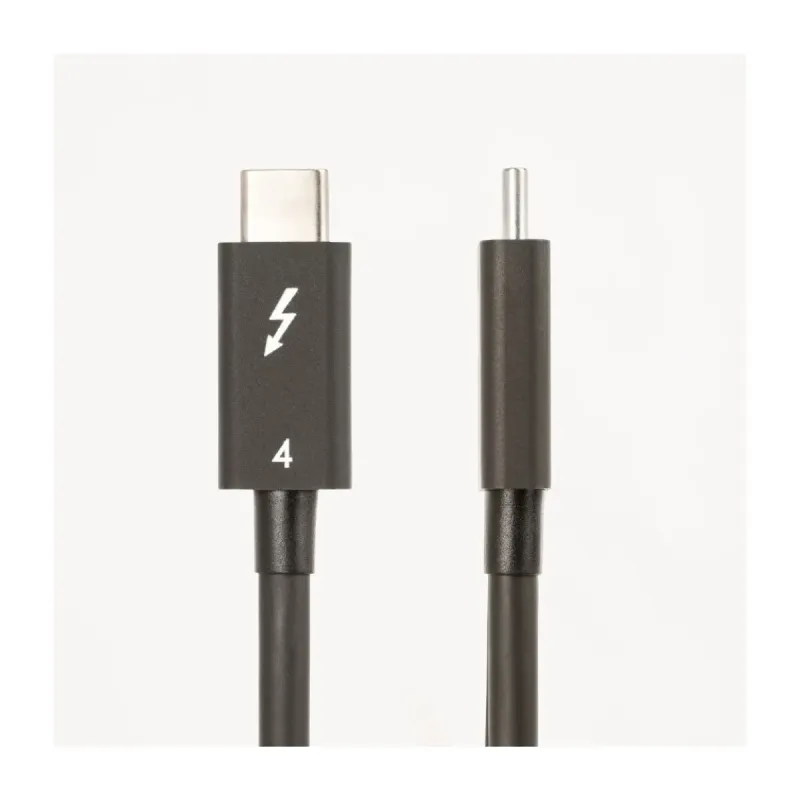
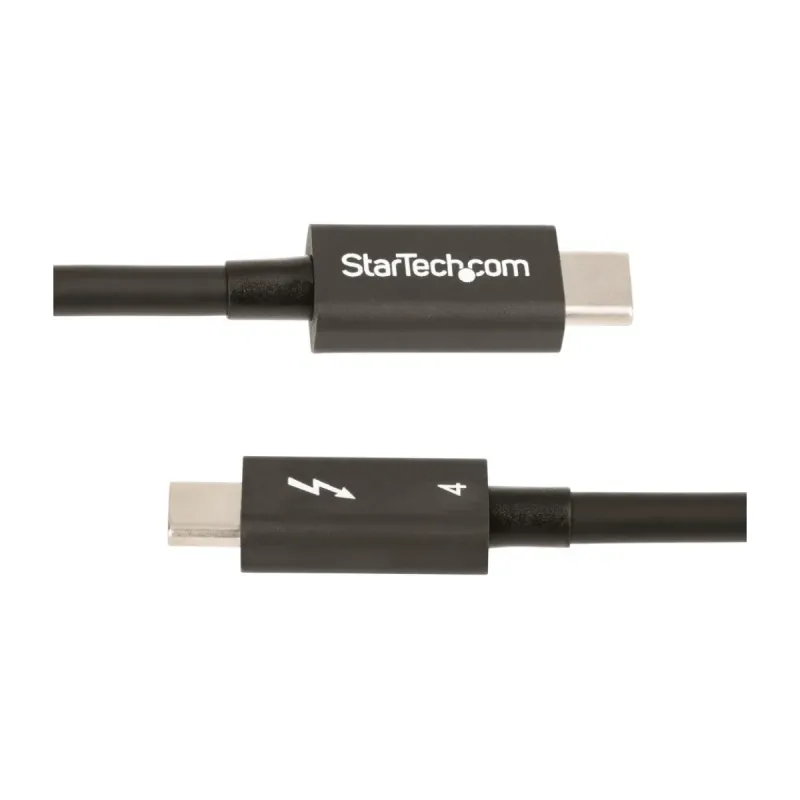
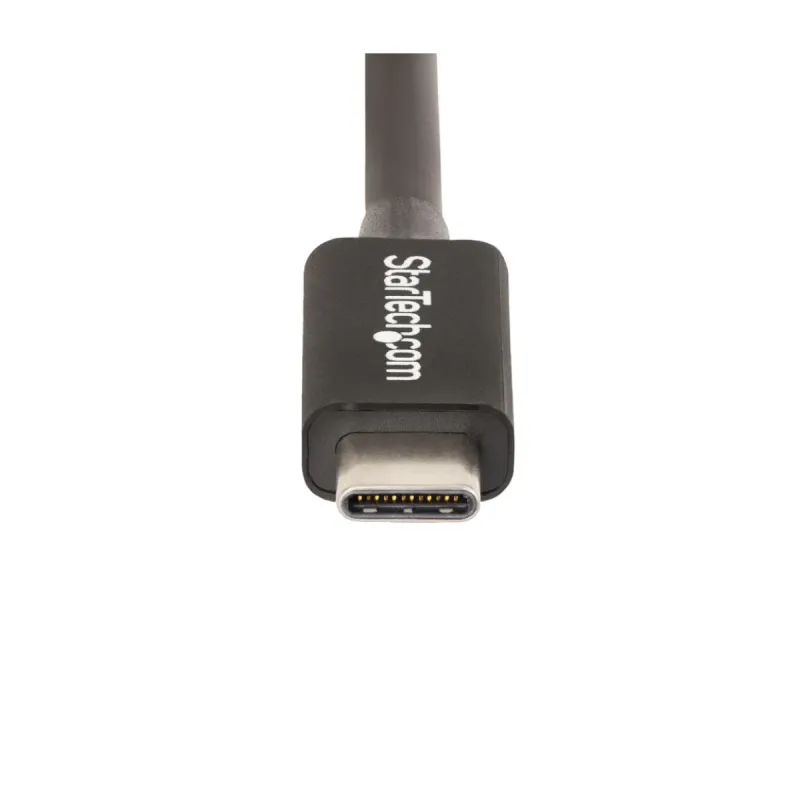
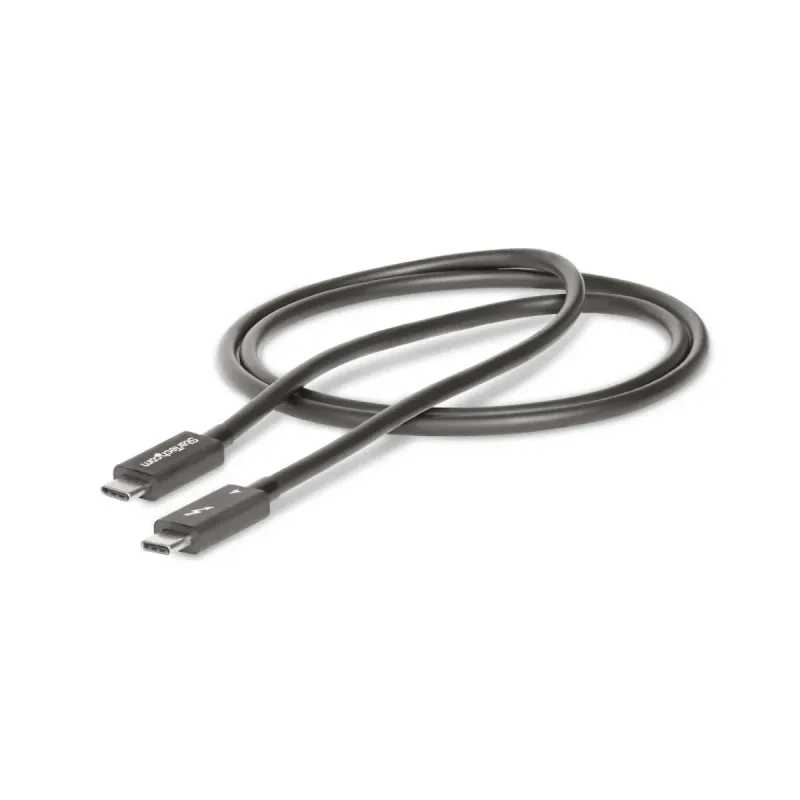
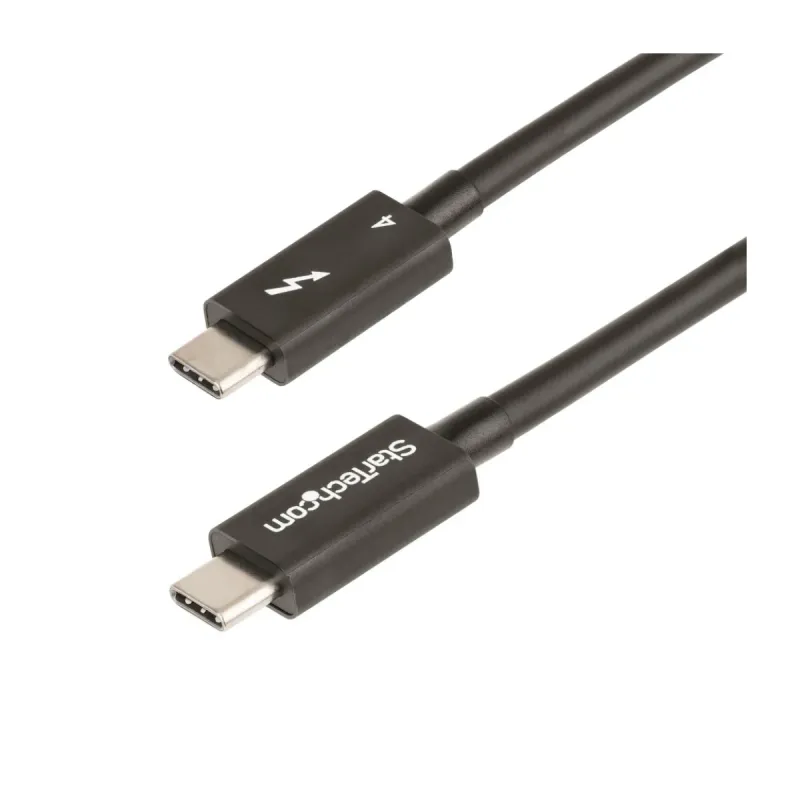
Cable StarTech.com Thunderbolt 4 USB-C 1 Metro Negro TBLT4MM1M
SKU
TBLT4MM1M
Cable Thunderbolt 4 de StarTech.com con compatibilidad USB 4.0, transferencia de datos a 40 Gbit/s y carga rápida de hasta 100W. Ideal para conectar dispositivos modernos con máxima velocidad y eficiencia.
$1,049.00
Impuestos: $1,049.00
Solo 5 piezas disponibles
Entrega estimada
Entrega entre el 11/02/2026 y el 14/02/2026
Costo de envio
Calculado en el checkout
Se ajustara automaticamente con Skydropx
Compra con confianza
- Pago seguro
- MSI con tarjetas participantes
- Factura electronica SAT
Garantia
Garantia incluida segun fabricante
Garantia extendible disponible
Metodos de pago
Metodos disponibles al finalizar la compra
Etiquetas:
cable
, thunderbolt 4
, startech
, usb-c
, carga rapida
, datos 40 gbps
, negro
, 1 metro
, conectividad
, oficina
, estudio
, dispositivos modernos
, certificado ce
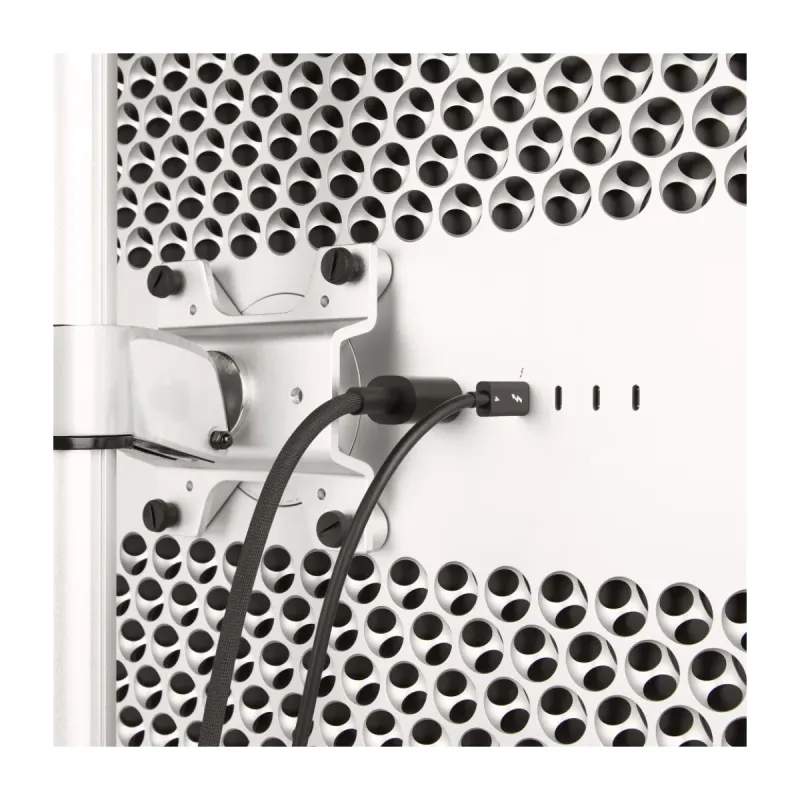
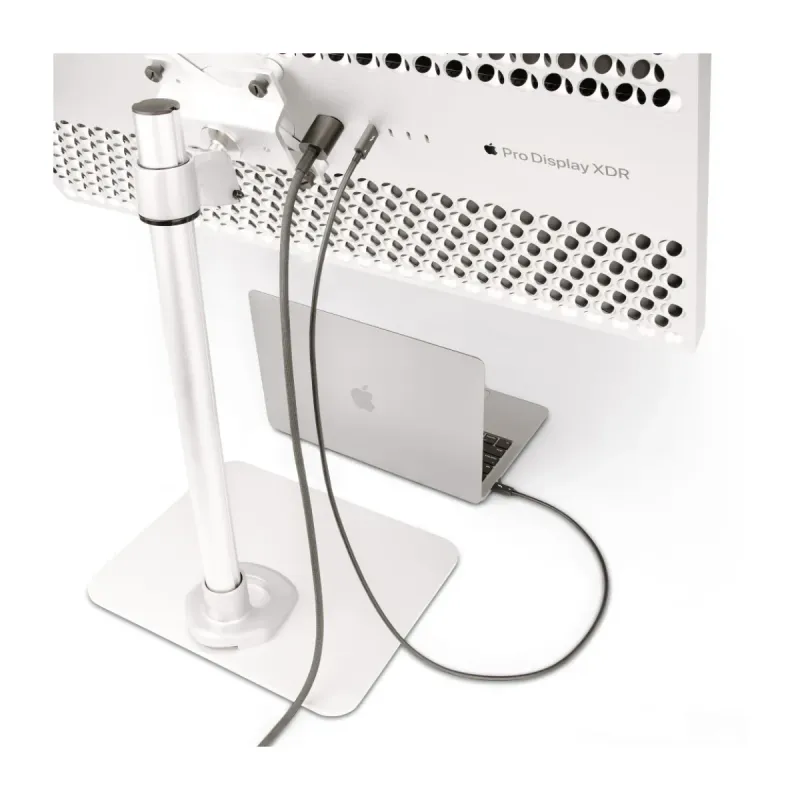
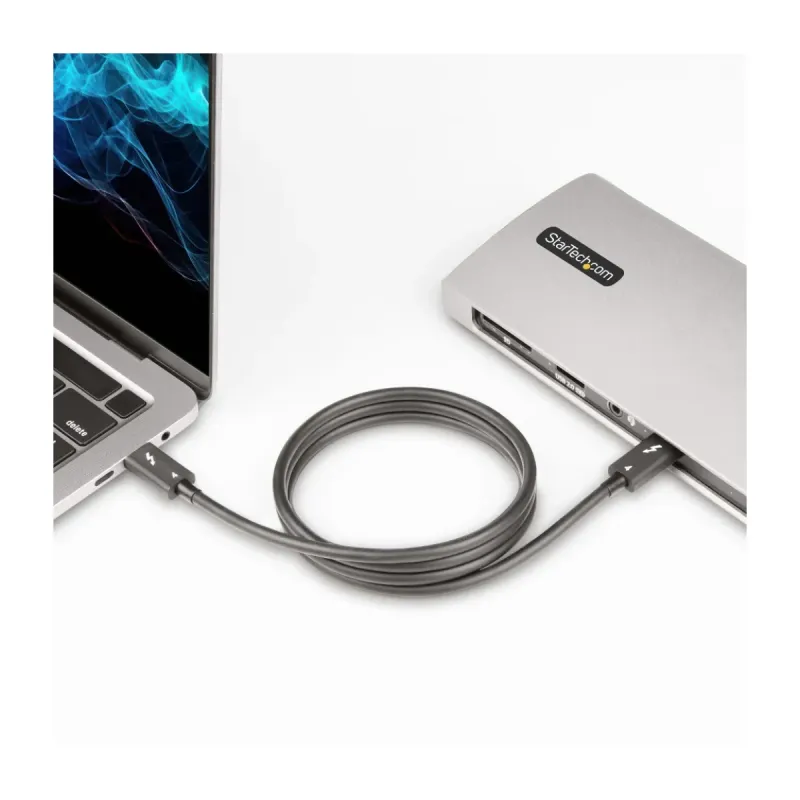
Optimiza tu experiencia de conectividad con el cable Thunderbolt 4 de StarTech.com. Diseñado para ofrecer un rendimiento excepcional, este cable permite transferencias de datos ultrarrápidas de hasta 40 Gbit/s, ideal para profesionales que trabajan con archivos pesados como videos 4K o proyectos de diseño. Además, soporta carga de energía de hasta 100W, permitiendo cargar tu laptop o dispositivo móvil mientras transfieres datos sin interrupciones.Con conectores USB-C masculinos en ambos extremos y una longitud de 1 metro, es perfecto para conectar computadoras, monitores, discos duros externos y otros dispositivos compatibles con Thunderbolt 4 o USB 4.0. Fabricado con material TPE para mayor durabilidad y flexibilidad, incluye certificaciones CE y FCC que garantizan seguridad y calidad. Su diseño negro y compacto lo hace ideal para uso en oficinas, estudios creativos o en casa, ofreciendo una solución confiable para tus necesidades tecnológicas diarias.
Especificaciones
| Características | |
|---|---|
| Conector 1 | Masculino |
| Conector 2 | Masculino |
| Longitud de cable | 1 m |
| Color del producto | Negro |
| Máxima resolución | 7680 x 4320 Pixeles |
| Material de chaqueta | Elastómero termoplástico (TPE) |
| Versión Thunderbolt | 4 |
| Suministro de potencia USB | Si |
| Contactos del conector chapado | Níquel |
| Envío de energía de USB hasta | 100 W |
| Rango de transferencia de datos (máx.) | 40 Gbit/s |
| Certificados | |
| Certificados de cumplimiento | CE, Comisión Federal de Comunicaciones (FCC) |
| Datos de logística | |
| Alto de la caja principal | 205 mm |
| Largo de la caja principal | 435 mm |
| Cantidad por caja principal | 100 pieza(s) |
| Longitud de la caja principal | 292 mm |
| Empaquetado de datos | |
| Alto del paquete | 20 mm |
| Peso del paquete | 40 g |
| Ancho del paquete | 128 mm |
| Largo del paquete | 220 mm |
| Cantidad por paquete | 1 pieza(s) |
| Peso y dimensiones | |
| Peso | 43 g |
| Diámetro de cable | 4.6 mm |
| Sustentabilidad | |
| Cumplimiento de la sostenibilidad | Si |
1. ¿Qué dispositivos son compatibles con este cable?
Respuesta: Es compatible con dispositivos que tengan puertos Thunderbolt 4, Thunderbolt 3 o USB4, como laptops modernas, monitores, discos duros externos y hubs de expansión. Verifica que tu dispositivo tenga uno de estos puertos.
2. ¿Puedo usarlo para cargar mi laptop?
Respuesta: Sí, el cable soporta carga de hasta 100W, suficiente para la mayoría de las laptops que se cargan por USB-C. Asegúrate de que tu cargador también soporte esta potencia.
3. ¿Sirve para transferir video a un monitor?
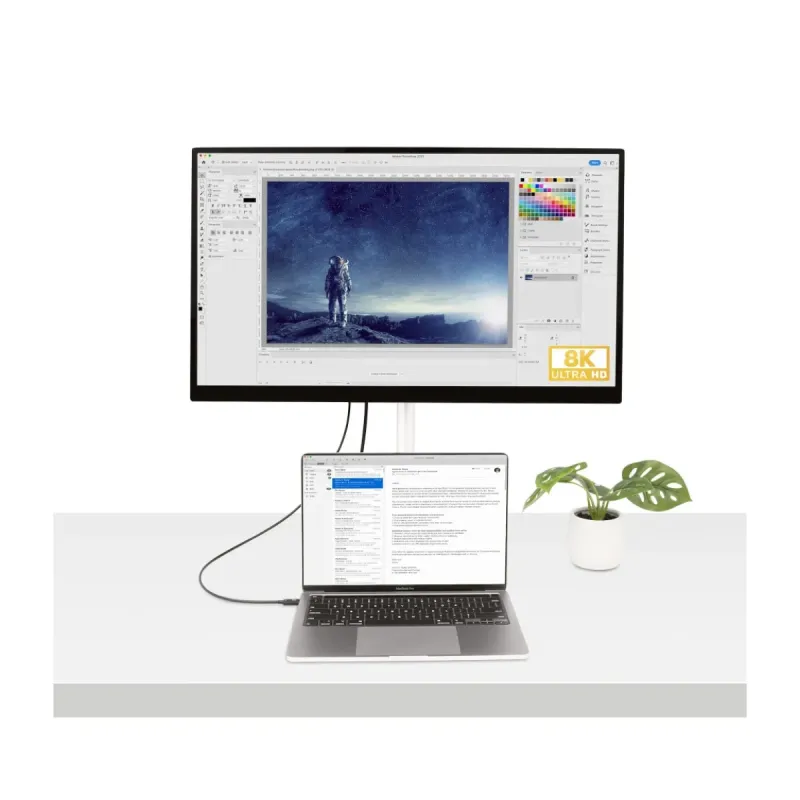
Respuesta: Sí, el cable Thunderbolt 4 soporta la transmisión de video. Puedes conectar tu laptop a un monitor compatible con Thunderbolt, USB-C o usando un adaptador a HDMI/DisplayPort.
4. ¿Cuál es la velocidad máxima de transferencia de datos?
Respuesta: La velocidad máxima es de 40 Gbit/s, según las especificaciones de Thunderbolt 4 y USB4. Esto es ideal para transferir archivos grandes o usar dispositivos de almacenamiento ultrarrápidos.
5. ¿El cable viene con garantía?
Respuesta: Sí, el producto cuenta con garantía. Para más detalles sobre los términos y el proceso, te recomendamos revisar la información en la ficha del producto o contactar directamente al vendedor/distribuidor (Diten).
6. ¿Necesito instalar algún controlador o software?
Respuesta: Generalmente no. Para funciones básicas de carga y transferencia de datos, el cable funciona al conectarlo. Para funciones avanzadas de Thunderbolt en algunos sistemas, el sistema operativo podría solicitar permisos o instalar controladores automáticamente.
7. ¿Qué hago si el cable no es reconocido o no funciona?
Respuesta: Primero, verifica que ambos dispositivos estén encendidos y que los puertos estén limpios y en buen estado. Prueba conectando y desconectando firmemente. Si el problema persiste, prueba el cable con otro dispositivo conocido para descartar fallas. Si sigue sin funcionar, contacta al soporte del vendedor.
8. ¿Puedo usar este cable para conectar mi teléfono Android o iPhone?
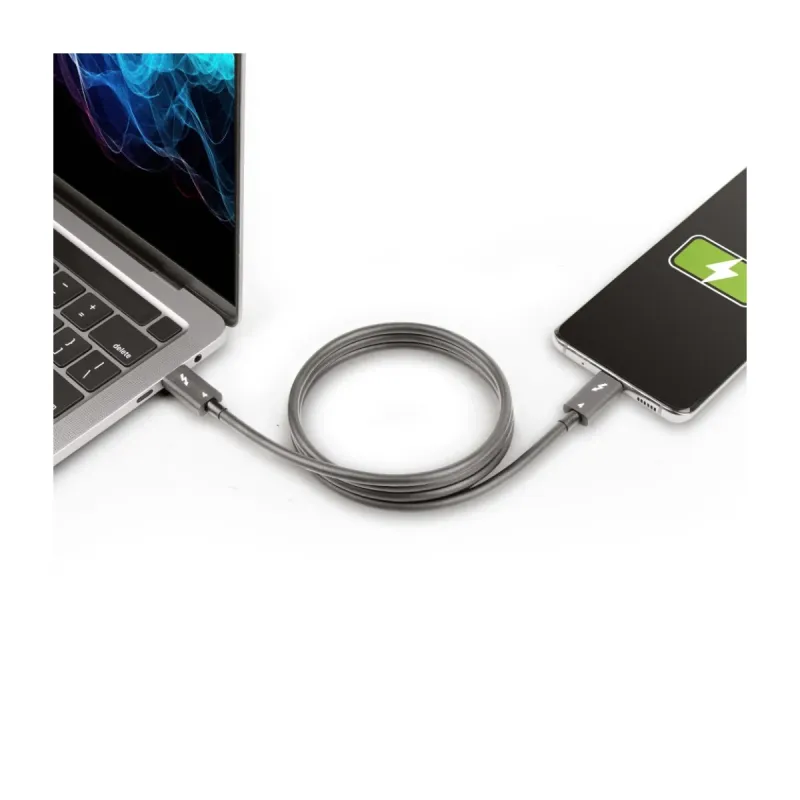
Respuesta: Sí, para cargar y transferir datos a teléfonos con puerto USB-C. Sin embargo, no aprovecharás la velocidad máxima de 40 Gbit/s, ya que los teléfonos no soportan Thunderbolt 4.
Respuesta: Es compatible con dispositivos que tengan puertos Thunderbolt 4, Thunderbolt 3 o USB4, como laptops modernas, monitores, discos duros externos y hubs de expansión. Verifica que tu dispositivo tenga uno de estos puertos.
2. ¿Puedo usarlo para cargar mi laptop?
Respuesta: Sí, el cable soporta carga de hasta 100W, suficiente para la mayoría de las laptops que se cargan por USB-C. Asegúrate de que tu cargador también soporte esta potencia.
3. ¿Sirve para transferir video a un monitor?
Respuesta: Sí, el cable Thunderbolt 4 soporta la transmisión de video. Puedes conectar tu laptop a un monitor compatible con Thunderbolt, USB-C o usando un adaptador a HDMI/DisplayPort.
4. ¿Cuál es la velocidad máxima de transferencia de datos?
Respuesta: La velocidad máxima es de 40 Gbit/s, según las especificaciones de Thunderbolt 4 y USB4. Esto es ideal para transferir archivos grandes o usar dispositivos de almacenamiento ultrarrápidos.
5. ¿El cable viene con garantía?
Respuesta: Sí, el producto cuenta con garantía. Para más detalles sobre los términos y el proceso, te recomendamos revisar la información en la ficha del producto o contactar directamente al vendedor/distribuidor (Diten).
6. ¿Necesito instalar algún controlador o software?
Respuesta: Generalmente no. Para funciones básicas de carga y transferencia de datos, el cable funciona al conectarlo. Para funciones avanzadas de Thunderbolt en algunos sistemas, el sistema operativo podría solicitar permisos o instalar controladores automáticamente.
7. ¿Qué hago si el cable no es reconocido o no funciona?
Respuesta: Primero, verifica que ambos dispositivos estén encendidos y que los puertos estén limpios y en buen estado. Prueba conectando y desconectando firmemente. Si el problema persiste, prueba el cable con otro dispositivo conocido para descartar fallas. Si sigue sin funcionar, contacta al soporte del vendedor.
8. ¿Puedo usar este cable para conectar mi teléfono Android o iPhone?
Respuesta: Sí, para cargar y transferir datos a teléfonos con puerto USB-C. Sin embargo, no aprovecharás la velocidad máxima de 40 Gbit/s, ya que los teléfonos no soportan Thunderbolt 4.
Guía de Uso Rápido - Cable Thunderbolt 4 StarTech.com
1. Identificación: Asegúrate de tener el cable correcto. Ambos extremos son conectores USB-C idénticos.
2. Compatibilidad: Verifica que tus dispositivos (laptop, monitor, disco, etc.) tengan un puerto Thunderbolt 4, Thunderbolt 3 o USB4. Revisa el manual de tu equipo si tienes dudas.
3. Conexión para Carga: Conecta un extremo a tu laptop y el otro a un cargador USB-C que soporte al menos 100W para una carga rápida óptima.
4. Conexión para Datos/Vídeo: Para transferir datos o conectar a un monitor, conecta un extremo a tu computadora y el otro al dispositivo periférico (disco duro, hub, monitor).
5. Primer Uso: Al conectar dispositivos por primera vez, tu sistema operativo (Windows/macOS) puede mostrar una notificación pidiendo permiso para el dispositivo. Acepta si es de confianza.
6. Transferencia de Archivos: Una vez conectado, el dispositivo de almacenamiento aparecerá en tu sistema como una unidad más. Copia y pega archivos como lo haces normalmente.
7. Desconexión Segura: En Windows, usa la opción 'Expulsar' hardware en la barra de tareas. En macOS, arrastra el dispositivo al basurero antes de desconectar el cable físicamente.
8. Mantenimiento: Desconecta el cable tirando suavemente del conector, no del cable. Mantén los conectores libres de polvo y líquidos. Evita doblarlo o enrollarlo con fuerza excesiva.
9. Solución Básica: Si algo no funciona, desconecta ambos extremos, espera unos segundos y vuelve a conectar. Prueba en otro puerto si es posible.
10. Recursos: Para especificaciones técnicas completas o problemas persistentes, consulta la ficha del producto en el sitio web o el soporte técnico de StarTech.com.
1. Identificación: Asegúrate de tener el cable correcto. Ambos extremos son conectores USB-C idénticos.
2. Compatibilidad: Verifica que tus dispositivos (laptop, monitor, disco, etc.) tengan un puerto Thunderbolt 4, Thunderbolt 3 o USB4. Revisa el manual de tu equipo si tienes dudas.
3. Conexión para Carga: Conecta un extremo a tu laptop y el otro a un cargador USB-C que soporte al menos 100W para una carga rápida óptima.
4. Conexión para Datos/Vídeo: Para transferir datos o conectar a un monitor, conecta un extremo a tu computadora y el otro al dispositivo periférico (disco duro, hub, monitor).
5. Primer Uso: Al conectar dispositivos por primera vez, tu sistema operativo (Windows/macOS) puede mostrar una notificación pidiendo permiso para el dispositivo. Acepta si es de confianza.
6. Transferencia de Archivos: Una vez conectado, el dispositivo de almacenamiento aparecerá en tu sistema como una unidad más. Copia y pega archivos como lo haces normalmente.
7. Desconexión Segura: En Windows, usa la opción 'Expulsar' hardware en la barra de tareas. En macOS, arrastra el dispositivo al basurero antes de desconectar el cable físicamente.
8. Mantenimiento: Desconecta el cable tirando suavemente del conector, no del cable. Mantén los conectores libres de polvo y líquidos. Evita doblarlo o enrollarlo con fuerza excesiva.
9. Solución Básica: Si algo no funciona, desconecta ambos extremos, espera unos segundos y vuelve a conectar. Prueba en otro puerto si es posible.
10. Recursos: Para especificaciones técnicas completas o problemas persistentes, consulta la ficha del producto en el sitio web o el soporte técnico de StarTech.com.