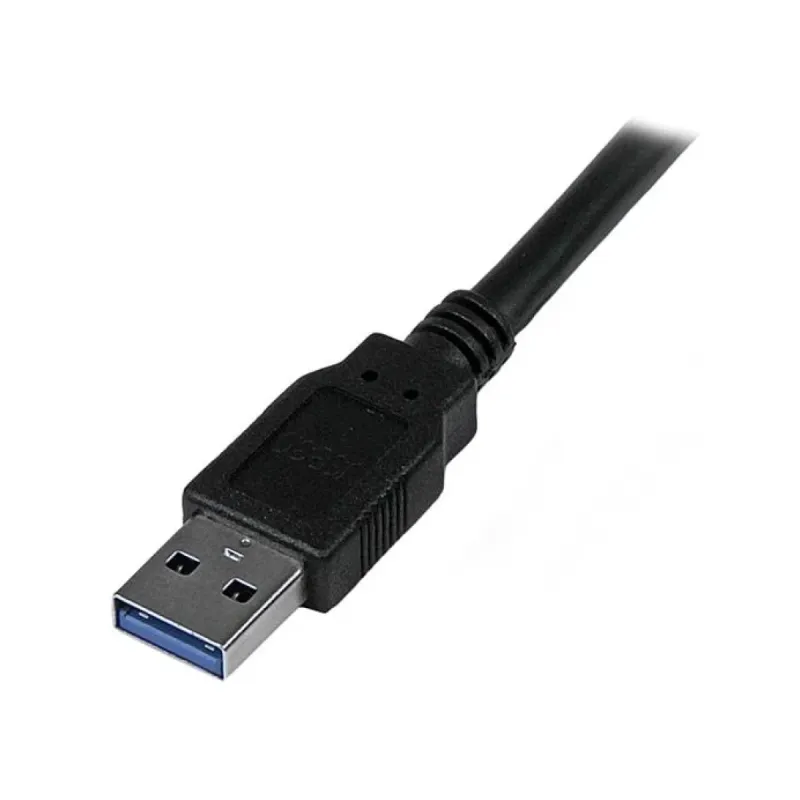
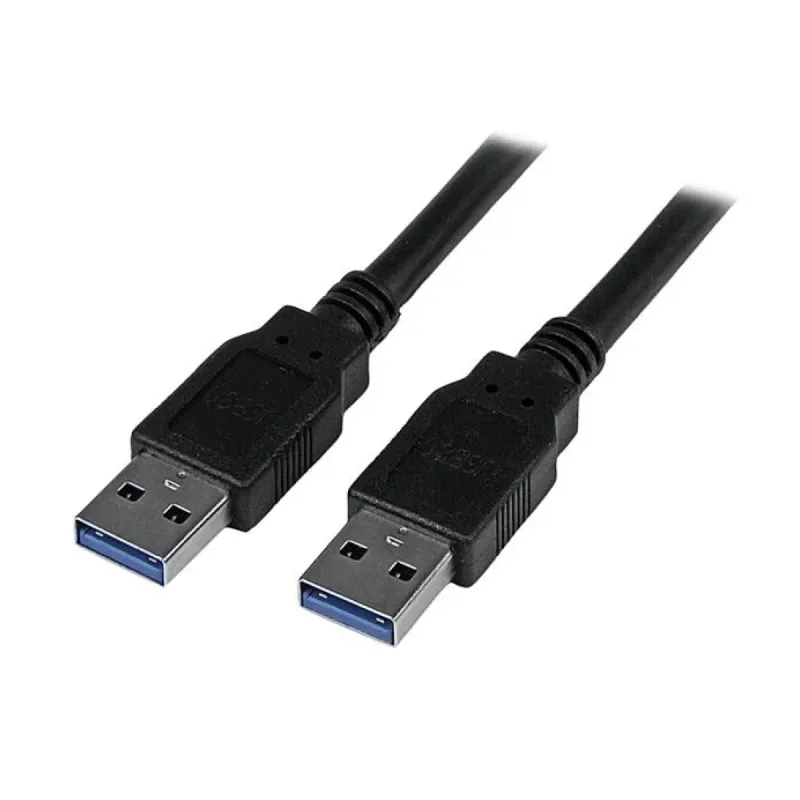
Cable USB 3.0 StarTech.com 1.8m Macho a Macho Negro - USB3SAA6BK
SKU
USB3SAA6BK
Cable usb 3.0 de la marca startech.com, ideal para conectar y transferir datos a alta velocidad entre dispositivos compatibles como computadoras, laptops o discos duros externos. fabricado con materiales duraderos y recubrimiento negro, su longitud de 1.8 metros ofrece mayor flexibilidad y alcance para tu espacio de trabajo o entretenimiento.
$205.97
Impuestos: $205.97
No Disponible
Entrega estimada
Entrega entre el 11/04/2026 y el 14/04/2026
Costo de envio
Calculado en el checkout
Se ajustara automaticamente con Skydropx
Compra con confianza
- Pago seguro
- MSI con tarjetas participantes
- Factura electronica SAT
Garantia
Garantia incluida segun fabricante
Garantia extendible disponible
Metodos de pago
Metodos disponibles al finalizar la compra
Etiquetas:
cable usb
, startech
, usb 3.0
, 1.8 metros
, macho a macho
, negro
, transferencia datos
, periféricos
, oficina
, hogar
, usb a
, alta velocidad
Optimiza la conectividad de tus dispositivos con el cable USB 3.0 de StarTech.com. Diseñado para ofrecer transferencias de datos ultrarrápidas de hasta 5 Gbit/s, este cable es compatible con USB 3.2 Gen 1 (anteriormente USB 3.1 Gen 1), asegurando un rendimiento superior en comparación con versiones anteriores. Con una longitud de 1.8 metros, proporciona flexibilidad para conectar computadoras, impresoras, discos duros externos y otros periféricos sin limitaciones de espacio. Fabricado con materiales de calidad, incluye forro de PVC resistente y conectores macho a macho tipo USB A, garantizando durabilidad y estabilidad en cada uso. Es plug and play, por lo que no requiere instalación adicional, y cuenta con certificaciones CE, REACH y RoHS que aseguran cumplimiento con estándares de seguridad y medio ambiente. Ideal para usuarios que buscan eficiencia en el hogar, oficina o entornos profesionales, este cable negro y compacto viene empaquetado individualmente para tu comodidad.
Especificaciones
| Características | |
|---|---|
| Conector 1 | USB A |
| Conector 2 | USB A |
| Versión USB | USB 3.2 Gen 1 (3.1 Gen 1) |
| Color del producto | Negro |
| AWG calibre del cable | 28 |
| Género del conector 1 | Macho |
| Género del conector 2 | Macho |
| Material del forro del cable | Cloruro de polivinilo (PVC) |
| Factor de forma de conector 1 | Derecho |
| Factor de forma de conector 2 | Derecho |
| Conectar y usar (Plug and Play) | Si |
| Rango de transferencia de datos (max) | 5 Gbit/s |
| Rango máximo de transferencia de datos | 5000 Mbit/s |
| Certificados | |
| Certificación | REACH, CE |
| Certificados de cumplimiento | RoHS |
| Contenido del empaque | |
| Cantidad por paquete | 1 pieza(s) |
| Empaquetado de datos | |
| Alto del paquete | 16 mm |
| Peso del paquete | 91.9 g |
| Ancho del paquete | 121 mm |
| Largo del paquete | 217 mm |
| Peso y dimensiones | |
| Peso | 87.1 g |
| Longitud de cable | 1.8 m |
**Preguntas Frecuentes (FAQs)**
**1. ¿Este cable es compatible con puertos USB 2.0 o USB-C?**
Sí, es compatible con versiones anteriores como USB 2.0 y 1.1, pero la velocidad se limitará a la del puerto más lento. No es compatible con puertos USB-C, ya que sus conectores son del tipo USB-A estándar (rectangular).
**2. ¿Puedo usarlo para conectar mi teléfono o tablet?**
Solo si tu dispositivo tiene un puerto USB-A hembra (como en algunos hubs o cargadores). Este cable es macho en ambos extremos, por lo que normalmente se usa para conectar un dispositivo (como un disco duro externo) directamente a un puerto USB-A de una computadora o hub.
**3. ¿Sirve para transferir datos y también para cargar dispositivos?**
Sí, puede transferir datos y proporcionar energía para cargar o alimentar dispositivos periféricos, respetando los límites de potencia del puerto USB 3.0 (hasta 900 mA).
**4. ¿Qué hago si la computadora no reconoce mi dispositivo al usar este cable?**
1. Prueba con otro puerto USB de tu computadora.
2. Asegúrate de que el dispositivo esté encendido (si aplica).
3. Prueba el dispositivo con otro cable para descartar una falla en el periférico.
4. Revisa si necesitas instalar controladores específicos para tu dispositivo.
**5. ¿Cuál es la velocidad real de transferencia que puedo esperar?**
La velocidad teórica máxima es de 5 Gbps (Gigabits por segundo). En la práctica, la velocidad depende del dispositivo de almacenamiento, el sistema de archivos y la computadora. Para obtener el máximo rendimiento, ambos dispositivos conectados deben ser USB 3.0 o superiores.
**6. ¿El cable tiene garantía?**
Los productos StarTech.com generalmente cuentan con garantía del fabricante. Te recomendamos conservar tu ticket de compra y contactar directamente al soporte de StarTech.com o al punto de venta donde lo adquiriste para cualquier gestión de garantía.
**7. ¿Cómo debo almacenar o cuidar el cable para que dure más?**
Evita doblarlo bruscamente, especialmente cerca de los conectores. No lo estires excesivamente ni coloques peso sobre él. Guárdalo en un lugar seco, preferentemente enrollado sin hacer nudos apretados.
**8. ¿Puedo usar este cable para extender otro cable USB?**
No se recomienda. Conectar múltiples cables en serie puede degradar la señal y causar problemas de alimentación o pérdida de datos. Para distancias mayores, es mejor usar un cable de la longitud necesaria o un hub activo con alimentación.
**1. ¿Este cable es compatible con puertos USB 2.0 o USB-C?**
Sí, es compatible con versiones anteriores como USB 2.0 y 1.1, pero la velocidad se limitará a la del puerto más lento. No es compatible con puertos USB-C, ya que sus conectores son del tipo USB-A estándar (rectangular).
**2. ¿Puedo usarlo para conectar mi teléfono o tablet?**
Solo si tu dispositivo tiene un puerto USB-A hembra (como en algunos hubs o cargadores). Este cable es macho en ambos extremos, por lo que normalmente se usa para conectar un dispositivo (como un disco duro externo) directamente a un puerto USB-A de una computadora o hub.
**3. ¿Sirve para transferir datos y también para cargar dispositivos?**
Sí, puede transferir datos y proporcionar energía para cargar o alimentar dispositivos periféricos, respetando los límites de potencia del puerto USB 3.0 (hasta 900 mA).
**4. ¿Qué hago si la computadora no reconoce mi dispositivo al usar este cable?**
1. Prueba con otro puerto USB de tu computadora.
2. Asegúrate de que el dispositivo esté encendido (si aplica).
3. Prueba el dispositivo con otro cable para descartar una falla en el periférico.
4. Revisa si necesitas instalar controladores específicos para tu dispositivo.
**5. ¿Cuál es la velocidad real de transferencia que puedo esperar?**
La velocidad teórica máxima es de 5 Gbps (Gigabits por segundo). En la práctica, la velocidad depende del dispositivo de almacenamiento, el sistema de archivos y la computadora. Para obtener el máximo rendimiento, ambos dispositivos conectados deben ser USB 3.0 o superiores.
**6. ¿El cable tiene garantía?**
Los productos StarTech.com generalmente cuentan con garantía del fabricante. Te recomendamos conservar tu ticket de compra y contactar directamente al soporte de StarTech.com o al punto de venta donde lo adquiriste para cualquier gestión de garantía.
**7. ¿Cómo debo almacenar o cuidar el cable para que dure más?**
Evita doblarlo bruscamente, especialmente cerca de los conectores. No lo estires excesivamente ni coloques peso sobre él. Guárdalo en un lugar seco, preferentemente enrollado sin hacer nudos apretados.
**8. ¿Puedo usar este cable para extender otro cable USB?**
No se recomienda. Conectar múltiples cables en serie puede degradar la señal y causar problemas de alimentación o pérdida de datos. Para distancias mayores, es mejor usar un cable de la longitud necesaria o un hub activo con alimentación.
**Guía de Uso Rápido**
1. **Identifica los puertos:** Localiza un puerto USB 3.0 (generalmente azul por dentro) o USB 2.0 (generalmente negro o blanco) en tu computadora, laptop o hub USB.
2. **Inserta un extremo:** Toma el cable e inserta firmemente uno de los conectores macho (USB-A) en el puerto elegido de tu computadora.
3. **Conecta tu dispositivo:** Inserta el otro conector macho del cable en el puerto hembra (USB-A) de tu dispositivo periférico (ej. disco duro externo, impresora, cámara web).
4. **Espera el reconocimiento:** Tu sistema operativo (Windows, macOS, Linux) deberá reconocer automáticamente el dispositivo nuevo. Puede emitir un sonido o mostrar una notificación.
5. **Accede a los datos (si aplica):** Si conectaste una unidad de almacenamiento, ábrela desde el explorador de archivos ("Este equipo" en Windows, "Finder" en Mac) para transferir archivos.
6. **Para desconectar (almacenamiento):** En Windows, usa la opción "Expulsar hardware" en la barra de tareas antes de retirar el cable. En Mac, arrastra el dispositivo a la Papelera de reciclaje (que se convertirá en el icono de expulsar).
7. **Retira con cuidado:** Sostén el conector (no el cable) y retíralo suavemente del dispositivo y luego de la computadora.
**Nota:** Para otros dispositivos como impresoras, simplemente apágalos antes de desconectar el cable.
1. **Identifica los puertos:** Localiza un puerto USB 3.0 (generalmente azul por dentro) o USB 2.0 (generalmente negro o blanco) en tu computadora, laptop o hub USB.
2. **Inserta un extremo:** Toma el cable e inserta firmemente uno de los conectores macho (USB-A) en el puerto elegido de tu computadora.
3. **Conecta tu dispositivo:** Inserta el otro conector macho del cable en el puerto hembra (USB-A) de tu dispositivo periférico (ej. disco duro externo, impresora, cámara web).
4. **Espera el reconocimiento:** Tu sistema operativo (Windows, macOS, Linux) deberá reconocer automáticamente el dispositivo nuevo. Puede emitir un sonido o mostrar una notificación.
5. **Accede a los datos (si aplica):** Si conectaste una unidad de almacenamiento, ábrela desde el explorador de archivos ("Este equipo" en Windows, "Finder" en Mac) para transferir archivos.
6. **Para desconectar (almacenamiento):** En Windows, usa la opción "Expulsar hardware" en la barra de tareas antes de retirar el cable. En Mac, arrastra el dispositivo a la Papelera de reciclaje (que se convertirá en el icono de expulsar).
7. **Retira con cuidado:** Sostén el conector (no el cable) y retíralo suavemente del dispositivo y luego de la computadora.
**Nota:** Para otros dispositivos como impresoras, simplemente apágalos antes de desconectar el cable.