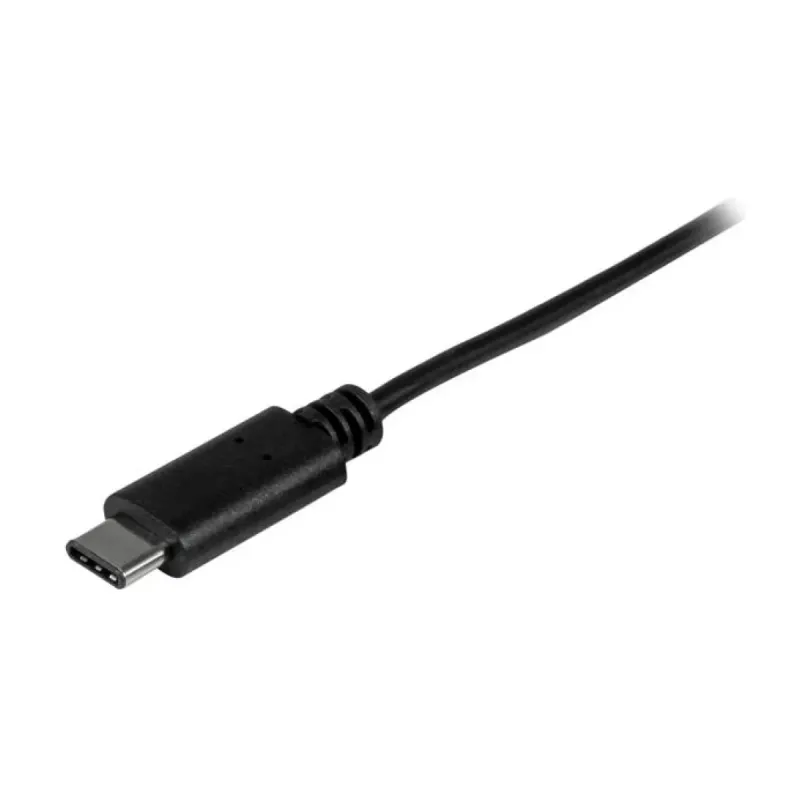
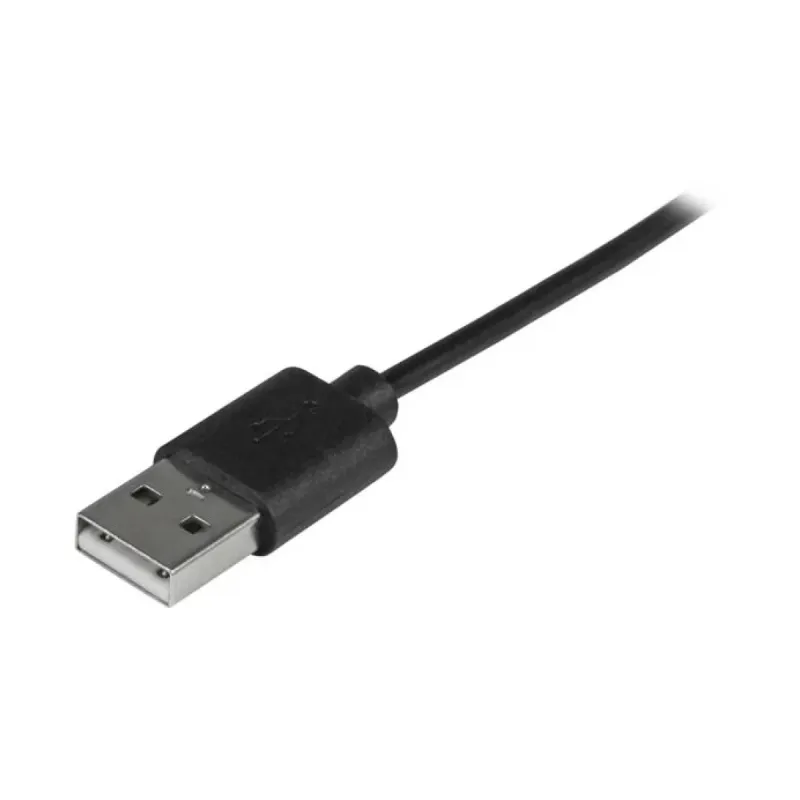
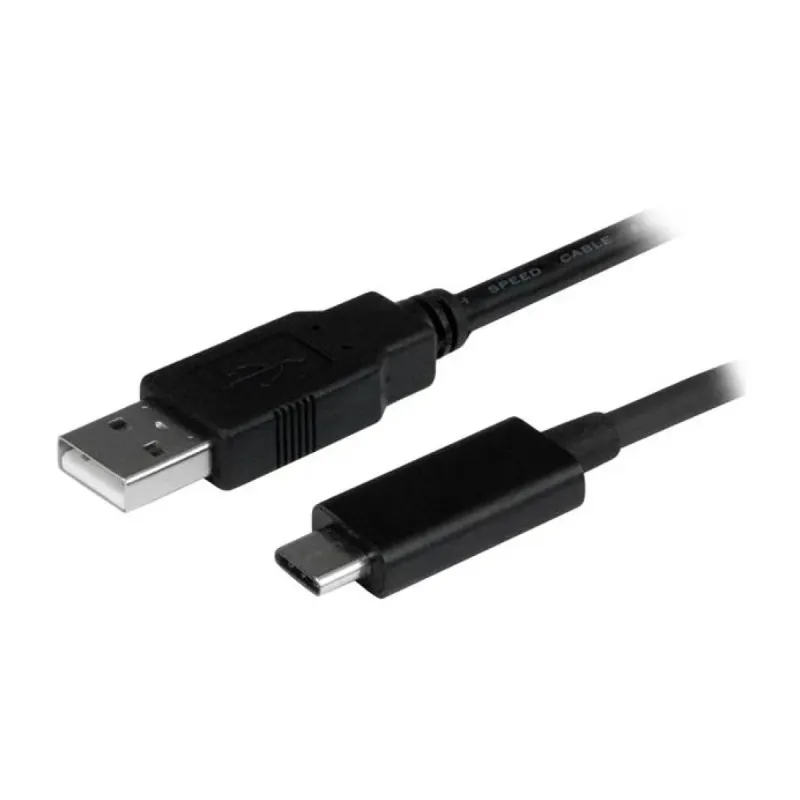
Cable USB A a USB C StarTech.com 1 Metro USB 2.0 Modelo USB2AC1M
SKU
USB2AC1M
Conecta tus dispositivos USB-C con puertos USB-A tradicionales. Este cable StarTech.com de 1 metro ofrece transferencia de datos a 480 Mbps y es compatible plug and play para una conexión inmediata.
$249.00
Impuestos: $249.00
Solo 5 piezas disponibles
Entrega estimada
Entrega entre el 11/02/2026 y el 14/02/2026
Costo de envio
Calculado en el checkout
Se ajustara automaticamente con Skydropx
Compra con confianza
- Pago seguro
- MSI con tarjetas participantes
- Factura electronica SAT
Garantia
Garantia incluida segun fabricante
Garantia extendible disponible
Metodos de pago
Metodos disponibles al finalizar la compra
Etiquetas:
cable usb
, startech
, usb a usb c
, cable datos
, usb 2.0
, conectividad
, dispositivos moviles
, carga y datos
, accesorio computadora
, cable 1 metro
, electronica
, accesorios tecnologia
El cable USB A a USB C StarTech.com es la solución perfecta para conectar tus dispositivos modernos con puertos USB-C a computadoras, cargadores y otros equipos con puertos USB-A estándar. Con una longitud de 1 metro, te brinda la flexibilidad necesaria para organizar tu espacio de trabajo de manera eficiente.Este cable USB 2.0 soporta velocidades de transferencia de datos de hasta 480 Mbps, ideal para sincronizar smartphones, tablets y otros dispositivos con tu computadora. Su construcción robusta incluye blindaje de papel de aluminio mylar que protege contra interferencias electromagnéticas, asegurando una conexión estable y confiable.Perfecto para usuarios que necesitan conectar dispositivos como smartphones Android, tablets, auriculares inalámbricos y otros equipos con USB-C a puertos USB-A tradicionales. Es compatible plug and play, por lo que no requiere instalación de drivers adicionales. Fabricado con materiales de calidad y certificación RoHS, garantiza durabilidad y seguridad en cada uso.
Especificaciones
| Características | |
|---|---|
| Conector 1 | USB A |
| Conector 2 | USB C |
| Versión USB | USB 2.0 |
| Blindaje de cable | Papel de aluminio mylar |
| Color del producto | Negro |
| Género del conector | Macho/Macho |
| AWG calibre del cable | 28/20 |
| Género del conector 1 | Macho |
| Género del conector 2 | Macho |
| Material del forro del cable | Cloruro de polivinilo (PVC) |
| Factor de forma de conector 1 | Derecho |
| Factor de forma de conector 2 | Derecho |
| Contactos del conector chapado | Níquel |
| Conectar y usar (Plug and Play) | Si |
| Rango de transferencia de datos (max) | 0.48 Gbit/s |
| Rango máximo de transferencia de datos | 480 Mbit/s |
| Certificados | |
| Certificados de cumplimiento | RoHS |
| Contenido del empaque | |
| Cantidad por paquete | 1 pieza(s) |
| Datos de logística | |
| Código de Sistema de Armonización (SA) | 84733080 |
| Empaquetado de datos | |
| Alto del paquete | 8 mm |
| Peso del paquete | 28 g |
| Ancho del paquete | 125 mm |
| Largo del paquete | 225 mm |
| Peso y dimensiones | |
| Peso | 24 g |
| Longitud de cable | 1 m |
1. ¿Qué dispositivos puedo conectar con este cable?
R: Puedes conectar dispositivos con puerto USB-C (como smartphones, tablets, algunos laptops modernos o discos duros externos) a un puerto USB-A estándar (como los de una computadora de escritorio, laptop antigua o cargador de pared).
2. ¿Sirve para cargar la batería de mi celular?
R: Sí, el cable permite la transferencia de energía para cargar dispositivos compatibles. Sin embargo, la velocidad de carga dependerá del adaptador de corriente (cargador) y del dispositivo, no del cable.
3. ¿Qué velocidad de transferencia de datos tiene?
R: El cable soporta la velocidad estándar USB 2.0 de hasta 480 Mbps (Megabits por segundo). Es ideal para transferir archivos, fotos o música, pero no para video de alta resolución en tiempo real.
4. ¿Necesito instalar algún controlador o software para usarlo?
R: No. El cable es "plug and play" (conectar y listo). Tu sistema operativo (Windows, macOS, Android, etc.) lo reconocerá automáticamente.
5. ¿El cable es compatible con mi iPhone o iPad?
R: Solo si tu iPhone o iPad tiene un puerto USB-C (modelos recientes). Para dispositivos Apple con puerto Lightning, necesitarás un cable o adaptador diferente.
6. ¿Puedo usar el cable para conectar mi laptop a un monitor?
R: No. Este cable es solo para transferencia de datos y carga. No transmite señal de video. Para conectar a un monitor necesitas un cable o adaptador específico (como HDMI o DisplayPort sobre USB-C).
7. ¿Qué garantía tiene el producto y cómo la hago válida?
R: Los productos StarTech.com generalmente tienen garantía limitada. Te recomendamos conservar tu ticket de compra y contactar directamente al soporte de Diten o revisar la política de garantías en su sitio web para el procedimiento exacto.
8. Mi computadora no reconoce el dispositivo cuando lo conecto. ¿Qué puedo hacer?
R: Prueba estos pasos: 1) Asegúrate de que ambos extremos estén bien conectados. 2) Prueba con otro puerto USB-A en tu computadora. 3) Reinicia el dispositivo que estás conectando. 4) Si el problema persiste, prueba el cable con otro dispositivo para descartar fallas.
R: Puedes conectar dispositivos con puerto USB-C (como smartphones, tablets, algunos laptops modernos o discos duros externos) a un puerto USB-A estándar (como los de una computadora de escritorio, laptop antigua o cargador de pared).
2. ¿Sirve para cargar la batería de mi celular?
R: Sí, el cable permite la transferencia de energía para cargar dispositivos compatibles. Sin embargo, la velocidad de carga dependerá del adaptador de corriente (cargador) y del dispositivo, no del cable.
3. ¿Qué velocidad de transferencia de datos tiene?
R: El cable soporta la velocidad estándar USB 2.0 de hasta 480 Mbps (Megabits por segundo). Es ideal para transferir archivos, fotos o música, pero no para video de alta resolución en tiempo real.
4. ¿Necesito instalar algún controlador o software para usarlo?
R: No. El cable es "plug and play" (conectar y listo). Tu sistema operativo (Windows, macOS, Android, etc.) lo reconocerá automáticamente.
5. ¿El cable es compatible con mi iPhone o iPad?
R: Solo si tu iPhone o iPad tiene un puerto USB-C (modelos recientes). Para dispositivos Apple con puerto Lightning, necesitarás un cable o adaptador diferente.
6. ¿Puedo usar el cable para conectar mi laptop a un monitor?
R: No. Este cable es solo para transferencia de datos y carga. No transmite señal de video. Para conectar a un monitor necesitas un cable o adaptador específico (como HDMI o DisplayPort sobre USB-C).
7. ¿Qué garantía tiene el producto y cómo la hago válida?
R: Los productos StarTech.com generalmente tienen garantía limitada. Te recomendamos conservar tu ticket de compra y contactar directamente al soporte de Diten o revisar la política de garantías en su sitio web para el procedimiento exacto.
8. Mi computadora no reconoce el dispositivo cuando lo conecto. ¿Qué puedo hacer?
R: Prueba estos pasos: 1) Asegúrate de que ambos extremos estén bien conectados. 2) Prueba con otro puerto USB-A en tu computadora. 3) Reinicia el dispositivo que estás conectando. 4) Si el problema persiste, prueba el cable con otro dispositivo para descartar fallas.
Guía de uso para tu cable USB A a USB C:
1. Identifica los puertos: Localiza el puerto USB-A (rectangular y plano) en tu computadora, cargador o hub, y el puerto USB-C (ovalado y reversible) en tu dispositivo (celular, tablet, etc.).
2. Inserta con cuidado: Conecta el conector USB-A (extremo más ancho) en el puerto correspondiente de la fuente (computadora/cargador).
3. Inserta el USB-C: Conecta el conector USB-C (extremo más pequeño) en el puerto de tu dispositivo. No fuerza la conexión; el conector es reversible y debe entrar suavemente en cualquier orientación.
4. Verifica la conexión: Escucha un clic suave o asegúrate de que ambos extremos estén insertados por completo.
5. Para transferir datos: Abre el explorador de archivos en tu computadora. Tu dispositivo conectado debería aparecer como una unidad o dispositivo extraíble.
6. Para cargar: Conecta el extremo USB-A a un cargador de pared o puerto de computadora con energía. Tu dispositivo debería indicar que está cargando.
7. Desconexión segura (datos): Antes de desconectar el cable mientras transfieres datos, usa la opción "Expulsar hardware con seguridad" en tu computadora para evitar corrupción de archivos.
8. Almacenamiento: Cuando no lo uses, guárdalo enrollado sin doblarlo bruscamente en las puntas para prolongar su vida útil.
Nota: Para especificaciones técnicas completas, consulta la ficha del producto en el sitio web de Diten.
1. Identifica los puertos: Localiza el puerto USB-A (rectangular y plano) en tu computadora, cargador o hub, y el puerto USB-C (ovalado y reversible) en tu dispositivo (celular, tablet, etc.).
2. Inserta con cuidado: Conecta el conector USB-A (extremo más ancho) en el puerto correspondiente de la fuente (computadora/cargador).
3. Inserta el USB-C: Conecta el conector USB-C (extremo más pequeño) en el puerto de tu dispositivo. No fuerza la conexión; el conector es reversible y debe entrar suavemente en cualquier orientación.
4. Verifica la conexión: Escucha un clic suave o asegúrate de que ambos extremos estén insertados por completo.
5. Para transferir datos: Abre el explorador de archivos en tu computadora. Tu dispositivo conectado debería aparecer como una unidad o dispositivo extraíble.
6. Para cargar: Conecta el extremo USB-A a un cargador de pared o puerto de computadora con energía. Tu dispositivo debería indicar que está cargando.
7. Desconexión segura (datos): Antes de desconectar el cable mientras transfieres datos, usa la opción "Expulsar hardware con seguridad" en tu computadora para evitar corrupción de archivos.
8. Almacenamiento: Cuando no lo uses, guárdalo enrollado sin doblarlo bruscamente en las puntas para prolongar su vida útil.
Nota: Para especificaciones técnicas completas, consulta la ficha del producto en el sitio web de Diten.