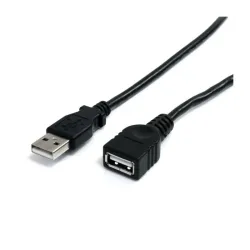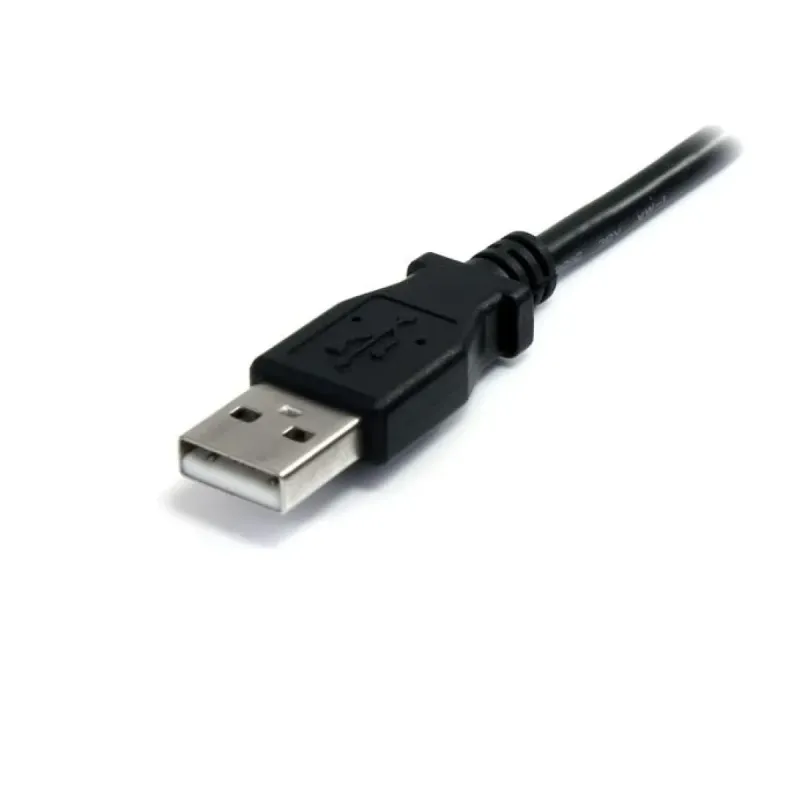
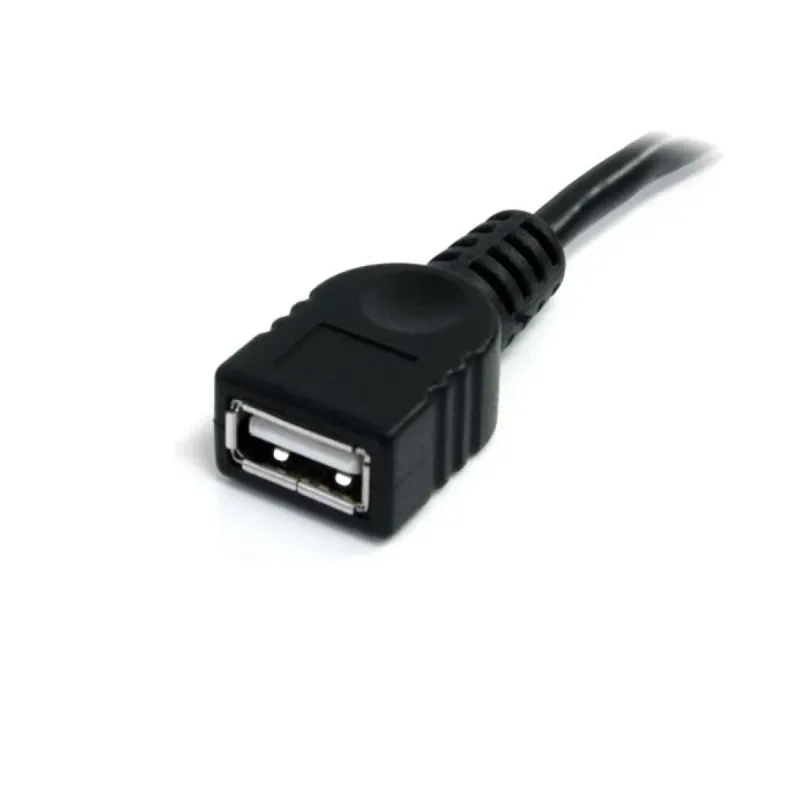
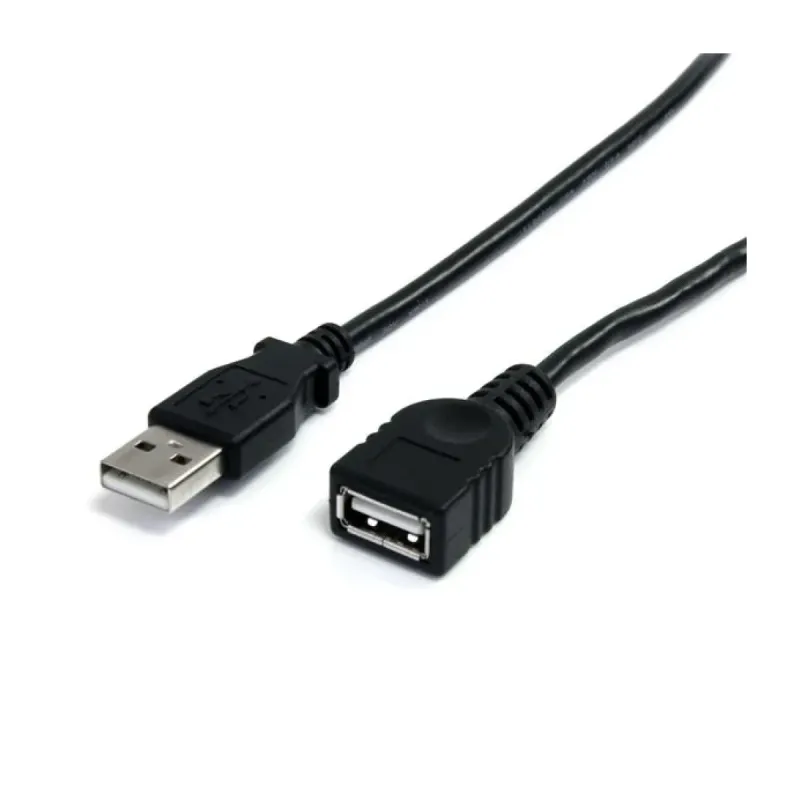
Cable USB StarTech.com USB 2.0 Extensión 3 Metros Macho-Hembra Negro USBEXTAA10BK
SKU
USBEXTAA10BK
Extiende la conexión de tus dispositivos USB con este cable de extensión StarTech.com de 3 metros. Compatible con USB 2.0, ofrece transferencia rápida de datos y conexión plug and play para mayor comodidad.
$149.00
Impuestos: $149.00
Solo 5 piezas disponibles
Entrega estimada
Entrega entre el 11/02/2026 y el 14/02/2026
Costo de envio
Calculado en el checkout
Se ajustara automaticamente con Skydropx
Compra con confianza
- Pago seguro
- MSI con tarjetas participantes
- Factura electronica SAT
Garantia
Garantia incluida segun fabricante
Garantia extendible disponible
Metodos de pago
Metodos disponibles al finalizar la compra
Etiquetas:
cable usb
, startech
, extension usb
, usb 2.0
, cable 3 metros
, usb macho hembra
, accesorios computadora
, oficina
, hogar
, transferencia datos
, plug and play
, negro
Optimiza tu espacio de trabajo con este cable de extensión USB 2.0 de StarTech.com, diseñado para conectar dispositivos a distancias de hasta 3 metros sin perder calidad de señal. Ideal para oficinas, hogares o estudios donde necesitas mayor alcance para impresoras, teclados, ratones o unidades de almacenamiento.Caracterizado por su construcción robusta con blindaje de mylar y forro de PVC, garantiza durabilidad y protección contra interferencias. Los conectores USB A macho y hembra con chapado de níquel aseguran un contacto estable y resistente al desgaste, mientras que su diseño plug and play permite una instalación inmediata sin necesidad de drivers.Perfecto para usuarios que requieren flexibilidad en la ubicación de sus periféricos, este cable es compatible con la mayoría de dispositivos USB 2.0, ofreciendo velocidades de transferencia de hasta 480 Mbit/s. Certificado con CE, REACH y RoHS, cumple con los estándares de seguridad y calidad, brindando confianza en cada uso.
Especificaciones
| Características | |
|---|---|
| Conector 1 | USB A |
| Conector 2 | USB A |
| Versión USB | USB 2.0 |
| Blindaje de cable | Papel de aluminio mylar |
| Color del producto | Negro |
| AWG calibre del cable | 24/28 |
| Género del conector 1 | Macho |
| Género del conector 2 | Hembra |
| Material del forro del cable | Cloruro de polivinilo (PVC) |
| Factor de forma de conector 1 | Derecho |
| Factor de forma de conector 2 | Derecho |
| Contactos del conector chapado | Níquel |
| Conectar y usar (Plug and Play) | Si |
| Rango de transferencia de datos (max) | 0.48 Gbit/s |
| Rango máximo de transferencia de datos | 480 Mbit/s |
| Certificados | |
| Certificación | CE, REACH |
| Certificados de cumplimiento | RoHS |
| Contenido del empaque | |
| Cantidad por paquete | 1 pieza(s) |
| Datos de logística | |
| Código de Sistema de Armonización (SA) | 84733080 |
| Empaquetado de datos | |
| Alto del paquete | 15 mm |
| Peso del paquete | 101 g |
| Ancho del paquete | 125 mm |
| Largo del paquete | 225 mm |
| Peso y dimensiones | |
| Peso | 96 g |
| Longitud de cable | 3 m |
**Preguntas Frecuentes (FAQs)**
**1. ¿Qué dispositivos puedo conectar con este cable?**
R: Puedes conectar cualquier dispositivo USB 2.0 (o versiones anteriores como 1.1) que utilice un conector USB-A estándar, como impresoras, teclados, ratones, discos duros externos, cámaras web o memorias USB.
**2. ¿Sirve para cargar celulares o tablets?**
R: No es su función principal. Está diseñado para la transferencia de datos y la extensión de periféricos. Para cargar dispositivos, se recomienda usar un cable de carga específico conectado directamente a la fuente de poder.
**3. ¿Cómo sé si mi computadora es compatible?**
R: Es compatible con cualquier puerto USB-A (el rectangular estándar) en computadoras de escritorio, laptops, hubs USB o incluso en algunos televisores y consolas de videojuegos.
**4. ¿La longitud de 3 metros afecta la velocidad o el funcionamiento?**
R: Para USB 2.0, 3 metros es una longitud estándar y no debería afectar el rendimiento de dispositivos como teclados o ratones. Para transferencia de datos a alta velocidad en discos duros, es la longitud máxima recomendada para un funcionamiento óptimo.
**5. ¿Necesito instalar algún controlador o software?**
R: No. El cable es "plug and play". Solo debes conectar los extremos correctamente y el sistema operativo (Windows, macOS, Linux) reconocerá el dispositivo extendido automáticamente.
**6. ¿Qué hago si el dispositivo no es reconocido después de usar el cable?**
R: 1) Verifica que ambas conexiones (macho en el puerto de la PC y hembra en el dispositivo) estén firmes. 2) Prueba conectar el dispositivo directamente al puerto de la PC para descartar fallas en el periférico. 3) Intenta usar otro puerto USB en tu computadora.
**7. ¿El cable tiene garantía? ¿Cómo la activo?**
R: Sí, el producto incluye garantía en México. Para activarla, conserva tu ticket o factura de compra. En caso de una falla de fabricación, contacta al soporte técnico de la tienda donde lo adquiriste o al distribuidor autorizado de StarTech.com en México.
**8. ¿Cómo debo cuidar y almacenar el cable para que dure más?**
R: Evita doblarlo o enrollarlo con fuerza, especialmente en los conectores. No lo estires excesivamente ni coloques peso sobre él. Guárdalo en un lugar seco, lejos de fuentes de calor directo.
**9. ¿Puedo conectar otro cable de extensión a este para hacerlo más largo?**
R: No se recomienda. Conectar múltiples extensiones puede degradar la señal de datos y causar fallas en la alimentación eléctrica de los dispositivos. Para distancias mayores, busca una solución específica (como un cable activo o repetidor).
**10. ¿Es seguro para mis dispositivos?**
R: Sí, siempre que se use dentro de su propósito (extensión de datos). No lo uses para conectar dispositivos que requieran una alta corriente de carga, ya que podría no proporcionar la energía suficiente y causar malfuncionamiento.
**1. ¿Qué dispositivos puedo conectar con este cable?**
R: Puedes conectar cualquier dispositivo USB 2.0 (o versiones anteriores como 1.1) que utilice un conector USB-A estándar, como impresoras, teclados, ratones, discos duros externos, cámaras web o memorias USB.
**2. ¿Sirve para cargar celulares o tablets?**
R: No es su función principal. Está diseñado para la transferencia de datos y la extensión de periféricos. Para cargar dispositivos, se recomienda usar un cable de carga específico conectado directamente a la fuente de poder.
**3. ¿Cómo sé si mi computadora es compatible?**
R: Es compatible con cualquier puerto USB-A (el rectangular estándar) en computadoras de escritorio, laptops, hubs USB o incluso en algunos televisores y consolas de videojuegos.
**4. ¿La longitud de 3 metros afecta la velocidad o el funcionamiento?**
R: Para USB 2.0, 3 metros es una longitud estándar y no debería afectar el rendimiento de dispositivos como teclados o ratones. Para transferencia de datos a alta velocidad en discos duros, es la longitud máxima recomendada para un funcionamiento óptimo.
**5. ¿Necesito instalar algún controlador o software?**
R: No. El cable es "plug and play". Solo debes conectar los extremos correctamente y el sistema operativo (Windows, macOS, Linux) reconocerá el dispositivo extendido automáticamente.
**6. ¿Qué hago si el dispositivo no es reconocido después de usar el cable?**
R: 1) Verifica que ambas conexiones (macho en el puerto de la PC y hembra en el dispositivo) estén firmes. 2) Prueba conectar el dispositivo directamente al puerto de la PC para descartar fallas en el periférico. 3) Intenta usar otro puerto USB en tu computadora.
**7. ¿El cable tiene garantía? ¿Cómo la activo?**
R: Sí, el producto incluye garantía en México. Para activarla, conserva tu ticket o factura de compra. En caso de una falla de fabricación, contacta al soporte técnico de la tienda donde lo adquiriste o al distribuidor autorizado de StarTech.com en México.
**8. ¿Cómo debo cuidar y almacenar el cable para que dure más?**
R: Evita doblarlo o enrollarlo con fuerza, especialmente en los conectores. No lo estires excesivamente ni coloques peso sobre él. Guárdalo en un lugar seco, lejos de fuentes de calor directo.
**9. ¿Puedo conectar otro cable de extensión a este para hacerlo más largo?**
R: No se recomienda. Conectar múltiples extensiones puede degradar la señal de datos y causar fallas en la alimentación eléctrica de los dispositivos. Para distancias mayores, busca una solución específica (como un cable activo o repetidor).
**10. ¿Es seguro para mis dispositivos?**
R: Sí, siempre que se use dentro de su propósito (extensión de datos). No lo uses para conectar dispositivos que requieran una alta corriente de carga, ya que podría no proporcionar la energía suficiente y causar malfuncionamiento.
**Guía de Uso Rápido**
1. **Identifica los extremos:** Localiza el conector **USB-A Macho** (la pieza con pines metálicos que se inserta) y el conector **USB-A Hembra** (el puerto receptáculo).
2. **Apaga (recomendado):** Para mayor seguridad, apaga el dispositivo periférico (como un disco duro externo) que vas a conectar.
3. **Conecta a la computadora:** Inserta firmemente el conector **Macho** del cable en un puerto **USB-A** disponible de tu computadora, laptop o hub USB.
4. **Conecta tu dispositivo:** Toma el cable original de tu periférico (ej. impresora, teclado) e insértalo en el conector **Hembra** del cable de extensión.
5. **Enciende el dispositivo:** Si el periférico tiene interruptor, enciéndelo. Tu sistema operativo lo detectará automáticamente.
6. **Verifica la conexión:** Comprueba que el dispositivo funcione correctamente (ej. que el LED del mouse se encienda, que la impresora esté en línea).
7. **Uso seguro:** Evita pisar el cable o colocarlo en zonas de alto tránsito para prevenir daños y accidentes.
8. **Para desconectar:** Siempre expulsa o "desmonta" de forma segura el dispositivo desde tu sistema operativo antes de desconectar físicamente el cable.
9. **Desconexión física:** Saca el cable tirando suavemente del conector, nunca del cable mismo.
10. **Almacenamiento:** Enróllalo holgadamente, sin torcer los conectores, y guárdalo en un lugar seco.
**Nota:** Si tienes dudas sobre la compatibilidad específica de tu dispositivo, consulta la ficha técnica del producto o el manual de tu periférico.
1. **Identifica los extremos:** Localiza el conector **USB-A Macho** (la pieza con pines metálicos que se inserta) y el conector **USB-A Hembra** (el puerto receptáculo).
2. **Apaga (recomendado):** Para mayor seguridad, apaga el dispositivo periférico (como un disco duro externo) que vas a conectar.
3. **Conecta a la computadora:** Inserta firmemente el conector **Macho** del cable en un puerto **USB-A** disponible de tu computadora, laptop o hub USB.
4. **Conecta tu dispositivo:** Toma el cable original de tu periférico (ej. impresora, teclado) e insértalo en el conector **Hembra** del cable de extensión.
5. **Enciende el dispositivo:** Si el periférico tiene interruptor, enciéndelo. Tu sistema operativo lo detectará automáticamente.
6. **Verifica la conexión:** Comprueba que el dispositivo funcione correctamente (ej. que el LED del mouse se encienda, que la impresora esté en línea).
7. **Uso seguro:** Evita pisar el cable o colocarlo en zonas de alto tránsito para prevenir daños y accidentes.
8. **Para desconectar:** Siempre expulsa o "desmonta" de forma segura el dispositivo desde tu sistema operativo antes de desconectar físicamente el cable.
9. **Desconexión física:** Saca el cable tirando suavemente del conector, nunca del cable mismo.
10. **Almacenamiento:** Enróllalo holgadamente, sin torcer los conectores, y guárdalo en un lugar seco.
**Nota:** Si tienes dudas sobre la compatibilidad específica de tu dispositivo, consulta la ficha técnica del producto o el manual de tu periférico.