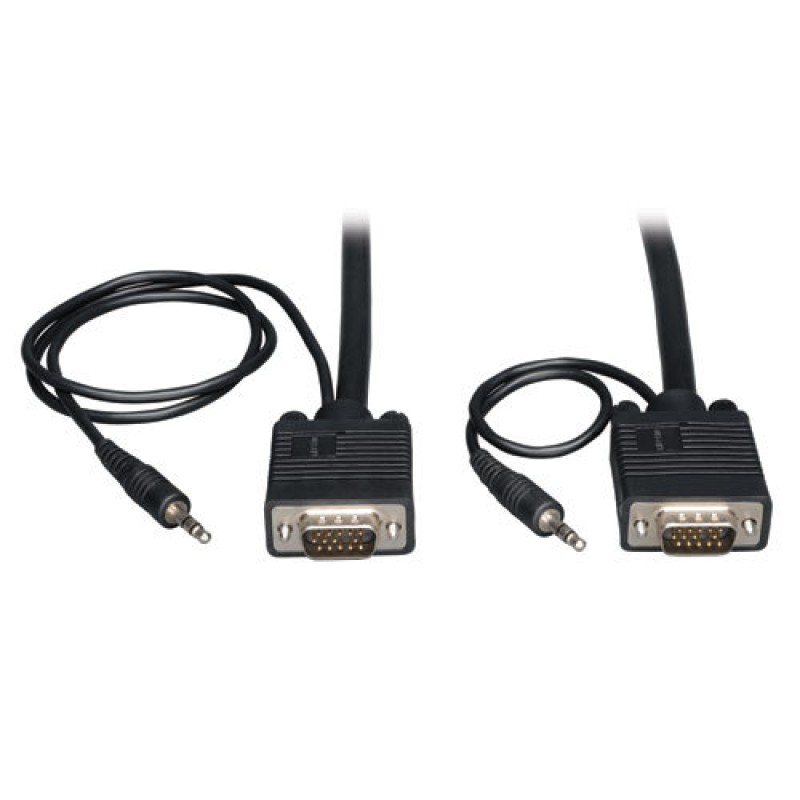
Cable VGA Tripp Lite con Audio HD15 3.5mm 3 metros Modelo P504-010
SKU
P504-010
Cable vga de la marca tripp lite con audio integrado, ideal para conectar computadoras, laptops o equipos de presentación a monitores, proyectores o pantallas compatibles. este cable de 3 metros transmite video de alta definición y audio estéreo desde una sola conexión, facilitando la configuración de tu espacio de trabajo o entretenimiento. su construcción duradera con conectores hd15 y jack de 3.5 mm garantiza una señal estable y clara para tus presentaciones, juegos o contenido multimedia.
$387.65
Impuestos: $387.65
No Disponible
Entrega estimada
Entrega entre el 12/04/2026 y el 15/04/2026
Costo de envio
Calculado en el checkout
Se ajustara automaticamente con Skydropx
Compra con confianza
- Pago seguro
- MSI con tarjetas participantes
- Factura electronica SAT
Garantia
Garantia incluida segun fabricante
Garantia extendible disponible
Metodos de pago
Metodos disponibles al finalizar la compra
Etiquetas:
cable vga
, tripp lite
, audio
, hd15
, 3.5mm
, 3 metros
, p504-010
, monitor
, proyector
, conectividad
, oficina
, casa
, video
, audio
, cable computadora
El cable VGA Tripp Lite modelo P504-010 es la solución ideal para tus necesidades de conectividad audiovisual. Con conectores HD15 macho en ambos extremos y entrada de audio 3.5mm, este cable te permite transmitir señal de video y audio de manera simultánea, eliminando la necesidad de cables separados.Ideal para conectar computadoras de escritorio, laptops, consolas de videojuegos y reproductores multimedia a monitores, proyectores y pantallas que soporten entrada VGA. Su construcción robusta y blindaje de calidad garantizan una señal estable sin interferencias, manteniendo la calidad de imagen y sonido.Con una longitud de 3 metros, ofrece la flexibilidad necesaria para configuraciones en oficinas, salas de conferencias, aulas educativas y entornos domésticos. El color negro discreto se integra perfectamente en cualquier espacio, mientras que los conectores dorados aseguran una conexión óptima y duradera.Este cable es perfecto para profesionales de TI, educadores, gamers y cualquier usuario que requiera una conexión confiable entre dispositivos con salida VGA. La marca Tripp Lite garantiza calidad y durabilidad, respaldada por años de experiencia en soluciones de conectividad.
Especificaciones
| Características | |
|---|---|
| Conector 1 | VGA (D-Sub) |
| Conector 2 | VGA (D-Sub) |
| País de origen | China |
| Longitud de cable | 3 m |
| conector de audio | Si |
| Color del producto | Negro |
| Género del conector 1 | Macho |
| Género del conector 2 | Macho |
| Datos de logística | |
| Alto de la caja principal | 508 mm |
| Peso de la caja principal | 22.9 kg |
| Largo de la caja principal | 457.2 mm |
| Cantidad por caja principal | 10 pieza(s) |
| Longitud de la caja principal | 25.4 mm |
| Funda principal externa GTN (EAN/UPC) | 10037332135794 |
| Empaquetado de datos | |
| Alto del paquete | 254 mm |
| Peso del paquete | 360 g |
| Ancho del paquete | 203.2 mm |
| Largo del paquete | 12.7 mm |
| Cantidad por paquete | 1 pieza(s) |
| Otras características | |
| Ancho | 203.2 mm |
| Altura | 254 mm |
| Peso y dimensiones | |
| Peso | 360 g |
**Preguntas Frecuentes (FAQs)**
**1. ¿Qué dispositivos puedo conectar con este cable?**
R: Conecta computadoras de escritorio o laptops (con puerto VGA y salida de audio) a monitores, proyectores o pantallas que tengan entrada VGA y entrada de audio auxiliar (3.5mm).
**2. ¿El cable transmite video de alta definición (HD)?**
R: No. El cable VGA es una tecnología analógica estándar, no transmite señales de alta definición como HDMI o DisplayPort. Es ideal para resoluciones básicas.
**3. ¿Cómo sé si mi computadora es compatible?**
R: Revisa si tu computadora tiene un puerto VGA (conector azul de 15 pines, normalmente con tornillos) y una salida de audio (jack 3.5mm, como el de los audífonos).
**4. ¿El audio se transmite por el mismo conector VGA?**
R: No. El audio viaja por el cable separado con conector 3.5mm (como el de los audífonos). Ambos conectores (VGA y audio) deben enchufarse por separado en sus respectivos puertos.
**5. ¿Por qué no tengo imagen o sonido?**
R: Verifica lo siguiente: a) Ambos extremos del cable están firmemente conectados y los tornillos del VGA apretados. b) La fuente (PC) y el monitor están encendidos. c) La salida de audio de la PC está activa y el volumen no está en silencio. d) El monitor o proyector tiene seleccionada la entrada VGA correcta.
**6. ¿Requiere controladores o software especial?**
R: No, es un cable pasivo. La compatibilidad depende del hardware de tus dispositivos. El sistema operativo puede necesitar detectar la pantalla nueva (normalmente automático).
**7. ¿Cómo debo limpiar o mantener el cable?**
R: Desconéctalo primero. Limpia los conectores con un paño seco y suave. No uses líquidos. Evita doblarlo bruscamente, enrollarlo con fuerza o pisarlo. Guárdalo sin torsiones.
**8. ¿El cable tiene garantía?**
R: Los productos Tripp Lite suelen tener garantía limitada del fabricante. Para detalles específicos de la garantía de este modelo (P504-010), te recomendamos consultar la ficha técnica oficial en el sitio web del fabricante o contactar al vendedor.
**9. ¿Puedo usar adaptadores con este cable (ej. VGA a HDMI)?**
R: Sí, pero necesitarás un adaptador activo (con conversión de señal) que sea compatible. Un adaptador pasivo solo cambiará la forma del conector y no funcionará, ya que VGA (analógico) y HDMI (digital) son tecnologías diferentes.
**10. ¿Es seguro dejarlo conectado permanentemente?**
R: Sí, es seguro. Solo asegúrate de que no esté en una zona de paso donde pueda ser un tropiezo o que los cables queden tensos o expuestos a fuentes de calor.
**1. ¿Qué dispositivos puedo conectar con este cable?**
R: Conecta computadoras de escritorio o laptops (con puerto VGA y salida de audio) a monitores, proyectores o pantallas que tengan entrada VGA y entrada de audio auxiliar (3.5mm).
**2. ¿El cable transmite video de alta definición (HD)?**
R: No. El cable VGA es una tecnología analógica estándar, no transmite señales de alta definición como HDMI o DisplayPort. Es ideal para resoluciones básicas.
**3. ¿Cómo sé si mi computadora es compatible?**
R: Revisa si tu computadora tiene un puerto VGA (conector azul de 15 pines, normalmente con tornillos) y una salida de audio (jack 3.5mm, como el de los audífonos).
**4. ¿El audio se transmite por el mismo conector VGA?**
R: No. El audio viaja por el cable separado con conector 3.5mm (como el de los audífonos). Ambos conectores (VGA y audio) deben enchufarse por separado en sus respectivos puertos.
**5. ¿Por qué no tengo imagen o sonido?**
R: Verifica lo siguiente: a) Ambos extremos del cable están firmemente conectados y los tornillos del VGA apretados. b) La fuente (PC) y el monitor están encendidos. c) La salida de audio de la PC está activa y el volumen no está en silencio. d) El monitor o proyector tiene seleccionada la entrada VGA correcta.
**6. ¿Requiere controladores o software especial?**
R: No, es un cable pasivo. La compatibilidad depende del hardware de tus dispositivos. El sistema operativo puede necesitar detectar la pantalla nueva (normalmente automático).
**7. ¿Cómo debo limpiar o mantener el cable?**
R: Desconéctalo primero. Limpia los conectores con un paño seco y suave. No uses líquidos. Evita doblarlo bruscamente, enrollarlo con fuerza o pisarlo. Guárdalo sin torsiones.
**8. ¿El cable tiene garantía?**
R: Los productos Tripp Lite suelen tener garantía limitada del fabricante. Para detalles específicos de la garantía de este modelo (P504-010), te recomendamos consultar la ficha técnica oficial en el sitio web del fabricante o contactar al vendedor.
**9. ¿Puedo usar adaptadores con este cable (ej. VGA a HDMI)?**
R: Sí, pero necesitarás un adaptador activo (con conversión de señal) que sea compatible. Un adaptador pasivo solo cambiará la forma del conector y no funcionará, ya que VGA (analógico) y HDMI (digital) son tecnologías diferentes.
**10. ¿Es seguro dejarlo conectado permanentemente?**
R: Sí, es seguro. Solo asegúrate de que no esté en una zona de paso donde pueda ser un tropiezo o que los cables queden tensos o expuestos a fuentes de calor.
**Guía de Uso Rápido**
1. **Apaga** o pon en modo reposo tu computadora y el monitor/proyector antes de conectar (recomendado).
2. **Identifica los puertos** en tu PC: el puerto VGA (azul, con 15 agujeros y tornillos) y la salida de audio (jack 3.5mm, color verde si hay).
3. **Identifica las entradas** en tu monitor o proyector: entrada VGA (similar a la de la PC) y entrada de audio AUX (3.5mm).
4. **Conecta el extremo del cable a la PC:** Enchufa el conector VGA (HD15) al puerto correspondiente y ajusta los tornillos a mano para fijarlo. Luego, conecta el conector de audio 3.5mm a la salida de audio.
5. **Conecta el otro extremo al monitor/proyector:** Repite el paso anterior en el dispositivo de visualización.
6. **Enciende** primero el monitor o proyector, y luego tu computadora.
7. **Selecciona la fuente de entrada:** Usa los botones del monitor/proyector para seleccionar la entrada "VGA" o "PC".
8. **Configura la pantalla (si es necesario):** En tu PC, ve a Configuración de Pantalla (Windows: clic derecho en escritorio -> Configuración de pantalla; Mac: Preferencias del Sistema -> Monitores) para detectar y ajustar la resolución.
9. **Configura el audio (si es necesario):** En tu PC, ve a Configuración de Sonido y asegúrate de que la salida de audio esté dirigida al dispositivo correcto (puede llamarse "Audio de línea" o similar).
10. **Verifica:** Deberías ver la imagen de tu computadora en el segundo monitor y escuchar el sonido a través de él.
11. **Ajusta los tornillos** si la imagen parpadea o se ve con interferencias, asegurando que la conexión VGA esté firme.
12. **Para desconectar,** apaga los equipos primero y desenrosca los conectores VGA con cuidado, jalando por el cuerpo del conector, no del cable.
1. **Apaga** o pon en modo reposo tu computadora y el monitor/proyector antes de conectar (recomendado).
2. **Identifica los puertos** en tu PC: el puerto VGA (azul, con 15 agujeros y tornillos) y la salida de audio (jack 3.5mm, color verde si hay).
3. **Identifica las entradas** en tu monitor o proyector: entrada VGA (similar a la de la PC) y entrada de audio AUX (3.5mm).
4. **Conecta el extremo del cable a la PC:** Enchufa el conector VGA (HD15) al puerto correspondiente y ajusta los tornillos a mano para fijarlo. Luego, conecta el conector de audio 3.5mm a la salida de audio.
5. **Conecta el otro extremo al monitor/proyector:** Repite el paso anterior en el dispositivo de visualización.
6. **Enciende** primero el monitor o proyector, y luego tu computadora.
7. **Selecciona la fuente de entrada:** Usa los botones del monitor/proyector para seleccionar la entrada "VGA" o "PC".
8. **Configura la pantalla (si es necesario):** En tu PC, ve a Configuración de Pantalla (Windows: clic derecho en escritorio -> Configuración de pantalla; Mac: Preferencias del Sistema -> Monitores) para detectar y ajustar la resolución.
9. **Configura el audio (si es necesario):** En tu PC, ve a Configuración de Sonido y asegúrate de que la salida de audio esté dirigida al dispositivo correcto (puede llamarse "Audio de línea" o similar).
10. **Verifica:** Deberías ver la imagen de tu computadora en el segundo monitor y escuchar el sonido a través de él.
11. **Ajusta los tornillos** si la imagen parpadea o se ve con interferencias, asegurando que la conexión VGA esté firme.
12. **Para desconectar,** apaga los equipos primero y desenrosca los conectores VGA con cuidado, jalando por el cuerpo del conector, no del cable.