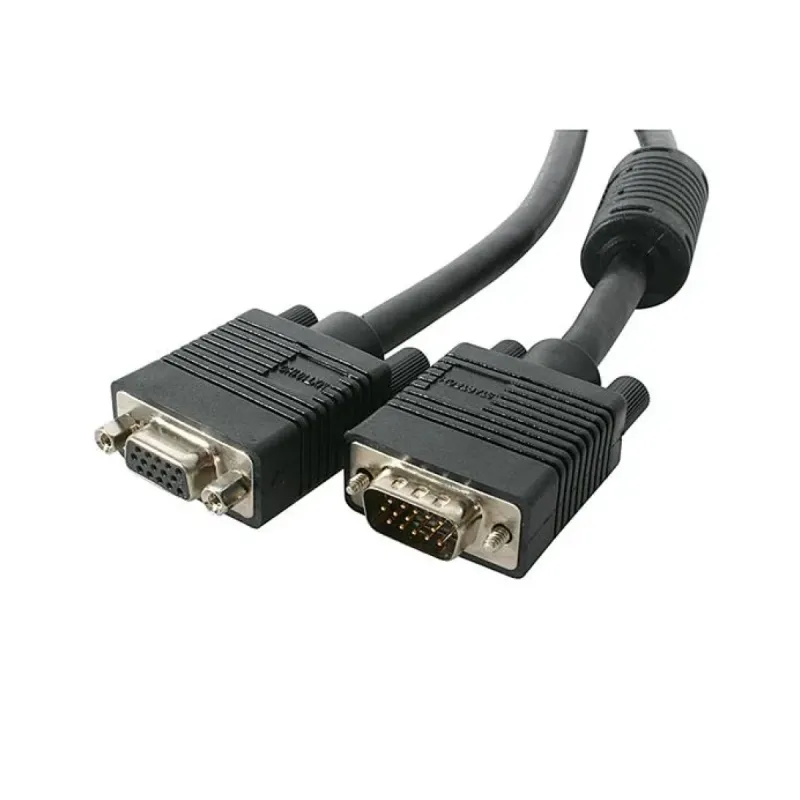
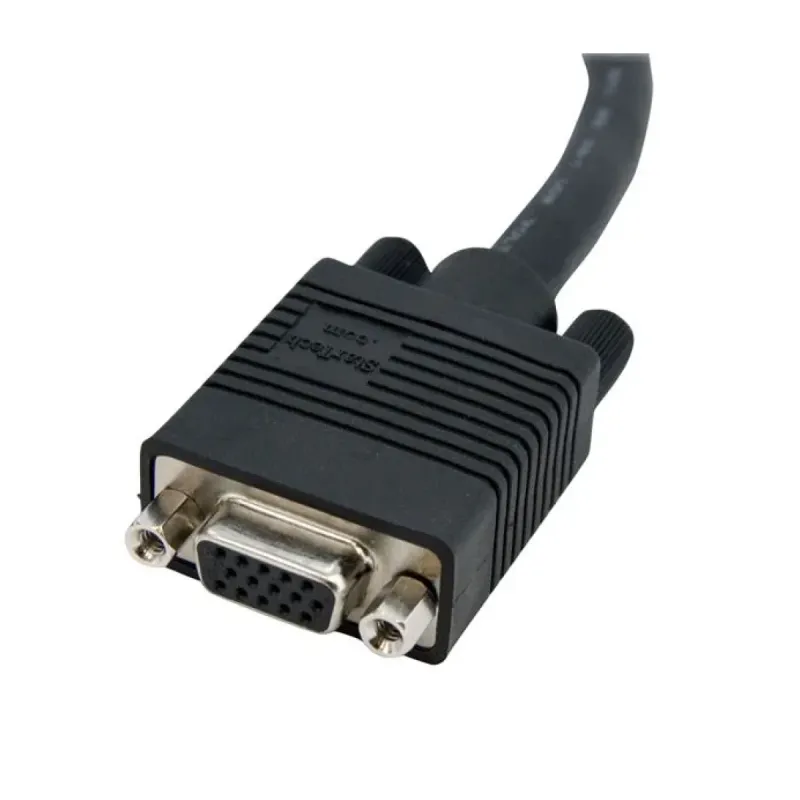
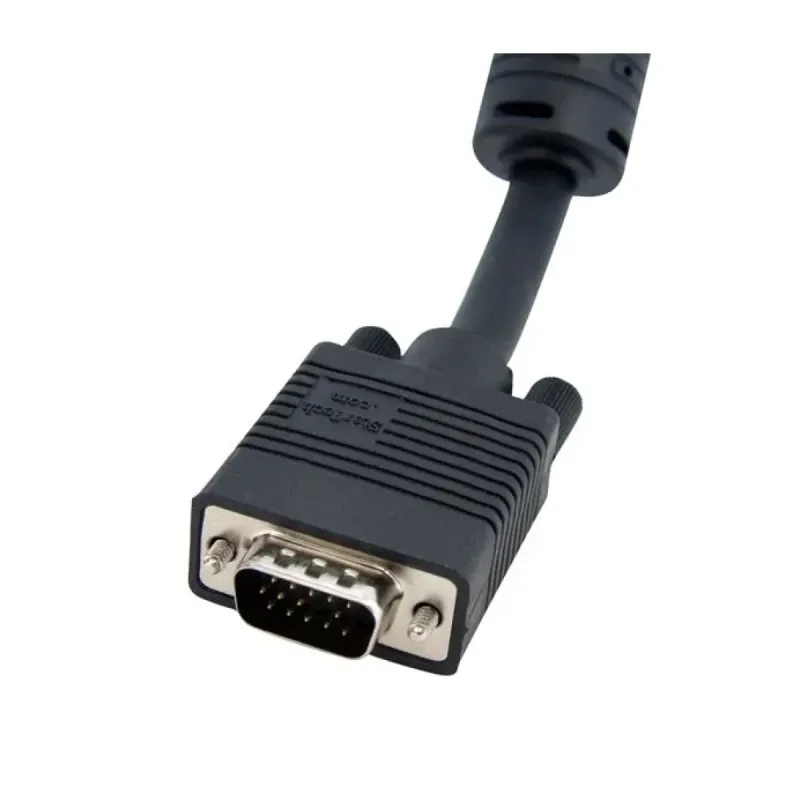
Cable de Extensión VGA StarTech.com 15.2m para Pantalla Alta Resolución - MXT101HQ_50
SKU
MXT101HQ_50
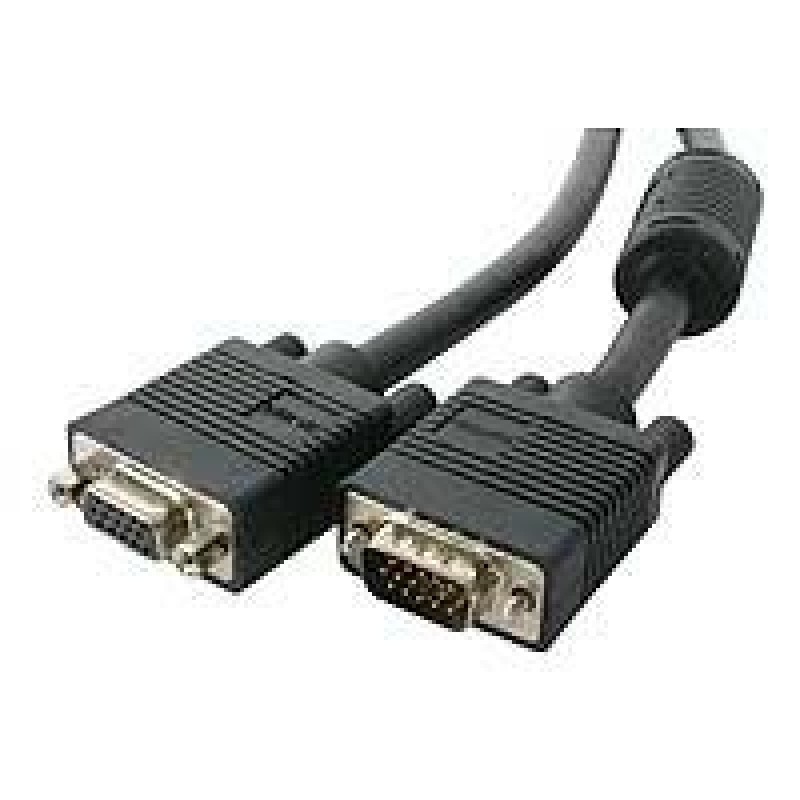
Cable de extensión vga de la marca startech.com, ideal para conectar monitores o proyectores a computadoras de escritorio y laptops con puerto vga. con una longitud de 15.2 metros, permite una instalación flexible en oficinas, salas de conferencias o aulas. está diseñado para mantener una señal de video de alta resolución, asegurando una imagen clara y estable incluso a distancias considerables. su construcción robusta garantiza durabilidad para un uso profesional continuo.
$1,058.51
Impuestos: $1,058.51
No Disponible
Entrega estimada
Entrega entre el 11/04/2026 y el 14/04/2026
Costo de envio
Calculado en el checkout
Se ajustara automaticamente con Skydropx
Compra con confianza
- Pago seguro
- MSI con tarjetas participantes
- Factura electronica SAT
Garantia
Garantia incluida segun fabricante
Garantia extendible disponible
Metodos de pago
Metodos disponibles al finalizar la compra
Etiquetas:
cable extension
, vga
, startech
, 15.2 metros
, alta resolucion
, conector coaxial
, monitor
, proyector
, video
, presentaciones
, aula
, oficina
, plug and play
, 75 ohmios
El cable de extensión VGA StarTech.com MXT101HQ_50 es la solución perfecta para conectar dispositivos de video a larga distancia. Con una longitud de 15.2 metros, permite transmitir señal VGA de alta resolución sin interferencias, gracias a su construcción coaxial de 75 ohmios y calibre 28 AWG.Ideal para entornos profesionales como salas de conferencias, aulas educativas, estudios de diseño y configuraciones de home office. Sus conectores VGA macho y hembra con chapado de níquel garantizan conexiones estables y resistentes al desgaste, mientras que el diseño plug and play facilita su instalación inmediata sin necesidad de controladores.Certificado con estándares CE, REACH y RoHS, este cable ofrece compatibilidad universal con monitores, proyectores y equipos que utilizan interfaz VGA. Su color negro y factor de forma derecho lo hacen discreto y fácil de integrar en cualquier espacio.
Especificaciones
| Características | |
|---|---|
| Conector 1 | VGA (D-Sub) |
| Conector 2 | VGA (D-Sub) |
| Impedancia | 75 Ohmio |
| Longitud de cable | 15.2 m |
| Color del producto | Negro |
| AWG calibre del cable | 28 |
| Género del conector 1 | Macho |
| Género del conector 2 | Hembra |
| Factor de forma de conector 1 | Derecho |
| Factor de forma de conector 2 | Derecho |
| Contactos del conector chapado | Níquel |
| Conectar y usar (Plug and Play) | Si |
| Certificados | |
| Certificación | CE, REACH |
| Certificados de cumplimiento | RoHS |
| Empaquetado de datos | |
| Alto del paquete | 326 mm |
| Peso del paquete | 1.5 kg |
| Ancho del paquete | 56 mm |
| Largo del paquete | 253 mm |
| Cantidad por paquete | 1 pieza(s) |
| Peso y dimensiones | |
| Peso | 1.5 kg |
**Preguntas Frecuentes (FAQs)**
**1. ¿Con qué dispositivos es compatible este cable?**
Es compatible con cualquier dispositivo que tenga un puerto de salida VGA estándar (HD15), como computadoras de escritorio, laptops, algunos proyectores y tarjetas gráficas antiguas. Verifica que tu pantalla o monitor también tenga un puerto de entrada VGA.
**2. ¿Puedo usarlo para conectar una laptop a un monitor?**
Sí, es una de sus funciones principales. Conecta el cable a la salida VGA de tu laptop y a la entrada VGA del monitor o proyector.
**3. ¿La señal se degrada por los 15 metros de longitud?**
Este modelo está diseñado específicamente para mantener la integridad de la señal en distancias largas (hasta 15.2m) y para pantallas de alta resolución. Para obtener los mejores resultados, asegúrate de que los conectores estén bien ajustados.
**4. ¿Necesito configurar algo en mi computadora después de conectarlo?**
Generalmente no. La mayoría de los sistemas detectan la pantalla nueva automáticamente. Es posible que necesites seleccionar el modo de visualización (duplicar, extender, etc.) desde la configuración de pantalla de tu sistema operativo.
**5. ¿Qué hago si la pantalla no muestra imagen?**
1. Verifica que ambos extremos del cable estén firmemente conectados.
2. Asegúrate de que el monitor esté encendido y seleccionando la fuente de entrada correcta (VGA).
3. Reinicia tu computadora con el cable ya conectado.
4. Prueba el cable con otro dispositivo para descartar fallas.
**6. ¿El cable incluye garantía?**
Los productos StarTech.com generalmente cuentan con garantía del fabricante. Te recomendamos revisar la ficha del producto en el sitio web o conservar tu ticket de compra para cualquier gestión de garantía.
**7. ¿Cómo debo almacenar o manejar el cable para que dure?**
Evita doblarlo bruscamente, especialmente cerca de los conectores. Para guardarlo, enróllalo en círculos holgados. No tires del cable para desconectarlo; sujeta siempre el conector plástico.
**8. ¿Puedo unir este cable con otro para lograr más longitud?**
No se recomienda. Usar múltiples extensiones puede degradar severamente la señal. Para distancias mayores a 15m, se sugiere buscar soluciones específicas como repetidores de señal VGA.
**1. ¿Con qué dispositivos es compatible este cable?**
Es compatible con cualquier dispositivo que tenga un puerto de salida VGA estándar (HD15), como computadoras de escritorio, laptops, algunos proyectores y tarjetas gráficas antiguas. Verifica que tu pantalla o monitor también tenga un puerto de entrada VGA.
**2. ¿Puedo usarlo para conectar una laptop a un monitor?**
Sí, es una de sus funciones principales. Conecta el cable a la salida VGA de tu laptop y a la entrada VGA del monitor o proyector.
**3. ¿La señal se degrada por los 15 metros de longitud?**
Este modelo está diseñado específicamente para mantener la integridad de la señal en distancias largas (hasta 15.2m) y para pantallas de alta resolución. Para obtener los mejores resultados, asegúrate de que los conectores estén bien ajustados.
**4. ¿Necesito configurar algo en mi computadora después de conectarlo?**
Generalmente no. La mayoría de los sistemas detectan la pantalla nueva automáticamente. Es posible que necesites seleccionar el modo de visualización (duplicar, extender, etc.) desde la configuración de pantalla de tu sistema operativo.
**5. ¿Qué hago si la pantalla no muestra imagen?**
1. Verifica que ambos extremos del cable estén firmemente conectados.
2. Asegúrate de que el monitor esté encendido y seleccionando la fuente de entrada correcta (VGA).
3. Reinicia tu computadora con el cable ya conectado.
4. Prueba el cable con otro dispositivo para descartar fallas.
**6. ¿El cable incluye garantía?**
Los productos StarTech.com generalmente cuentan con garantía del fabricante. Te recomendamos revisar la ficha del producto en el sitio web o conservar tu ticket de compra para cualquier gestión de garantía.
**7. ¿Cómo debo almacenar o manejar el cable para que dure?**
Evita doblarlo bruscamente, especialmente cerca de los conectores. Para guardarlo, enróllalo en círculos holgados. No tires del cable para desconectarlo; sujeta siempre el conector plástico.
**8. ¿Puedo unir este cable con otro para lograr más longitud?**
No se recomienda. Usar múltiples extensiones puede degradar severamente la señal. Para distancias mayores a 15m, se sugiere buscar soluciones específicas como repetidores de señal VGA.
**Guía de Uso Rápido**
**Materiales necesarios:** Cable de extensión VGA, computadora con puerto VGA, monitor o proyector con puerto VGA.
**Pasos para la conexión:**
1. **Apaga** tu computadora y el monitor/proyector. Esto previene posibles cortos.
2. **Localiza** el puerto VGA (conector azul con 15 pines) en la parte trasera de tu computadora o laptop.
3. **Conecta** un extremo del cable (conector macho) firmemente a este puerto. Aprieta los tornillos de sujeción en sentido horario.
4. **Localiza** el puerto de entrada VGA en tu monitor o proyector.
5. **Conecta** el otro extremo del cable (conector macho) a este puerto y ajusta los tornillos.
6. **Enciende** primero el monitor o proyector, y luego tu computadora.
7. **Selecciona** la fuente de entrada correcta en el monitor (usualmente VGA, RGB o PC).
8. Tu sistema operativo debería detectar la pantalla. Si no, ve a **Configuración de Pantalla** (en Windows: clic derecho en escritorio > 'Configuración de pantalla'; en Mac: 'Preferencias del Sistema' > 'Pantallas').
9. **Configura** el modo deseado: Duplicar (misma imagen), Extender (escritorio ampliado) o usar solo la pantalla externa.
10. **Ajusta** la resolución recomendada para obtener la mejor imagen.
**Consejo final:** Para un rendimiento óptimo, evita que el cable pase cerca de fuentes de interferencia como cables de alimentación, motores o routers WiFi.
**Materiales necesarios:** Cable de extensión VGA, computadora con puerto VGA, monitor o proyector con puerto VGA.
**Pasos para la conexión:**
1. **Apaga** tu computadora y el monitor/proyector. Esto previene posibles cortos.
2. **Localiza** el puerto VGA (conector azul con 15 pines) en la parte trasera de tu computadora o laptop.
3. **Conecta** un extremo del cable (conector macho) firmemente a este puerto. Aprieta los tornillos de sujeción en sentido horario.
4. **Localiza** el puerto de entrada VGA en tu monitor o proyector.
5. **Conecta** el otro extremo del cable (conector macho) a este puerto y ajusta los tornillos.
6. **Enciende** primero el monitor o proyector, y luego tu computadora.
7. **Selecciona** la fuente de entrada correcta en el monitor (usualmente VGA, RGB o PC).
8. Tu sistema operativo debería detectar la pantalla. Si no, ve a **Configuración de Pantalla** (en Windows: clic derecho en escritorio > 'Configuración de pantalla'; en Mac: 'Preferencias del Sistema' > 'Pantallas').
9. **Configura** el modo deseado: Duplicar (misma imagen), Extender (escritorio ampliado) o usar solo la pantalla externa.
10. **Ajusta** la resolución recomendada para obtener la mejor imagen.
**Consejo final:** Para un rendimiento óptimo, evita que el cable pase cerca de fuentes de interferencia como cables de alimentación, motores o routers WiFi.