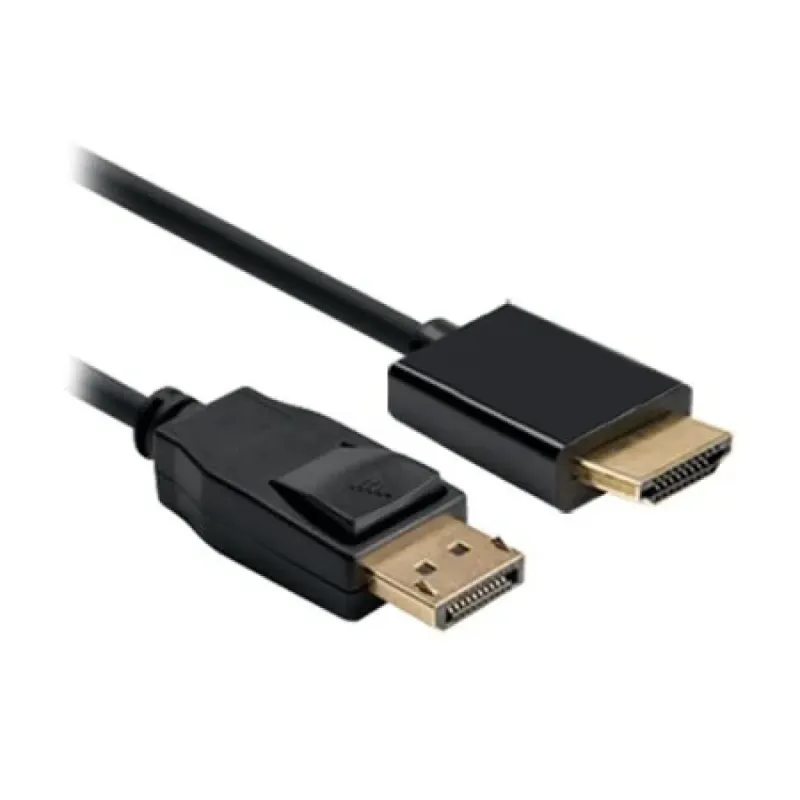
Cable DisplayPort a HDMI BRobotix 1.8 Metros Modelo 014196
SKU
014196
Conecta tus dispositivos con el cable BRobotix DisplayPort a HDMI de 1.8 metros. Transmite video y audio en alta calidad de forma estable y confiable, ideal para monitores, laptops y sistemas de entretenimiento.
$209.00
Impuestos: $209.00
Solo 5 piezas disponibles
Entrega estimada
Entrega entre el 27/01/2026 y el 30/01/2026
Costo de envio
Calculado en el checkout
Se ajustara automaticamente con Skydropx
Compra con confianza
- Pago seguro
- MSI con tarjetas participantes
- Factura electronica SAT
Garantia
Garantia incluida segun fabricante
Garantia extendible disponible
Metodos de pago
Metodos disponibles al finalizar la compra
Etiquetas:
cable displayport hdmi
, brobotix
, 014196
, cable video
, cable audio
, conector displayport
, adaptador hdmi
, 1.8 metros
, transmision alta definicion
, cable multimedia
, conexion estable
, monitores
, laptops
, entretenimiento
El cable BRobotix DisplayPort a HDMI te permite conectar dispositivos con puerto DisplayPort a pantallas, televisores o proyectores con entrada HDMI. Con una longitud de 1.8 metros, ofrece flexibilidad para configuraciones en el hogar o la oficina sin comprometer la calidad de la señal.Diseñado para transmitir video de alta definición y audio digital de manera estable, es perfecto para gamers, profesionales del diseño y usuarios que requieren una conexión confiable entre sus equipos. Compatible con resoluciones estándar y avanzadas, garantiza un rendimiento óptimo en monitores, laptops y sistemas de entretenimiento.Fabricado con materiales duraderos y conectores chapados en oro para evitar la corrosión, este cable asegura una larga vida útil y una conexión sin interferencias. Es la solución ideal para quienes buscan versatilidad y calidad en sus conexiones multimedia.
**Preguntas Frecuentes (FAQs)**
**1. ¿Qué dispositivos puedo conectar con este cable?**
Puedes conectar una fuente de video (como una PC, laptop o tarjeta gráfica) que tenga salida DisplayPort a un monitor, televisor o proyector que tenga entrada HDMI.
**2. ¿El cable transmite audio además de video?**
Sí, el cable transmite tanto señal de video como de audio en alta calidad desde la fuente DisplayPort al dispositivo HDMI.
**3. ¿Es necesario instalar controladores o software?**
No, el cable funciona de forma plug-and-play. Solo debes conectar los extremos correctamente y el sistema debe reconocerlo automáticamente.
**4. ¿Qué pasa si conecto el cable y no hay imagen o sonido?**
Primero, verifica que ambos extremos estén bien insertados. Asegúrate de que tu fuente de video (PC/laptop) esté configurada para enviar la señal por el puerto DisplayPort y que el monitor/TV esté en el canal HDMI correcto. Reinicia los dispositivos si es necesario.
**5. ¿Soporta resoluciones 4K o 1080p?**
El cable está diseñado para transmisión de video en alta calidad. Para conocer las resoluciones máximas específicas (como 4K, 1080p) y la tasa de refresco soportada, te recomendamos revisar la ficha técnica completa del producto en el sitio web.
**6. ¿El cable es bidireccional? ¿Puedo conectar HDMI a DisplayPort?**
No. Este cable es **unidireccional**: convierte la señal **DE DisplayPort (origen) A HDMI (destino)**. No funcionará si intentas conectar una salida HDMI a una entrada DisplayPort.
**7. ¿Cómo solicito la garantía del producto?**
El producto incluye garantía. Para cualquier defecto de fabricación, contacta al servicio de atención al cliente de Diten o al punto de venta donde realizaste la compra, teniendo a la mano tu número de pedido o factura.
**8. ¿Cómo debo limpiar o guardar el cable?**
Para limpiar, usa un paño suave y seco. Evita doblarlo bruscamente o enrollarlo con fuerza. Guárdalo en un lugar seco, preferentemente enrollado en círculos amplios para no dañar los conductores internos.
**1. ¿Qué dispositivos puedo conectar con este cable?**
Puedes conectar una fuente de video (como una PC, laptop o tarjeta gráfica) que tenga salida DisplayPort a un monitor, televisor o proyector que tenga entrada HDMI.
**2. ¿El cable transmite audio además de video?**
Sí, el cable transmite tanto señal de video como de audio en alta calidad desde la fuente DisplayPort al dispositivo HDMI.
**3. ¿Es necesario instalar controladores o software?**
No, el cable funciona de forma plug-and-play. Solo debes conectar los extremos correctamente y el sistema debe reconocerlo automáticamente.
**4. ¿Qué pasa si conecto el cable y no hay imagen o sonido?**
Primero, verifica que ambos extremos estén bien insertados. Asegúrate de que tu fuente de video (PC/laptop) esté configurada para enviar la señal por el puerto DisplayPort y que el monitor/TV esté en el canal HDMI correcto. Reinicia los dispositivos si es necesario.
**5. ¿Soporta resoluciones 4K o 1080p?**
El cable está diseñado para transmisión de video en alta calidad. Para conocer las resoluciones máximas específicas (como 4K, 1080p) y la tasa de refresco soportada, te recomendamos revisar la ficha técnica completa del producto en el sitio web.
**6. ¿El cable es bidireccional? ¿Puedo conectar HDMI a DisplayPort?**
No. Este cable es **unidireccional**: convierte la señal **DE DisplayPort (origen) A HDMI (destino)**. No funcionará si intentas conectar una salida HDMI a una entrada DisplayPort.
**7. ¿Cómo solicito la garantía del producto?**
El producto incluye garantía. Para cualquier defecto de fabricación, contacta al servicio de atención al cliente de Diten o al punto de venta donde realizaste la compra, teniendo a la mano tu número de pedido o factura.
**8. ¿Cómo debo limpiar o guardar el cable?**
Para limpiar, usa un paño suave y seco. Evita doblarlo bruscamente o enrollarlo con fuerza. Guárdalo en un lugar seco, preferentemente enrollado en círculos amplios para no dañar los conductores internos.
**Guía de Uso Rápido**
1. **Identifica los puertos:** En tu computadora o fuente de video, localiza el puerto **DisplayPort (DP)**. En tu monitor, TV o proyector, localiza el puerto **HDMI**.
2. **Orienta el cable:** Asegúrate de tener el conector **DisplayPort** (origen) y el conector **HDMI** (destino) correctamente identificados.
3. **Apaga los dispositivos (recomendado):** Para mayor seguridad, apaga o pon en modo reposo tu computadora y tu monitor/TV antes de conectar.
4. **Conecta el origen:** Inserta firmemente el conector **DisplayPort** del cable en el puerto correspondiente de tu PC o laptop.
5. **Conecta el destino:** Inserta firmemente el conector **HDMI** del cable en el puerto correspondiente de tu monitor, televisor o proyector.
6. **Enciende los dispositivos:** Enciende primero el monitor o TV y selecciona el canal o fuente de entrada **HDMI** al que conectaste el cable.
7. **Enciende la fuente de video:** Enciende tu computadora o laptop. El sistema debería detectar automáticamente la pantalla externa.
8. **Configura (si es necesario):** Si la imagen no aparece automáticamente, ve a la configuración de pantalla de tu sistema operativo (Windows, macOS, etc.) y detecta o selecciona el monitor externo.
9. **Verifica el audio:** Si necesitas audio por el monitor/TV, asegúrate de que en la configuración de sonido de tu computadora, el dispositivo de salida seleccionado sea el correspondiente a la pantalla HDMI.
10. **Disfruta:** Tu configuración ya está lista para trabajar, jugar o ver contenido.
**Nota:** Si encuentras algún problema, consulta la sección de FAQs o contacta al soporte técnico.
1. **Identifica los puertos:** En tu computadora o fuente de video, localiza el puerto **DisplayPort (DP)**. En tu monitor, TV o proyector, localiza el puerto **HDMI**.
2. **Orienta el cable:** Asegúrate de tener el conector **DisplayPort** (origen) y el conector **HDMI** (destino) correctamente identificados.
3. **Apaga los dispositivos (recomendado):** Para mayor seguridad, apaga o pon en modo reposo tu computadora y tu monitor/TV antes de conectar.
4. **Conecta el origen:** Inserta firmemente el conector **DisplayPort** del cable en el puerto correspondiente de tu PC o laptop.
5. **Conecta el destino:** Inserta firmemente el conector **HDMI** del cable en el puerto correspondiente de tu monitor, televisor o proyector.
6. **Enciende los dispositivos:** Enciende primero el monitor o TV y selecciona el canal o fuente de entrada **HDMI** al que conectaste el cable.
7. **Enciende la fuente de video:** Enciende tu computadora o laptop. El sistema debería detectar automáticamente la pantalla externa.
8. **Configura (si es necesario):** Si la imagen no aparece automáticamente, ve a la configuración de pantalla de tu sistema operativo (Windows, macOS, etc.) y detecta o selecciona el monitor externo.
9. **Verifica el audio:** Si necesitas audio por el monitor/TV, asegúrate de que en la configuración de sonido de tu computadora, el dispositivo de salida seleccionado sea el correspondiente a la pantalla HDMI.
10. **Disfruta:** Tu configuración ya está lista para trabajar, jugar o ver contenido.
**Nota:** Si encuentras algún problema, consulta la sección de FAQs o contacta al soporte técnico.