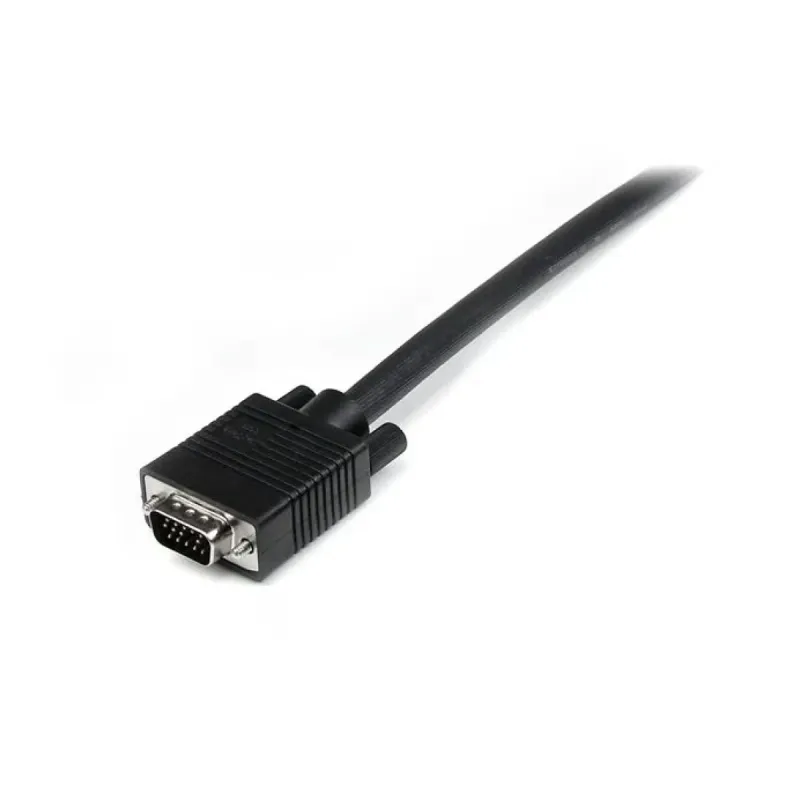
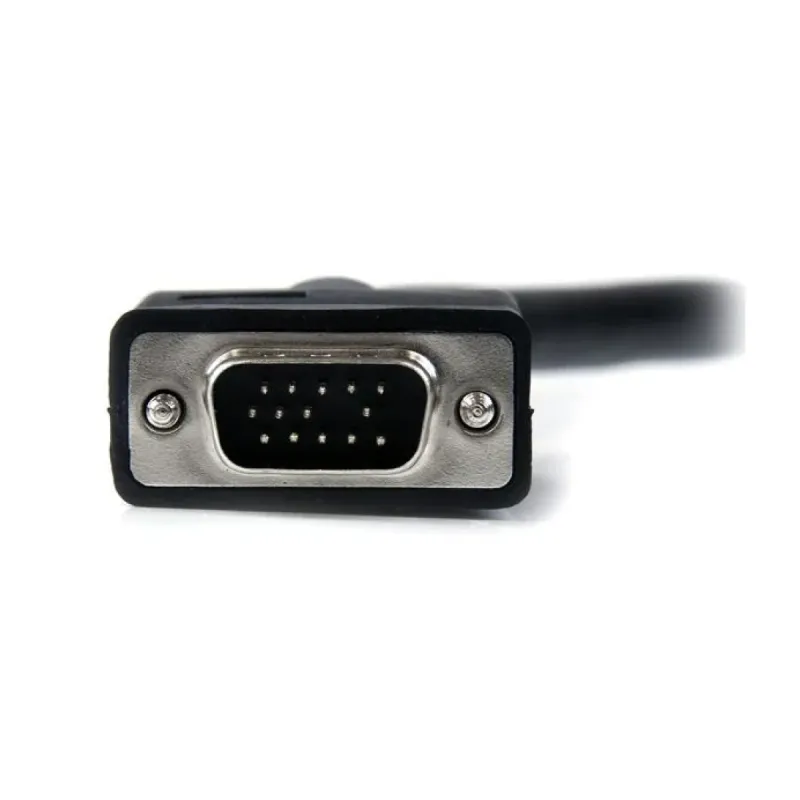
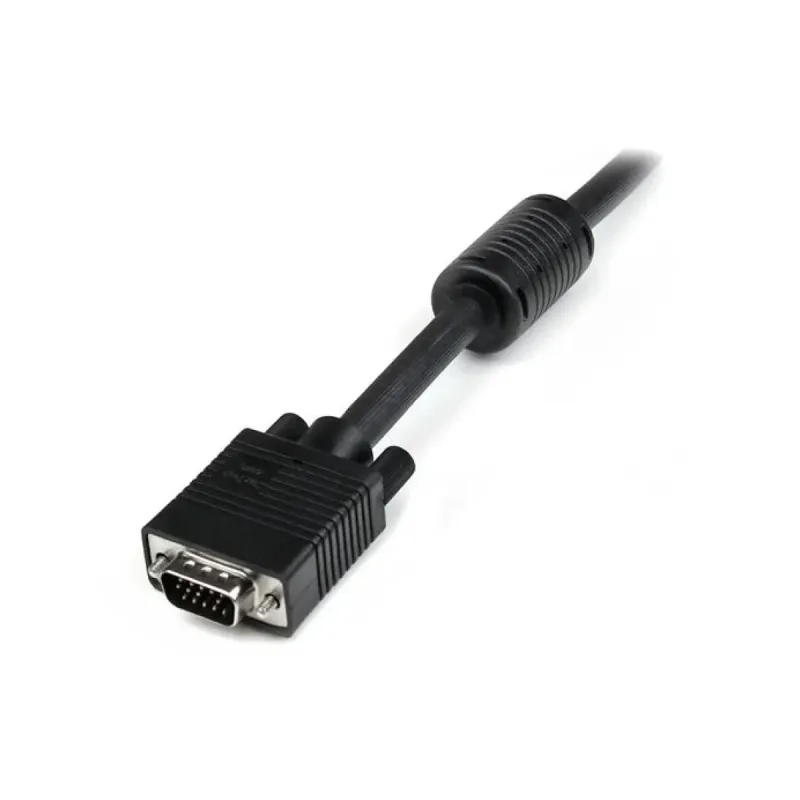
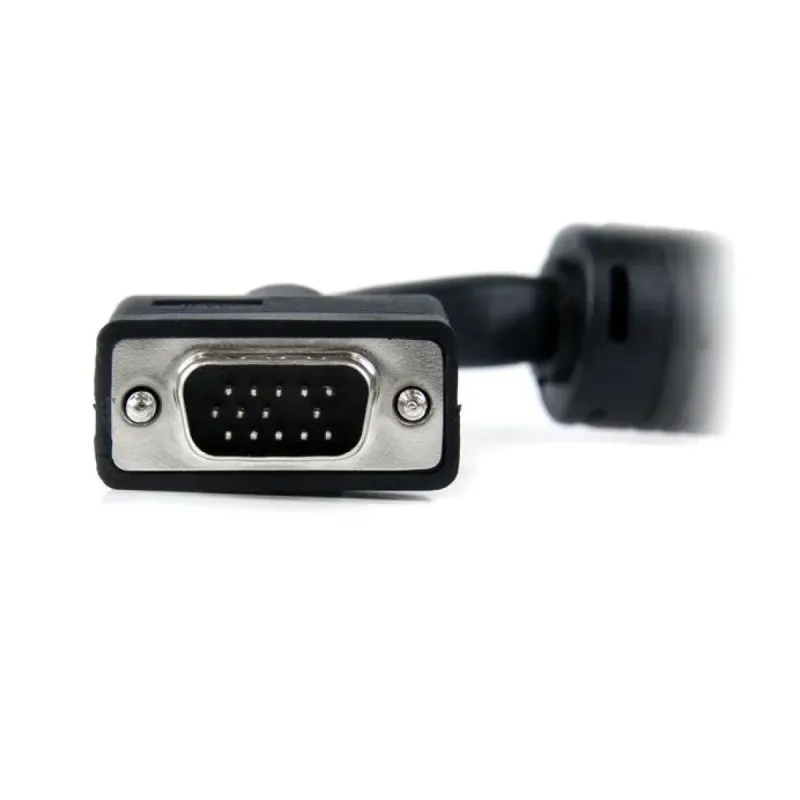
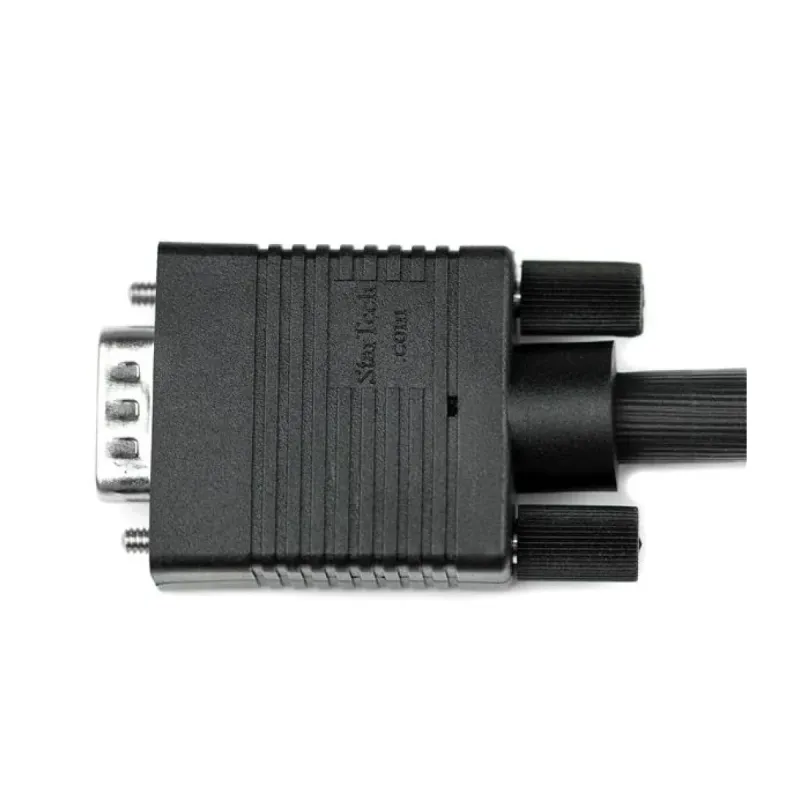
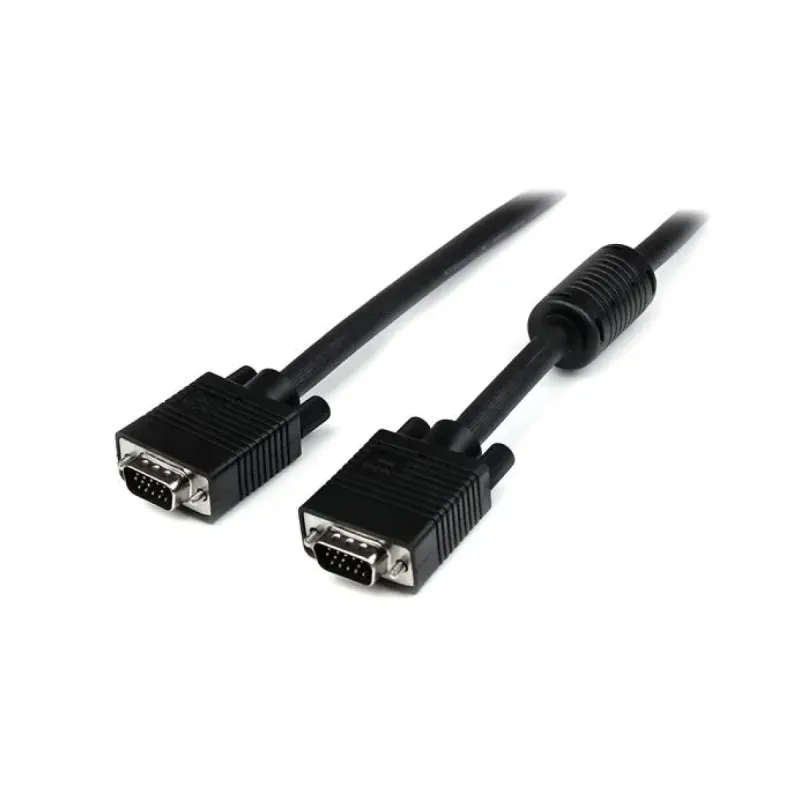
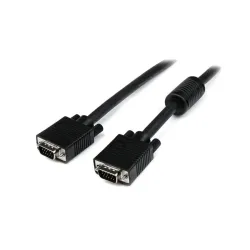
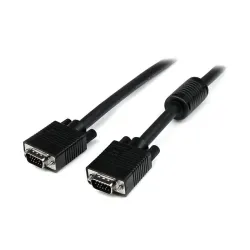
Cable VGA StarTech.com 1.8 metros Negro Alta Resolución MXT101MMHQ
SKU
MXT101MMHQ
Cable vga de la marca startech.com, ideal para conectar monitores y proyectores compatibles con este tipo de señal. con una longitud de 1.8 metros, ofrece flexibilidad en la distancia de instalación y está diseñado para soportar altas resoluciones de video. su construcción robusta y color negro lo hacen duradero y discreto para entornos de oficina, hogar o salones de clase.
$198.63
Impuestos: $198.63
Entrega estimada
Entrega entre el 25/02/2026 y el 28/02/2026
Costo de envio
Calculado en el checkout
Se ajustara automaticamente con Skydropx
Compra con confianza
- Pago seguro
- MSI con tarjetas participantes
- Factura electronica SAT
Garantia
Garantia incluida segun fabricante
Garantia extendible disponible
Metodos de pago
Metodos disponibles al finalizar la compra
Etiquetas:
cable vga
, startech
, video
, monitor
, proyector
, 1.8 metros
, alta resolucion
, oficina
, casa
, conexion
, negro
, plug and play
, 1920x1200
El cable VGA StarTech.com modelo MXT101MMHQ es la solución perfecta para tus necesidades de conexión de video. Con una longitud de 1.8 metros, te ofrece la flexibilidad necesaria para conectar monitores, proyectores y pantallas en entornos domésticos y profesionales.Este cable soporta resoluciones de hasta 1920 x 1200 píxeles, garantizando una imagen nítida y clara en tus presentaciones, trabajos de oficina o entretenimiento en casa. Los conectores VGA macho con chapado de níquel aseguran una conexión estable y duradera, mientras que el diseño plug and play te permite instalarlo inmediatamente sin necesidad de configuraciones complicadas.Ideal para estudiantes, profesionales de TI, oficinas y usuarios domésticos que necesitan una conexión confiable entre sus computadoras y dispositivos de visualización. Con certificaciones CE, REACH, UL2919 y RoHS, cumple con los más altos estándares de calidad y seguridad.El cable negro de 28 AWG con clasificación CMG está diseñado para resistir condiciones ambientales diversas, funcionando perfectamente en temperaturas de 0 a 60°C. Su construcción robusta con 14 conductores y 75 ohmios de impedancia garantiza una transmisión de señal óptima sin interferencias.
Especificaciones
| Características | |
|---|---|
| Conector 1 | VGA (D-Sub) |
| Conector 2 | VGA (D-Sub) |
| Impedancia | 75 Ohmio |
| Longitud de cable | 1.8 m |
| Color del producto | Negro |
| Máxima resolución | 1920 x 1200 Pixeles |
| AWG calibre del cable | 28 |
| Género del conector 1 | Macho |
| Género del conector 2 | Macho |
| Número de conductores | 14 |
| clasificación del cable | CMG (CM) |
| Factor de forma de conector 1 | Derecho |
| Factor de forma de conector 2 | Derecho |
| Contactos del conector chapado | Níquel |
| Conectar y usar (Plug and Play) | Si |
| Certificados | |
| Certificación | CE, REACH, UL2919 |
| Certificados de cumplimiento | RoHS |
| Condiciones ambientales | |
| Intervalo de temperatura de almacenaje | -20 - 80 °C |
| Intervalo de temperatura operativa (T-T) | 0 - 60 °C |
| Intervalo de humedad relativa para funcionamiento | 0 - 80% |
| Empaquetado de datos | |
| Alto del paquete | 20 mm |
| Peso del paquete | 280 g |
| Ancho del paquete | 200 mm |
| Largo del paquete | 220 mm |
| Cantidad por paquete | 1 pieza(s) |
| Peso y dimensiones | |
| Peso | 271 g |
**Preguntas Frecuentes (FAQ)**
**1. ¿Con qué dispositivos es compatible este cable?**
Es compatible con cualquier puerto VGA (HD15) estándar. Se usa comúnmente para conectar computadoras de escritorio o laptops antiguas a monitores, proyectores o pantallas que tengan entrada VGA.
**2. ¿Soporta resoluciones altas?**
Sí, según la ficha del producto, soporta una resolución máxima de 1920x1200. Para confirmar especificaciones técnicas exactas, te recomendamos revisar la ficha completa del producto en el sitio web.
**3. ¿Cómo lo instalo correctamente?**
Asegúrate de que tanto la computadora como el monitor/proyector estén apagados. Conecta un extremo del cable al puerto VGA de tu computadora y el otro extremo al puerto VGA del monitor. Aprieta los tornillos de sujeción a mano (sin herramientas) para una conexión firme. Luego, enciende los dispositivos.
**4. ¿Qué hago si la imagen no aparece o es de mala calidad?**
Verifica que ambos extremos estén bien conectados y los tornillos ajustados. Asegúrate de que la fuente de video (la computadora) esté configurada para enviar señal por el puerto VGA. Revisa que la resolución de salida no supere la máxima soportada (1920x1200). Limpia con cuidado los conectores si están sucios o polvosos.
**5. ¿El cable incluye garantía?**
Los productos StarTech.com generalmente cuentan con garantía del fabricante. Para detalles específicos sobre la cobertura, duración y proceso de la garantía de este modelo (MXT101MMHQ), consulta la política de garantía en el sitio web del fabricante o contacta al vendedor.
**6. ¿Puedo usarlo para extender la señal de otro cable VGA?**
Sí, este cable de 1.8 metros puede usarse para extender la distancia entre una computadora y un monitor. Sin embargo, para distancias muy largas, la señal VGA analógica puede degradarse. Para necesidades de mayor longitud, consulta especificaciones técnicas o productos especializados.
**7. ¿Requiere algún mantenimiento especial?**
No. Solo evita doblarlo o enrollarlo con fuerza excesiva, especialmente cerca de los conectores. Guárdalo en un lugar seco y desconéctalo por los conectores, no jalando del cable.
**8. ¿Es seguro su uso?**
Sí, es un cable pasivo que solo transmite señal de video. No transporta energía de alto voltaje. Solo asegúrate de conectar y desconectar con los equipos apagados para evitar posibles daños por estática o cortos.
**1. ¿Con qué dispositivos es compatible este cable?**
Es compatible con cualquier puerto VGA (HD15) estándar. Se usa comúnmente para conectar computadoras de escritorio o laptops antiguas a monitores, proyectores o pantallas que tengan entrada VGA.
**2. ¿Soporta resoluciones altas?**
Sí, según la ficha del producto, soporta una resolución máxima de 1920x1200. Para confirmar especificaciones técnicas exactas, te recomendamos revisar la ficha completa del producto en el sitio web.
**3. ¿Cómo lo instalo correctamente?**
Asegúrate de que tanto la computadora como el monitor/proyector estén apagados. Conecta un extremo del cable al puerto VGA de tu computadora y el otro extremo al puerto VGA del monitor. Aprieta los tornillos de sujeción a mano (sin herramientas) para una conexión firme. Luego, enciende los dispositivos.
**4. ¿Qué hago si la imagen no aparece o es de mala calidad?**
Verifica que ambos extremos estén bien conectados y los tornillos ajustados. Asegúrate de que la fuente de video (la computadora) esté configurada para enviar señal por el puerto VGA. Revisa que la resolución de salida no supere la máxima soportada (1920x1200). Limpia con cuidado los conectores si están sucios o polvosos.
**5. ¿El cable incluye garantía?**
Los productos StarTech.com generalmente cuentan con garantía del fabricante. Para detalles específicos sobre la cobertura, duración y proceso de la garantía de este modelo (MXT101MMHQ), consulta la política de garantía en el sitio web del fabricante o contacta al vendedor.
**6. ¿Puedo usarlo para extender la señal de otro cable VGA?**
Sí, este cable de 1.8 metros puede usarse para extender la distancia entre una computadora y un monitor. Sin embargo, para distancias muy largas, la señal VGA analógica puede degradarse. Para necesidades de mayor longitud, consulta especificaciones técnicas o productos especializados.
**7. ¿Requiere algún mantenimiento especial?**
No. Solo evita doblarlo o enrollarlo con fuerza excesiva, especialmente cerca de los conectores. Guárdalo en un lugar seco y desconéctalo por los conectores, no jalando del cable.
**8. ¿Es seguro su uso?**
Sí, es un cable pasivo que solo transmite señal de video. No transporta energía de alto voltaje. Solo asegúrate de conectar y desconectar con los equipos apagados para evitar posibles daños por estática o cortos.
**Guía de Uso Rápido - Cable VGA StarTech.com**
1. **Apaga los equipos:** Antes de conectar, asegúrate de que tu computadora (o fuente de video) y tu monitor o proyector estén APAGADOS.
2. **Localiza los puertos:** Identifica el puerto VGA (conector azul con 15 pines) en la parte trasera de tu computadora y en tu monitor.
3. **Conecta a la fuente:** Toma un extremo del cable y conéctalo firmemente al puerto VGA de tu computadora.
4. **Ajusta los tornillos:** Gira los tornillos de sujeción del conector (a mano, sin herramientas) en el sentido de las manecillas del reloj hasta que queden ajustados.
5. **Conecta al monitor:** Repite el proceso: conecta el otro extremo del cable al puerto VGA de tu monitor o proyector y ajusta sus tornillos.
6. **Verifica las conexiones:** Asegúrate de que ambos conectores estén bien insertados y los tornillos firmes para evitar una imagen intermitente.
7. **Enciende los dispositivos:** Primero enciende el monitor o proyector, y luego enciende tu computadora.
8. **Selecciona la fuente de entrada:** En tu monitor, usa los botones de menú para seleccionar "VGA" o "PC" como fuente de entrada si la imagen no aparece automáticamente.
9. **Configura la resolución (en la PC):** En tu computadora, ve a la configuración de pantalla y selecciona una resolución compatible, preferentemente la nativa de tu monitor y que no supere 1920x1200.
10. **Listo:** Tu pantalla debería mostrar la imagen de la computadora. Si hay problemas, revisa los pasos 3, 6 y 9, o consulta la sección de FAQs.
1. **Apaga los equipos:** Antes de conectar, asegúrate de que tu computadora (o fuente de video) y tu monitor o proyector estén APAGADOS.
2. **Localiza los puertos:** Identifica el puerto VGA (conector azul con 15 pines) en la parte trasera de tu computadora y en tu monitor.
3. **Conecta a la fuente:** Toma un extremo del cable y conéctalo firmemente al puerto VGA de tu computadora.
4. **Ajusta los tornillos:** Gira los tornillos de sujeción del conector (a mano, sin herramientas) en el sentido de las manecillas del reloj hasta que queden ajustados.
5. **Conecta al monitor:** Repite el proceso: conecta el otro extremo del cable al puerto VGA de tu monitor o proyector y ajusta sus tornillos.
6. **Verifica las conexiones:** Asegúrate de que ambos conectores estén bien insertados y los tornillos firmes para evitar una imagen intermitente.
7. **Enciende los dispositivos:** Primero enciende el monitor o proyector, y luego enciende tu computadora.
8. **Selecciona la fuente de entrada:** En tu monitor, usa los botones de menú para seleccionar "VGA" o "PC" como fuente de entrada si la imagen no aparece automáticamente.
9. **Configura la resolución (en la PC):** En tu computadora, ve a la configuración de pantalla y selecciona una resolución compatible, preferentemente la nativa de tu monitor y que no supere 1920x1200.
10. **Listo:** Tu pantalla debería mostrar la imagen de la computadora. Si hay problemas, revisa los pasos 3, 6 y 9, o consulta la sección de FAQs.