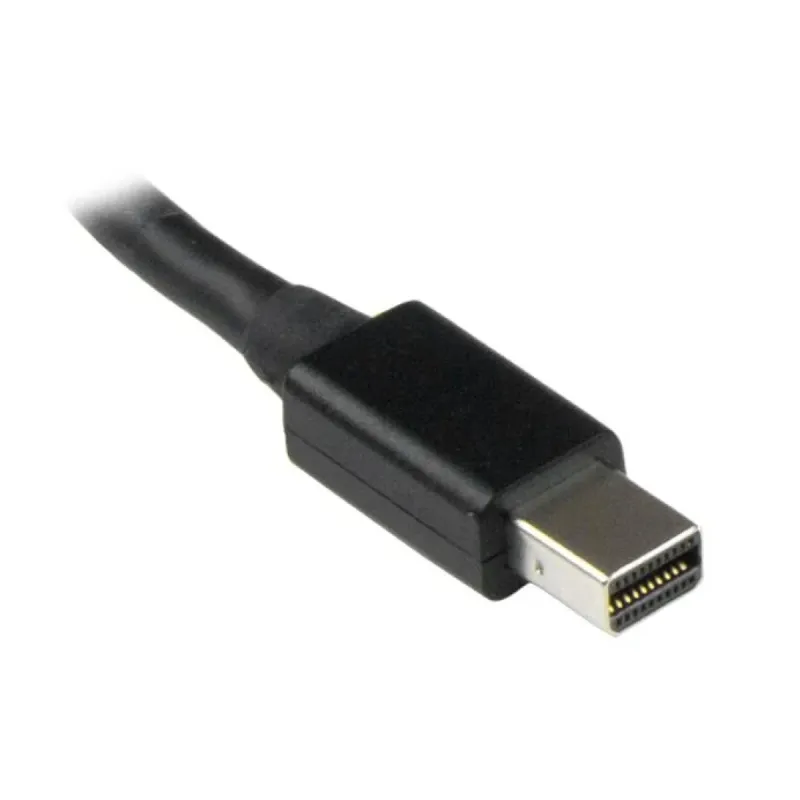
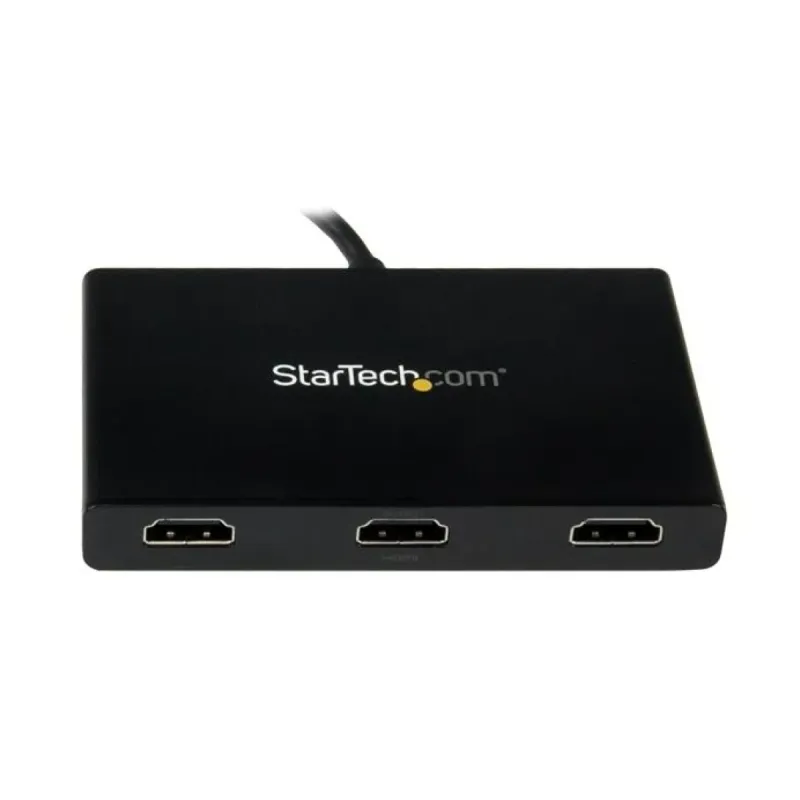
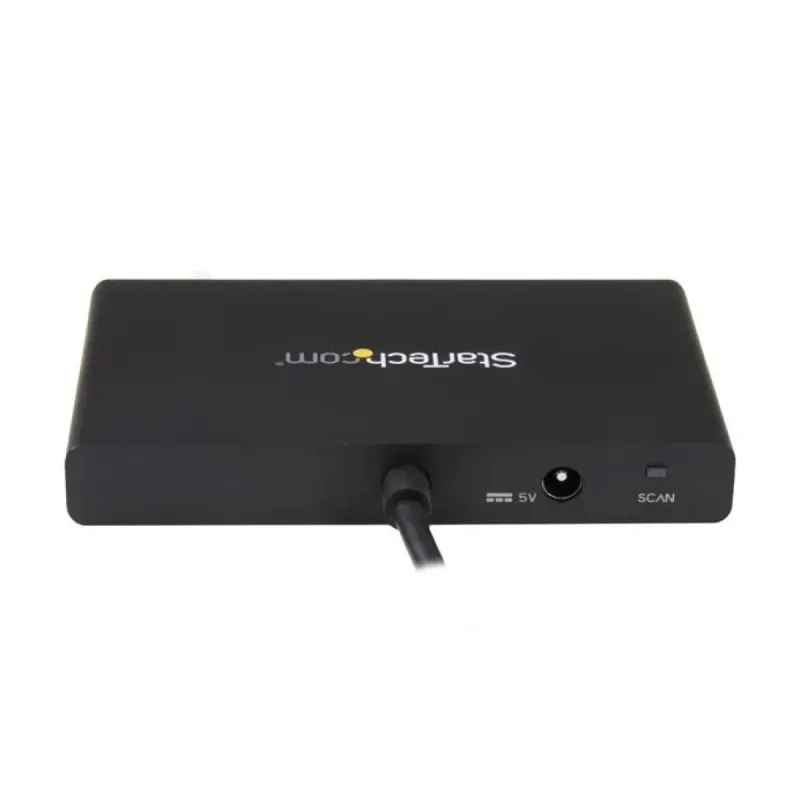
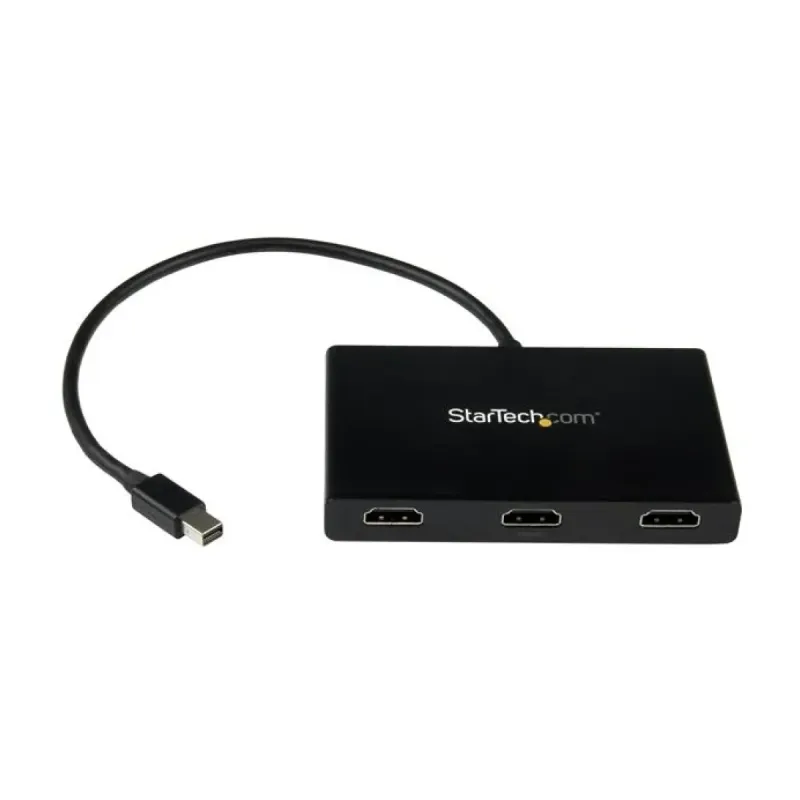
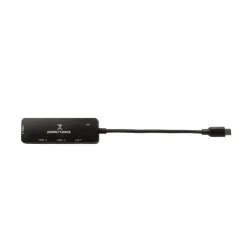
Concentrador MST StarTech.com Splitter Mini DisplayPort a 3 HDMI 4K Ultra HD - MSTMDP123HD
SKU
MSTMDP123HD
Concentrador MST StarTech.com que convierte una sola salida Mini DisplayPort en tres salidas HDMI independientes. Ideal para configurar estaciones de trabajo o presentaciones con múltiples monitores, soportando resoluciones 4K Ultra HD para una imagen nítida y clara. Su diseño compacto y sin necesidad de alimentación externa facilita la portabilidad y la instalación plug and play. Perfecto para usuarios que necesitan expandir su pantalla en entornos de oficina, hogar o gaming.
$1,094.92
Impuestos: $1,094.92
No Disponible
Entrega estimada
Entrega entre el 13/04/2026 y el 16/04/2026
Costo de envio
Calculado en el checkout
Se ajustara automaticamente con Skydropx
Compra con confianza
- Pago seguro
- MSI con tarjetas participantes
- Factura electronica SAT
Garantia
Garantia incluida segun fabricante
Garantia extendible disponible
Metodos de pago
Metodos disponibles al finalizar la compra
Etiquetas:
concentrador
, splitter
, mini displayport
, hdmi
, 4k ultra hd
, startech
, multipantalla
, oficina
, gaming
, presentaciones
, plug and play
, windows
, resolucion 4k
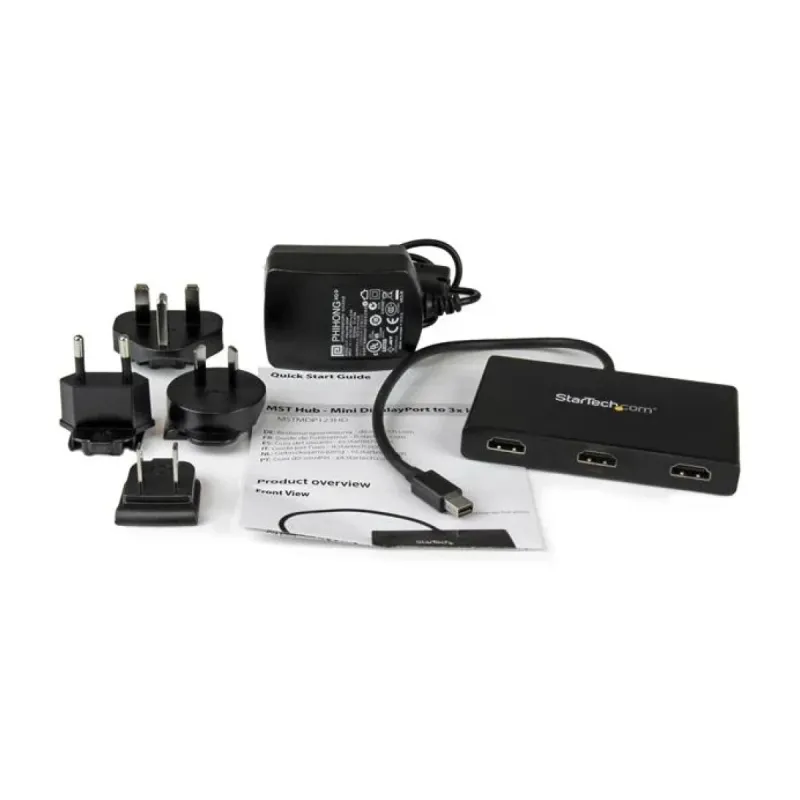
El concentrador MST StarTech.com te permite conectar hasta 3 pantallas HDMI desde un solo puerto Mini DisplayPort, ideal para ampliar tu espacio de trabajo o disfrutar de contenido en múltiples monitores. Con soporte para resoluciones 4K Ultra HD (3840x2160 píxeles) y formatos como 1080p y 720p, garantiza una experiencia visual nítida y profesional.Diseñado para usuarios que requieren máxima productividad, es perfecto para oficinas, gamers, diseñadores y entornos educativos. Su funcionamiento Plug and Play elimina la necesidad de drivers adicionales, mientras que su construcción en plástico negro y certificaciones CE, FCC y REACH aseguran durabilidad y cumplimiento de normas internacionales.Incluye adaptador AC con enchufes para AU, EU, NA y UK, manual de usuario y opera en un rango de temperatura de 0 a 45°C. Optimiza tu configuración con este splitter confiable y fácil de usar.
Especificaciones
| Características | |
|---|---|
| Tipo HD | 4K Ultra HD |
| Certificación | CE, FCC, REACH |
| Color del producto | Negro |
| Máxima resolución | 3840 x 2160 Pixeles |
| Material de la cubierta | Plástico |
| Formato de vídeo soportado | 1080p, 720p |
| Formatos gráficos soportados | 1024 x 768 (XGA), 1280 x 720 (HD 720), 1920 x 1080 (HD 1080), 1920 x 1200 (WUXGA), 2560 x 1600 (WQXGA), 3840 x 2160 |
| Conectar y usar (Plug and Play) | Si |
| Máxima velocidad de actualización | 30 Hz |
| Sistemas operativos Windows soportados | Windows 10, Windows 10 Education, Windows 10 Education x64, Windows 10 Enterprise, Windows 10 Enterprise x64, Windows 10 Home, Windows 10 Home x64, Windows 10 IOT Core, Windows 10 Pro, Windows 10 Pro x64, Windows 10 x64, Windows 7, Windows 7 Enterprise, Windows 7 Enterprise x64, Windows 7 Home Basic, Windows 7 Home Basic x64, Windows 7 Home Premium, Windows 7 Home Premium x64, Windows 7 Professional, Windows 7 Professional x64, Windows 7 Starter, Windows 7 Starter x64, Windows 7 Ultimate, Windows 7 Ultimate x64, Windows 7 x64, Windows 8, Windows 8 Enterprise, Windows 8 Enterprise x64, Windows 8 Pro, Windows 8 Pro x64, Windows 8 x64, Windows 8.1, Windows 8.1 Enterprise, Windows 8.1 Enterprise x64, Windows 8.1 Pro, Windows 8.1 Pro x64, Windows 8.1 x64 |
| Condiciones ambientales | |
| Intervalo de temperatura de almacenaje | -20 - 70 °C |
| Intervalo de temperatura operativa (T-T) | 0 - 45 °C |
| Intervalo de humedad relativa para funcionamiento | 50 - 90% |
| Contenido del empaque | |
| Manual | Si |
| Adaptador AC incluido | Si |
| Tipos de enchufe de alimentación incluido | AU, EU, NA, UK |
| Control de energía | |
| Voltaje de salida | 5 V |
| Consumo energético | 15 W |
| Corriente de salida | 3 A |
| Corriente de entrada | 0.5 A |
| Voltaje de entrada AC | 100 - 240 V |
| Datos de logística | |
| Alto de la caja principal | 220 mm |
| Largo de la caja principal | 335 mm |
| Cantidad por caja principal | 10 pieza(s) |
| Longitud de la caja principal | 500 mm |
| Código de Sistema de Armonización (SA) | 85176990 |
| Detalles técnicos | |
| Certificados de cumplimiento | RoHS |
| Empaquetado de datos | |
| Alto del paquete | 63 mm |
| Peso del paquete | 514 g |
| Ancho del paquete | 151 mm |
| Largo del paquete | 240 mm |
| Peso y dimensiones | |
| Peso | 120 g |
| Ancho | 66 mm |
| Altura | 14 mm |
| Profundidad | 114 mm |
| Puertos e Interfaces | |
| Salida de vídeo | 3x HDMI |
| Tipo de puerto de vídeo | Mini DisplayPort |
| Cantidad de puertos de video | 3 |
**Preguntas Frecuentes (FAQs)**
**1. ¿Qué necesito para usar este concentrador?**
Necesitas una computadora con un puerto Mini DisplayPort (o Thunderbolt compatible) y al menos un monitor HDMI. Se recomienda verificar la compatibilidad de tu equipo.
**2. ¿Funciona con cualquier computadora?**
Funciona con la mayoría de las computadoras que tengan un puerto Mini DisplayPort o Thunderbolt que soporte el estándar DisplayPort 1.2 o superior. Para Mac, verifica la compatibilidad de tu modelo específico.
**3. ¿Necesito instalar controladores o software?**
Generalmente no, es un dispositivo plug-and-play. Sin embargo, para configuraciones avanzadas o si tienes problemas, es posible que necesites actualizar los controladores de gráficos de tu computadora.
**4. ¿Puedo extender mi escritorio a los 3 monitores a la vez?**
Sí, ese es el propósito principal. El concentrador soporta tecnología MST (Multi-Stream Transport) para crear un escritorio extendido en hasta 3 pantallas HDMI.
**5. ¿Qué resolución máxima soporta?**
Soporta resoluciones de hasta 4K Ultra HD (3840x2160) en los monitores conectados. La resolución total combinada y el rendimiento dependen de la capacidad gráfica de tu computadora.
**6. ¿Se calienta con el uso prolongado?**
Es normal que genere algo de calor durante la operación continua, pero está diseñado para ello. Asegúrate de usarlo en un lugar ventilado y no cubrirlo.
**7. ¿Qué hago si uno de los monitores no muestra imagen?**
1. Verifica que todos los cables estén bien conectados.
2. Reinicia el concentrador desconectándolo y volviéndolo a conectar.
3. Revisa la configuración de pantalla de tu sistema operativo.
4. Prueba el monitor y el cable por separado para descartar fallas.
**8. ¿Incluye los cables HDMI?**
No, este producto es solo el concentrador. Necesitarás proporcionar tus propios cables HDMI para conectar cada monitor.
**9. ¿Cuál es la garantía y cómo la hago válida?**
El producto cuenta con garantía en México. Para hacerla válida, conserva tu ticket o factura de compra y contacta al soporte técnico del vendedor o a StarTech.com en caso de defectos de fabricación.
**10. ¿Es seguro para mi equipo?**
Sí, está diseñado con protecciones contra sobretensiones y cortocircuitos. Siempre es recomendable conectar y desconectar el dispositivo con la computadora apagada o en reposo.
**1. ¿Qué necesito para usar este concentrador?**
Necesitas una computadora con un puerto Mini DisplayPort (o Thunderbolt compatible) y al menos un monitor HDMI. Se recomienda verificar la compatibilidad de tu equipo.
**2. ¿Funciona con cualquier computadora?**
Funciona con la mayoría de las computadoras que tengan un puerto Mini DisplayPort o Thunderbolt que soporte el estándar DisplayPort 1.2 o superior. Para Mac, verifica la compatibilidad de tu modelo específico.
**3. ¿Necesito instalar controladores o software?**
Generalmente no, es un dispositivo plug-and-play. Sin embargo, para configuraciones avanzadas o si tienes problemas, es posible que necesites actualizar los controladores de gráficos de tu computadora.
**4. ¿Puedo extender mi escritorio a los 3 monitores a la vez?**
Sí, ese es el propósito principal. El concentrador soporta tecnología MST (Multi-Stream Transport) para crear un escritorio extendido en hasta 3 pantallas HDMI.
**5. ¿Qué resolución máxima soporta?**
Soporta resoluciones de hasta 4K Ultra HD (3840x2160) en los monitores conectados. La resolución total combinada y el rendimiento dependen de la capacidad gráfica de tu computadora.
**6. ¿Se calienta con el uso prolongado?**
Es normal que genere algo de calor durante la operación continua, pero está diseñado para ello. Asegúrate de usarlo en un lugar ventilado y no cubrirlo.
**7. ¿Qué hago si uno de los monitores no muestra imagen?**
1. Verifica que todos los cables estén bien conectados.
2. Reinicia el concentrador desconectándolo y volviéndolo a conectar.
3. Revisa la configuración de pantalla de tu sistema operativo.
4. Prueba el monitor y el cable por separado para descartar fallas.
**8. ¿Incluye los cables HDMI?**
No, este producto es solo el concentrador. Necesitarás proporcionar tus propios cables HDMI para conectar cada monitor.
**9. ¿Cuál es la garantía y cómo la hago válida?**
El producto cuenta con garantía en México. Para hacerla válida, conserva tu ticket o factura de compra y contacta al soporte técnico del vendedor o a StarTech.com en caso de defectos de fabricación.
**10. ¿Es seguro para mi equipo?**
Sí, está diseñado con protecciones contra sobretensiones y cortocircuitos. Siempre es recomendable conectar y desconectar el dispositivo con la computadora apagada o en reposo.
**Guía Rápida de Uso**
1. **Apaga tu computadora** (recomendado para una conexión segura).
2. **Conecta** el cable Mini DisplayPort del concentrador al puerto correspondiente de tu computadora.
3. **Conecta** los cables HDMI desde cada uno de tus monitores a los puertos del concentrador.
4. **Enchufa** el cable de alimentación USB del concentrador a un puerto USB de tu computadora o a un cargador (esto provee energía adicional para monitores de alta resolución).
5. **Enciende tu computadora** y luego **enciende todos los monitores**.
6. Tu sistema operativo debería detectar automáticamente las pantallas nuevas.
7. **Configura las pantallas:**
* En **Windows:** Ve a Configuración > Sistema > Pantalla. Selecciona "Extender estas pantallas" y organiza los monitores según su disposición física.
* En **macOS:** Ve a Preferencias del Sistema > Pantallas. Usa la pestaña "Disposición" para organizarlas.
8. Si algún monitor no se detecta, intenta **reiniciar** la computadora con todo conectado.
9. Para **desconectar**, cierra todas las aplicaciones en los monitores externos, apaga la computadora y luego desconecta el concentrador.
**Nota:** Para configuraciones de resolución específicas (como 4K) o si encuentras problemas, consulta la configuración de los controladores de gráficos de tu computadora o la ficha técnica completa del producto.
1. **Apaga tu computadora** (recomendado para una conexión segura).
2. **Conecta** el cable Mini DisplayPort del concentrador al puerto correspondiente de tu computadora.
3. **Conecta** los cables HDMI desde cada uno de tus monitores a los puertos del concentrador.
4. **Enchufa** el cable de alimentación USB del concentrador a un puerto USB de tu computadora o a un cargador (esto provee energía adicional para monitores de alta resolución).
5. **Enciende tu computadora** y luego **enciende todos los monitores**.
6. Tu sistema operativo debería detectar automáticamente las pantallas nuevas.
7. **Configura las pantallas:**
* En **Windows:** Ve a Configuración > Sistema > Pantalla. Selecciona "Extender estas pantallas" y organiza los monitores según su disposición física.
* En **macOS:** Ve a Preferencias del Sistema > Pantallas. Usa la pestaña "Disposición" para organizarlas.
8. Si algún monitor no se detecta, intenta **reiniciar** la computadora con todo conectado.
9. Para **desconectar**, cierra todas las aplicaciones en los monitores externos, apaga la computadora y luego desconecta el concentrador.
**Nota:** Para configuraciones de resolución específicas (como 4K) o si encuentras problemas, consulta la configuración de los controladores de gráficos de tu computadora o la ficha técnica completa del producto.