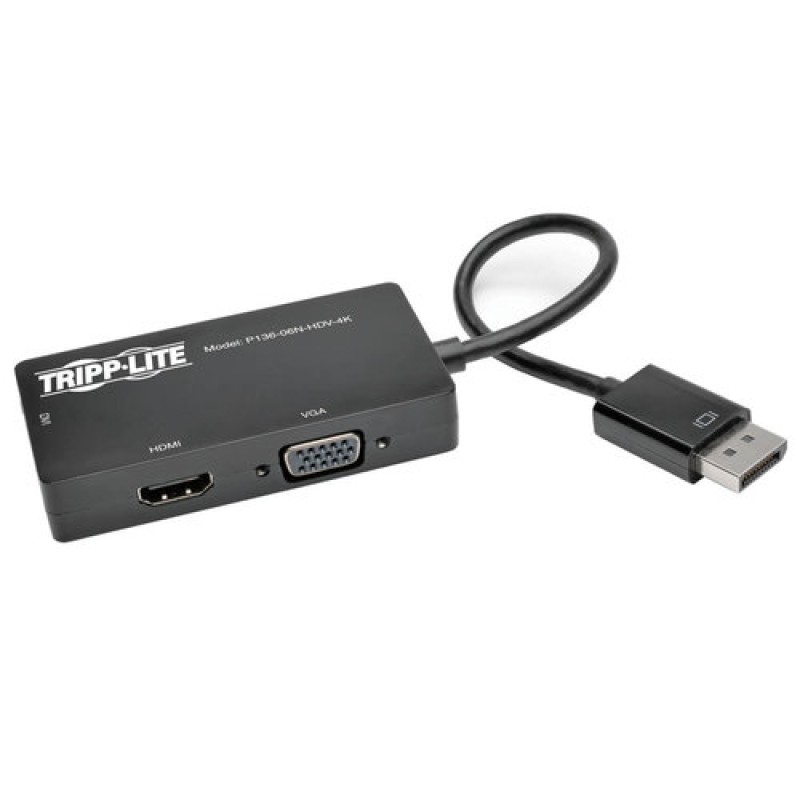
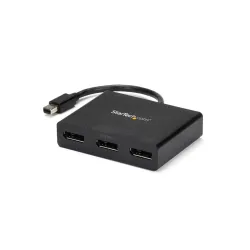
Convertidor Tripp Lite DisplayPort a VGA DVI HDMI 4K Modelo P136-06N-HDV-4K
SKU
P136-06N-HDV-4K
Convertidor tripp lite que permite conectar una computadora con salida displayport a monitores o proyectores con entrada vga, dvi o hdmi. ideal para presentaciones, configuraciones de oficina o aulas, ya que admite resoluciones de hasta 4k para una imagen nítida. su diseño compacto y robusto facilita su transporte y uso diario, sin necesidad de drivers externos para una configuración rápida y sencilla.
$980.35
Impuestos: $980.35
No Disponible
Entrega estimada
Entrega entre el 11/04/2026 y el 14/04/2026
Costo de envio
Calculado en el checkout
Se ajustara automaticamente con Skydropx
Compra con confianza
- Pago seguro
- MSI con tarjetas participantes
- Factura electronica SAT
Garantia
Garantia incluida segun fabricante
Garantia extendible disponible
Metodos de pago
Metodos disponibles al finalizar la compra
Etiquetas:
convertidor
, tripp lite
, displayport
, vga
, dvi
, hdmi
, 4k
, adaptador video
, oficina
, casa
, presentaciones
, monitores
, proyectores
El convertidor Tripp Lite P136-06N-HDV-4K es la solución perfecta para adaptar señales de video entre diferentes estándares. Convierte fácilmente señales DisplayPort a VGA, DVI o HDMI, permitiéndote conectar computadoras modernas a monitores, proyectores y pantallas más antiguas sin perder calidad.Disfruta de una experiencia visual excepcional con soporte para resolución 4K Ultra HD (3840 x 2160 píxeles), ideal para presentaciones profesionales, gaming y entretenimiento en casa. Su diseño compacto y ligero (solo 50g) lo hace portátil y fácil de transportar, perfecto para uso en oficinas, salas de conferencias o setups domésticos.Este convertidor es compatible con una amplia gama de dispositivos y no requiere drivers adicionales, facilitando una instalación plug-and-play. Fabricado por Tripp Lite, garantiza durabilidad y rendimiento confiable para tus necesidades de conectividad diaria.
Especificaciones
| Datos de logística | |
|---|---|
| Alto de la caja principal | 119.9 mm |
| Peso de la caja principal | 940 g |
| Largo de la caja principal | 294.9 mm |
| Cantidad por caja principal | 10 pieza(s) |
| Longitud de la caja principal | 134.9 mm |
| Código de Sistema de Armonización (SA) | 84719000 |
| Desempeño | |
| País de origen | Vietnam |
| Color del producto | Negro |
| Detalles técnicos | |
| Funda principal externa GTN (EAN/UPC) | 10037332190847 |
| Empaquetado de datos | |
| Alto del paquete | 23.1 mm |
| Peso del paquete | 70 g |
| Ancho del paquete | 140 mm |
| Largo del paquete | 100.1 mm |
| Gráficos | |
| Máxima resolución | 3840 x 2160 Pixeles |
| Peso y dimensiones | |
| Peso | 50 g |
| Ancho | 45.7 mm |
| Altura | 15.2 mm |
| Profundidad | 86.4 mm |
**Preguntas Frecuentes (FAQs)**
**1. ¿Qué fuentes de video acepta este convertidor?**
Acepta una señal de entrada desde un puerto DisplayPort (DP) de una computadora o laptop.
**2. ¿A qué tipos de pantalla o monitor puedo conectar la salida?**
Puedes conectar hasta tres monitores simultáneamente usando los puertos de salida: VGA, DVI y HDMI. Es ideal para configuraciones multi-pantalla.
**3. ¿Soporta realmente resolución 4K?**
Sí, según la descripción del producto, soporta resoluciones de hasta 4K. Para la resolución máxima, se recomienda utilizar la salida HDMI.
**4. ¿Necesita alimentación externa o se alimenta del puerto DisplayPort?**
Este convertidor se alimenta directamente desde el puerto DisplayPort de tu computadora, por lo que no requiere un adaptador de corriente externo ni cables de poder adicionales.
**5. ¿Es compatible con mi laptop que tiene USB-C/Thunderbolt?**
No directamente. Este convertidor está diseñado para puertos DisplayPort estándar. Si tu laptop solo tiene USB-C, necesitarás un adaptador o cable de USB-C a DisplayPort adicional para poder usar este dispositivo.
**6. ¿Qué hago si la imagen no aparece en el monitor?**
1. Verifica que todos los cables estén bien conectados.
2. Asegúrate de que tu computadora esté detectando la pantalla externa (revisa la configuración de pantalla en tu sistema operativo).
3. Prueba con otro puerto de salida del convertidor (por ejemplo, HDMI en lugar de VGA).
4. Reinicia tu computadora con el convertidor ya conectado.
**7. ¿Cuenta con garantía en México?**
Sí, el producto incluye garantía. Para hacerla válida, conserva tu ticket o factura de compra y contacta al vendedor o al soporte de Tripp Lite en México para conocer los términos específicos y el procedimiento.
**8. ¿Requiere instalar controladores (drivers)?**
Generalmente no. El convertidor funciona de manera plug-and-play. Sin embargo, es recomendable tener los controladores de video de tu tarjeta gráfica actualizados para un mejor rendimiento y compatibilidad.
**9. ¿Puedo usar las tres salidas al mismo tiempo para tres monitores diferentes?**
Sí, el convertidor está diseñado para distribuir la misma señal de video a las tres salidas (VGA, DVI, HDMI) de manera simultánea, duplicando la imagen en hasta tres pantallas.
**1. ¿Qué fuentes de video acepta este convertidor?**
Acepta una señal de entrada desde un puerto DisplayPort (DP) de una computadora o laptop.
**2. ¿A qué tipos de pantalla o monitor puedo conectar la salida?**
Puedes conectar hasta tres monitores simultáneamente usando los puertos de salida: VGA, DVI y HDMI. Es ideal para configuraciones multi-pantalla.
**3. ¿Soporta realmente resolución 4K?**
Sí, según la descripción del producto, soporta resoluciones de hasta 4K. Para la resolución máxima, se recomienda utilizar la salida HDMI.
**4. ¿Necesita alimentación externa o se alimenta del puerto DisplayPort?**
Este convertidor se alimenta directamente desde el puerto DisplayPort de tu computadora, por lo que no requiere un adaptador de corriente externo ni cables de poder adicionales.
**5. ¿Es compatible con mi laptop que tiene USB-C/Thunderbolt?**
No directamente. Este convertidor está diseñado para puertos DisplayPort estándar. Si tu laptop solo tiene USB-C, necesitarás un adaptador o cable de USB-C a DisplayPort adicional para poder usar este dispositivo.
**6. ¿Qué hago si la imagen no aparece en el monitor?**
1. Verifica que todos los cables estén bien conectados.
2. Asegúrate de que tu computadora esté detectando la pantalla externa (revisa la configuración de pantalla en tu sistema operativo).
3. Prueba con otro puerto de salida del convertidor (por ejemplo, HDMI en lugar de VGA).
4. Reinicia tu computadora con el convertidor ya conectado.
**7. ¿Cuenta con garantía en México?**
Sí, el producto incluye garantía. Para hacerla válida, conserva tu ticket o factura de compra y contacta al vendedor o al soporte de Tripp Lite en México para conocer los términos específicos y el procedimiento.
**8. ¿Requiere instalar controladores (drivers)?**
Generalmente no. El convertidor funciona de manera plug-and-play. Sin embargo, es recomendable tener los controladores de video de tu tarjeta gráfica actualizados para un mejor rendimiento y compatibilidad.
**9. ¿Puedo usar las tres salidas al mismo tiempo para tres monitores diferentes?**
Sí, el convertidor está diseñado para distribuir la misma señal de video a las tres salidas (VGA, DVI, HDMI) de manera simultánea, duplicando la imagen en hasta tres pantallas.
**Guía Rápida de Uso**
1. **Apaga** tu computadora y el monitor o monitores que conectarás.
2. Conecta el cable **DisplayPort** de tu computadora al puerto de **entrada (IN)** del convertidor Tripp Lite.
3. Elige el tipo de salida que necesitas (VGA, DVI o HDMI) y conecta el cable correspondiente desde ese puerto del convertidor a tu monitor.
4. **Nota:** Puedes conectar cables a los tres puertos de salida al mismo tiempo si deseas duplicar la imagen en varias pantallas.
5. Una vez todas las conexiones físicas estén seguras, **enciende primero el monitor o monitores**.
6. Luego, **enciende tu computadora**.
7. Tu sistema operativo debería detectar automáticamente la pantalla nueva. Si no es así, accede a la configuración de pantalla:
* **Windows:** Haz clic derecho en el escritorio > 'Configuración de pantalla'.
* **macOS:** Ve a 'Preferencias del Sistema' > 'Monitores'.
8. En la configuración, selecciona el modo deseado (Duplicar, Extender o Usar solo segunda pantalla).
9. Si buscas la mejor calidad (ej. 4K), utiliza la salida **HDMI** y un cable HDMI de alta velocidad certificado.
10. Para desconectar, apaga los equipos primero y luego retira los cables.
**Recomendación:** Para detalles técnicos específicos sobre resoluciones soportadas en cada puerto, consulta la ficha técnica completa del producto P136-06N-HDV-4K en el sitio del fabricante.
1. **Apaga** tu computadora y el monitor o monitores que conectarás.
2. Conecta el cable **DisplayPort** de tu computadora al puerto de **entrada (IN)** del convertidor Tripp Lite.
3. Elige el tipo de salida que necesitas (VGA, DVI o HDMI) y conecta el cable correspondiente desde ese puerto del convertidor a tu monitor.
4. **Nota:** Puedes conectar cables a los tres puertos de salida al mismo tiempo si deseas duplicar la imagen en varias pantallas.
5. Una vez todas las conexiones físicas estén seguras, **enciende primero el monitor o monitores**.
6. Luego, **enciende tu computadora**.
7. Tu sistema operativo debería detectar automáticamente la pantalla nueva. Si no es así, accede a la configuración de pantalla:
* **Windows:** Haz clic derecho en el escritorio > 'Configuración de pantalla'.
* **macOS:** Ve a 'Preferencias del Sistema' > 'Monitores'.
8. En la configuración, selecciona el modo deseado (Duplicar, Extender o Usar solo segunda pantalla).
9. Si buscas la mejor calidad (ej. 4K), utiliza la salida **HDMI** y un cable HDMI de alta velocidad certificado.
10. Para desconectar, apaga los equipos primero y luego retira los cables.
**Recomendación:** Para detalles técnicos específicos sobre resoluciones soportadas en cada puerto, consulta la ficha técnica completa del producto P136-06N-HDV-4K en el sitio del fabricante.