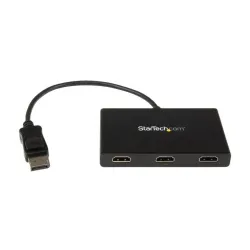
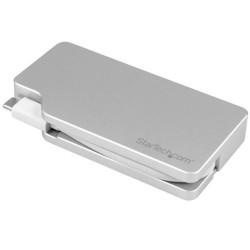
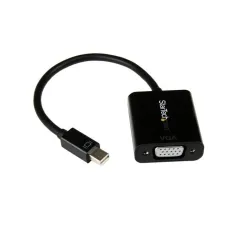
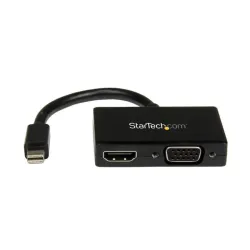
Multiplicador de Video StarTech.com Mini DisplayPort 3 Puertos 4K UHD Modelo MSTMDP123DP
SKU
MSTMDP123DP
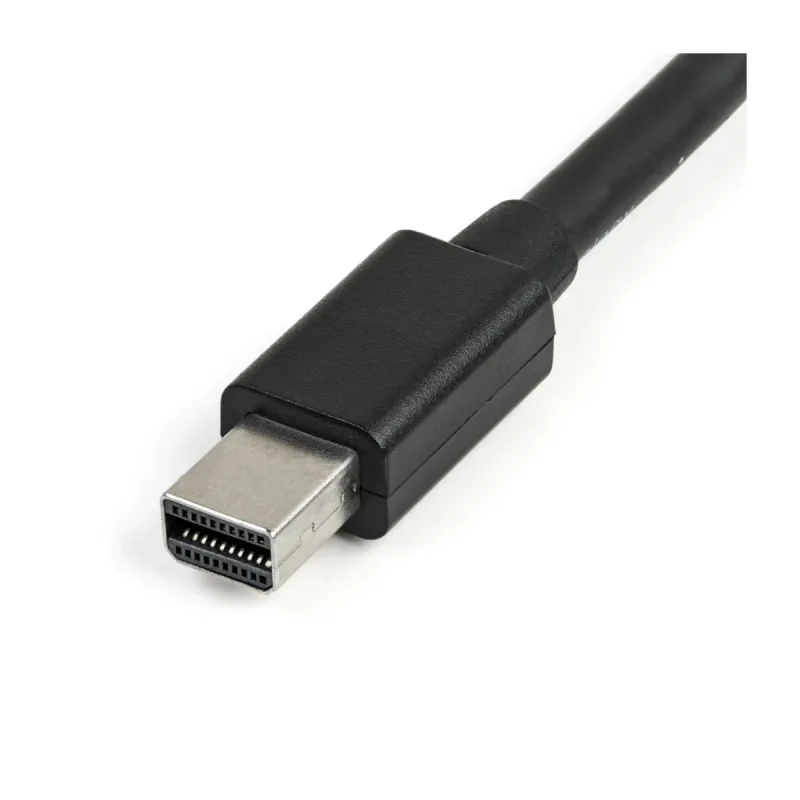
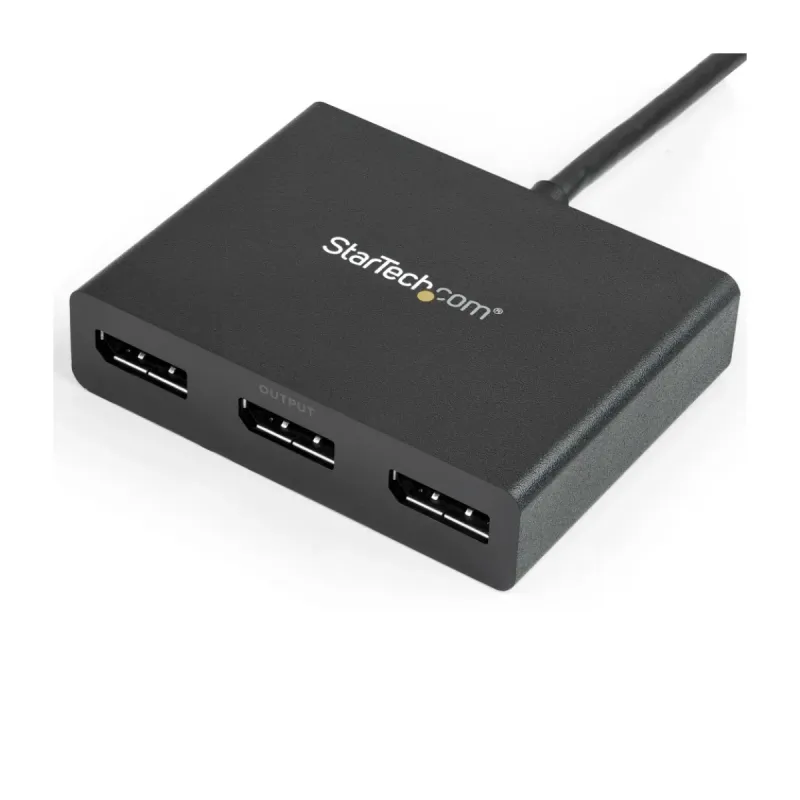
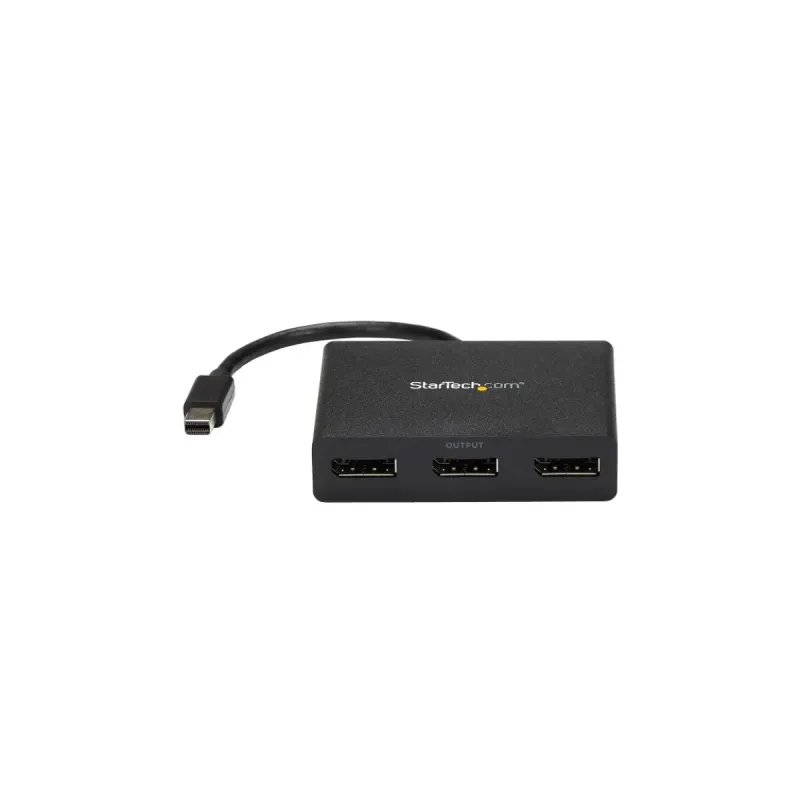
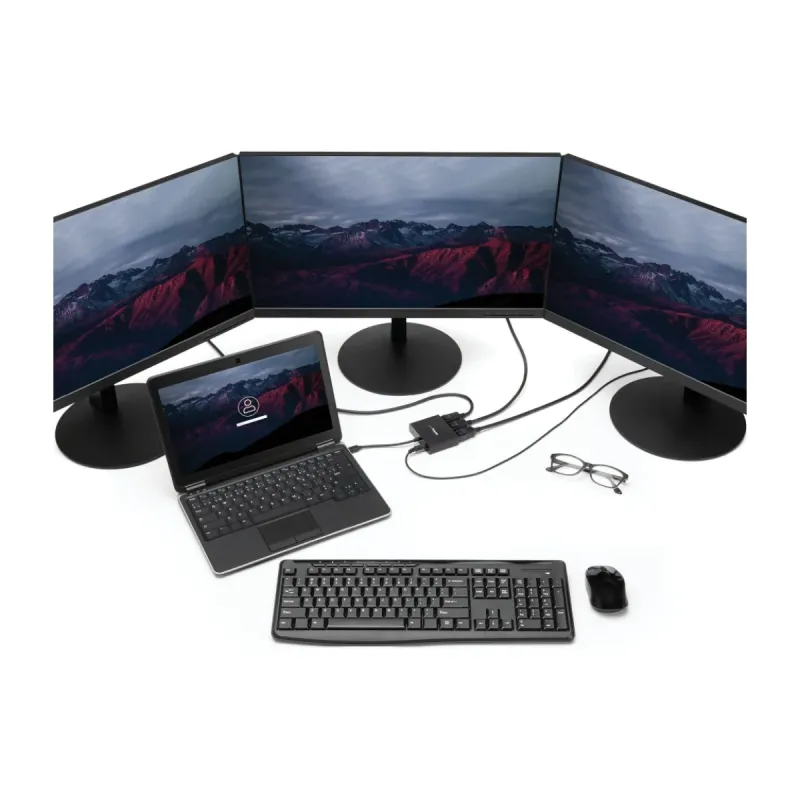
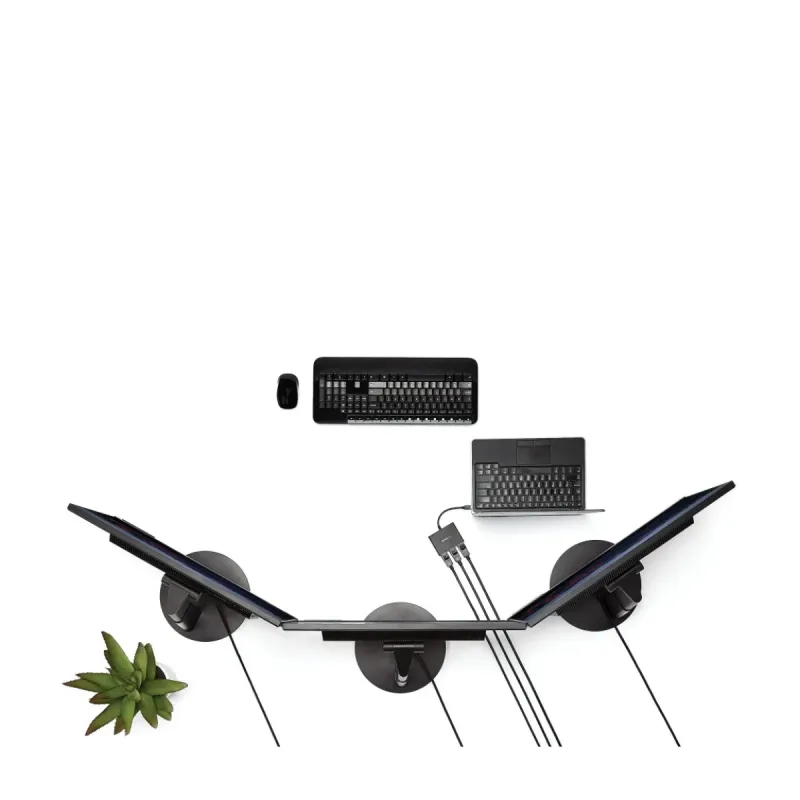
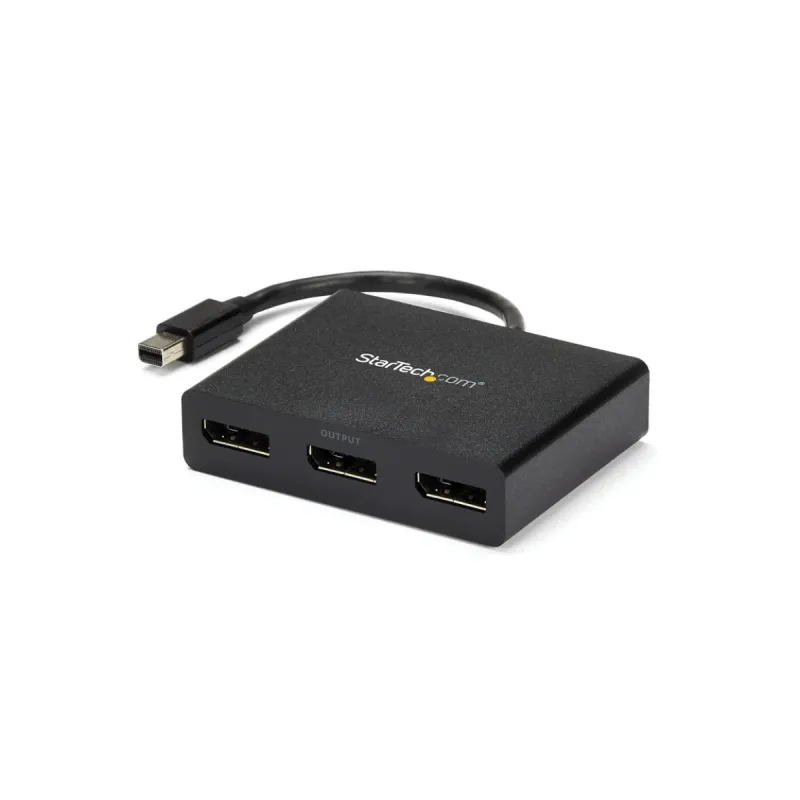
Multiplicador de video StarTech.com que expande una señal Mini DisplayPort a tres pantallas simultáneas, ideal para configuraciones de oficina o presentaciones. Ofrece soporte para resoluciones 4K UHD, garantizando una imagen nítida y de alta calidad. Su diseño compacto y sin necesidad de alimentación externa facilita su instalación y portabilidad. Perfecto para usuarios que necesitan ampliar su espacio de trabajo de manera eficiente y con una conexión sencilla.
$1,049.00
Impuestos: $1,049.00
Solo 5 piezas disponibles
Entrega estimada
Entrega entre el 14/02/2026 y el 17/02/2026
Costo de envio
Calculado en el checkout
Se ajustara automaticamente con Skydropx
Compra con confianza
- Pago seguro
- MSI con tarjetas participantes
- Factura electronica SAT
Garantia
Garantia incluida segun fabricante
Garantia extendible disponible
Metodos de pago
Metodos disponibles al finalizar la compra
Etiquetas:
multiplicador video
, startech
, mini displayport
, 3 puertos
, 4k uhd
, expansor pantalla
, oficina
, windows
, productividad
, monitores multiples
, computadora
, trabajo
, diseño
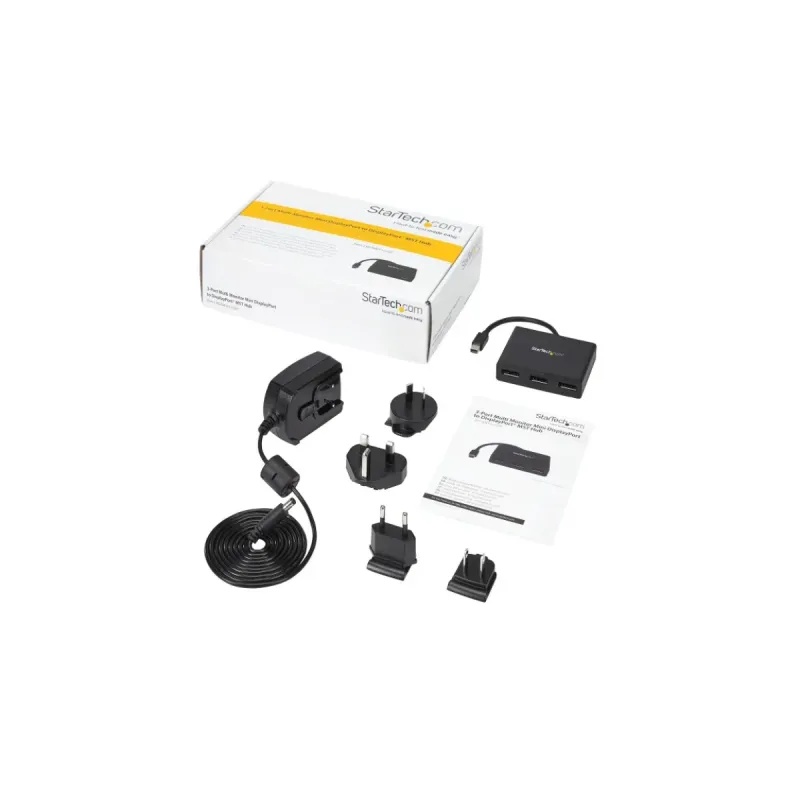
El multiplicador de video StarTech.com MSTMDP123DP es la solución perfecta para profesionales y usuarios que necesitan ampliar su espacio de trabajo. Conecta hasta 3 monitores adicionales desde un solo puerto Mini DisplayPort de tu computadora, ideal para oficinas, diseño gráfico, programación o trading.Disfruta de una calidad de imagen excepcional con soporte para resoluciones 4K UHD (3840 x 2160 píxeles) y múltiples formatos gráficos incluyendo Full HD, WUXGA y WQXGA. Es compatible con Windows 7, 8, 8.1 y 10, tanto en versiones de 32 como 64 bits, ofreciendo versatilidad para diferentes configuraciones.Su diseño compacto y color negro se integra perfectamente en cualquier entorno de trabajo. Incluye adaptador AC con soporte para voltajes internacionales (110-240V) y viene con manual de usuario para una instalación rápida y sencilla. Certificado CE, FCC, REACH y RoHS garantizan calidad y seguridad.
Especificaciones
| Características | |
|---|---|
| Certificación | CE, FCC, REACH |
| Longitud de cable | 0.19 m |
| Color del producto | Negro |
| Máxima resolución | 3840 x 2160 Pixeles |
| Material de la cubierta | Plástico |
| Formatos gráficos soportados | 1920 x 1080 (HD 1080), 1920 x 1200 (WUXGA), 2560 x 1440, 2560 x 1600 (WQXGA), 3840 x 2160 |
| Conectar y usar (Plug and Play) | Si |
| Sistemas operativos Windows soportados | Windows 10 Education, Windows 10 Education x64, Windows 10 Enterprise, Windows 10 Enterprise x64, Windows 10 Home, Windows 10 Home x64, Windows 10 Pro, Windows 10 Pro x64, Windows 7 Enterprise, Windows 7 Enterprise x64, Windows 7 Home Basic, Windows 7 Home Basic x64, Windows 7 Home Premium, Windows 7 Home Premium x64, Windows 7 Professional, Windows 7 Professional x64, Windows 7 Starter, Windows 7 Starter x64, Windows 7 Ultimate, Windows 7 Ultimate x64, Windows 8, Windows 8 Enterprise, Windows 8 Enterprise x64, Windows 8 Pro, Windows 8 Pro x64, Windows 8 x64, Windows 8.1, Windows 8.1 Enterprise, Windows 8.1 Enterprise x64, Windows 8.1 Pro, Windows 8.1 Pro x64, Windows 8.1 x64 |
| Condiciones ambientales | |
| Intervalo de temperatura de almacenaje | -20 - 70 °C |
| Intervalo de temperatura operativa (T-T) | 0 - 45 °C |
| Contenido del empaque | |
| Manual | Si |
| Adaptador AC incluido | Si |
| Tipos de enchufe de alimentación incluido | AU, EU, NA, UK |
| Control de energía | |
| Voltaje de salida | 5 V |
| Consumo energético | 15 W |
| Corriente de salida | 3 A |
| Corriente de entrada | 0.5 A |
| Voltaje de entrada AC | 110 - 240 V |
| Datos de logística | |
| Alto de la caja principal | 224 mm |
| Largo de la caja principal | 337 mm |
| Cantidad por caja principal | 10 pieza(s) |
| Longitud de la caja principal | 496 mm |
| Código de Sistema de Armonización (SA) | 85176990 |
| Detalles técnicos | |
| Certificados de cumplimiento | RoHS |
| Empaquetado de datos | |
| Alto del paquete | 55 mm |
| Peso del paquete | 400 g |
| Ancho del paquete | 228 mm |
| Largo del paquete | 155 mm |
| Peso y dimensiones | |
| Peso | 87 g |
| Ancho | 78 mm |
| Altura | 20 mm |
| Profundidad | 386 mm |
| Puertos e Interfaces | |
| Salida de vídeo | 3x DisplayPort |
| Tipo de puerto de vídeo | Mini DisplayPort |
| Cantidad de puertos de video | 3 |
**Preguntas Frecuentes (FAQs)**
**1. ¿Qué necesito para usar este multiplicador?**
Necesitas una computadora con un puerto Mini DisplayPort (o Thunderbolt que sea compatible con Mini DP) y un sistema operativo Windows. También necesitarás los cables DisplayPort para conectar tus monitores.
**2. ¿Funciona con Mac o Linux?**
La página menciona compatibilidad con Windows. Para saber si es compatible con macOS o distribuciones de Linux específicas, te recomendamos consultar la ficha técnica completa en el sitio del fabricante (StarTech.com) o contactar a su soporte.
**3. ¿Puedo conectar monitores con entradas HDMI o VGA?**
Este modelo tiene salidas DisplayPort. Para conectar monitores HDMI o VGA, necesitarás adaptadores o cables convertidores de DisplayPort a HDMI/VGA que sean compatibles.
**4. ¿Todos los monitores muestran la misma imagen (espejo) o puedo extender el escritorio?**
Normalmente, este tipo de multiplicadores te permite elegir el modo de pantalla desde la configuración de Windows (Sistema > Pantalla). Puedes configurarlo para duplicar (espejo) la imagen en todos los monitores o para extender tu escritorio y tener más espacio de trabajo.
**5. ¿Soporta realmente 4K en los tres puertos al mismo tiempo?**
El producto menciona soporte 4K UHD. Para conocer la resolución máxima simultánea soportada en configuración triple (ej., si los tres pueden ser 4K a la vez o a menor resolución), es crucial revisar las especificaciones detalladas del modelo MSTMDP123DP en el sitio de StarTech.
**6. ¿Requiere instalar controladores?**
Muchos multiplicadores StarTech funcionan con los controladores gráficos estándar de Windows (plug-and-play). Sin embargo, para el mejor rendimiento y funciones avanzadas, es posible que necesites instalar el controlador específico del dispositivo, disponible en la página de soporte de StarTech.
**7. ¿Qué hago si uno de los monitores no enciende?**
1. Verifica que todos los cables estén bien conectados (en el multiplicador, la PC y los monitores).
2. Asegúrate de que cada monitor esté encendido y seleccionando la entrada DisplayPort correcta.
3. Revisa la configuración de pantalla de Windows para detectar las pantallas conectadas.
4. Prueba conectar el monitor que no funciona directamente a la PC para descartar un problema del cable o el monitor.
**8. ¿El producto incluye garantía en México?**
Diten.mx ofrece envío rápido en México. Para los detalles exactos de la garantía (duración, cobertura y procedimiento), debes consultar directamente con el vendedor (Diten) o revisar la política de garantía en su sitio web.
**9. ¿Se puede usar con una laptop?**
Sí, siempre y cuando tu laptop tenga un puerto Mini DisplayPort (o Thunderbolt compatible) y cumpla con los requisitos del sistema. Es una solución ideal para aumentar la productividad con una laptop en un escritorio.
**10. ¿Requiere una fuente de poder externa?**
Generalmente, los multiplicadores de video con múltiples salidas 4K sí requieren alimentación externa a través de un adaptador de corriente incluido. Para confirmar si este modelo lo incluye o lo necesita, verifica la lista de contenido del paquete en la ficha del producto.
**1. ¿Qué necesito para usar este multiplicador?**
Necesitas una computadora con un puerto Mini DisplayPort (o Thunderbolt que sea compatible con Mini DP) y un sistema operativo Windows. También necesitarás los cables DisplayPort para conectar tus monitores.
**2. ¿Funciona con Mac o Linux?**
La página menciona compatibilidad con Windows. Para saber si es compatible con macOS o distribuciones de Linux específicas, te recomendamos consultar la ficha técnica completa en el sitio del fabricante (StarTech.com) o contactar a su soporte.
**3. ¿Puedo conectar monitores con entradas HDMI o VGA?**
Este modelo tiene salidas DisplayPort. Para conectar monitores HDMI o VGA, necesitarás adaptadores o cables convertidores de DisplayPort a HDMI/VGA que sean compatibles.
**4. ¿Todos los monitores muestran la misma imagen (espejo) o puedo extender el escritorio?**
Normalmente, este tipo de multiplicadores te permite elegir el modo de pantalla desde la configuración de Windows (Sistema > Pantalla). Puedes configurarlo para duplicar (espejo) la imagen en todos los monitores o para extender tu escritorio y tener más espacio de trabajo.
**5. ¿Soporta realmente 4K en los tres puertos al mismo tiempo?**
El producto menciona soporte 4K UHD. Para conocer la resolución máxima simultánea soportada en configuración triple (ej., si los tres pueden ser 4K a la vez o a menor resolución), es crucial revisar las especificaciones detalladas del modelo MSTMDP123DP en el sitio de StarTech.
**6. ¿Requiere instalar controladores?**
Muchos multiplicadores StarTech funcionan con los controladores gráficos estándar de Windows (plug-and-play). Sin embargo, para el mejor rendimiento y funciones avanzadas, es posible que necesites instalar el controlador específico del dispositivo, disponible en la página de soporte de StarTech.
**7. ¿Qué hago si uno de los monitores no enciende?**
1. Verifica que todos los cables estén bien conectados (en el multiplicador, la PC y los monitores).
2. Asegúrate de que cada monitor esté encendido y seleccionando la entrada DisplayPort correcta.
3. Revisa la configuración de pantalla de Windows para detectar las pantallas conectadas.
4. Prueba conectar el monitor que no funciona directamente a la PC para descartar un problema del cable o el monitor.
**8. ¿El producto incluye garantía en México?**
Diten.mx ofrece envío rápido en México. Para los detalles exactos de la garantía (duración, cobertura y procedimiento), debes consultar directamente con el vendedor (Diten) o revisar la política de garantía en su sitio web.
**9. ¿Se puede usar con una laptop?**
Sí, siempre y cuando tu laptop tenga un puerto Mini DisplayPort (o Thunderbolt compatible) y cumpla con los requisitos del sistema. Es una solución ideal para aumentar la productividad con una laptop en un escritorio.
**10. ¿Requiere una fuente de poder externa?**
Generalmente, los multiplicadores de video con múltiples salidas 4K sí requieren alimentación externa a través de un adaptador de corriente incluido. Para confirmar si este modelo lo incluye o lo necesita, verifica la lista de contenido del paquete en la ficha del producto.
**Guía Rápida de Uso**
**Antes de comenzar:** Asegúrate de tener los cables DisplayPort para tus monitores y, si es necesario, el adaptador de poder.
1. **Apaga** tu computadora y monitores como precaución.
2. **Conecta** el cable Mini DisplayPort del multiplicador al puerto correspondiente de tu PC o laptop.
3. **Conecta** los cables DisplayPort desde cada uno de los **3 puertos** del multiplicador a las entradas de tus monitores.
4. **Conecta** el adaptador de poder a una toma de corriente y al puerto de alimentación del multiplicador (si tu modelo lo requiere).
5. **Enciende** primero el multiplicador (si tiene luz indicadora), luego tus monitores y finalmente tu computadora.
6. **Espera** a que Windows inicie y detecte automáticamente los nuevos monitores.
7. **Configuración en Windows:** Haz clic derecho en el escritorio y selecciona **"Configuración de pantalla"** (o ve a Inicio > Configuración > Sistema > Pantalla).
8. **Identifica pantallas:** Haz clic en **"Identificar"** para ver qué número corresponde a cada monitor físico.
9. **Organiza:** Arrastra los recuadros de pantalla en la ventana para que coincidan con la disposición física de tus monitores (izquierda, centro, derecha).
10. **Elige el modo:** En la sección **"Múltiples pantallas"**, selecciona **"Extender estas pantallas"** para tener un escritorio ampliado o **"Duplicar en"** para mostrar lo mismo en todos.
11. **Ajusta resolución:** Para cada monitor seleccionado, elige la **Resolución** recomendada (idealmente 4K UHD si tus monitores lo soportan).
12. **¡Listo!** Ya puedes trabajar con tus 3 monitores. Si algún monitor no aparece, verifica las conexiones y reinicia la PC.
**Antes de comenzar:** Asegúrate de tener los cables DisplayPort para tus monitores y, si es necesario, el adaptador de poder.
1. **Apaga** tu computadora y monitores como precaución.
2. **Conecta** el cable Mini DisplayPort del multiplicador al puerto correspondiente de tu PC o laptop.
3. **Conecta** los cables DisplayPort desde cada uno de los **3 puertos** del multiplicador a las entradas de tus monitores.
4. **Conecta** el adaptador de poder a una toma de corriente y al puerto de alimentación del multiplicador (si tu modelo lo requiere).
5. **Enciende** primero el multiplicador (si tiene luz indicadora), luego tus monitores y finalmente tu computadora.
6. **Espera** a que Windows inicie y detecte automáticamente los nuevos monitores.
7. **Configuración en Windows:** Haz clic derecho en el escritorio y selecciona **"Configuración de pantalla"** (o ve a Inicio > Configuración > Sistema > Pantalla).
8. **Identifica pantallas:** Haz clic en **"Identificar"** para ver qué número corresponde a cada monitor físico.
9. **Organiza:** Arrastra los recuadros de pantalla en la ventana para que coincidan con la disposición física de tus monitores (izquierda, centro, derecha).
10. **Elige el modo:** En la sección **"Múltiples pantallas"**, selecciona **"Extender estas pantallas"** para tener un escritorio ampliado o **"Duplicar en"** para mostrar lo mismo en todos.
11. **Ajusta resolución:** Para cada monitor seleccionado, elige la **Resolución** recomendada (idealmente 4K UHD si tus monitores lo soportan).
12. **¡Listo!** Ya puedes trabajar con tus 3 monitores. Si algún monitor no aparece, verifica las conexiones y reinicia la PC.