Convertidor Tripp Lite USB-C a VGA 1080p 60Hz Negro Modelo U444-06N-VB-AM

Convertidor Tripp Lite USB-C a VGA 1080p 60Hz Negro Modelo U444-06N-VB-AM
AGOTADO
Documentacion del producto
Documentacion disponible proximamente
  • PDFs
  • Fichas tecnicas
  • Manuales

Convertidor Tripp Lite USB-C a VGA 1080p 60Hz Negro Modelo U444-06N-VB-AM

SKU U444-06N-VB-AM
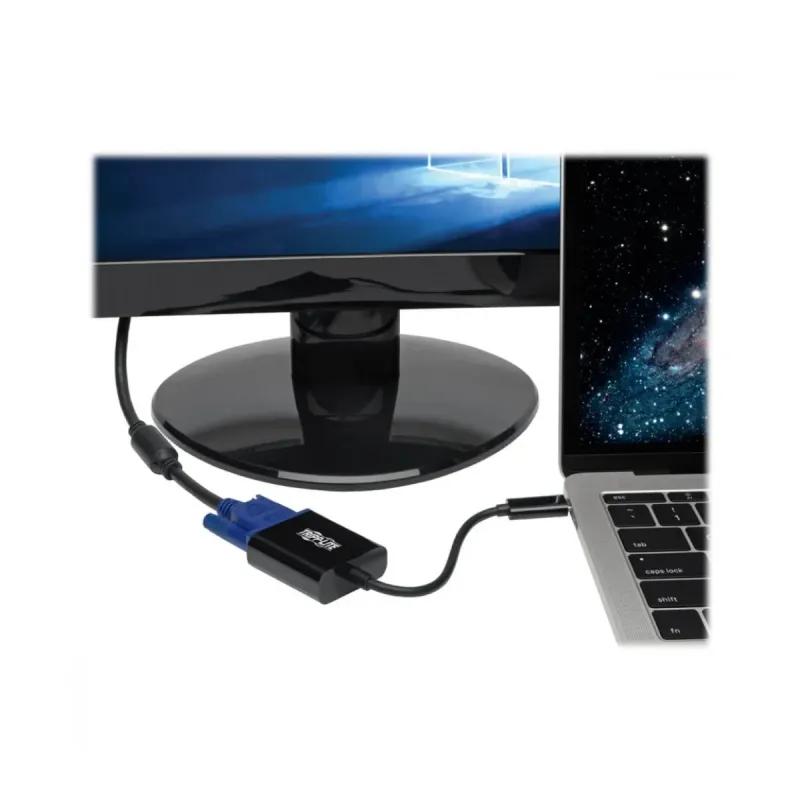
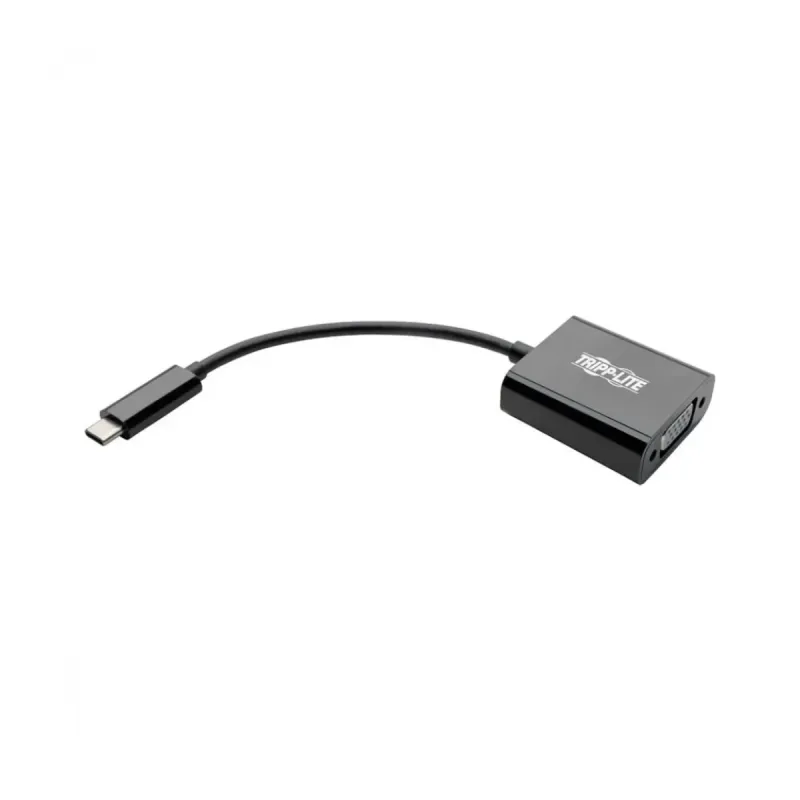
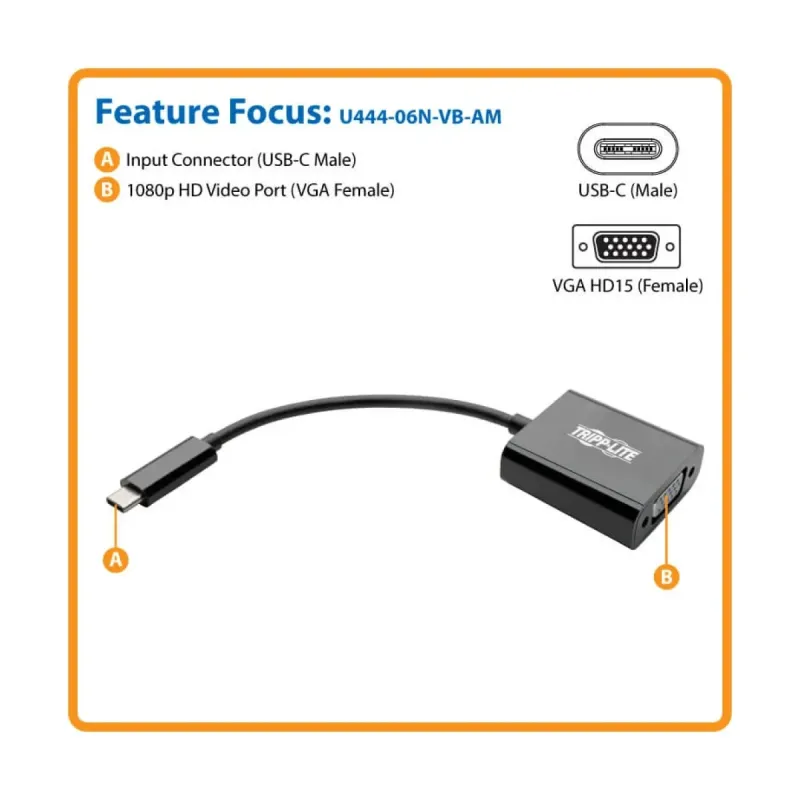
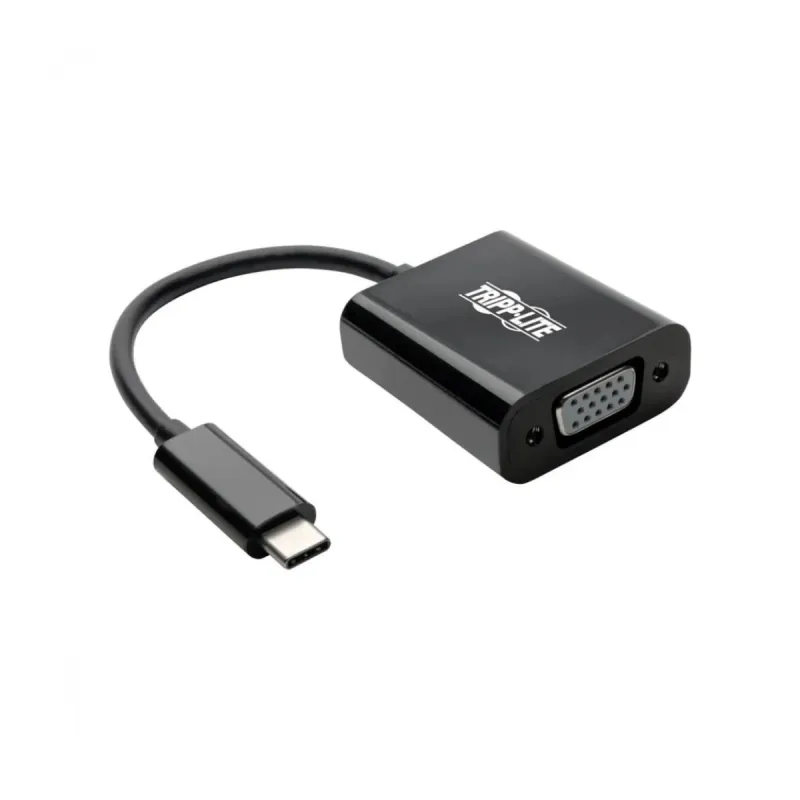
Convertidor tripp lite usb-c a vga que permite conectar tu laptop, tablet o dispositivo moderno con puerto usb-c a monitores, proyectores o pantallas más antiguas con entrada vga. ideal para presentaciones, oficina o aulas, transmite video en alta definición 1080p a 60hz para una imagen nítida y sin retrasos. su diseño compacto y negro es portátil y no requiere drivers externos para su funcionamiento básico.
$548.64
Impuestos: $548.64
No Disponible
Entrega estimada
Entrega entre el 25/02/2026 y el 28/02/2026
Costo de envio
Calculado en el checkout
Se ajustara automaticamente con Skydropx
Compra con confianza
  • Pago seguro
  • MSI con tarjetas participantes
  • Factura electronica SAT
Garantia
Garantia incluida segun fabricante
Garantia extendible disponible
Metodos de pago
Metodos disponibles al finalizar la compra
El convertidor Tripp Lite U444-06N-VB-AM es la solución perfecta para conectar tus dispositivos con puerto USB-C a pantallas, monitores y proyectores con entrada VGA. Con soporte para resolución Full HD 1080p a 60Hz, garantiza una experiencia visual nítida y fluida en presentaciones, videoconferencias o uso diario.Ideal para profesionales, estudiantes y cualquier usuario que necesite adaptar tecnología moderna a equipos legacy. Su diseño compacto y ligero (solo 30g) lo hace fácil de transportar, mientras que su construcción robusta asegura durabilidad. Compatible con estándares USB 3.2 Gen 1, ofrece transferencia de datos rápida y estable.Certificaciones CE, FCC, REACH y RoHS garantizan calidad y seguridad. Funciona en condiciones ambientales amplias (0-45°C operativo) y es perfecto para oficinas, salas de juntas, aulas y home office. Conéctalo y listo: no requiere drivers adicionales para la mayoría de sistemas.


Especificaciones

Condiciones ambientales
Intervalo de temperatura de almacenaje-10 - 70 °C
Intervalo de temperatura operativa (T-T)0 - 45 °C
Intervalo de humedad relativa durante almacenaje5 - 90%
Intervalo de humedad relativa para funcionamiento10 - 85%
Datos de logística
País de origenVietnam
Alto de la caja principal121.9 mm
Peso de la caja principal640 g
Largo de la caja principal114.3 mm
Cantidad por caja principal10 pieza(s)
Longitud de la caja principal256.5 mm
Funda principal externa GTN (EAN/UPC)10037332213324
Código de Sistema de Armonización (SA)84733020
Desempeño
Salida DVINo
Salida HDMINo
Versión USB3.2 Gen 1 (3.1 Gen 1)
CertificaciónCE, FCC,REACH
Salida DisplayPortNo
Máxima resolución1920 x 1080 Pixeles
Tipo de conector USBUSB Tipo C
Género del conector USBMacho
Cantidad de puertos VGA (D-Sub)1
Número de pantallas soportadas1
Detalles técnicos
Certificados de cumplimientoRoHS
Diseño
Color del productoNegro
Empaquetado de datos
Alto del paquete20.1 mm
Peso del paquete90 g
Ancho del paquete99.1 mm
Largo del paquete121.9 mm
Peso y dimensiones
Peso30 g
Ancho38.1 mm
Altura20.1 mm
Profundidad41.9 mm

**Preguntas Frecuentes (FAQs)**

**1. ¿Qué necesito para usar este convertidor?**
Necesitas una computadora o dispositivo con un puerto USB-C que soporte video (DisplayPort Alt Mode) y un monitor o proyector con entrada VGA.

**2. ¿Funciona con cualquier computadora USB-C?**
No. Solo funciona con puertos USB-C que tengan capacidad de video (DisplayPort Alt Mode). Muchas laptops, tablets y algunos celulares modernos lo incluyen. Verifica las especificaciones de tu dispositivo.

**3. ¿Necesito instalar controladores o software?**
Generalmente no. El convertidor es plug-and-play en la mayoría de los sistemas (Windows, macOS, Chrome OS). En algunos casos, el sistema operativo podría instalar controladores automáticamente al conectarlo por primera vez.

**4. ¿Soporta resoluciones menores a 1080p?**
Sí, es compatible con resoluciones estándar como 720p, 1024x768, etc. Se ajusta automáticamente a la resolución máxima soportada por tu pantalla, hasta 1920x1080 (1080p) a 60Hz.

**5. ¿El convertidor transmite también audio?**
No. Este modelo solo convierte la señal de video. El puerto VGA no transmite audio. Para audio, necesitarás usar la salida de audio de tu computadora (conexión por separado).

**6. ¿Qué hago si la pantalla se ve negra o no hay señal?**
1. Asegúrate de que el cable USB-C esté bien conectado en tu computadora.
2. Verifica que el monitor esté encendido y seleccionando la entrada VGA correcta.
3. Reinicia tu computadora con el convertidor ya conectado.
4. Prueba con otro cable VGA o monitor para descartar fallas en esos componentes.

**7. ¿Tiene garantía el producto?**
Sí, los productos Tripp Lite cuentan con garantía del fabricante. El tiempo y cobertura específicos dependen de la política vigente. Se recomienda conservar el comprobante de compra y consultar la ficha del producto o contactar a soporte de Diten para más detalles.

**8. ¿Puedo usarlo para extender o duplicar la pantalla?**
Sí. Una vez conectado, puedes configurar el modo de pantalla (duplicar, extender, usar solo pantalla externa) desde la configuración de pantalla de tu sistema operativo.

**9. ¿El convertidor se calienta con el uso prolongado?**
Es normal que genere un poco de calor durante su funcionamiento, pero no debe calentarse excesivamente. Si se calienta demasiado o deja de funcionar, desconéctalo y consulta con soporte técnico.

**10. ¿Funciona con adaptadores USB-C a USB-A?**
No. El convertidor debe conectarse DIRECTAMENTE a un puerto USB-C de tu dispositivo. Un adaptador de USB-C a USB-A no transmitirá la señal de video necesaria.
**Guía Rápida de Uso**

**Materiales necesarios:**
* Convertidor Tripp Lite U444-06N-VB-AM.
* Computadora o dispositivo con puerto USB-C (con soporte de video).
* Monitor o proyector con entrada VGA.
* Cable VGA (no incluido con el convertidor).

**Pasos para la conexión:**
1. **Apaga** tu monitor o proyector como precaución.
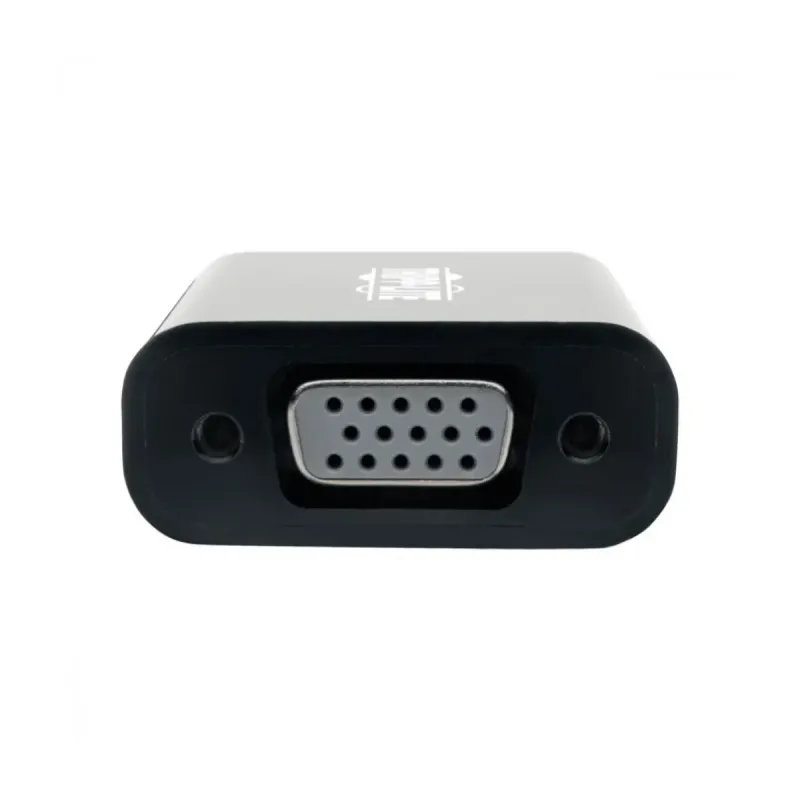
2. Conecta el extremo **VGA (Hembra)** del convertidor a un extremo de tu **cable VGA**.
3. Conecta el otro extremo del cable VGA a la entrada **VGA (Hembra)** de tu monitor o proyector.
4. Asegúrate de que las conexiones VGA estén bien ajustadas (atornilla si es necesario).
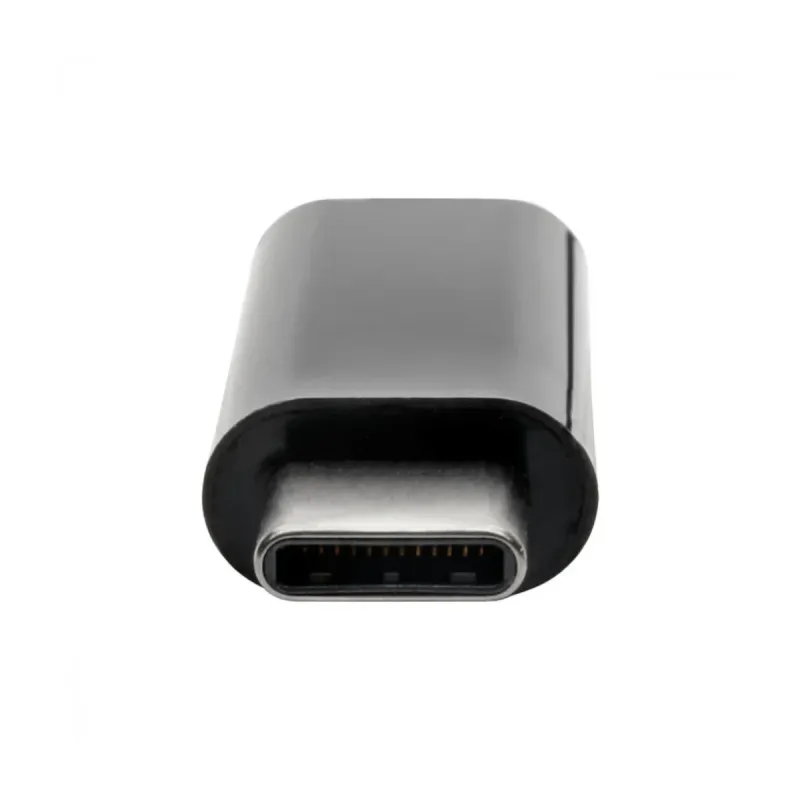
5. Conecta el extremo **USB-C (Macho)** del convertidor directamente al puerto **USB-C** de tu computadora o dispositivo.
6. **Enciende** tu monitor o proyector.
7. **Enciende** tu computadora o dispositivo.
8. Tu sistema debería detectar automáticamente la pantalla externa. La imagen debería aparecer.
9. Si no aparece la imagen, ve a la configuración de **Pantalla** o **Pantallas** de tu sistema operativo (Windows, macOS, etc.).
10. En la configuración, selecciona el modo de pantalla deseado: **Duplicar** (la misma imagen en ambas), **Extender** (usar la segunda como escritorio adicional) o **Usar solo segunda pantalla**.
11. También puedes ajustar la **resolución** desde esta configuración para obtener la mejor calidad.
12. Para desconectar, es seguro retirar el cable USB-C de tu computadora. No es necesario expulsar el dispositivo como un disco USB.

**Nota:** Si tienes problemas persistentes, verifica la compatibilidad de video de tu puerto USB-C y consulta la ficha técnica del producto o contacta a soporte.

Escribir una reseña

Por favor inicia sesión o regístrate para reseñar