Convertidor USB-C a HDMI Manhattan con USB 3.2 y Puerto USB-C - Modelo 130622
SKU
130622
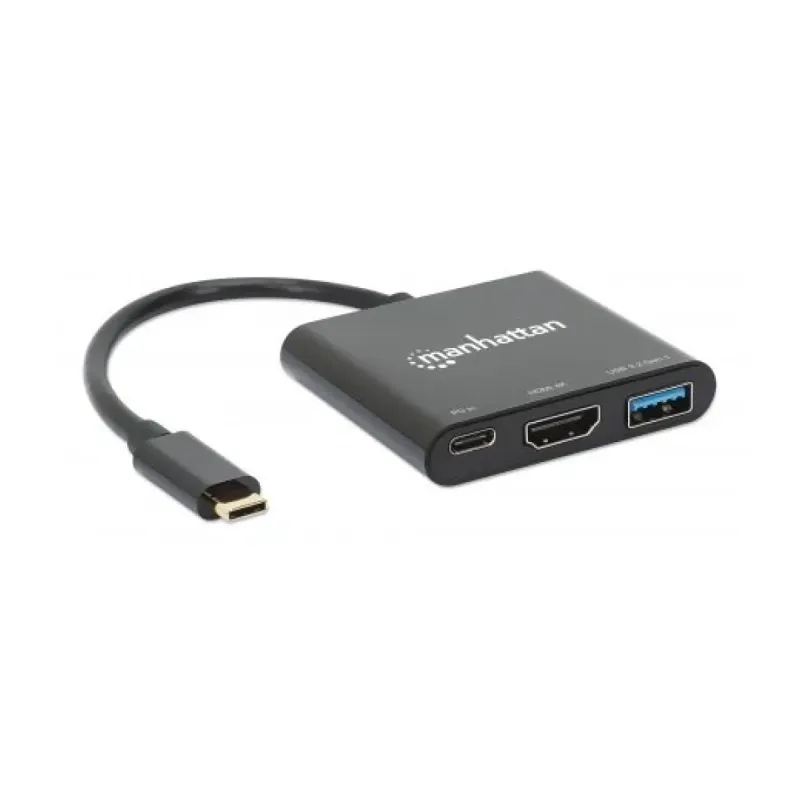
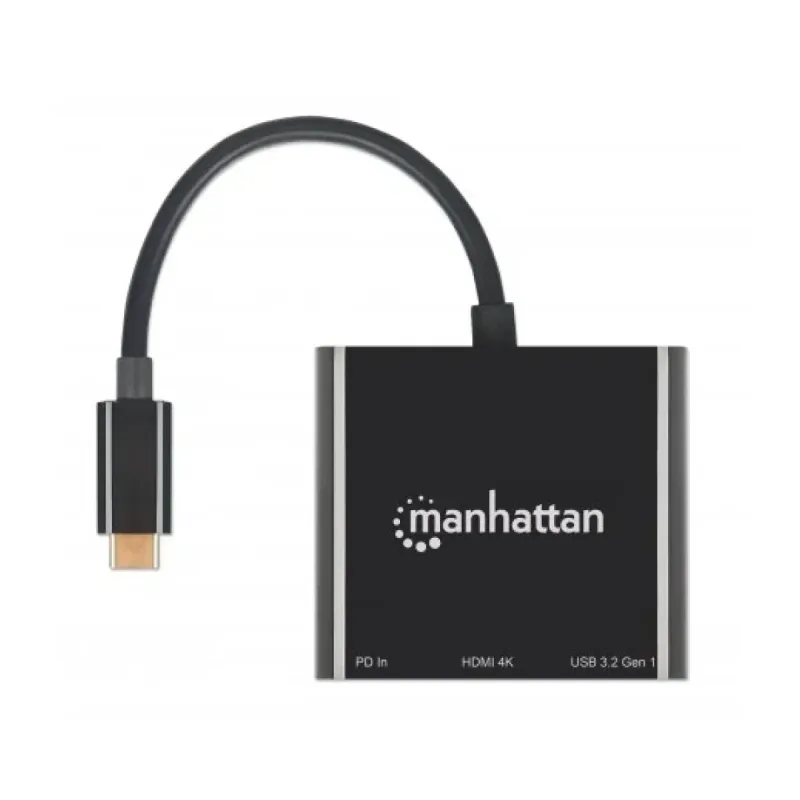
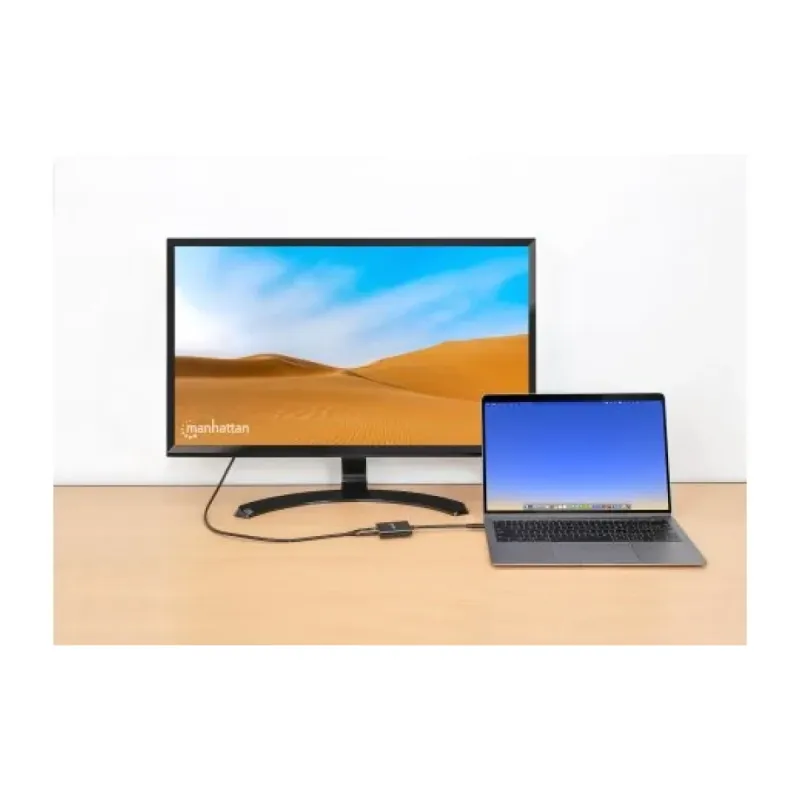
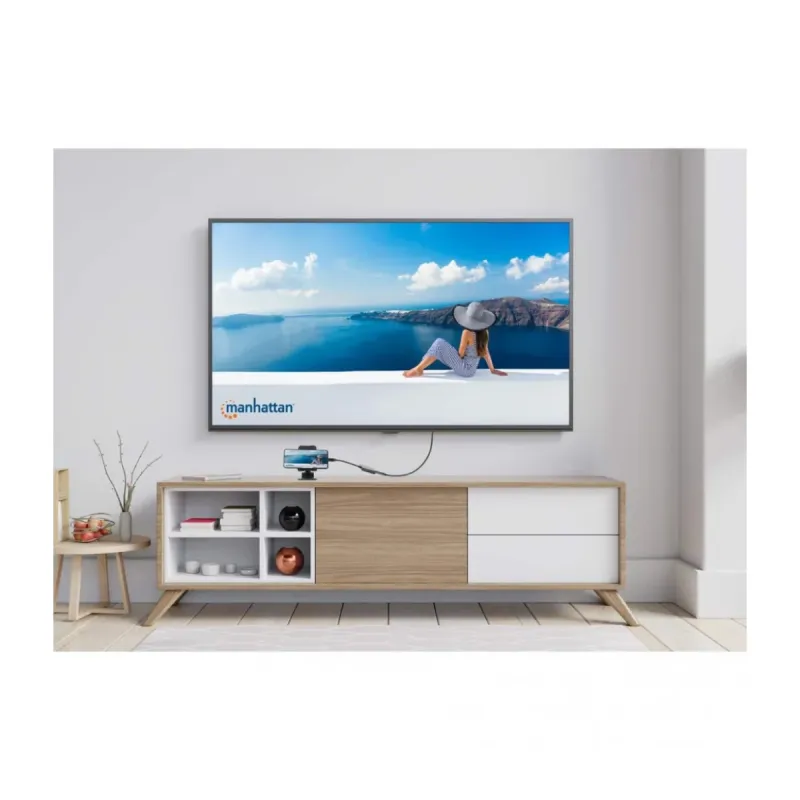
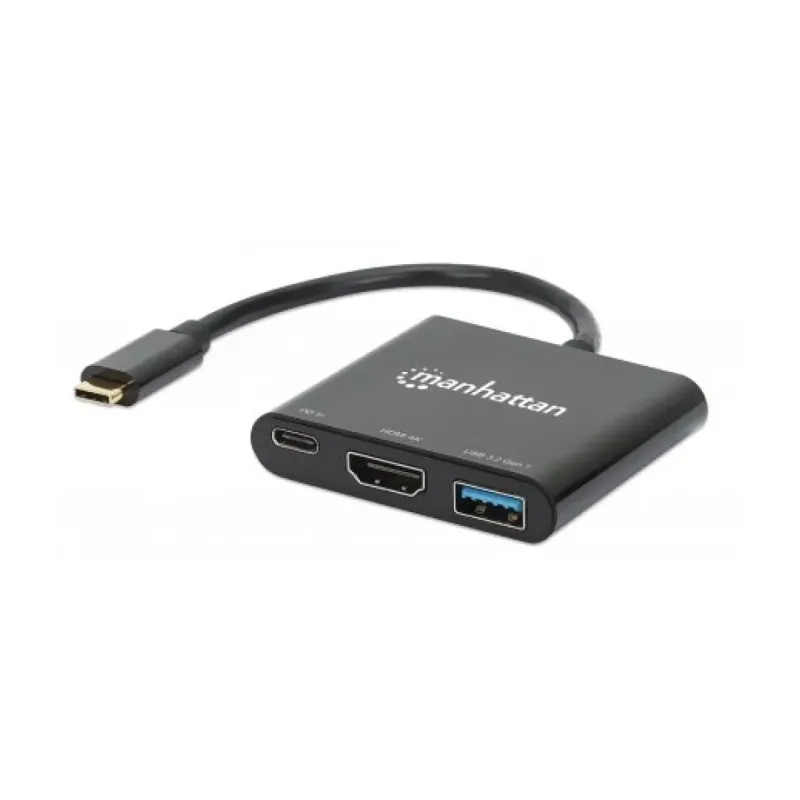
Este convertidor de manhattan te permite conectar tu dispositivo con puerto usb-c a monitores, televisores o proyectores con entrada hdmi. ideal para extender tu pantalla en presentaciones, trabajo o entretenimiento en casa. cuenta con un puerto usb-c adicional para mantener tu dispositivo cargado mientras lo usas. fabricado con materiales duraderos, es una solución compacta y práctica para adaptar tu tecnología moderna a pantallas hdmi.
$867.29
Impuestos: $867.29
No Disponible
Entrega estimada
Entrega entre el 11/04/2026 y el 14/04/2026
Costo de envio
Calculado en el checkout
Se ajustara automaticamente con Skydropx
Compra con confianza
- Pago seguro
- MSI con tarjetas participantes
- Factura electronica SAT
Garantia
Garantia incluida segun fabricante
Garantia extendible disponible
Metodos de pago
Metodos disponibles al finalizar la compra
Etiquetas:
convertidor
, usb-c hdmi
, manhattan
, adaptador video
, usb 3.2
, puerto usb-c
, carga 100w
, transferencia datos
, windows
, mac
, android
, plug and play
, oficina
, hogar
, trabajo remoto
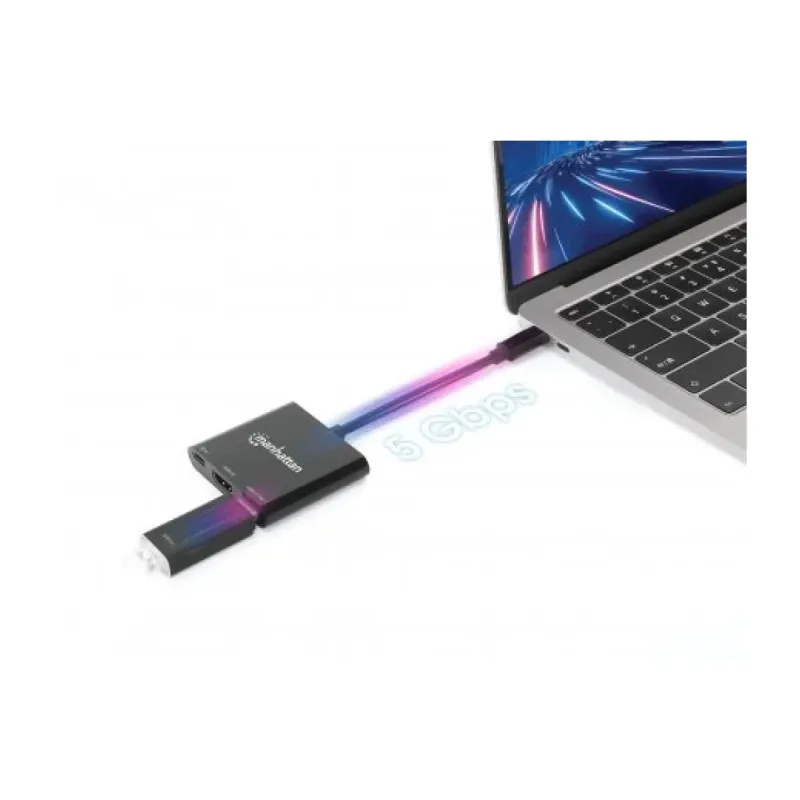
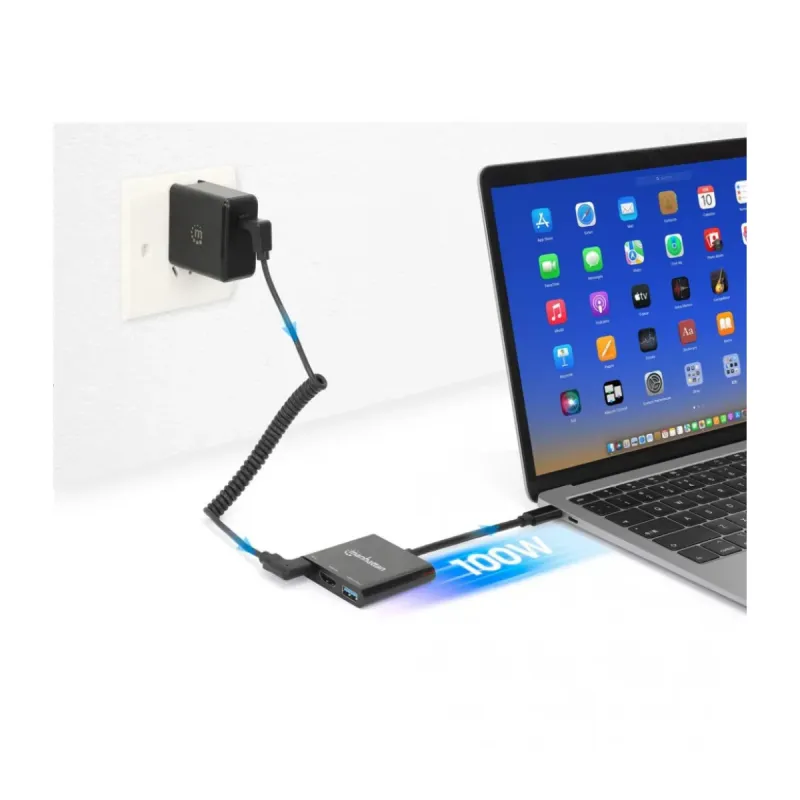
El convertidor Manhattan 130622 es la solución perfecta para conectar tus dispositivos con puerto USB-C a monitores, televisores y proyectores HDMI. Con tecnología Plug and Play, no necesitas instalación adicional para comenzar a usar tu pantalla extendida inmediatamente.Este versátil adaptador te permite transferir datos a alta velocidad de 5 Gbit/s a través de sus puertos USB 3.2, mientras carga tu dispositivo con hasta 100W de potencia. Compatible con una amplia gama de sistemas operativos incluyendo Windows 10/11, macOS, Android, iPadOS y Linux.Ideal para profesionales que trabajan desde casa, estudiantes que necesitan conectar sus laptops a pantallas más grandes, o cualquier persona que quiera expandir las capacidades de visualización de sus dispositivos modernos. Su diseño compacto y portátil lo hace perfecto para llevar contigo a cualquier lugar.
Especificaciones
| Condiciones ambientales | |
|---|---|
| Intervalo de temperatura de almacenaje | -10 - 70 °C |
| Intervalo de temperatura operativa (T-T) | 0 - 45 °C |
| Intervalo de humedad relativa para funcionamiento | 5 - 90% |
| Contenido del empaque | |
| Manual | Si |
| Control de energía | |
| Longitud del cable USB | 0.1 m |
| Desempeño | |
| Certificación | CE FCC RoHS REACH UKCA |
| Color del producto | Negro |
| Material de la cubierta | Plástico |
| Lector de tarjeta integrado | No |
| Conectar y usar (Plug and Play) | Si |
| Velocidad de transferencia de datos | 5 Gbit/s |
| Empaquetado de datos | |
| Peso del paquete | 50 g |
| Cantidad por paquete | 1 pieza(s) |
| Peso y dimensiones | |
| Peso | 29 g |
| Ancho | 59 mm |
| Altura | 12 mm |
| Profundidad | 52 mm |
| Puertos e Interfaces | |
| HDCP | Si |
| HDCP versión | 1.4 |
| Versión HDMI | 1.4 |
| Interfaz de host | USB 3.2 Gen 1 (3.1 Gen 1) Type-C |
| Entrada de micrófono | No |
| Número de puertos HDMI | 1 |
| Suministro de potencia USB | Si |
| Tecnología de conectividad | Alámbrico |
| Envío de energía de USB hasta | 100 W |
| USB Type-C DisplayPort Alternate Mode | Si |
| Cantidad de puertos tipo A USB 3.2 Gen 1 (3.1 Gen 1) | 1 |
| Cantidad de puertos tipo C USB 3.2 Gen 1 (3.1 Gen 1) | 1 |
| Red | |
| Ethernet | No |
| Software | |
| Sistemas operativos Mac soportados | Si |
| Otros sistemas operativos soportados | Android |
| Sistemas operativos Linux soportados | Si |
| Sistemas operativos Windows soportados | Windows 10, Windows 11, Windows 7, Windows 8.1 |
| Sistemas operativos móviles soportados | iPadOS |
**Preguntas Frecuentes (FAQ)**
**1. ¿Qué dispositivos son compatibles con este convertidor?**
Es compatible con dispositivos que tengan un puerto USB-C con salida de video (DisplayPort Alt Mode), como muchas laptops Windows, MacBooks, tablets Android y algunos smartphones. Recomendamos verificar las especificaciones de tu dispositivo.
**2. ¿Necesito instalar controladores o software?**
Generalmente no. Es un dispositivo plug-and-play para la mayoría de los sistemas operativos (Windows, macOS, Chrome OS, Android). En algunos casos, Windows podría instalar controladores automáticamente al conectarlo por primera vez.
**3. ¿Puedo usar el puerto USB 3.2 para conectar un disco duro o un mouse?**
Sí. El puerto USB-A 3.2 permite conectar periféricos como unidades de almacenamiento, teclados o ratones, mientras transmites video al monitor o TV.
**4. ¿El puerto USB-C de carga sirve para cargar mi laptop?**
Sí. El puerto USB-C de entrada soporta carga de paso (Power Delivery) de hasta 100W, por lo que puedes conectar el cargador de tu laptop a este puerto para alimentarla mientras usas el adaptador.
**5. ¿Qué resolución y tasa de refresco soporta?**
La página del producto menciona transferencia de datos a 5 Gbit/s, pero para detalles específicos de resolución máxima (ej. 4K) y frecuencia (Hz), te sugerimos revisar la ficha técnica completa en el sitio web o el manual del producto.
**6. ¿Mi teléfono Android funcionará para ver contenido en la TV?**
Funcionará si tu teléfono Android soporta la salida de video por USB-C (DisplayPort Alt Mode). No todos los modelos lo soportan. Consulta el manual de tu teléfono.
**7. ¿Qué hago si la imagen no aparece en la pantalla?**
1. Asegúrate de que todos los cables estén bien conectados.
2. Verifica que tu dispositivo fuente (laptop, teléfono) soporte salida de video por USB-C.
3. Prueba con otro cable HDMI.
4. Intenta reiniciar tu dispositivo fuente.
**8. ¿El convertidor tiene garantía?**
Los productos Manhattan comercializados por Diten.mx cuentan con garantía. Para cualquier gestión, contacta directamente al soporte de Diten.mx con tu comprobante de compra.
**9. ¿Puedo extender el escritorio de mi laptop a dos pantallas con este adaptador?**
No. Este es un convertidor de UN puerto USB-C a UNA salida HDMI. Solo permite duplicar o extender tu pantalla a un monitor o TV a la vez.
**10. ¿Es seguro para mi dispositivo?**
Sí, está diseñado para cumplir con estándares de seguridad. Asegúrate de usar un cargador compatible y de calidad para la conexión de energía.
**1. ¿Qué dispositivos son compatibles con este convertidor?**
Es compatible con dispositivos que tengan un puerto USB-C con salida de video (DisplayPort Alt Mode), como muchas laptops Windows, MacBooks, tablets Android y algunos smartphones. Recomendamos verificar las especificaciones de tu dispositivo.
**2. ¿Necesito instalar controladores o software?**
Generalmente no. Es un dispositivo plug-and-play para la mayoría de los sistemas operativos (Windows, macOS, Chrome OS, Android). En algunos casos, Windows podría instalar controladores automáticamente al conectarlo por primera vez.
**3. ¿Puedo usar el puerto USB 3.2 para conectar un disco duro o un mouse?**
Sí. El puerto USB-A 3.2 permite conectar periféricos como unidades de almacenamiento, teclados o ratones, mientras transmites video al monitor o TV.
**4. ¿El puerto USB-C de carga sirve para cargar mi laptop?**
Sí. El puerto USB-C de entrada soporta carga de paso (Power Delivery) de hasta 100W, por lo que puedes conectar el cargador de tu laptop a este puerto para alimentarla mientras usas el adaptador.
**5. ¿Qué resolución y tasa de refresco soporta?**
La página del producto menciona transferencia de datos a 5 Gbit/s, pero para detalles específicos de resolución máxima (ej. 4K) y frecuencia (Hz), te sugerimos revisar la ficha técnica completa en el sitio web o el manual del producto.
**6. ¿Mi teléfono Android funcionará para ver contenido en la TV?**
Funcionará si tu teléfono Android soporta la salida de video por USB-C (DisplayPort Alt Mode). No todos los modelos lo soportan. Consulta el manual de tu teléfono.
**7. ¿Qué hago si la imagen no aparece en la pantalla?**
1. Asegúrate de que todos los cables estén bien conectados.
2. Verifica que tu dispositivo fuente (laptop, teléfono) soporte salida de video por USB-C.
3. Prueba con otro cable HDMI.
4. Intenta reiniciar tu dispositivo fuente.
**8. ¿El convertidor tiene garantía?**
Los productos Manhattan comercializados por Diten.mx cuentan con garantía. Para cualquier gestión, contacta directamente al soporte de Diten.mx con tu comprobante de compra.
**9. ¿Puedo extender el escritorio de mi laptop a dos pantallas con este adaptador?**
No. Este es un convertidor de UN puerto USB-C a UNA salida HDMI. Solo permite duplicar o extender tu pantalla a un monitor o TV a la vez.
**10. ¿Es seguro para mi dispositivo?**
Sí, está diseñado para cumplir con estándares de seguridad. Asegúrate de usar un cargador compatible y de calidad para la conexión de energía.
**Guía Rápida de Uso**
1. **Conecta el cable HDMI:** Introduce un extremo del cable HDMI en el puerto HDMI del convertidor y el otro extremo en la entrada HDMI de tu monitor, TV o proyector.
2. **Conecta el convertidor a tu dispositivo:** Conecta el conector USB-C del convertidor directamente al puerto USB-C de tu laptop, tablet o smartphone.
3. **Selecciona la fuente correcta:** En tu monitor o TV, usa el control remoto o botones para seleccionar la entrada HDMI a la que conectaste el cable.
4. **Configura la salida de video (en tu dispositivo fuente):**
* **Windows:** Presiona `Tecla Windows + P` y elige "Duplicar" o "Extender".
* **macOS:** Ve a `Preferencias del Sistema > Pantallas` y ajusta la disposición.
* **Android:** La salida de video puede ser automática. Si no, busca opciones como "Modo Espejo" o "Salida HDMI" en Ajustes.
5. **(Opcional) Conecta un periférico:** Puedes conectar una memoria USB, disco duro externo o mouse/teclado inalámbrico al puerto USB 3.2 (azul) del convertidor.
6. **(Opcional) Conecta la alimentación:** Para dispositivos que lo requieran o para cargar tu laptop, conecta el cargador original (hasta 100W) al puerto USB-C de entrada del convertidor.
7. **Disfruta:** Tu pantalla ahora se mostrará en el monitor o TV externo. Para desconectar, simplemente retira el cable USB-C de tu dispositivo.
1. **Conecta el cable HDMI:** Introduce un extremo del cable HDMI en el puerto HDMI del convertidor y el otro extremo en la entrada HDMI de tu monitor, TV o proyector.
2. **Conecta el convertidor a tu dispositivo:** Conecta el conector USB-C del convertidor directamente al puerto USB-C de tu laptop, tablet o smartphone.
3. **Selecciona la fuente correcta:** En tu monitor o TV, usa el control remoto o botones para seleccionar la entrada HDMI a la que conectaste el cable.
4. **Configura la salida de video (en tu dispositivo fuente):**
* **Windows:** Presiona `Tecla Windows + P` y elige "Duplicar" o "Extender".
* **macOS:** Ve a `Preferencias del Sistema > Pantallas` y ajusta la disposición.
* **Android:** La salida de video puede ser automática. Si no, busca opciones como "Modo Espejo" o "Salida HDMI" en Ajustes.
5. **(Opcional) Conecta un periférico:** Puedes conectar una memoria USB, disco duro externo o mouse/teclado inalámbrico al puerto USB 3.2 (azul) del convertidor.
6. **(Opcional) Conecta la alimentación:** Para dispositivos que lo requieran o para cargar tu laptop, conecta el cargador original (hasta 100W) al puerto USB-C de entrada del convertidor.
7. **Disfruta:** Tu pantalla ahora se mostrará en el monitor o TV externo. Para desconectar, simplemente retira el cable USB-C de tu dispositivo.