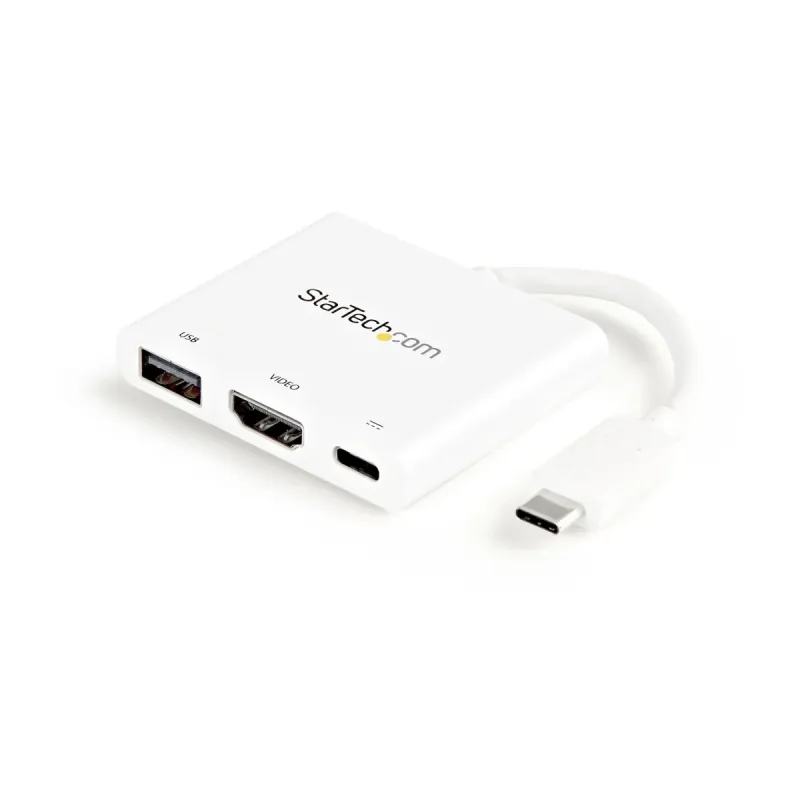
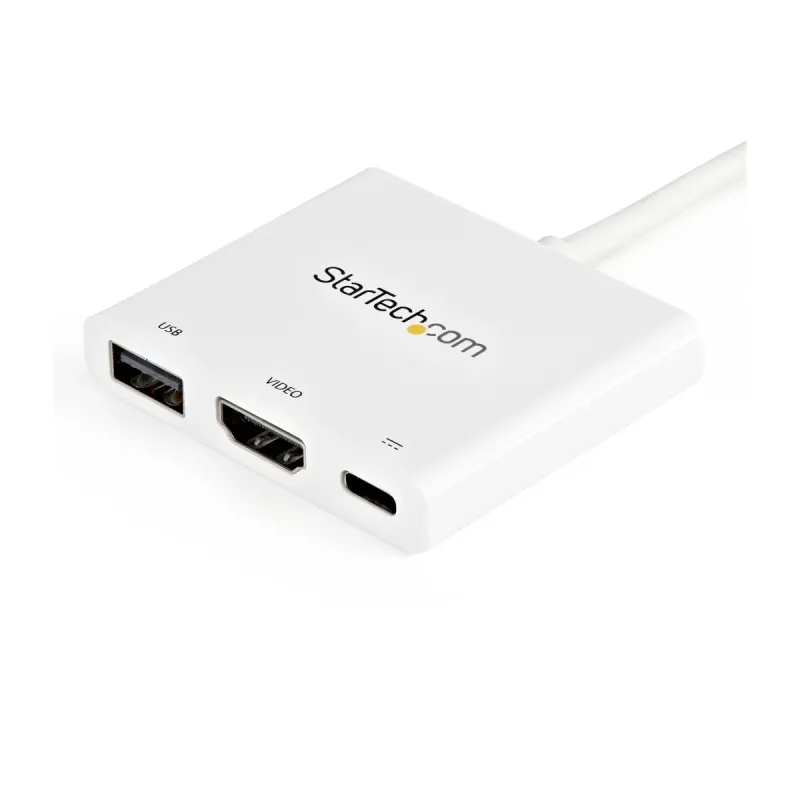
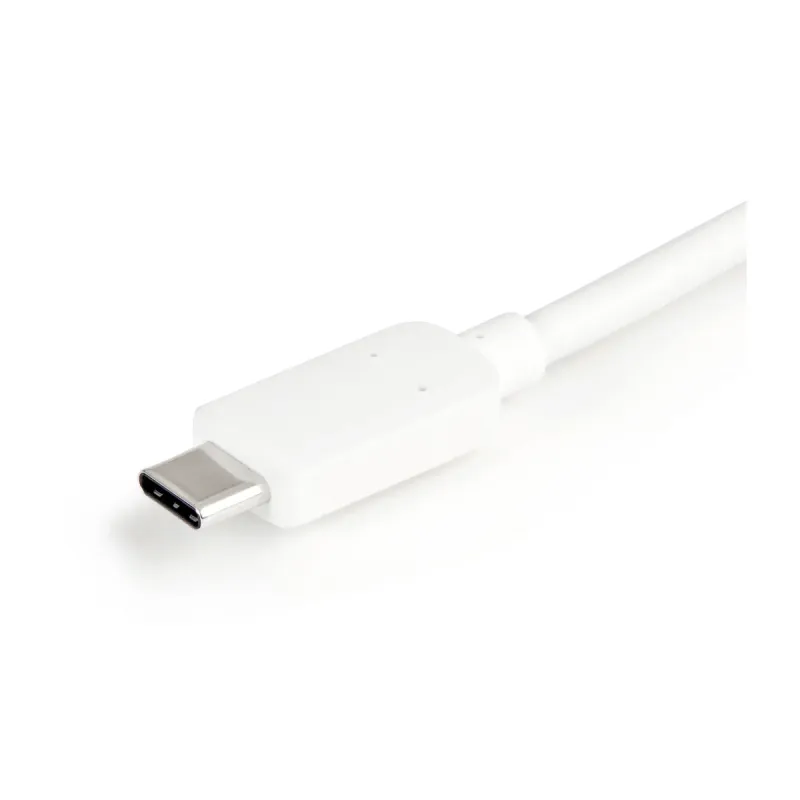
Convertidor de Video StarTech.com USB-C a HDMI 4K con Puerto USB-A - Blanco - Modelo CDP2HDUACPW
SKU
CDP2HDUACPW
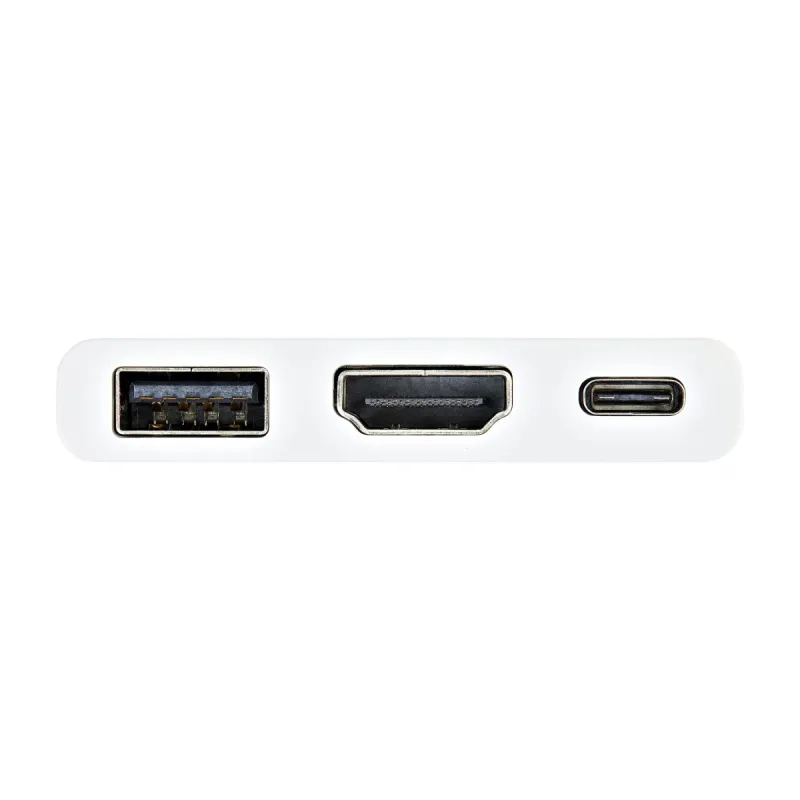
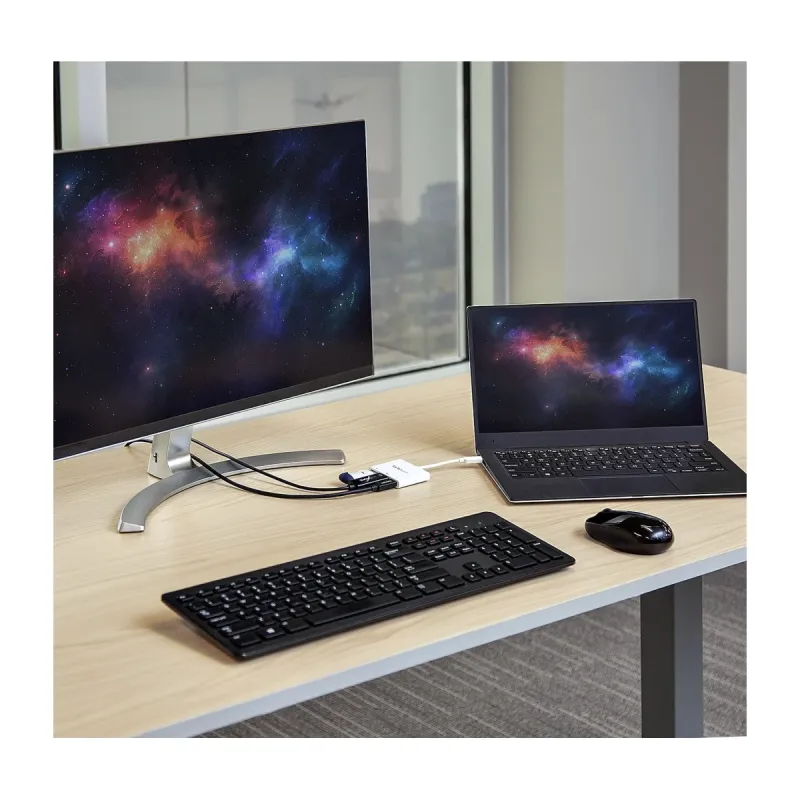
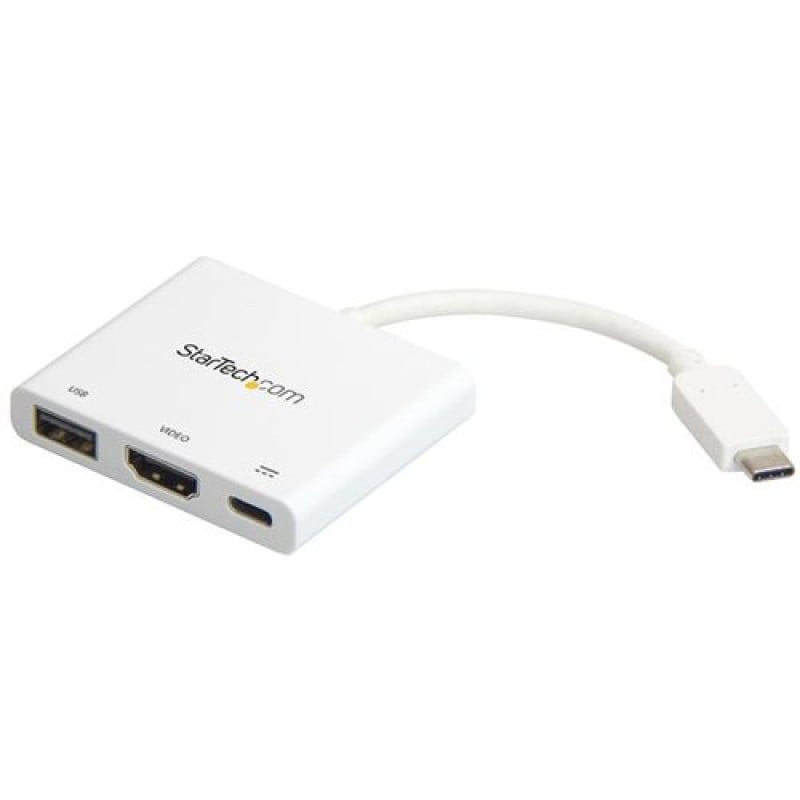
Este convertidor de video de StarTech.com te permite conectar tu laptop o dispositivo con puerto usb-c a un monitor, proyector o televisor con entrada hdmi. transmite video en alta definición 4k para una imagen nítida y clara, ideal para presentaciones, entretenimiento o ampliar tu espacio de trabajo. su diseño compacto y color blanco lo hace fácil de transportar y combinar con tus dispositivos. incluye un puerto usb-a adicional para conectar un periférico como un mouse o memoria mientras usas el video.
$1,479.00
Impuestos: $1,479.00
No Disponible
Entrega estimada
Entrega entre el 13/04/2026 y el 16/04/2026
Costo de envio
Calculado en el checkout
Se ajustara automaticamente con Skydropx
Compra con confianza
- Pago seguro
- MSI con tarjetas participantes
- Factura electronica SAT
Garantia
Garantia incluida segun fabricante
Garantia extendible disponible
Metodos de pago
Metodos disponibles al finalizar la compra
Etiquetas:
convertidor video
, usb-c hdmi
, adaptador 4k
, startech
, presentaciones
, multimedia
, usb-a
, transferencia datos
, video ultra hd
, accesorio computadora
, oficina
, hogar
, entretenimiento
El convertidor de video StarTech.com CDP2HDUACPW es la solución perfecta para conectar dispositivos con puerto USB-C a monitores, televisores o proyectores con entrada HDMI. Disfruta de contenido en impresionante resolución 4K Ultra HD (4096 x 2160 píxeles) con colores vibrantes y detalles nítidos.Este práctico adaptador incluye un puerto USB-A adicional que permite conectar periféricos como mouse, teclado o unidades de almacenamiento mientras mantienes la funcionalidad de video. Con soporte UASP para transferencias más rápidas y capacidad de envío de energía USB hasta 60W, es ideal para cargar tu dispositivo durante su uso.Perfecto para profesionales que necesitan realizar presentaciones, estudiantes que conectan sus laptops a pantallas más grandes, o para uso doméstico al conectar tablets y smartphones modernos a tu televisor. Su diseño compacto en color blanco y construcción en plástico durable lo hacen portable y resistente para uso diario.
Especificaciones
| Condiciones ambientales | |
|---|---|
| Intervalo de temperatura de almacenaje | -20 - 70 °C |
| Intervalo de temperatura operativa (T-T) | 0 - 40 °C |
| Intervalo de humedad relativa para funcionamiento | 0 - 90% |
| Control de energía | |
| Tipo de alimentación | USB |
| Datos de logística | |
| Alto de la caja principal | 320 mm |
| Largo de la caja principal | 332 mm |
| Cantidad por caja principal | 40 pieza(s) |
| Longitud de la caja principal | 367 mm |
| Código de Sistema de Armonización (SA) | 84733020 |
| Desempeño | |
| Apoyo UASP | Si |
| Color del producto | Blanco |
| Material de la cubierta | Plástico |
| Lector de tarjeta integrado | No |
| Resolución (máxima digital) | 4096 x 2160 Pixeles |
| Velocidad de transferencia de datos | 5 Gbit/s |
| Detalles técnicos | |
| Certificados de cumplimiento | CE, RoHS |
| Empaquetado de datos | |
| Alto del paquete | 32 mm |
| Peso del paquete | 117 g |
| Ancho del paquete | 145 mm |
| Largo del paquete | 175 mm |
| Otras características | |
| Longitud de cable | 0.101 m |
| Circuito integrado | VIA/VLI - VL100, VIA/VLI - VL210, Parade - PS176 |
| Peso y dimensiones | |
| Peso | 36 g |
| Ancho | 50 mm |
| Altura | 11 mm |
| Profundidad | 60 mm |
| Puertos e Interfaces | |
| Interfaz de host | USB 3.2 Gen 1 (3.1 Gen 1) Type-C |
| Entrada de micrófono | No |
| Número de puertos HDMI | 1 |
| Suministro de potencia USB | Si |
| Tecnología de conectividad | Alámbrico |
| Envío de energía de USB hasta | 60 W |
| Cantidad de puertos tipo A USB 3.2 Gen 1 (3.1 Gen 1) | 1 |
| Cantidad de puertos tipo C USB 3.2 Gen 1 (3.1 Gen 1) | 1 |
| Red | |
| Ethernet | No |
| Sustentabilidad | |
| Cumplimiento de la sostenibilidad | Si |
P: ¿Necesito instalar controladores o software para usar este convertidor?
R: No, en la mayoría de los casos funciona como un dispositivo plug-and-play. Algunos sistemas operativos muy antiguos podrían requerir controladores, pero Windows 10/11, macOS y ChromeOS modernos lo reconocen automáticamente.
P: ¿Con qué dispositivos es compatible?
R: Es compatible con laptops, tablets y teléfonos que tengan un puerto USB-C con soporte para video (DisplayPort Alt Mode). Verifica las especificaciones de tu dispositivo para confirmar esta funcionalidad.
P: ¿Puedo usarlo para extender mi pantalla a un monitor 4K a 60Hz?
R: Sí, el adaptador soporta una resolución máxima de 3840x2160 (4K UHD) a 60Hz, siempre que tu dispositivo fuente y el cable HDMI también lo soporten.
P: ¿Para qué sirve el puerto USB-A adicional?
R: El puerto USB-A (USB 3.0) permite conectar un periférico adicional, como un mouse, un teclado, una memoria USB o una cámara web, mientras usas el adaptador para video. Es útil para mantener un puerto libre en tu laptop.
P: ¿El adaptador se calienta con el uso prolongado?
R: Es normal que el dispositivo genere algo de calor durante la operación, especialmente al transmitir video 4K. No es motivo de alarma a menos que el calor sea excesivo o haya mal funcionamiento.
P: ¿Qué hago si la pantalla del monitor no se enciende o no hay señal?
R: 1) Asegúrate de que todos los cables estén bien conectados. 2) Verifica que el monitor esté encendido y en el puerto HDMI correcto. 3) Prueba con otro cable HDMI. 4) Reinicia tu dispositivo fuente (laptop/tablet). 5) Prueba el adaptador en otro dispositivo compatible para descartar fallas.
P: ¿El adaptador incluye cable HDMI?
R: No, el producto es solo el adaptador. Necesitarás un cable HDMI por separado para conectar el adaptador a tu monitor o televisor.
P: ¿Cuál es la garantía del producto y cómo la activo?
R: StarTech.com ofrece una garantía limitada. Para activarla, se recomienda registrar el producto en el sitio web del fabricante con el número de serie. Conserva tu ticket de compra. Para detalles exactos y soporte, consulta la ficha del producto o contacta al vendedor.
P: ¿Puedo usar este adaptador para cargar mi laptop a través del puerto USB-C?
R: No, este adaptador NO soporta Power Delivery (PD). Su función es únicamente la conversión de video y datos a través del puerto USB-A. Deberás usar el cargador original de tu laptop.
P: ¿Funciona con consolas de videojuegos como Nintendo Switch?
R: No, este adaptador está diseñado específicamente para dispositivos con puerto USB-C que soporten el modo DisplayPort Alt Mode. Consolas como la Nintendo Switch utilizan un protocolo de video diferente y no son compatibles.
R: No, en la mayoría de los casos funciona como un dispositivo plug-and-play. Algunos sistemas operativos muy antiguos podrían requerir controladores, pero Windows 10/11, macOS y ChromeOS modernos lo reconocen automáticamente.
P: ¿Con qué dispositivos es compatible?
R: Es compatible con laptops, tablets y teléfonos que tengan un puerto USB-C con soporte para video (DisplayPort Alt Mode). Verifica las especificaciones de tu dispositivo para confirmar esta funcionalidad.
P: ¿Puedo usarlo para extender mi pantalla a un monitor 4K a 60Hz?
R: Sí, el adaptador soporta una resolución máxima de 3840x2160 (4K UHD) a 60Hz, siempre que tu dispositivo fuente y el cable HDMI también lo soporten.
P: ¿Para qué sirve el puerto USB-A adicional?
R: El puerto USB-A (USB 3.0) permite conectar un periférico adicional, como un mouse, un teclado, una memoria USB o una cámara web, mientras usas el adaptador para video. Es útil para mantener un puerto libre en tu laptop.
P: ¿El adaptador se calienta con el uso prolongado?
R: Es normal que el dispositivo genere algo de calor durante la operación, especialmente al transmitir video 4K. No es motivo de alarma a menos que el calor sea excesivo o haya mal funcionamiento.
P: ¿Qué hago si la pantalla del monitor no se enciende o no hay señal?
R: 1) Asegúrate de que todos los cables estén bien conectados. 2) Verifica que el monitor esté encendido y en el puerto HDMI correcto. 3) Prueba con otro cable HDMI. 4) Reinicia tu dispositivo fuente (laptop/tablet). 5) Prueba el adaptador en otro dispositivo compatible para descartar fallas.
P: ¿El adaptador incluye cable HDMI?
R: No, el producto es solo el adaptador. Necesitarás un cable HDMI por separado para conectar el adaptador a tu monitor o televisor.
P: ¿Cuál es la garantía del producto y cómo la activo?
R: StarTech.com ofrece una garantía limitada. Para activarla, se recomienda registrar el producto en el sitio web del fabricante con el número de serie. Conserva tu ticket de compra. Para detalles exactos y soporte, consulta la ficha del producto o contacta al vendedor.
P: ¿Puedo usar este adaptador para cargar mi laptop a través del puerto USB-C?
R: No, este adaptador NO soporta Power Delivery (PD). Su función es únicamente la conversión de video y datos a través del puerto USB-A. Deberás usar el cargador original de tu laptop.
P: ¿Funciona con consolas de videojuegos como Nintendo Switch?
R: No, este adaptador está diseñado específicamente para dispositivos con puerto USB-C que soporten el modo DisplayPort Alt Mode. Consolas como la Nintendo Switch utilizan un protocolo de video diferente y no son compatibles.
1. Asegúrate de que tu dispositivo fuente (laptop, tablet) esté encendido.
2. Conecta el extremo USB-C del adaptador al puerto USB-C de tu dispositivo.
3. Toma un cable HDMI estándar (no incluido) y conéctalo al puerto HDMI del adaptador.
4. Conecta el otro extremo del cable HDMI a la entrada HDMI de tu monitor, televisor o proyector.
5. Enciende el monitor o televisor y selecciona la fuente de entrada HDMI correcta.
6. Tu dispositivo debería detectar automáticamente la pantalla externa y mostrar la imagen.
7. Si necesitas conectar un periférico (como un mouse o memoria USB), utiliza el puerto USB-A del adaptador.
8. Para ajustar la configuración de pantalla (extender, duplicar, resolución), ve a la configuración de pantalla de tu sistema operativo (Windows, macOS, etc.).
9. Para desconectar, primero desconecta el adaptador USB-C de tu dispositivo.
10. Guarda el adaptador en un lugar seguro cuando no lo uses.
2. Conecta el extremo USB-C del adaptador al puerto USB-C de tu dispositivo.
3. Toma un cable HDMI estándar (no incluido) y conéctalo al puerto HDMI del adaptador.
4. Conecta el otro extremo del cable HDMI a la entrada HDMI de tu monitor, televisor o proyector.
5. Enciende el monitor o televisor y selecciona la fuente de entrada HDMI correcta.
6. Tu dispositivo debería detectar automáticamente la pantalla externa y mostrar la imagen.
7. Si necesitas conectar un periférico (como un mouse o memoria USB), utiliza el puerto USB-A del adaptador.
8. Para ajustar la configuración de pantalla (extender, duplicar, resolución), ve a la configuración de pantalla de tu sistema operativo (Windows, macOS, etc.).
9. Para desconectar, primero desconecta el adaptador USB-C de tu dispositivo.
10. Guarda el adaptador en un lugar seguro cuando no lo uses.