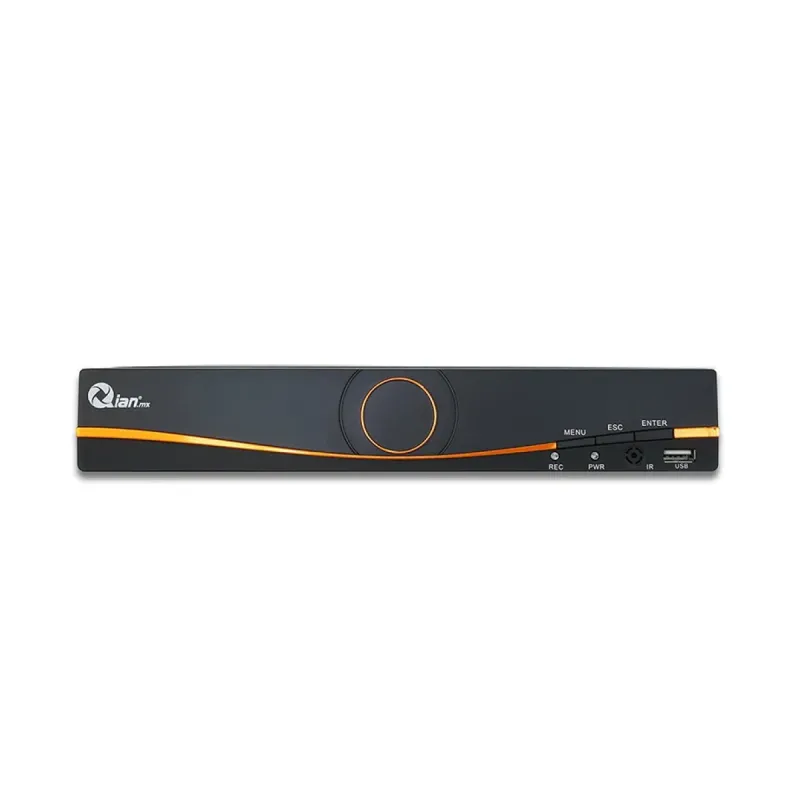
DVR QIAN Yao 16 Canales Hasta 6TB HDMI VGA Modelo QSS-DVR16H
SKU
QSS-DVR16H
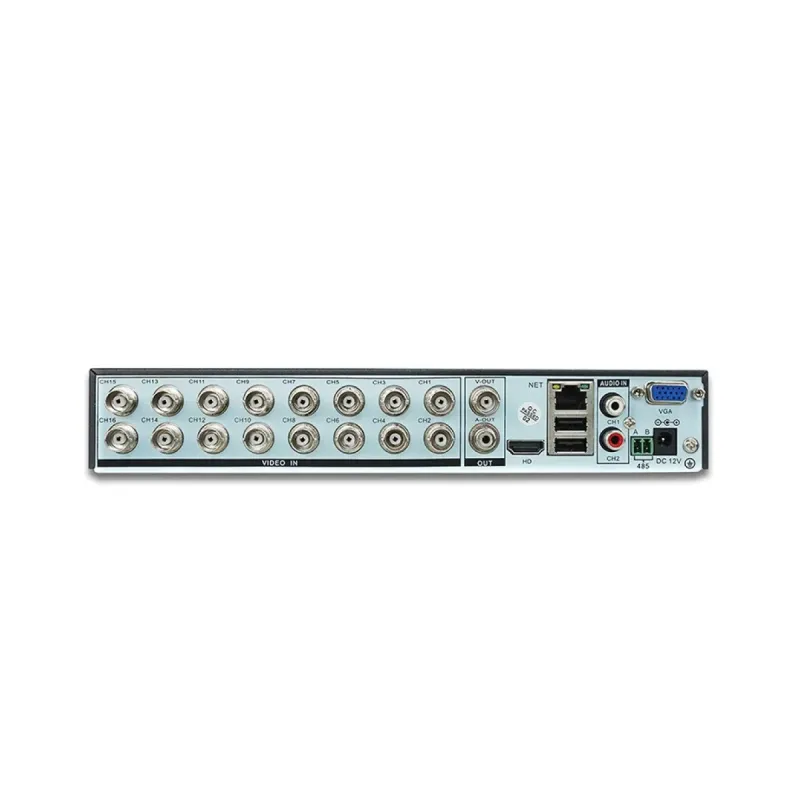
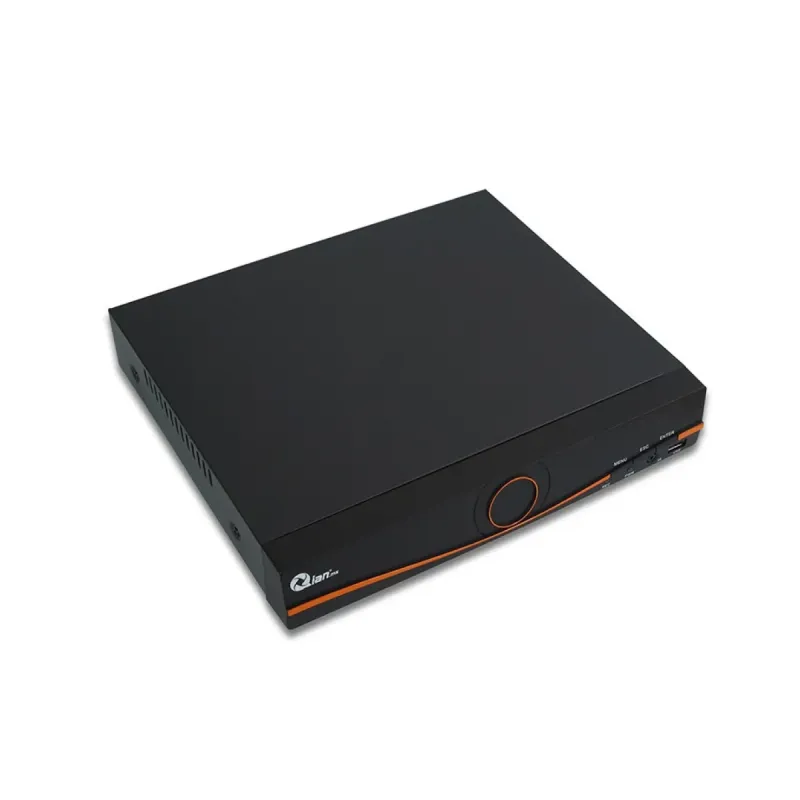
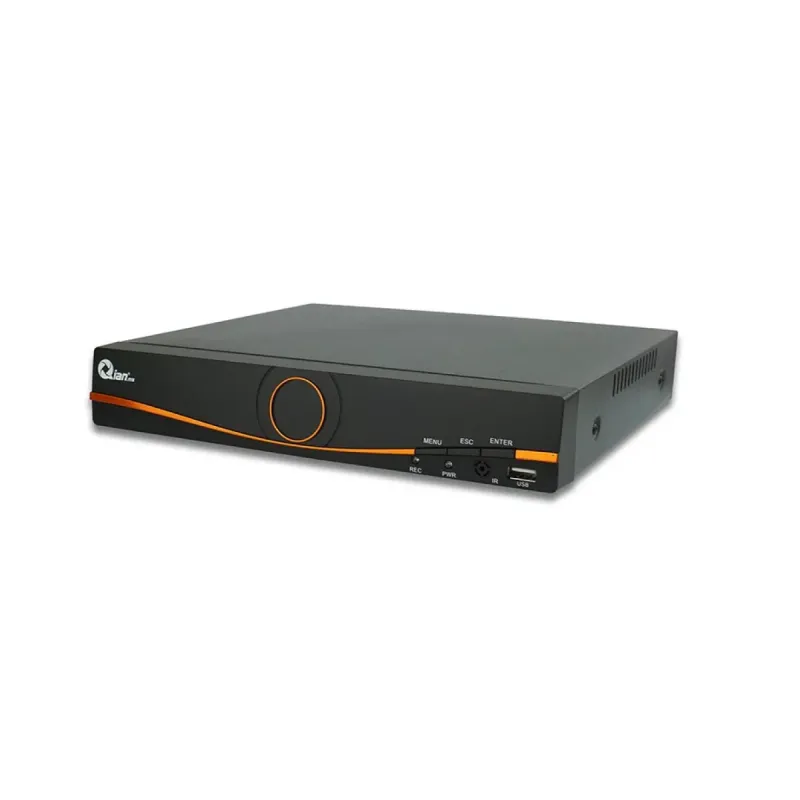
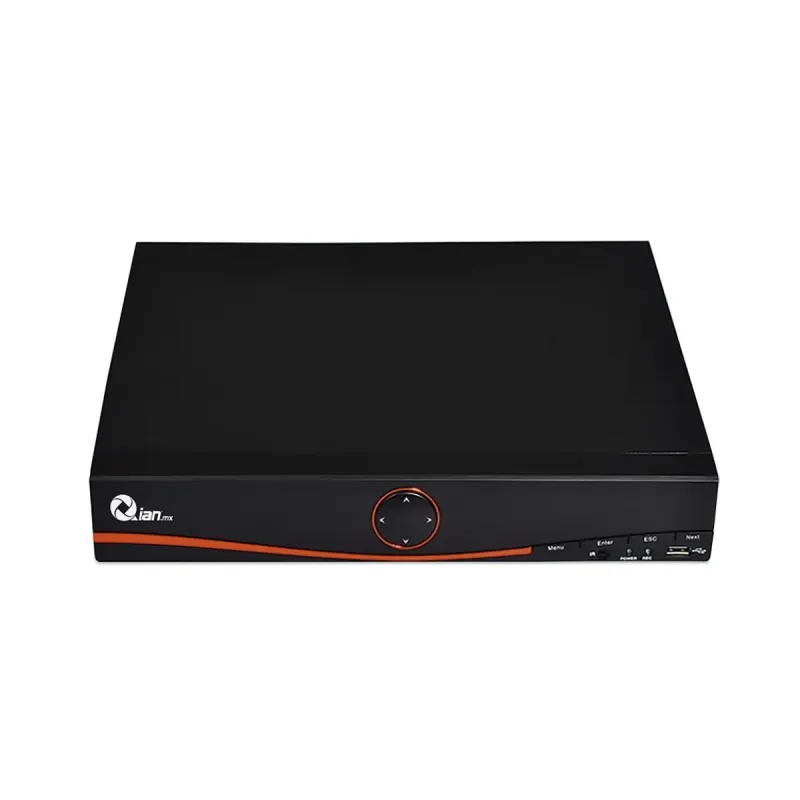
DVR QIAN Yao de 16 canales con capacidad de almacenamiento de hasta 6TB. Ideal para sistemas de vigilancia profesional con conexiones HDMI y VGA para monitoreo flexible.
$749.00
Impuestos: $749.00
Solo 5 piezas disponibles
Entrega estimada
Entrega entre el 27/01/2026 y el 30/01/2026
Costo de envio
Calculado en el checkout
Se ajustara automaticamente con Skydropx
Compra con confianza
- Pago seguro
- MSI con tarjetas participantes
- Factura electronica SAT
Garantia
Garantia incluida segun fabricante
Garantia extendible disponible
Metodos de pago
Metodos disponibles al finalizar la compra
Etiquetas:
dvr
, qian
, 16 canales
, 6tb
, sistema vigilancia
, seguridad
, grabador video
, hdmi
, vga
, ethernet
, profesional
, negocios
, hogar
El DVR QIAN Yao modelo QSS-DVR16H es un grabador de video digital diseñado para sistemas de seguridad profesional. Con 16 canales de entrada de video, este equipo te permite monitorear múltiples cámaras simultáneamente, perfecto para negocios, hogares y espacios comerciales que requieren vigilancia continua.Cuenta con capacidad de almacenamiento expandible hasta 6TB mediante dos discos duros de 3.5", asegurando grabaciones prolongadas sin interrupciones. El sistema operativo Linux incrustado garantiza estabilidad y rendimiento constante, mientras que la compresión H.264 optimiza el espacio de almacenamiento manteniendo alta calidad de video.Conectividad completa incluye puertos HDMI y VGA para visualización en diferentes monitores, Ethernet para acceso remoto, y múltiples entradas de audio para sistemas integrados. Opera en condiciones ambientales amplias (-10°C a 60°C) y viene con control remoto incluido para un manejo conveniente.
Especificaciones
| Condiciones ambientales | |
|---|---|
| Intervalo de temperatura operativa (T-T) | -10 - 60 °C |
| Intervalo de humedad relativa para funcionamiento | 10 - 90% |
| Contenido del empaque | |
| Control remoto incluido | Si |
| Control de energía | |
| Voltaje CD | 12 V |
| Desempeño | |
| Conexión USB | Si |
| Color del producto | Negro |
| Cantidad de canales | 16 canales |
| Sistema operativo instalado | LINUX incrustado |
| Formatos de compresión de video | H.264 |
| Número de canales reproducidos simultáneamente | 4 canales |
| Disco duro | |
| Tamaño del HDD | 3.5" |
| Capacidad máxima del HDD | 6 TB |
| Número de HDDs soportados | 2 |
| Puertos e Interfaces | |
| Puertos RS-485 | 1 |
| Salida de audio | 1 |
| Entrada de audio | 8 |
| Cantidad de puertos USB 2.0 | 2 |
| Canales de entrada de vídeo | 16 canales |
| Red | |
| Ethernet | Si |
| Tipo de interfaz ethernet | Ethernet rápido |
| Puertos Ethernet LAN (RJ-45) | 1 |
| Protocolos de red compatibles | TCP / IP, DHCP, DDNS, NTP, SMTP |
1. ¿Qué cámaras son compatibles con este DVR?
R: Es compatible con cámaras IP y cámaras analógicas AHD/TVI/CVI de hasta 5 megapíxeles. Recomendamos verificar la ficha técnica completa para más detalles de compatibilidad.
2. ¿Incluye discos duros o debo comprarlos aparte?
R: El DVR se vende sin discos duros. Soporta hasta 6TB de almacenamiento total (normalmente con uno o dos discos, dependiendo del modelo).
3. ¿Puedo ver las cámaras desde mi celular?
R: Sí, mediante la aplicación oficial del fabricante (Q-See o similar) disponible para iOS y Android. Necesitarás configurar la conexión a internet del DVR en tu red local.
4. ¿Qué tipo de garantía tiene y cómo la activo?
R: El producto cuenta con garantía de fábrica. Para activarla, debes conservar la factura de compra y registrar el equipo en el sitio web del fabricante o contactar al vendedor.
5. ¿El equipo viene con los cables necesarios para las cámaras?
R: No, el DVR incluye solo el cable de alimentación y, posiblemente, un cable de red RJ-45. Los cables de video (como BNC o Ethernet para cámaras IP) y las fuentes de poder para las cámaras se adquieren por separado.
6. ¿Puedo grabar continuamente las 24 horas?
R: Sí, el DVR permite configurar grabación continua, por detección de movimiento o en horarios programados. La duración del almacenamiento depende del número de cámaras, la resolución y la capacidad del disco duro.
7. ¿Qué hago si no veo imagen en el monitor?
R: Verifica que el monitor esté conectado correctamente al puerto HDMI o VGA, que la fuente de poder del DVR esté enchufada y que las cámaras estén recibiendo alimentación. Asegúrate de que el monitor esté en el canal de entrada correcto (HDMI/VGA).
8. ¿Cómo actualizo el firmware del equipo?
R: Las actualizaciones de firmware se descargan desde el sitio web oficial del fabricante. Se aplican mediante un USB o desde la interfaz de red. Es crucial seguir las instrucciones al pie de la letra para no dañar el equipo.
9. ¿Puedo acceder al DVR desde fuera de mi casa/negocio?
R: Sí, configurando el reenvío de puertos (port forwarding) en tu router o utilizando servicios P2P a través de la aplicación móvil. Para configuraciones avanzadas, consulta la guía del producto o a un técnico.
10. ¿El equipo tiene respaldo de batería o protección contra apagones?
R: No incluye batería interna. Para protegerlo contra apagones y variaciones de voltaje, se recomienda conectar el DVR a un regulador o No Break (UPS).
R: Es compatible con cámaras IP y cámaras analógicas AHD/TVI/CVI de hasta 5 megapíxeles. Recomendamos verificar la ficha técnica completa para más detalles de compatibilidad.
2. ¿Incluye discos duros o debo comprarlos aparte?
R: El DVR se vende sin discos duros. Soporta hasta 6TB de almacenamiento total (normalmente con uno o dos discos, dependiendo del modelo).
3. ¿Puedo ver las cámaras desde mi celular?
R: Sí, mediante la aplicación oficial del fabricante (Q-See o similar) disponible para iOS y Android. Necesitarás configurar la conexión a internet del DVR en tu red local.
4. ¿Qué tipo de garantía tiene y cómo la activo?
R: El producto cuenta con garantía de fábrica. Para activarla, debes conservar la factura de compra y registrar el equipo en el sitio web del fabricante o contactar al vendedor.
5. ¿El equipo viene con los cables necesarios para las cámaras?
R: No, el DVR incluye solo el cable de alimentación y, posiblemente, un cable de red RJ-45. Los cables de video (como BNC o Ethernet para cámaras IP) y las fuentes de poder para las cámaras se adquieren por separado.
6. ¿Puedo grabar continuamente las 24 horas?
R: Sí, el DVR permite configurar grabación continua, por detección de movimiento o en horarios programados. La duración del almacenamiento depende del número de cámaras, la resolución y la capacidad del disco duro.
7. ¿Qué hago si no veo imagen en el monitor?
R: Verifica que el monitor esté conectado correctamente al puerto HDMI o VGA, que la fuente de poder del DVR esté enchufada y que las cámaras estén recibiendo alimentación. Asegúrate de que el monitor esté en el canal de entrada correcto (HDMI/VGA).
8. ¿Cómo actualizo el firmware del equipo?
R: Las actualizaciones de firmware se descargan desde el sitio web oficial del fabricante. Se aplican mediante un USB o desde la interfaz de red. Es crucial seguir las instrucciones al pie de la letra para no dañar el equipo.
9. ¿Puedo acceder al DVR desde fuera de mi casa/negocio?
R: Sí, configurando el reenvío de puertos (port forwarding) en tu router o utilizando servicios P2P a través de la aplicación móvil. Para configuraciones avanzadas, consulta la guía del producto o a un técnico.
10. ¿El equipo tiene respaldo de batería o protección contra apagones?
R: No incluye batería interna. Para protegerlo contra apagones y variaciones de voltaje, se recomienda conectar el DVR a un regulador o No Break (UPS).
Guía de Configuración Inicial Rápida:
1. LUGAR Y CONEXIÓN: Coloca el DVR en un lugar ventilado. Conecta el cable de alimentación.
2. MONITOR: Conecta un monitor o televisor usando el cable HDMI (recomendado) o VGA.
3. RED: Conecta el cable de red RJ-45 del DVR a tu router/modemo para acceso remoto.
4. CÁMARAS: Apaga el DVR. Conecta los cables de video de las cámaras (BNC para analógicas o Ethernet para IP) a los puertos correspondientes. Conecta la alimentación de cada cámara.
5. ENCENDIDO: Enciende el DVR y el monitor. Deberías ver la imagen de las cámaras automáticamente.
6. MENÚ PRINCIPAL: Usa el mouse (conectado a un puerto USB) para navegar. Haz clic derecho para acceder al menú principal.
7. GRABACIÓN: En el menú, ve a 'Grabación'. Configura el modo (Continua, por Movimiento), la resolución y el horario para cada cámara. Aplica los cambios.
8. ALMACENAMIENTO: En 'Almacenamiento', formatea el disco duro instalado para que el DVR pueda usarlo.
9. CUENTAS: En 'Cuentas', cambia la contraseña predeterminada del administrador por una segura. Crea usuarios adicionales si es necesario.
10. ACCESO REMOTO: En 'Red' o 'Configuración de Red', activa DHCP o configura una IP fija. Anota la ID o dirección IP del equipo para la app móvil.
11. APP MÓVIL: Descarga la aplicación oficial (ej. Q-SeeView) en tu celular. Agrega el DVR escaneando el código QR o ingresando la ID/IP, usuario y contraseña.
12. MANTENIMIENTO: Realiza revisiones periódicas: verifica que todas las cámaras graben, limpia el polvo de las ventilas y asegura que el disco duro tenga espacio libre.
1. LUGAR Y CONEXIÓN: Coloca el DVR en un lugar ventilado. Conecta el cable de alimentación.
2. MONITOR: Conecta un monitor o televisor usando el cable HDMI (recomendado) o VGA.
3. RED: Conecta el cable de red RJ-45 del DVR a tu router/modemo para acceso remoto.
4. CÁMARAS: Apaga el DVR. Conecta los cables de video de las cámaras (BNC para analógicas o Ethernet para IP) a los puertos correspondientes. Conecta la alimentación de cada cámara.
5. ENCENDIDO: Enciende el DVR y el monitor. Deberías ver la imagen de las cámaras automáticamente.
6. MENÚ PRINCIPAL: Usa el mouse (conectado a un puerto USB) para navegar. Haz clic derecho para acceder al menú principal.
7. GRABACIÓN: En el menú, ve a 'Grabación'. Configura el modo (Continua, por Movimiento), la resolución y el horario para cada cámara. Aplica los cambios.
8. ALMACENAMIENTO: En 'Almacenamiento', formatea el disco duro instalado para que el DVR pueda usarlo.
9. CUENTAS: En 'Cuentas', cambia la contraseña predeterminada del administrador por una segura. Crea usuarios adicionales si es necesario.
10. ACCESO REMOTO: En 'Red' o 'Configuración de Red', activa DHCP o configura una IP fija. Anota la ID o dirección IP del equipo para la app móvil.
11. APP MÓVIL: Descarga la aplicación oficial (ej. Q-SeeView) en tu celular. Agrega el DVR escaneando el código QR o ingresando la ID/IP, usuario y contraseña.
12. MANTENIMIENTO: Realiza revisiones periódicas: verifica que todas las cámaras graben, limpia el polvo de las ventilas y asegura que el disco duro tenga espacio libre.