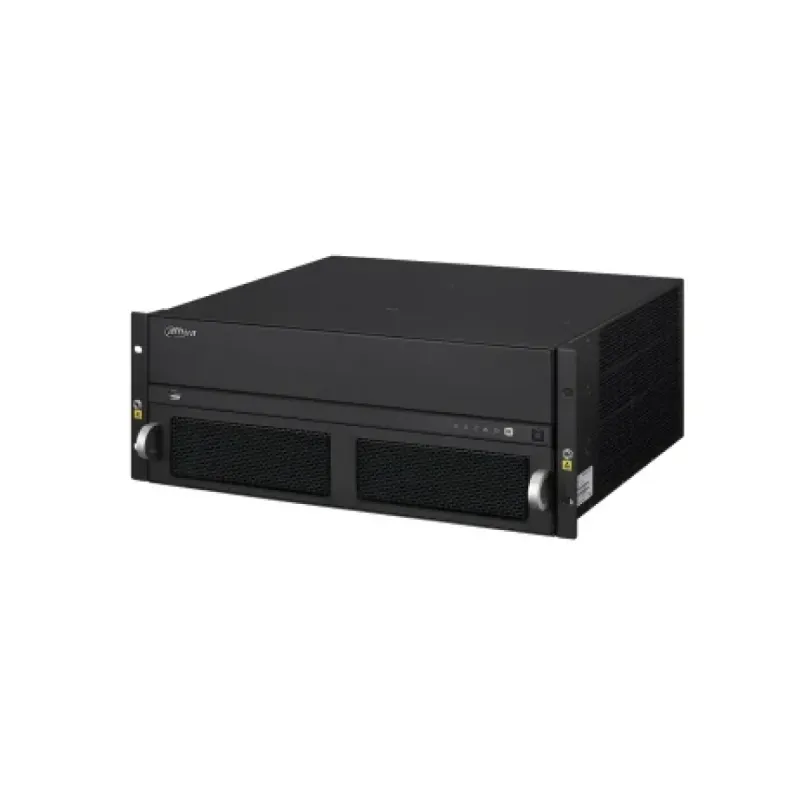
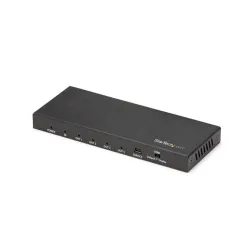
Decodificador de Video Dahua M70-4U-E para VideoWall - HDMI, DVI, Ethernet, USB
SKU
DHI-M70-4U-E
Decodificador de video Dahua para videowall, ideal para integrar múltiples fuentes de video en una pantalla grande o muro de monitores. Este dispositivo convierte y gestiona señales de manera eficiente, permitiendo crear presentaciones dinámicas y sistemas de monitoreo visual. Cuenta con conexiones HDMI, DVI, Ethernet y USB para una integración flexible en salas de control, centros de comando o espacios comerciales. Su diseño robusto facilita la configuración de videowalls profesionales y atractivos.
$137,053.40
Impuestos: $137,053.40
No Disponible
Entrega estimada
Entrega entre el 13/04/2026 y el 16/04/2026
Costo de envio
Calculado en el checkout
Se ajustara automaticamente con Skydropx
Compra con confianza
- Pago seguro
- MSI con tarjetas participantes
- Factura electronica SAT
Garantia
Garantia incluida segun fabricante
Garantia extendible disponible
Metodos de pago
Metodos disponibles al finalizar la compra
Etiquetas:
decodificador
, dahua
, videowall
, seguridad
, 4k
, gigabit ethernet
, monitoreo
, rack 4u
, hdmi
, dvi
, usb
, vect0404hh-m70
, centro control
El decodificador de video Dahua M70-4U-E está diseñado específicamente para aplicaciones de VideoWall en entornos profesionales de seguridad y monitoreo. Con una capacidad de rack de 4U y carcasa negra, se integra perfectamente en infraestructuras existentes.Este dispositivo soporta una máxima resolución de 4000 x 3000 píxeles, garantizando imágenes nítidas y detalladas. Cuenta con múltiples puertos de entrada RJ-45, interfaces HDMI y DVI, además de 4 puertos USB y 4 puertos RS-232 para una conectividad completa.Ideal para centros de control, salas de seguridad y aplicaciones corporativas, el decodificador ofrece transferencia de datos Gigabit Ethernet (10/100/1000 Mbit/s) y es compatible con la tarjeta VEC0404HH-M70. Su diseño robusto soporta condiciones ambientales desde -10°C hasta 50°C, asegurando funcionamiento confiable en diversos entornos.
Especificaciones
| Características | |
|---|---|
| Tipo de producto | Interruptores de matríz AV modulares |
| Máxima resolución | 4000 x 3000 Pixeles |
| Tipo de interfaz ethernet | Gigabit Ethernet |
| Ethernet LAN, velocidad de transferencia de datos | 10,100,1000 Mbit/s |
| Condiciones ambientales | |
| Intervalo de temperatura operativa (T-T) | -10 - 50 °C |
| Intervalo de humedad relativa para funcionamiento | 10 - 90% |
| Control de energía | |
| Voltaje de entrada AC | 100 - 240 V |
| Frecuencia de entrada AC | 50 - 60 Hz |
| Consumo de energía (máx.) | 600 W |
| Diseño | |
| Capacidad del rack | 4U |
| Color de la carcasa | Negro |
| Exhibición | |
| Pantalla incorporada | No |
| Peso y dimensiones | |
| Peso | 25 kg |
| Ancho | 482.6 mm |
| Altura | 177 mm |
| Profundidad | 437 mm |
| Puertos e Interfaces | |
| Puerto - RS-232 | 4 |
| Cantidad de puertos USB | 4 |
| Puertos de entrada RJ-45 | 6 |
**Preguntas Frecuentes (FAQ)**
**1. ¿Qué necesito para instalar el decodificador?**
Necesitará una conexión de red (Ethernet) para recibir el video de las cámaras, un cable de alimentación y al menos un cable HDMI o DVI para conectar la pantalla o VideoWall.
**2. ¿Es compatible con cámaras de otras marcas?**
Este modelo es compatible con el protocolo ONVIF, por lo que puede funcionar con cámaras de otras marcas que también soporten este estándar. Para un rendimiento óptimo, se recomienda su uso con equipos Dahua.
**3. ¿Puedo ver cámaras en vivo y grabaciones al mismo tiempo?**
Sí, el decodificador permite la visualización en tiempo real y la reproducción de grabaciones almacenadas en un NVR (Grabador de Video en Red) de forma simultánea en diferentes divisiones de la pantalla.
**4. ¿Cómo actualizo el firmware del equipo?**
Las actualizaciones de firmware se realizan a través de la interfaz web del dispositivo. Se recomienda descargar únicamente el firmware oficial desde el sitio de soporte de Dahua y seguir las instrucciones paso a paso para evitar daños.
**5. ¿Qué hago si la pantalla se ve en negro?**
Verifique: 1) Que el decodificador esté encendido (LED de alimentación). 2) Que el cable HDMI/DVI esté bien conectado. 3) Que la fuente de video (cámara o NVR) esté en línea. 4) Que el canal de video esté correctamente asignado en la configuración.
**6. ¿El equipo incluye garantía?**
Sí, Diten México ofrece garantía contra defectos de fabricación. Consulte la duración y los términos específicos en la ficha del producto o contactando directamente al vendedor.
**7. ¿Soporta resolución 4K?**
Sí, el decodificador es compatible con resolución 4K para la salida de video, permitiendo crear VideoWalls de alta definición. La resolución de entrada dependerá de las cámaras o el NVR conectados.
**8. ¿Se puede controlar con un mouse o un control remoto?**
Sí, el equipo cuenta con puertos USB para conectar un mouse y facilitar la configuración en pantalla. Algunos modelos también pueden incluir control remoto. Consulte las especificaciones completas.
**1. ¿Qué necesito para instalar el decodificador?**
Necesitará una conexión de red (Ethernet) para recibir el video de las cámaras, un cable de alimentación y al menos un cable HDMI o DVI para conectar la pantalla o VideoWall.
**2. ¿Es compatible con cámaras de otras marcas?**
Este modelo es compatible con el protocolo ONVIF, por lo que puede funcionar con cámaras de otras marcas que también soporten este estándar. Para un rendimiento óptimo, se recomienda su uso con equipos Dahua.
**3. ¿Puedo ver cámaras en vivo y grabaciones al mismo tiempo?**
Sí, el decodificador permite la visualización en tiempo real y la reproducción de grabaciones almacenadas en un NVR (Grabador de Video en Red) de forma simultánea en diferentes divisiones de la pantalla.
**4. ¿Cómo actualizo el firmware del equipo?**
Las actualizaciones de firmware se realizan a través de la interfaz web del dispositivo. Se recomienda descargar únicamente el firmware oficial desde el sitio de soporte de Dahua y seguir las instrucciones paso a paso para evitar daños.
**5. ¿Qué hago si la pantalla se ve en negro?**
Verifique: 1) Que el decodificador esté encendido (LED de alimentación). 2) Que el cable HDMI/DVI esté bien conectado. 3) Que la fuente de video (cámara o NVR) esté en línea. 4) Que el canal de video esté correctamente asignado en la configuración.
**6. ¿El equipo incluye garantía?**
Sí, Diten México ofrece garantía contra defectos de fabricación. Consulte la duración y los términos específicos en la ficha del producto o contactando directamente al vendedor.
**7. ¿Soporta resolución 4K?**
Sí, el decodificador es compatible con resolución 4K para la salida de video, permitiendo crear VideoWalls de alta definición. La resolución de entrada dependerá de las cámaras o el NVR conectados.
**8. ¿Se puede controlar con un mouse o un control remoto?**
Sí, el equipo cuenta con puertos USB para conectar un mouse y facilitar la configuración en pantalla. Algunos modelos también pueden incluir control remoto. Consulte las especificaciones completas.
**Guía Rápida de Configuración Inicial**
1. **Conexión Física:** Conecte el cable de alimentación al decodificador y a un contacto de corriente. Encienda el equipo.
2. **Conexión de Red:** Conecte un cable Ethernet de su router o switch de red al puerto LAN del decodificador.
3. **Conexión de Video:** Conecte un cable HDMI o DVI desde la salida del decodificador a la entrada de su monitor o pantalla principal del VideoWall.
4. **Encendido:** Espere a que el equipo complete su arranque (los LEDs parpadearán y luego se estabilizarán).
5. **Acceso a la Interfaz:** En su computadora, abra un navegador web (Chrome, Firefox) e ingrese la dirección IP por defecto del decodificador. Esta información suele estar en una etiqueta en el equipo o en su manual.
6. **Inicio de Sesión:** Ingrese el nombre de usuario y contraseña por defecto (consulte el manual). **Se recomienda cambiar la contraseña en el primer acceso por seguridad.**
7. **Agregar Dispositivos:** Dentro de la interfaz, vaya a la sección de "Administración de Dispositivos" o similar y agregue la dirección IP del NVR o de las cámaras IP que desea decodificar.
8. **Configurar VideoWall:** Diríjase a la configuración de "VideoWall" o "División de Pantalla". Seleccione el modo de división deseado (ej. 2x2, 3x3) y asigne un canal de video de una cámara a cada ventana.
9. **Guardar y Probar:** Guarde la configuración. Las imágenes de las cámaras deberían comenzar a mostrarse en la pantalla según el diseño configurado.
10. **Ajustes Finales:** Puede ajustar parámetros como el brillo o el contraste directamente desde el menú OSD (On-Screen Display) del decodificador, accesible con el mouse conectado.
**Nota:** Para configuraciones avanzadas, integración con NVR específicos o detalles técnicos, consulte el manual completo del usuario disponible en el sitio de soporte de Dahua.
1. **Conexión Física:** Conecte el cable de alimentación al decodificador y a un contacto de corriente. Encienda el equipo.
2. **Conexión de Red:** Conecte un cable Ethernet de su router o switch de red al puerto LAN del decodificador.
3. **Conexión de Video:** Conecte un cable HDMI o DVI desde la salida del decodificador a la entrada de su monitor o pantalla principal del VideoWall.
4. **Encendido:** Espere a que el equipo complete su arranque (los LEDs parpadearán y luego se estabilizarán).
5. **Acceso a la Interfaz:** En su computadora, abra un navegador web (Chrome, Firefox) e ingrese la dirección IP por defecto del decodificador. Esta información suele estar en una etiqueta en el equipo o en su manual.
6. **Inicio de Sesión:** Ingrese el nombre de usuario y contraseña por defecto (consulte el manual). **Se recomienda cambiar la contraseña en el primer acceso por seguridad.**
7. **Agregar Dispositivos:** Dentro de la interfaz, vaya a la sección de "Administración de Dispositivos" o similar y agregue la dirección IP del NVR o de las cámaras IP que desea decodificar.
8. **Configurar VideoWall:** Diríjase a la configuración de "VideoWall" o "División de Pantalla". Seleccione el modo de división deseado (ej. 2x2, 3x3) y asigne un canal de video de una cámara a cada ventana.
9. **Guardar y Probar:** Guarde la configuración. Las imágenes de las cámaras deberían comenzar a mostrarse en la pantalla según el diseño configurado.
10. **Ajustes Finales:** Puede ajustar parámetros como el brillo o el contraste directamente desde el menú OSD (On-Screen Display) del decodificador, accesible con el mouse conectado.
**Nota:** Para configuraciones avanzadas, integración con NVR específicos o detalles técnicos, consulte el manual completo del usuario disponible en el sitio de soporte de Dahua.